Generador Veo 3.1 - MagicSky AI
01 Sube
Elige la foto que vas a animar
Sube una foto nítida o sáltala y empieza solo con texto.
Si empiezas con texto, elige 9:16 para reels o 16:9 para YouTube.
Sube una imagen, describe el movimiento y recibe un clip con sonido.
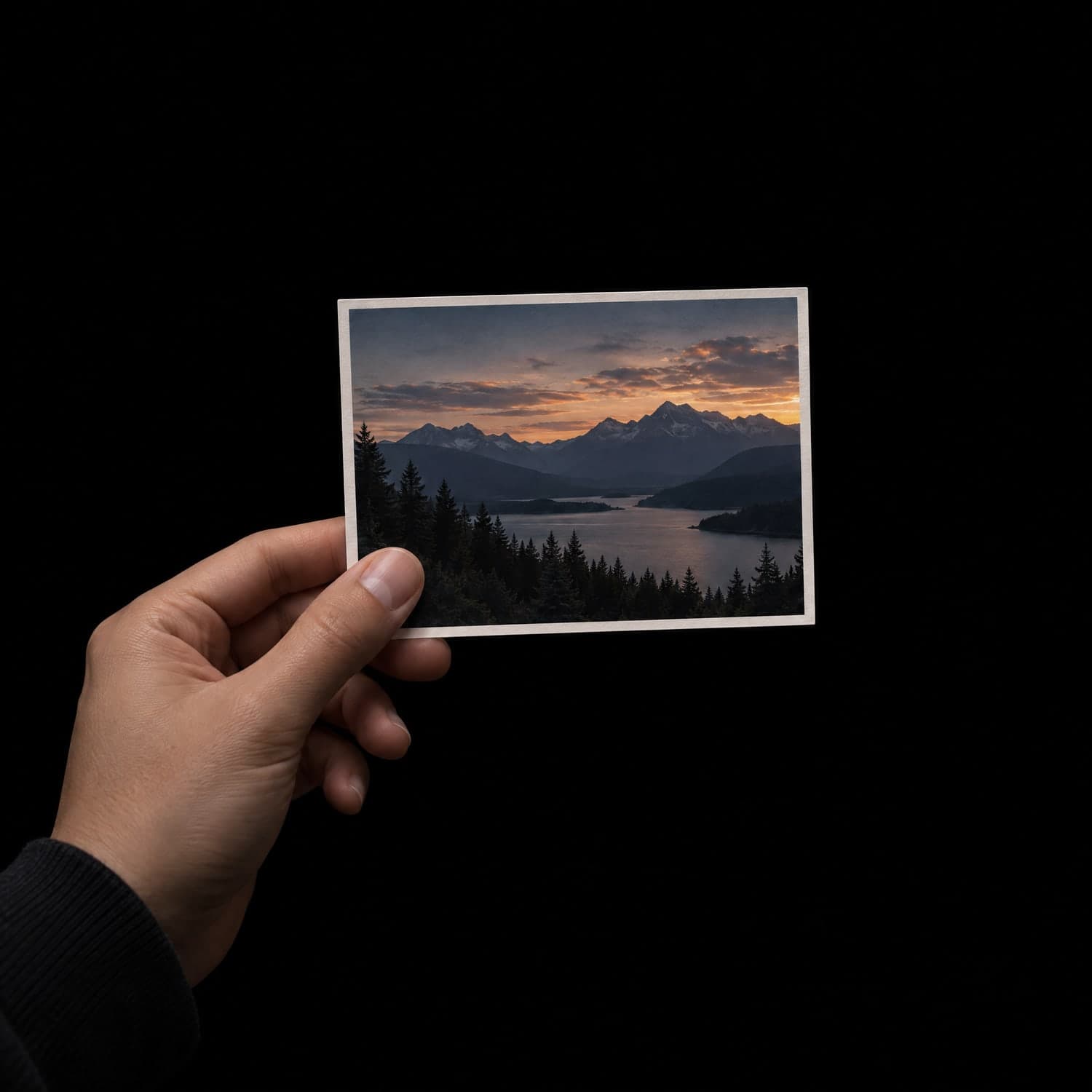
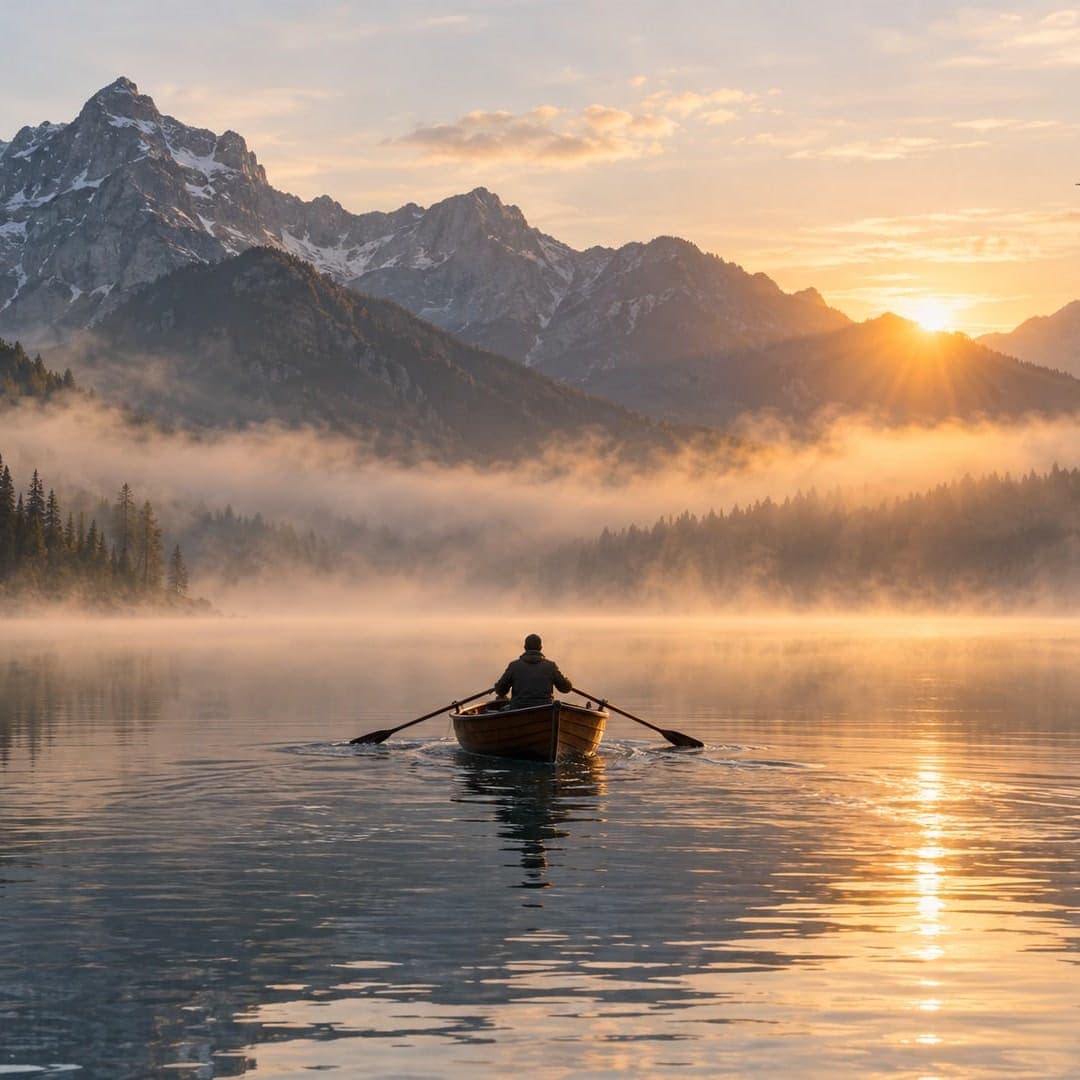 Foto de entradaVideo
Entrada
Foto de entradaResultados
VideoConvierte una foto fija en movimiento y sonido de una sola vez, sin rodaje ni edición.
Pide diálogos, música o lluvia en el prompt y el audio encaja con lo que pasa en pantalla.
Tu imagen se convierte en el primer fotograma, así el lugar, el producto y la luz no cambian.
Elige horizontal o vertical al empezar con texto y descarga un MP4 sin marca de agua visible.
Una foto de producto, un retrato o un paisaje pueden ser un clip de 8 segundos. Sube una foto, describe movimiento y sonido, y la escena cobra vida.
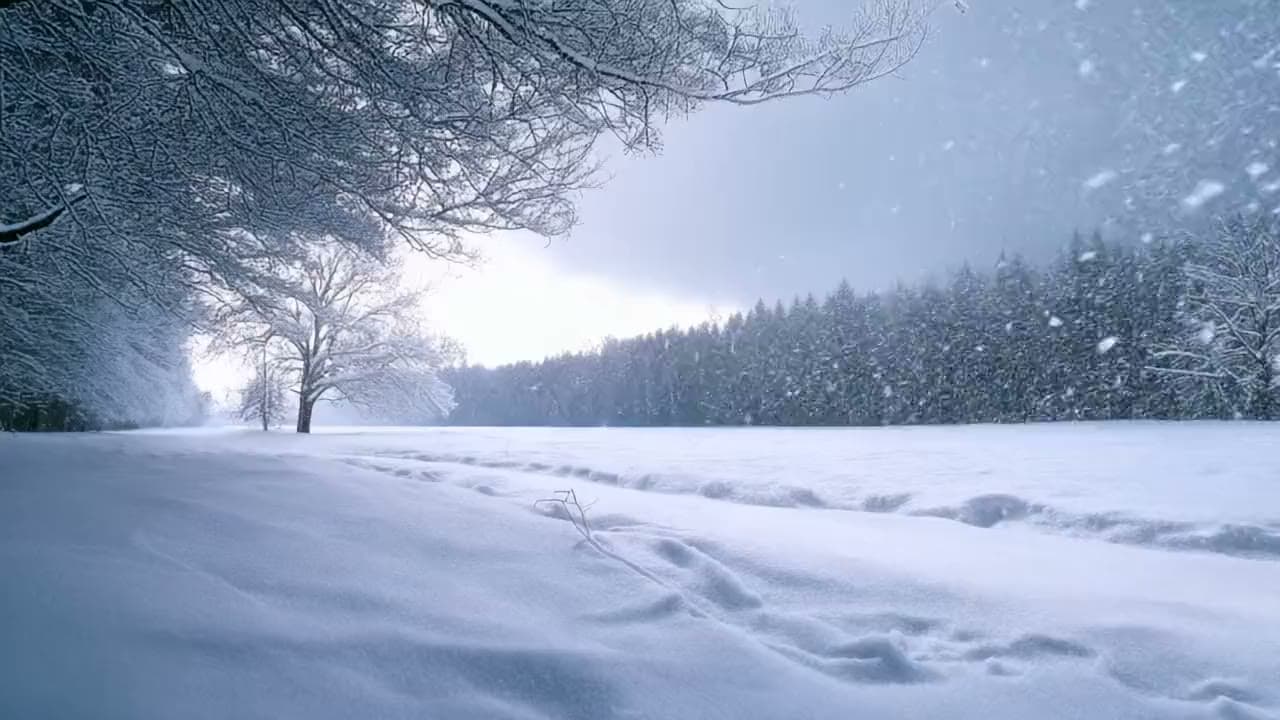
Detén el scroll con movimiento y sonido, no con una imagen fija.
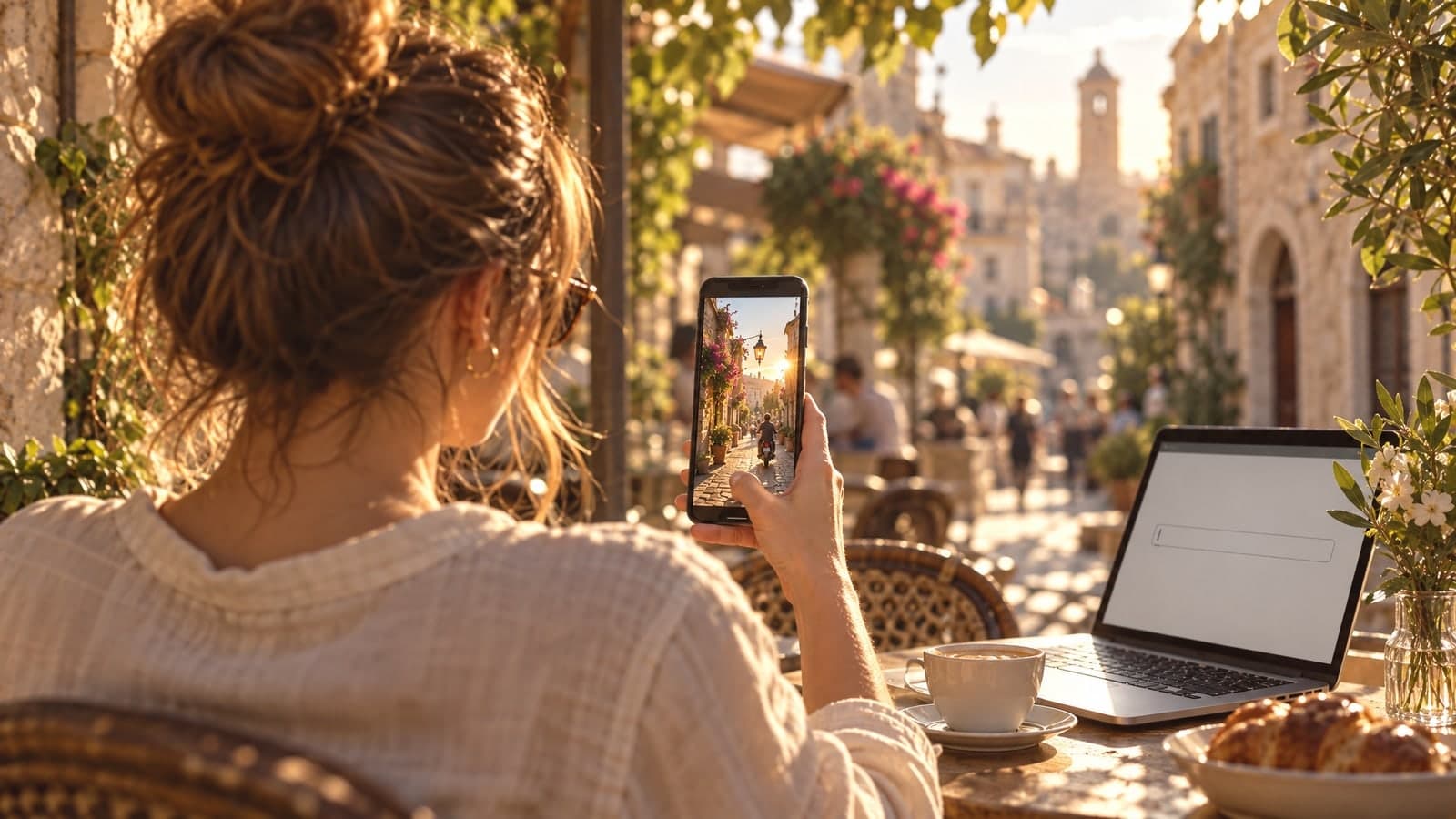
Convierte fotos de catálogo en anuncios cortos con movimiento real.



Prueba un plano antes de contratar equipo o locación.
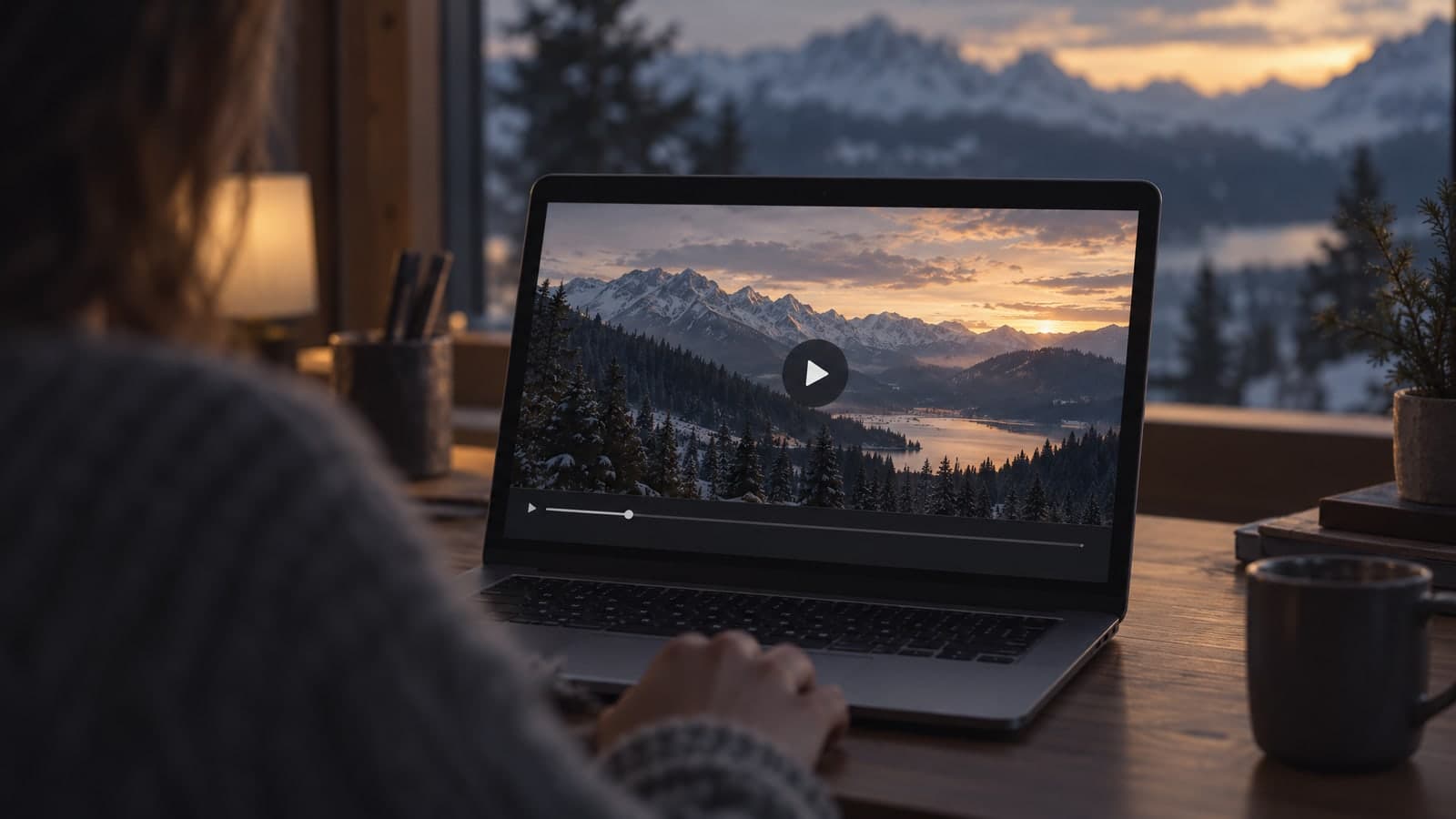
No hay nada que instalar ni que saber de edición. Sube, describe y descarga, todo en el navegador.
01 Sube
Sube una foto nítida o sáltala y empieza solo con texto.
Si empiezas con texto, elige 9:16 para reels o 16:9 para YouTube.
02 Describe
Describe el movimiento y el sonido, y luego elige la resolución.
Pon las frases habladas entre comillas para que el modelo sepa qué decir.
03 Descarga
Descarga el MP4 o comparte un enlace que cualquiera pueda abrir.
Cada video se guarda en Mis creaciones, así lo encuentras después.
“Una foto de nuestra botella se volvió un anuncio de ocho segundos, con el burbujeo incluido.”
Maya Chen
Fundadora de marca cosmética
“Hago el guion gráfico desde un solo fotograma y le enseño el clip al cliente esa misma mañana.”
Daniel Brooks
Director de video comercial
Cada clip de esta página funciona con Veo 3.1 Fast, la versión más rápida del modelo Veo de Google, que crea movimiento y sonido a la vez.
Cada herramienta parte de un prompt o de una foto. Elige otra abajo y sigue creando con la misma cuenta.
Crea imágenes solo con palabras, o cambia el estilo y combina hasta 4 fotos con un prompt
Cambia solo lo que describes en la foto y conserva el resto
Convierte una descripción en un GIF animado corto en bucle
Escala una foto a 4K y recupera el detalle nítido
Anima una foto en un video de 5 o 10 segundos con sonido, o crea un clip a partir de un prompt
Describe una escena y mírala moverse, sin fotos
Modelo de video de Google: de foto o prompt a clip con sonido
Crea y edita imágenes con GPT Image 2.6 Flare.
Genera y edita imágenes con Nano Banana 2.1 de Google.
Una foto o un texto se vuelven un video con sonido en 1080p
Haz que dos personas de una foto se besen en video
Consejos, guías e ideas para crear videos con IA.
Respuestas rápidas para crear videos con el modelo Veo.
Veo 3.1 es el modelo de video de Google que convierte una foto o una escena escrita en un clip corto con sonido. La versión de esta página, Veo 3.1 Fast, es la más rápida: devuelve un video de 8 segundos en 720p o 1080p.
En resumen, es un generador de video con IA que funciona en tu navegador, también escrito veo3.1. Tú traes una foto o un prompt y el modelo crea el movimiento y el audio.
Sube una foto, describe qué debe moverse y cómo debe sonar, y pulsa Generar. El modelo usa tu foto como primer fotograma y mantiene el lugar, el producto y la luz de tu imagen. Sube un archivo JPG, PNG, WebP o HEIC de iPhone de hasta 30 MB, o escanea un código QR para enviarla desde el celular. Si vienes de Google Flow, aquí el proceso es más corto: una subida, un prompt y una descarga.
Para generar con él necesitas una cuenta gratuita. Las cuentas nuevas reciben créditos gratis y el check-in diario suma más. El precio es el mismo en 720p y en 1080p: cada clip de 8 segundos cuesta los mismos créditos, y ves el precio exacto antes de pulsar Generar. Los planes de pago y los paquetes de créditos añaden más créditos para un uso habitual.
Un clip en 720p suele tardar dos o tres minutos; en nuestra prueba, un video de 8 segundos en 720p terminó en 130 segundos. Un render en 1080p puede tardar hasta unos cuatro minutos. Puedes seguir navegando mientras se genera y el video aparece en la página en cuanto está listo.
Todos los clips duran 8 segundos, en 720p o 1080p, con formato 16:9 o 9:16. Si empiezas con texto, elige 16:9 para YouTube o 9:16 para reels. Con una foto, tu imagen se convierte en el primer fotograma y el modelo la encaja en el cuadro del video. Veo 3.1 Lite, la versión más económica de Google, no está disponible aquí; esta página funciona con la versión Fast.
Sí. El modelo crea el audio junto con la imagen. Pon las frases habladas entre comillas, por ejemplo: ella mira a cámara y dice “recién salido del horno”. Nombra los sonidos que quieres, como lluvia en una ventana, el motor de un coche o un piano suave. Una o dos ideas de sonido por clip dan el resultado más limpio.
La elección entre veo 3.1 y sora 2 suele depender del material de partida y de la duración. La versión Fast toma una foto como primer fotograma y devuelve ocho segundos con sonido; Sora 2 es un modelo aparte con sus propios puntos fuertes. Esta página solo usa la versión Fast, así que puedes compararla con nuestras otras herramientas de video en la misma cuenta.
Tu descarga no lleva marca de agua visible. Google añade una marca invisible SynthID que etiqueta el clip como generado por IA sin cambiar su aspecto. El uso comercial depende de tu plan: los videos del plan gratuito son para uso personal y no comercial, mientras que un plan de pago o un paquete de créditos cubre anuncios, páginas de producto y trabajos para clientes. Cada clip sigue siendo privado en Mis creaciones hasta que compartes un enlace.
Regístrate gratis y anima una foto.