Gemini Omni 1.2 Flash - MagicSky AI
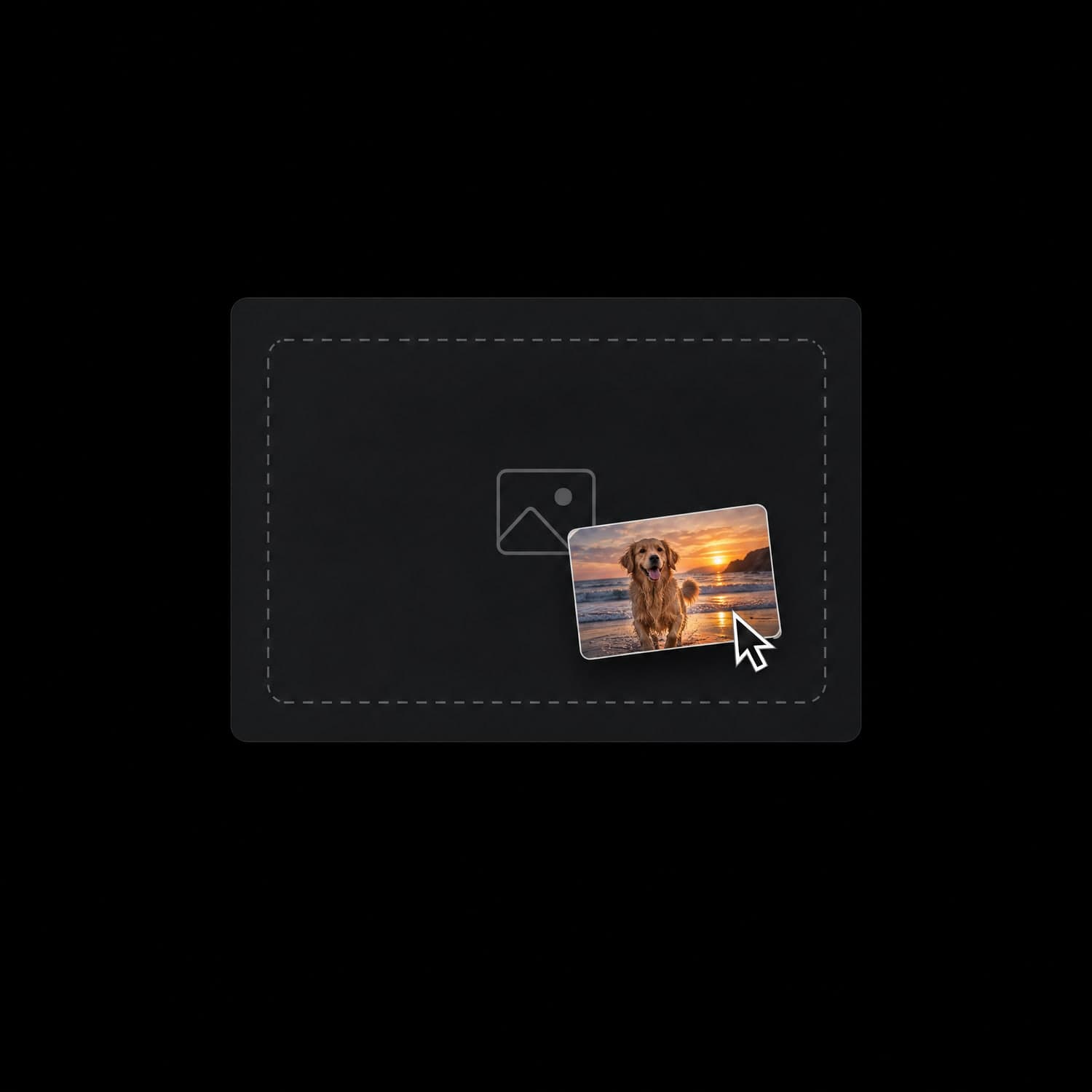
01 업로드
움직이게 할 사진 고르기
선명한 사진 한 장을 올리거나, 사진 없이 글로만 시작하세요.
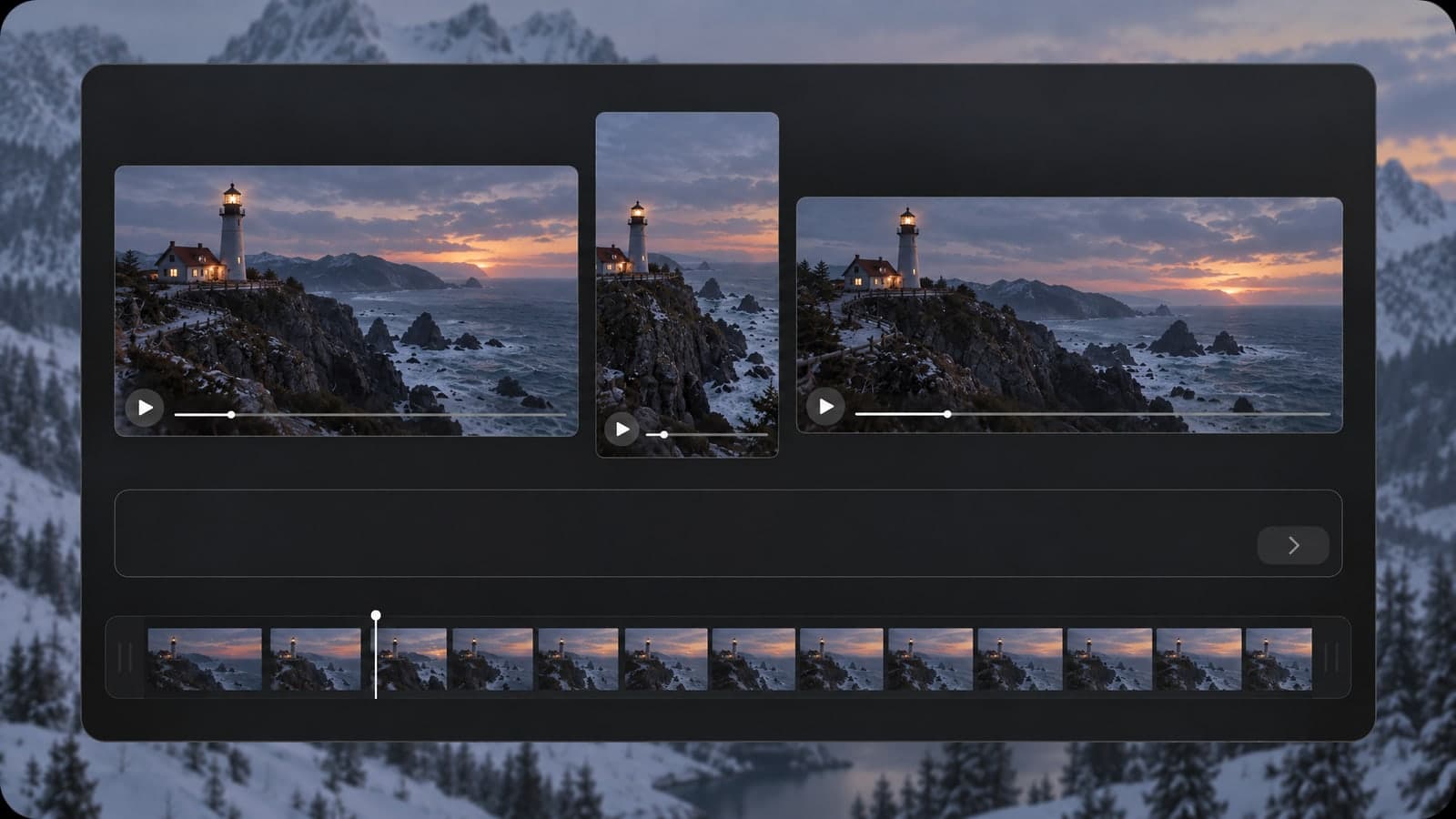
세로 사진을 올리면 9:16 세로 영상이 나옵니다.
사진을 올리거나 프롬프트만 적으면 소리 있는 영상이 나옵니다.
 입력 이미지영상
입력
입력 이미지결과
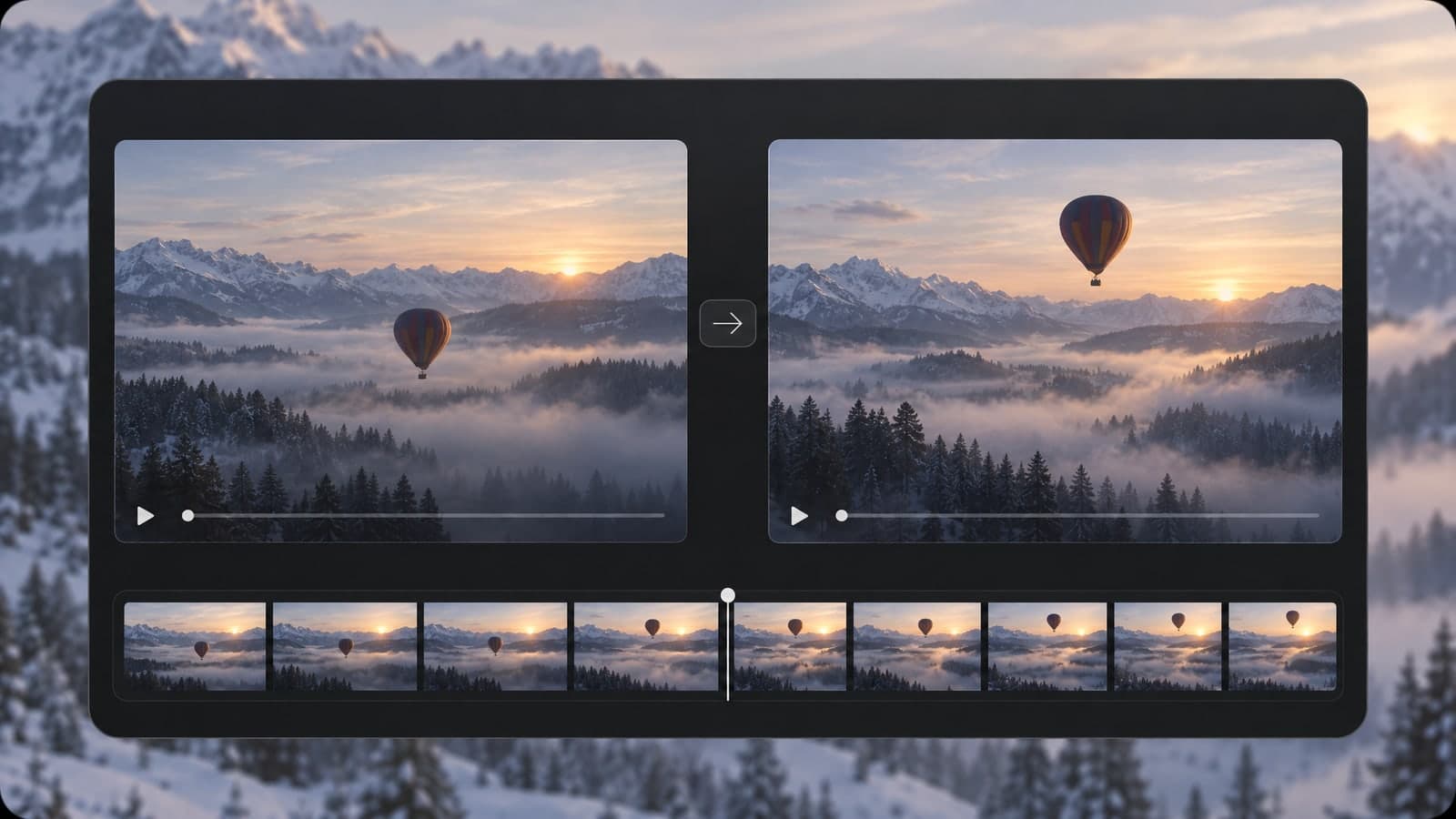
영상Google의 Gemini Omni 1.2 Flash는 영상과 소리를 함께 만들어, 사진 한 장을 바로 올릴 수 있는 영상으로 바꿉니다.
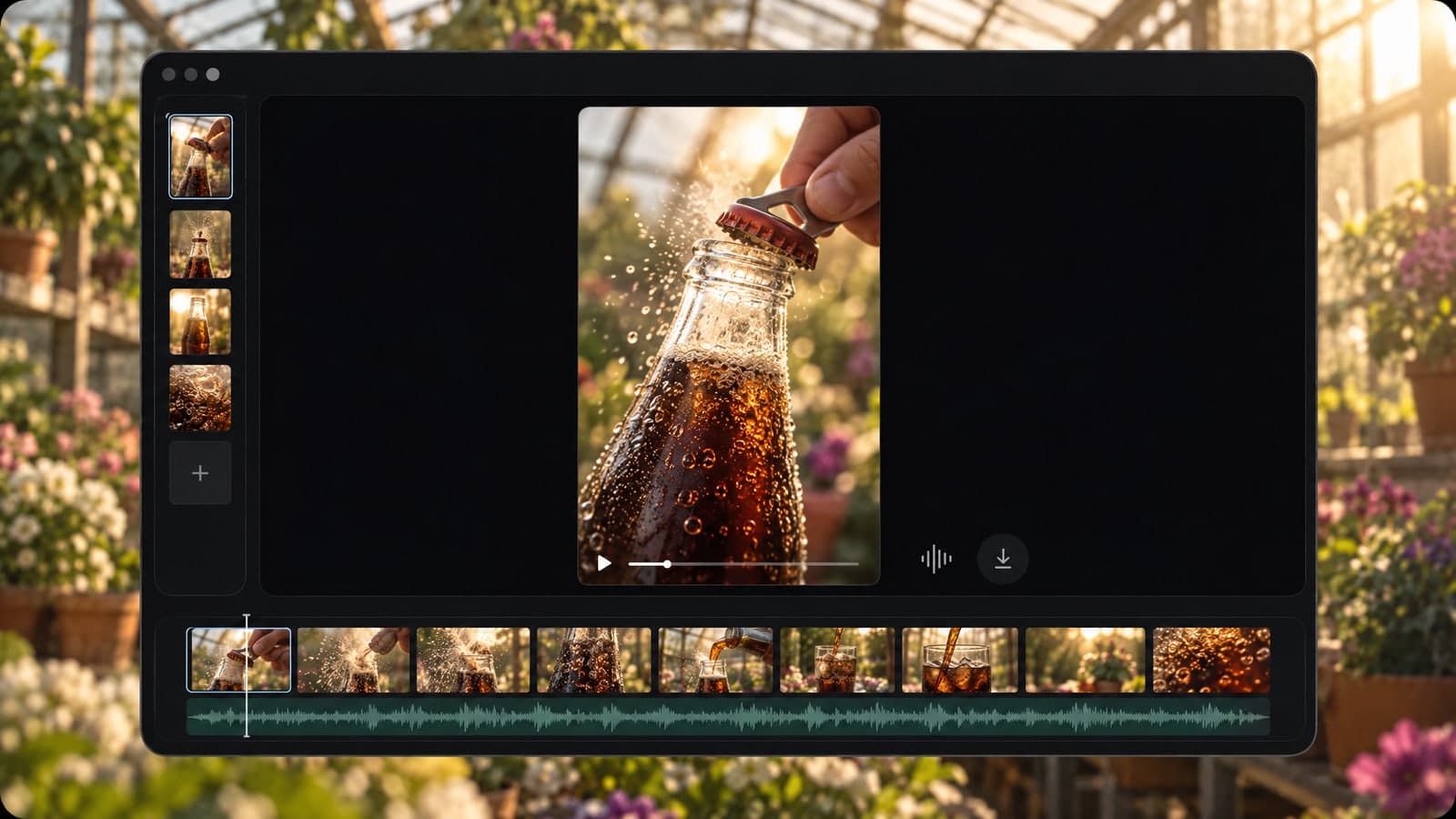
대사, 음악, 효과음을 프롬프트에 적어 보세요. 화면 속 움직임에 맞춰 소리가 함께 재생됩니다.
세로 사진은 릴스용 9:16 영상으로, 가로 사진은 YouTube나 웹사이트용 16:9 영상으로 나옵니다.
720p 또는 1080p 화질과 5초, 10초, 15초 길이 중에서 고르세요. 5초 영상은 대부분 약 1분이면 나옵니다.
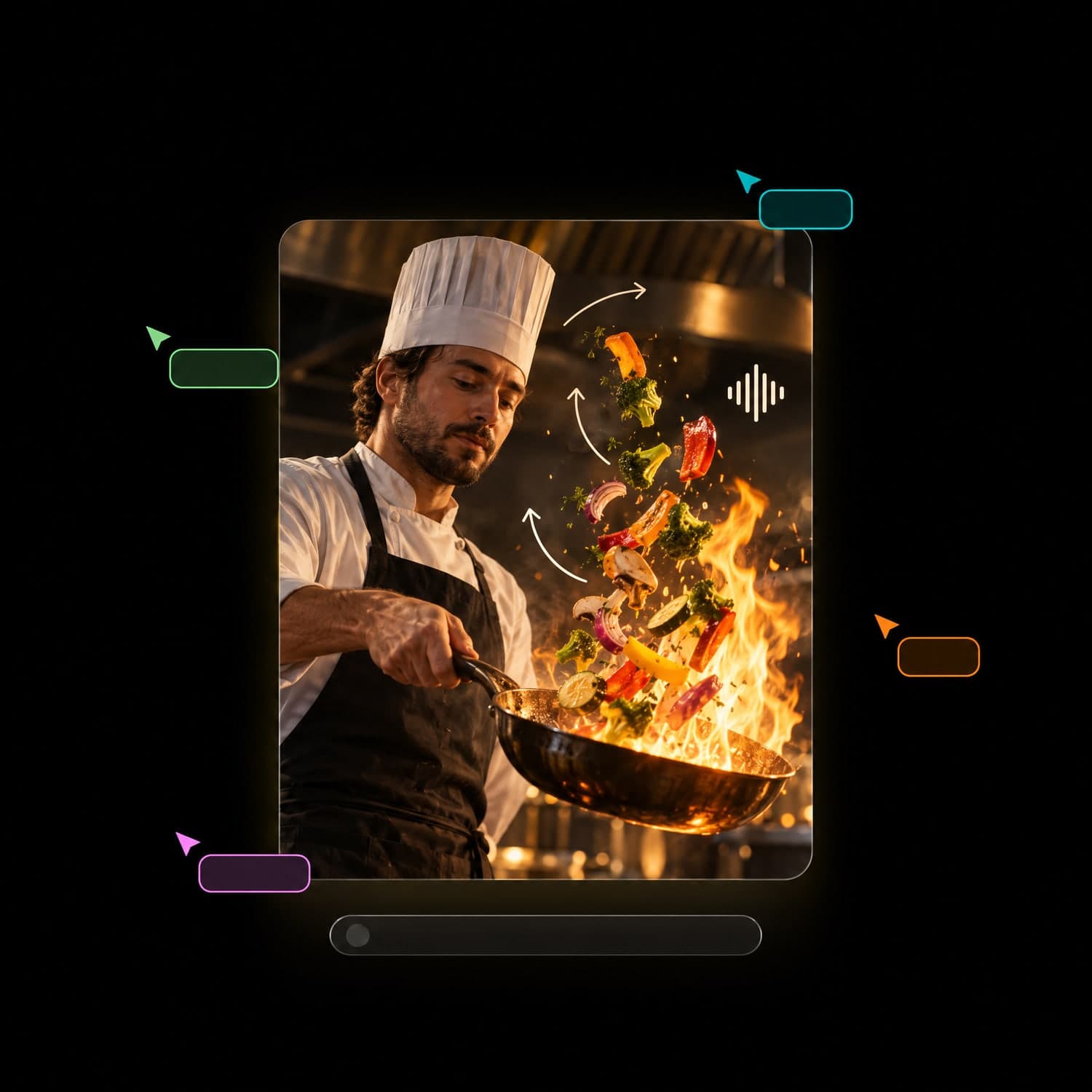
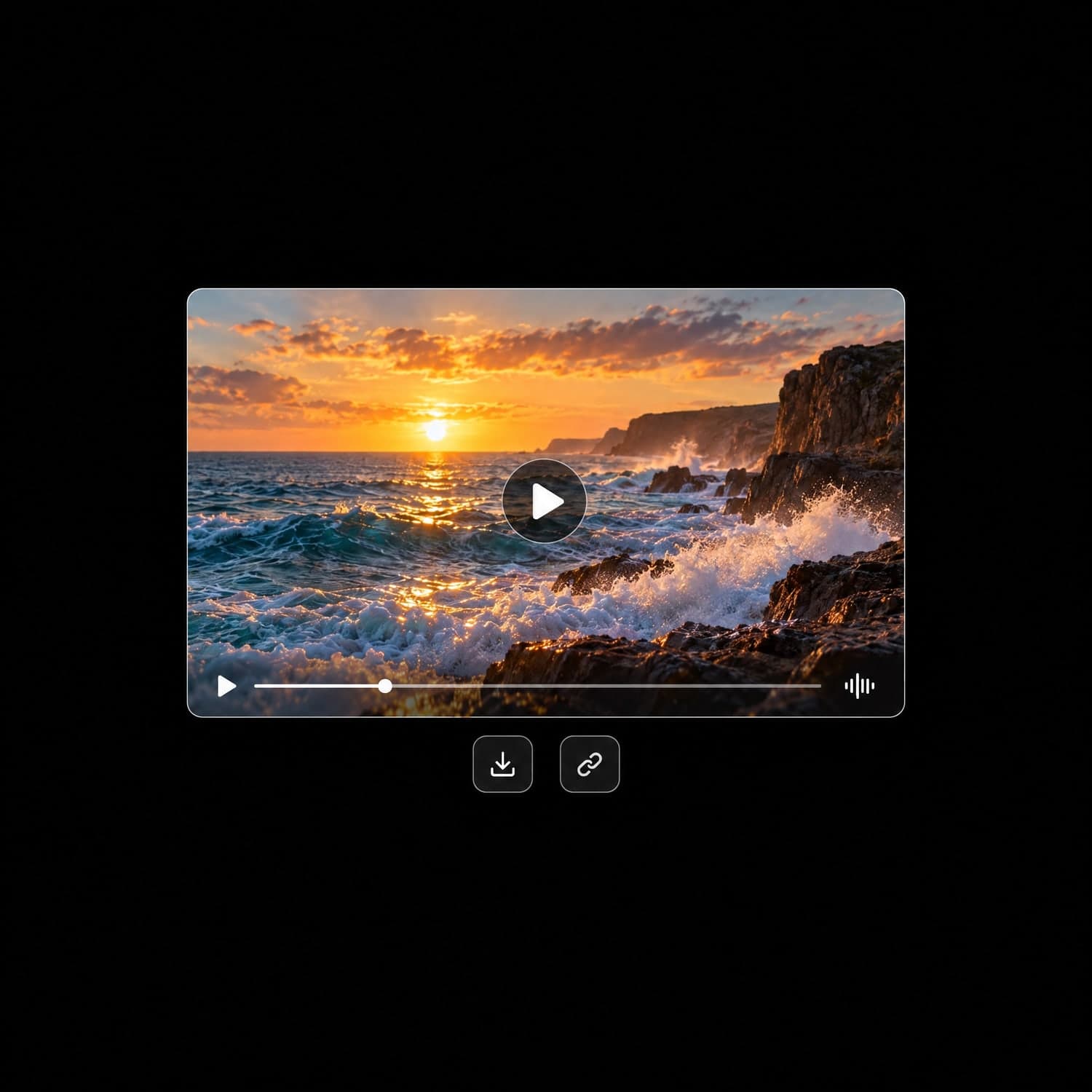
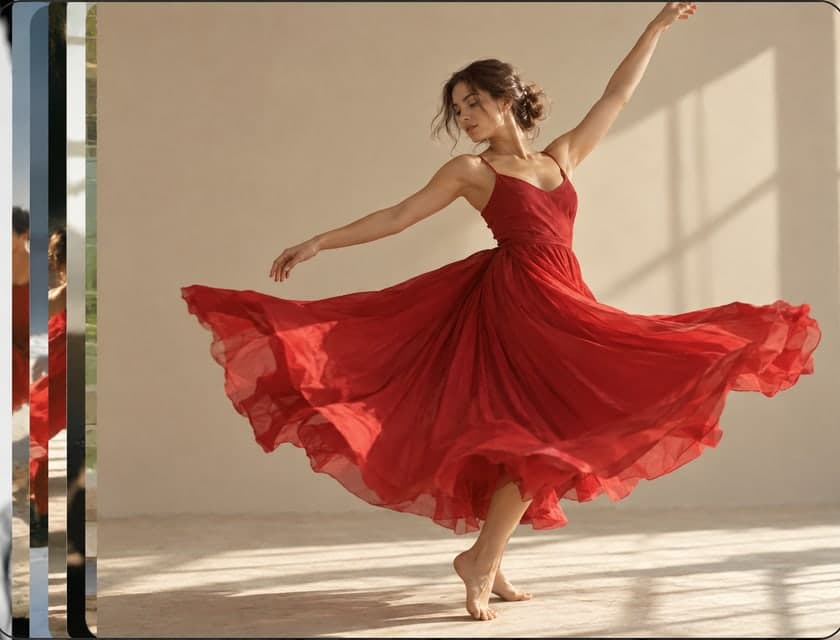
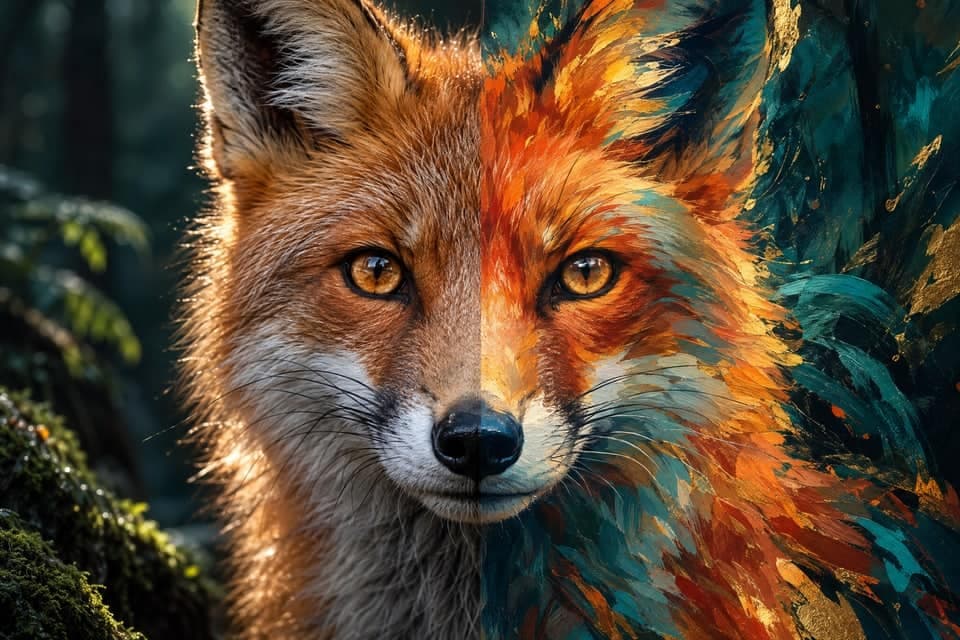
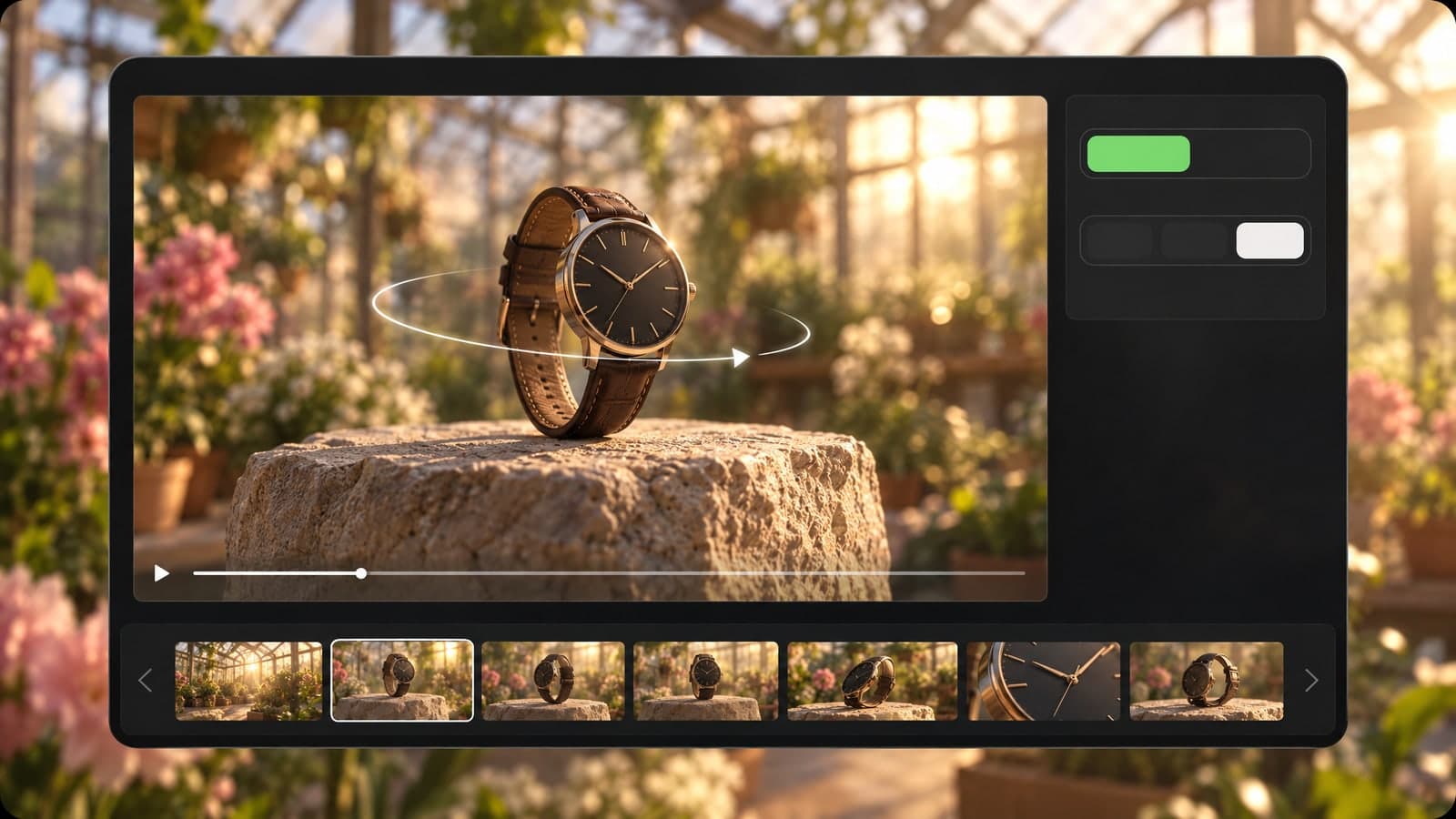
아래 영상은 모두 멈춰 있는 사진 한 장에서 시작했습니다. Gemini Omni 1.2 Flash가 그 사진을 첫 프레임으로 삼아 움직임과 카메라 무빙, 소리를 더했습니다.

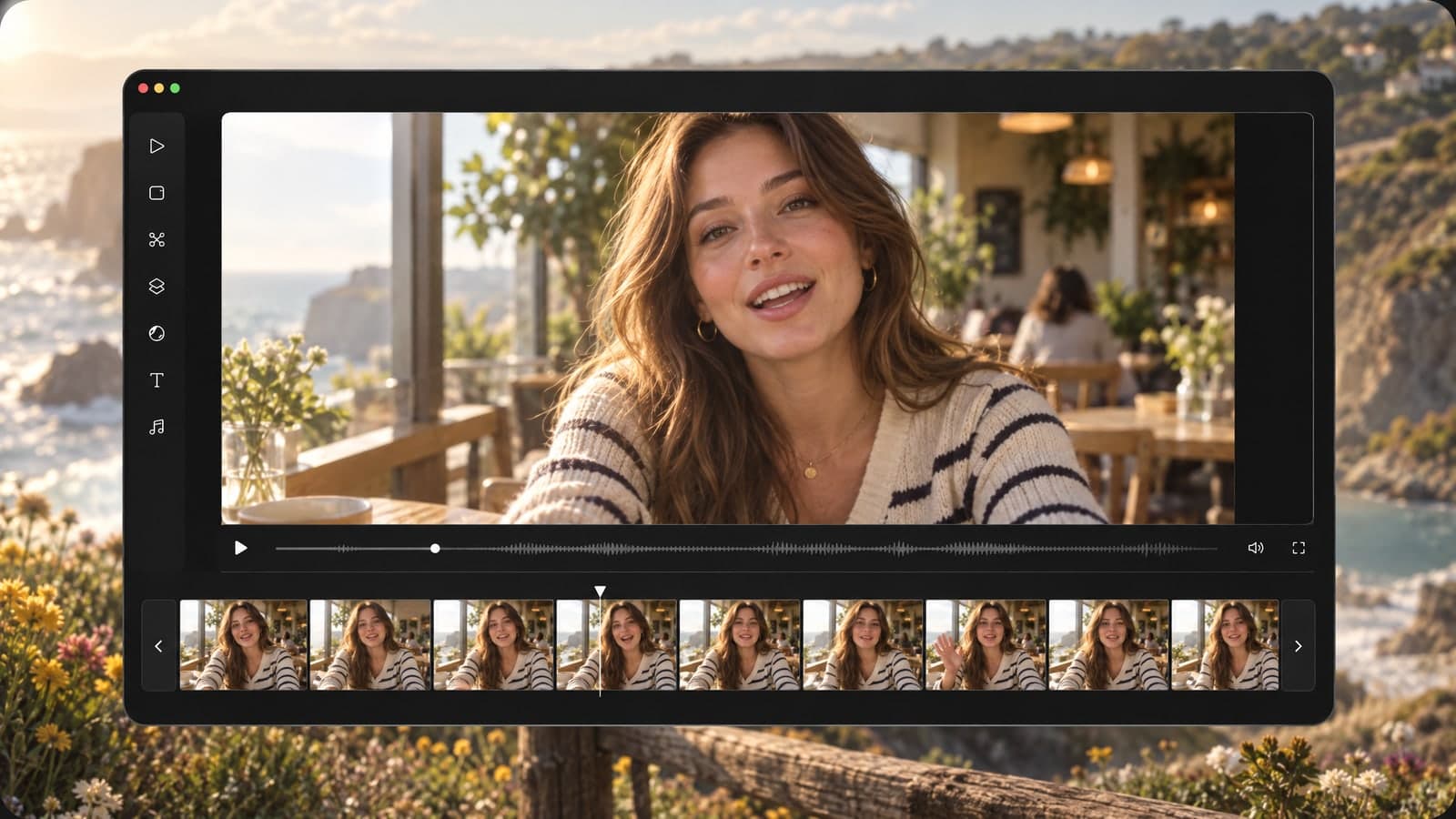
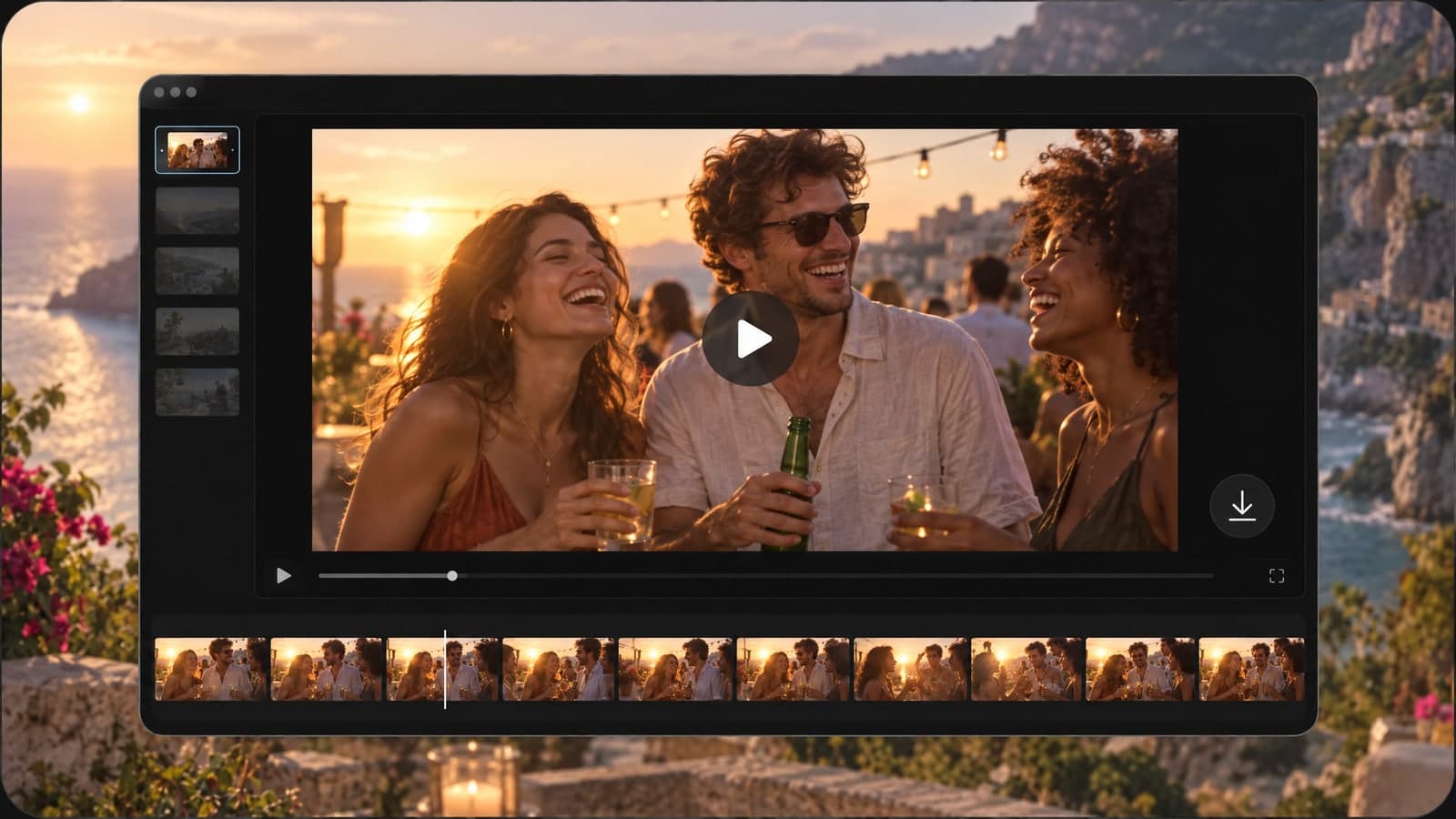
멈춰 있는 인물 사진에 목소리를 입혀 스크롤을 멈추게 하세요.
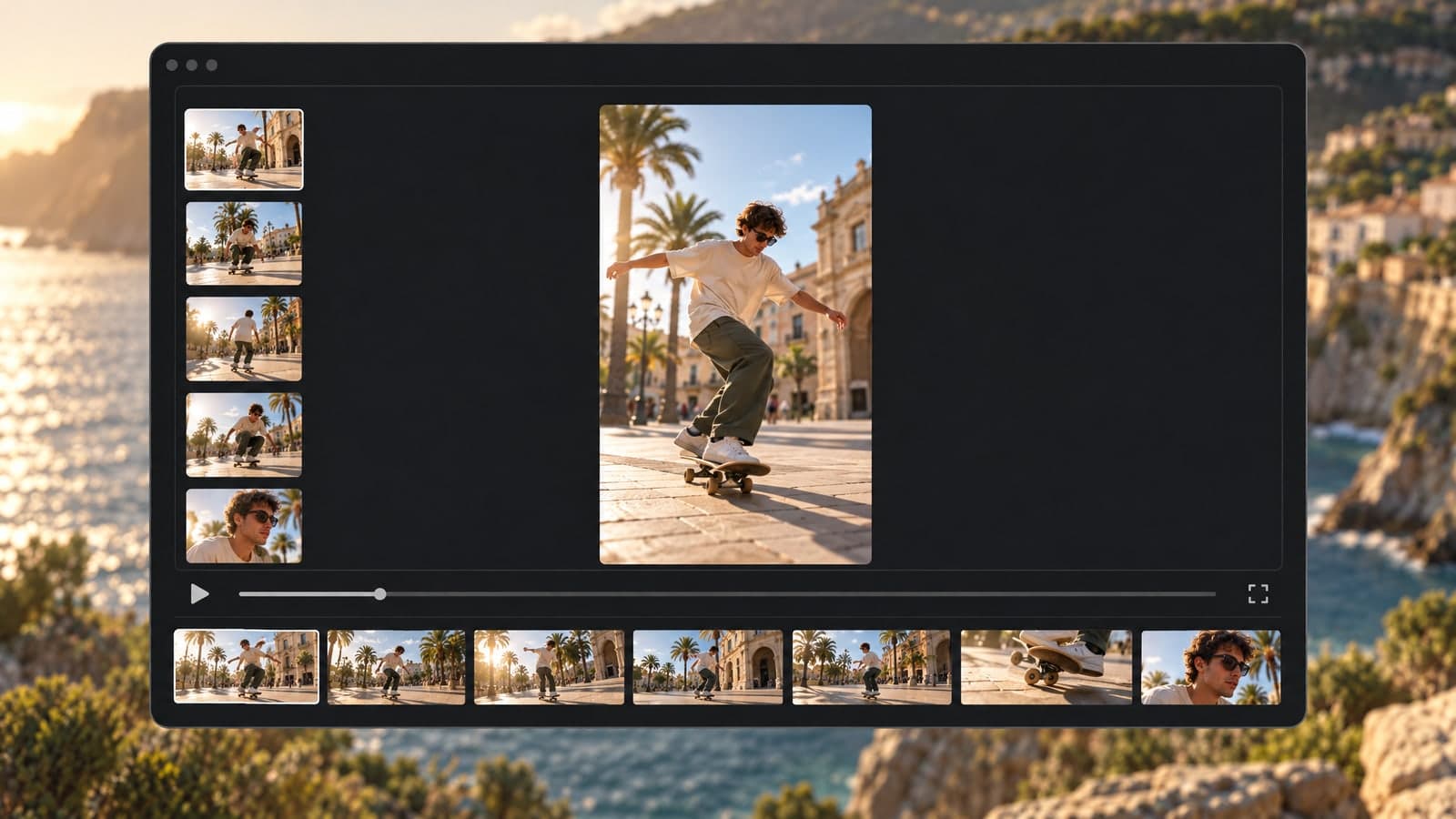
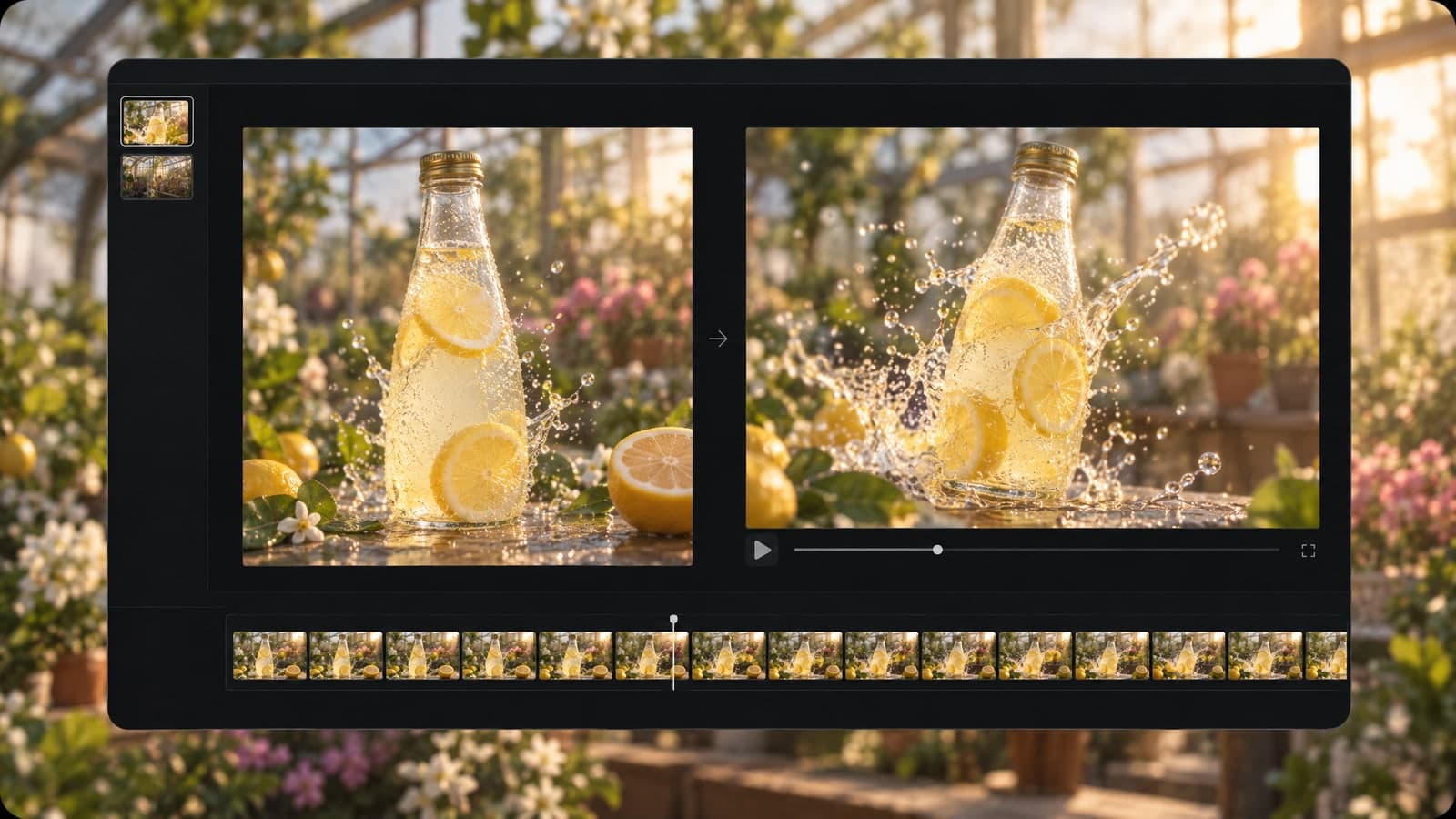
카탈로그 사진을 소리 있는 짧은 광고로 바꾸세요.
아직 사진이 없나요? 프롬프트로 시작하세요.
설치도 편집 실력도 필요 없습니다. 올리고, 적고, 내려받기까지 모두 브라우저에서 끝내세요.
01 업로드
선명한 사진 한 장을 올리거나, 사진 없이 글로만 시작하세요.
세로 사진을 올리면 9:16 세로 영상이 나옵니다.
02 설명
어떻게 움직이고 어떤 소리가 날지 적은 뒤 해상도와 길이를 고르세요.
대사를 따옴표로 묶으면 모델이 무슨 말을 할지 알 수 있습니다.
03 다운로드
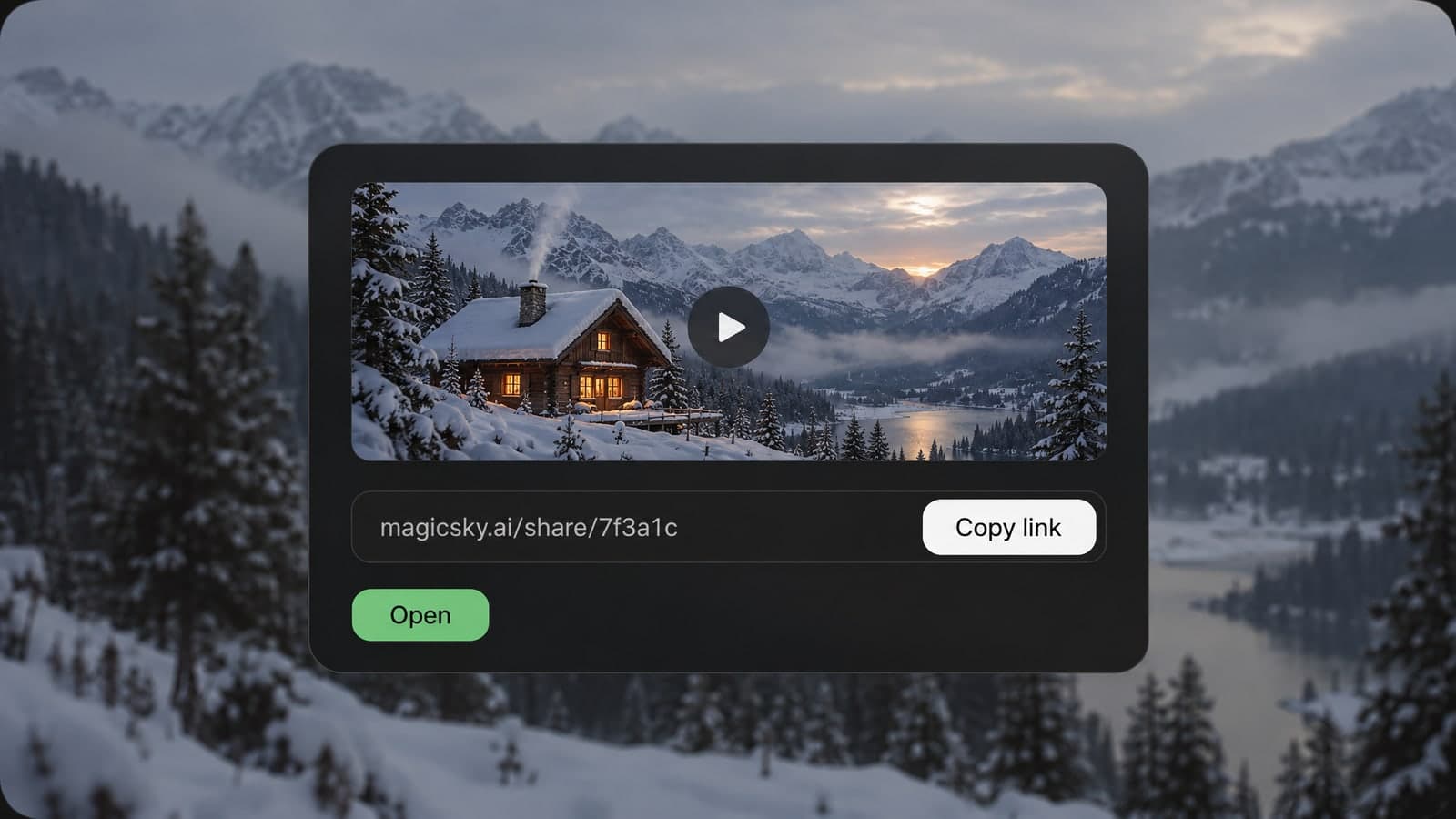
소리 있는 MP4를 내려받거나, 누구나 열 수 있는 링크를 공유하세요.
만든 영상은 모두 ‘내 작품’에 저장되어 나중에 다시 볼 수 있습니다.
“상품 사진 한 장으로 쇼핑몰에 올릴 소리 있는 영상을 만들어요. 따로 촬영할 필요가 없어요.”
윤서아
온라인 쇼핑몰 운영자
“사진 한 장만 움직여도 매일 새 릴스가 나와요. 소리까지 처음부터 들어가 있어요.”
한지훈
기업 SNS 담당자
이 페이지의 모든 영상은 Google의 Gemini Omni 1.2 Flash로 만들어집니다. 내 사진에서 시작해 영상과 함께 소리도 만듭니다.
모든 도구는 프롬프트나 사진에서 시작합니다. 아래에서 골라 같은 계정으로 계속 만들어 보세요.
글만으로 새 이미지를 만들거나, 최대 4장의 사진으로 스타일을 바꾸고 합성할 수 있습니다
사진에서 말한 부분만 바꾸고 나머지는 그대로 둡니다
설명을 짧은 반복 애니메이션 GIF로 만들어 드립니다
사진을 4K로 업스케일하고 선명한 디테일까지 되살립니다
사진을 소리가 있는 5초 또는 10초 동영상으로 만들거나, 프롬프트만으로 클립을 만드세요
장면을 설명하면 움직이는 영상이 돼요. 사진 불필요
GPT Image 2.6 Flare로 이미지 생성과 편집.
Google Nano Banana 2.1로 이미지 생성과 편집.
사진이나 프롬프트로 8초 소리 있는 영상을 720p·1080p로 만들어요.
사진이나 프롬프트로 최대 1080p·15초 소리 있는 영상을 만들어요.
두 사람 사진을 키스하는 영상으로 바꿔 줍니다
AI 동영상 만들기 팁과 가이드, 프롬프트 아이디어.
Gemini Omni 1.2 Flash로 영상을 만들 때 궁금한 점에 짧게 답합니다.
Gemini Omni 1.2 Flash는 화면과 소리를 한 번에 만드는 Google의 동영상 모델입니다. 사진이나 프롬프트, 또는 둘 다를 주면 장면에 어울리는 대사, 음악, 효과음이 담긴 24fps 영상을 만들어 줍니다.
MagicSky AI에서는 이 Gemini Omni 1.2 동영상 생성을 브라우저에서 바로 쓸 수 있습니다. 사진 한 장을 올려 첫 프레임으로 쓰거나, 사진 없이 장면을 글로 적으면 됩니다.
사진 한 장을 올리고, 무엇이 어떻게 움직이고 어떤 소리가 날지 적은 뒤 720p 또는 1080p 화질과 5초·10초·15초 길이를 고르세요. 올린 사진이 영상의 첫 프레임이 됩니다. JPG, PNG, WebP, iPhone HEIC 파일을 30MB까지 올릴 수 있고, QR 코드를 스캔해 휴대폰에서 보낼 수도 있습니다. 주인공이 하나인 선명한 사진일수록 움직임이 깔끔합니다.
Gemini Omni 1.2 Flash로 생성하려면 무료 계정이 필요합니다. 새 계정에는 무료 크레딧이 주어지고, 일일 출석으로 더 받을 수 있습니다. 필요한 크레딧은 고른 길이에 따라 다르며, ‘생성하기’를 누르기 전에 정확한 크레딧이 표시됩니다. 자주 쓴다면 유료 플랜이나 크레딧 팩으로 크레딧을 더할 수 있습니다.
5초 영상은 보통 약 1분이면 완성됩니다. 1080p 15초 영상은 조금 더 걸려 최대 2분 정도입니다. 기다리는 동안 페이지를 계속 둘러봐도 되고, 완성되면 바로 페이지에 영상이 나타납니다.
해상도는 720p 또는 1080p, 길이는 5초·10초·15초 중에서 고릅니다. 사진을 올리면 세로 사진은 9:16, 가로 사진은 16:9 영상이 됩니다. 글로 시작할 때는 YouTube와 웹사이트에 맞는 16:9, 릴스와 스토리에 맞는 9:16 중에서 고르세요. 모든 영상은 초당 24프레임의 MP4로 내려받을 수 있습니다.
소리는 움직임과 같은 프롬프트 안에 적습니다. 대사는 따옴표로 묶어 ‘그녀가 웃으며 “어서 오세요”라고 말한다’처럼 적으세요. 음악은 잔잔한 피아노, 경쾌한 팝처럼 분위기로 요청하고, 빗소리, 파도 소리, 문 닫히는 소리 같은 효과음은 이름으로 적으면 됩니다. 영상 하나에 소리 아이디어는 한두 개일 때 가장 깔끔합니다.
내려받은 영상에는 눈에 보이는 워터마크나 로고가 없습니다. 다만 영상마다 Google의 보이지 않는 SynthID 워터마크가 들어 있어, 화면이나 소리를 바꾸지 않고도 AI로 만든 영상임을 표시합니다. 화면만 필요하다면 어떤 영상 편집 프로그램에서든 소리를 끄면 됩니다.
결제 여부에 따라 다릅니다. 무료 플랜으로 만든 영상은 개인적·비상업적 용도로만 쓸 수 있습니다. 유료 플랜이나 크레딧 팩을 이용하면 광고, 상품 페이지, 클라이언트 작업에도 쓸 수 있습니다. 만든 영상은 링크를 공유하기 전까지 ‘내 작품’에 비공개로 보관됩니다. 권리를 가진 사진만 올려 주시고, 자세한 내용은 ‘이용약관’을 확인하세요.
무료로 가입하고 사진을 영상으로 바꿔 보세요.