GPT Image 2.6 - MagicSky AI
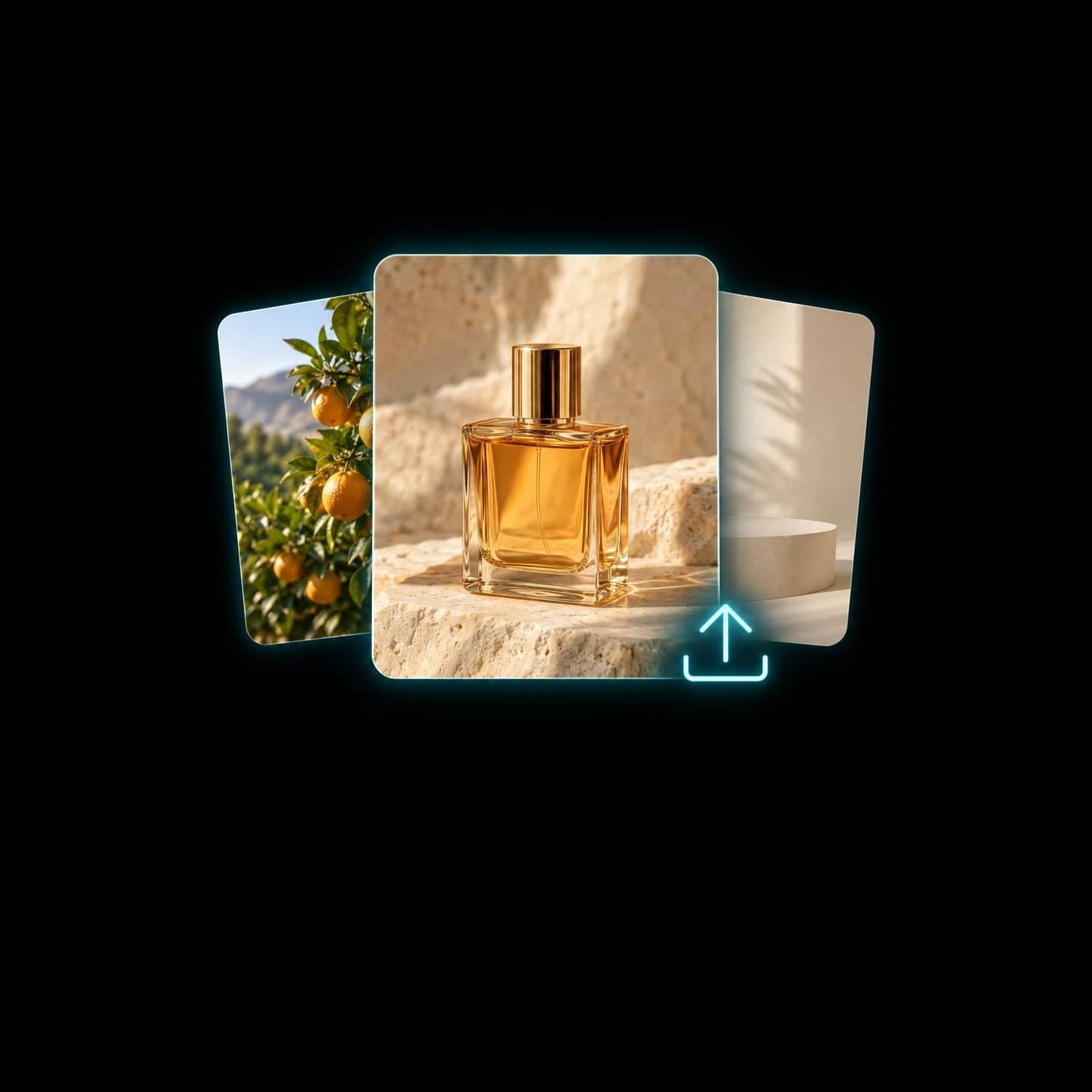
01 업로드
글이나 사진으로 시작하기
참고 이미지는 최대 4장. 업로드를 비워 두면 글로 생성합니다.
선명한 사진은 유지하고 싶은 피사체를 전달하는 데 도움이 됩니다.
글이나 사진으로 시작해, 머릿속 이미지를 만들어 보세요.
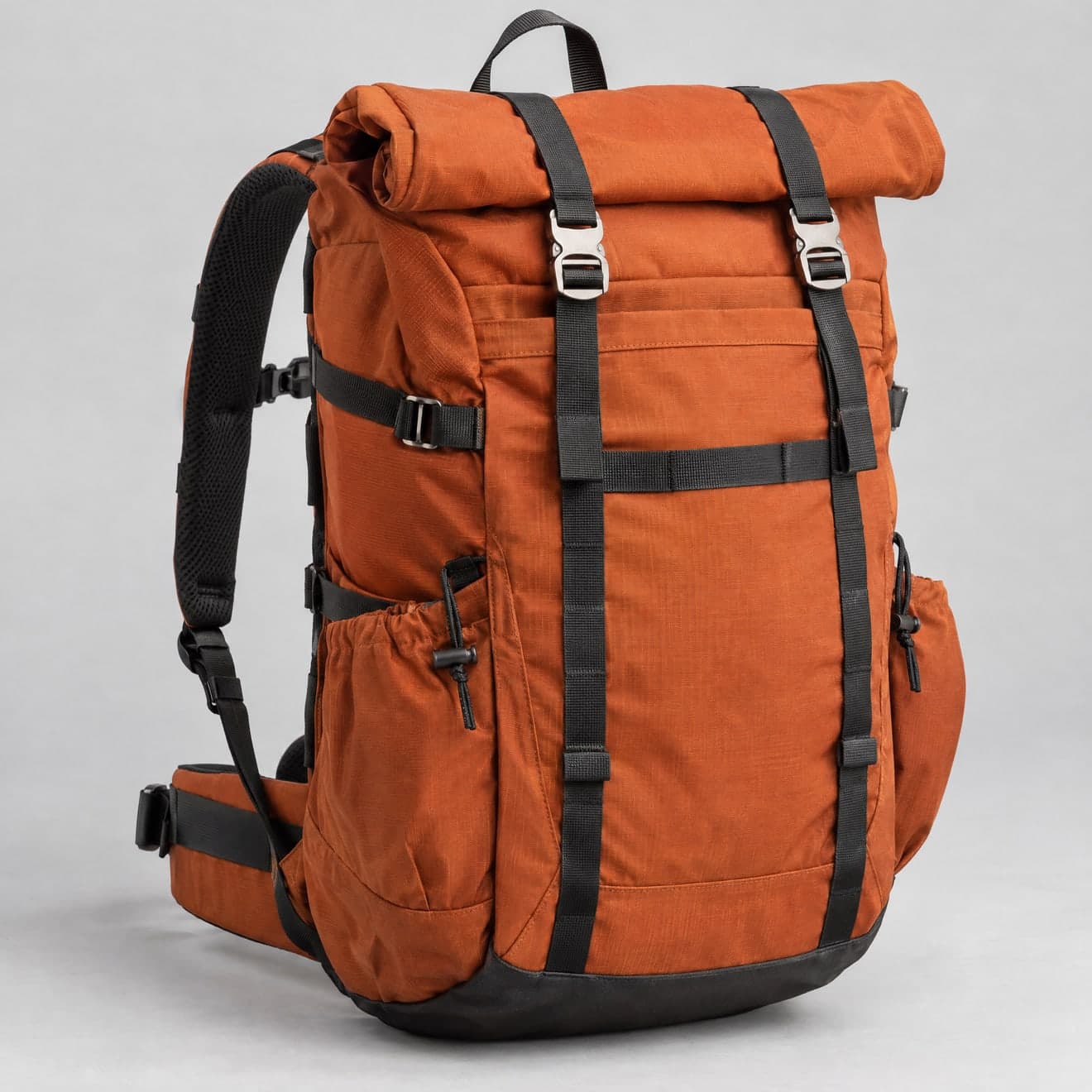 입력 이미지
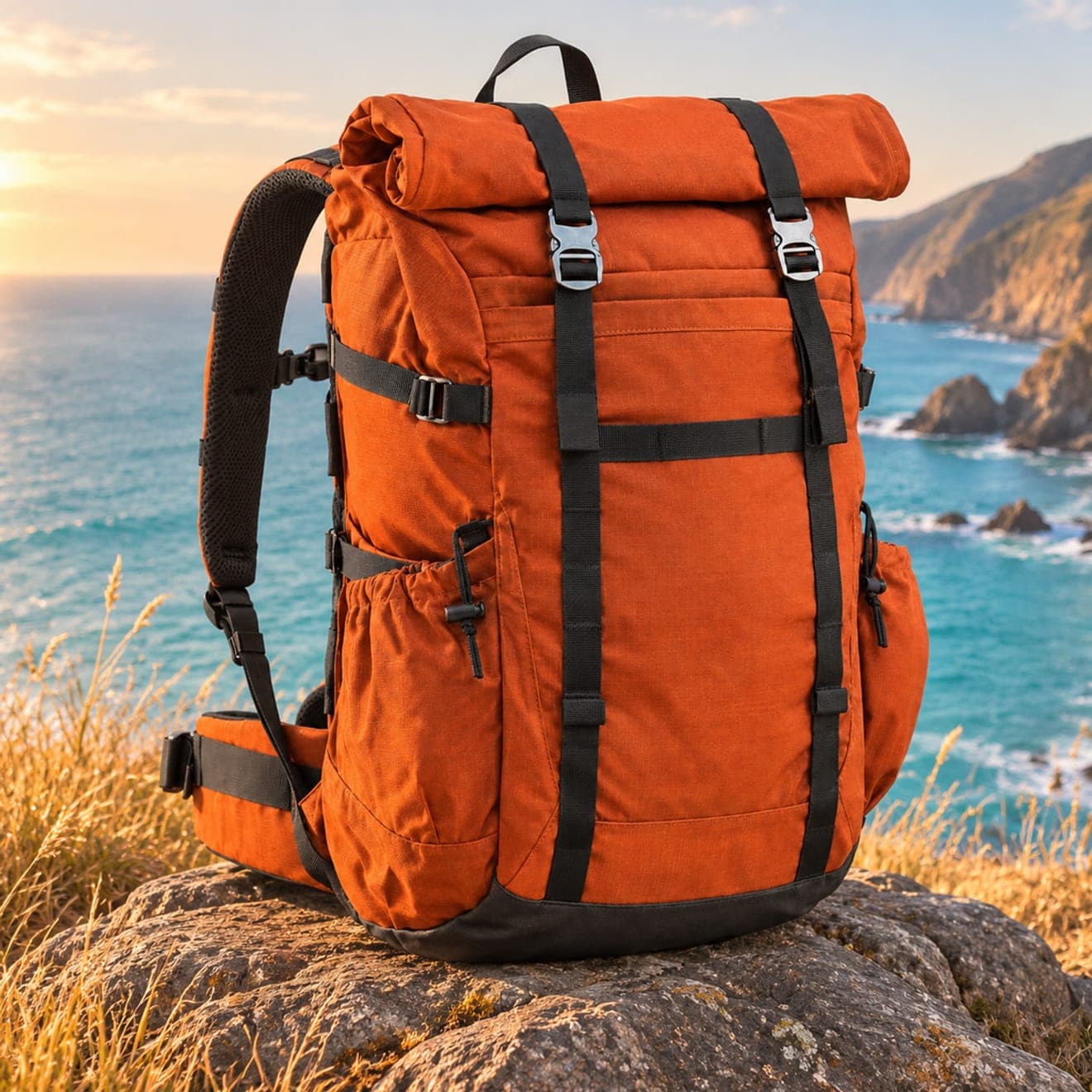 결과 1
입력
입력 이미지결과
결과 1새로운 장면부터 부분 수정까지. GPT Image 2.6 Flare에 원하는 모습과 출발점을 구체적으로 알려 주세요.
피사체, 장소, 빛을 설명하면 GPT Image 2.6 Flare에서 글을 바탕으로 새 이미지를 만듭니다.
참고 이미지를 최대 4장 올리고, 다음 이미지에서 남길 부분과 바꿀 부분, 합칠 요소를 설명하세요.
게시물과 상품 페이지에 맞게 정사각형·세로·가로를 고르세요. ‘자동’은 알맞은 비율을 선택합니다.
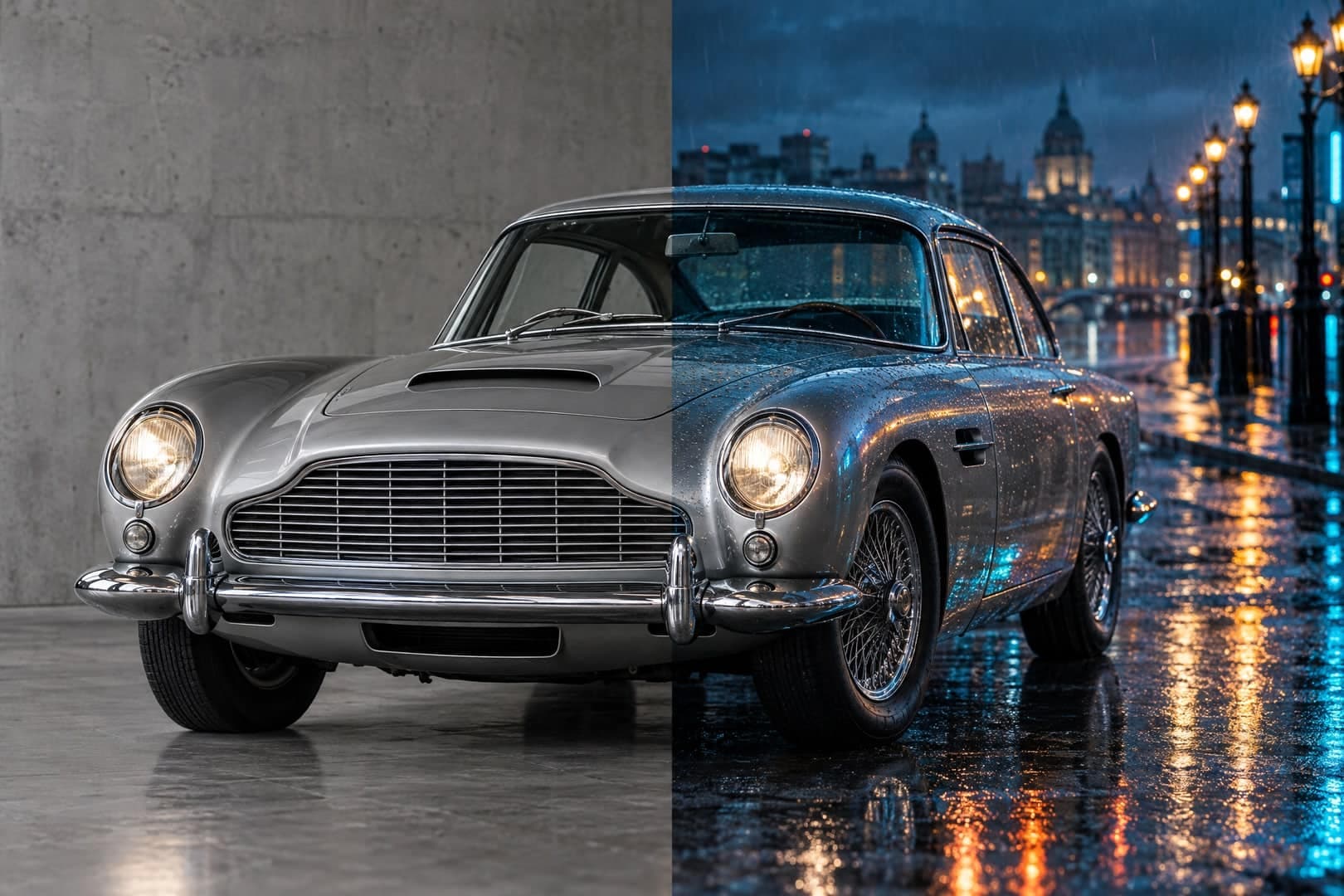
상품 장면, 게임 아트, 건축 등 MagicSky AI의 이미지 편집 예시를 살펴보세요. 원하는 변화를 글로 설명할 때 참고할 수 있습니다.
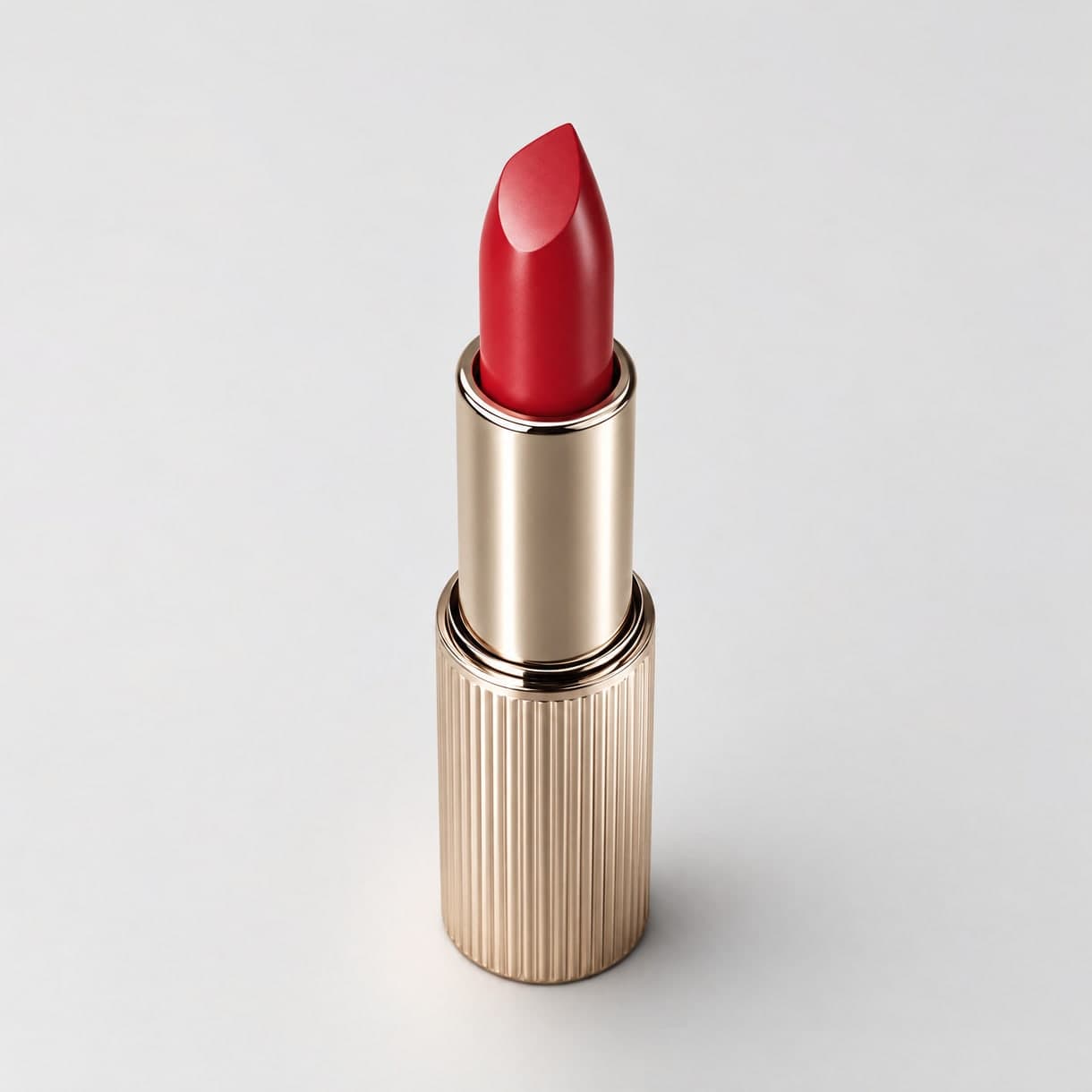
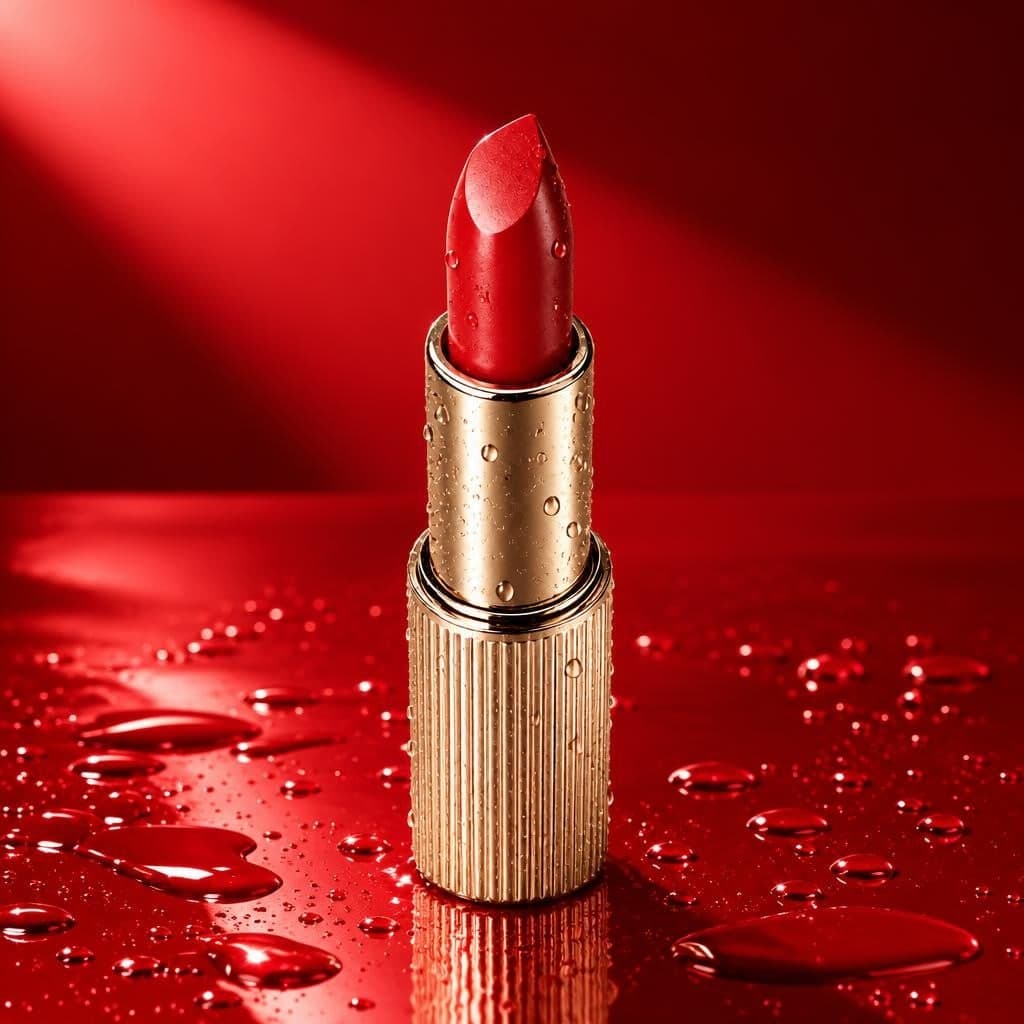
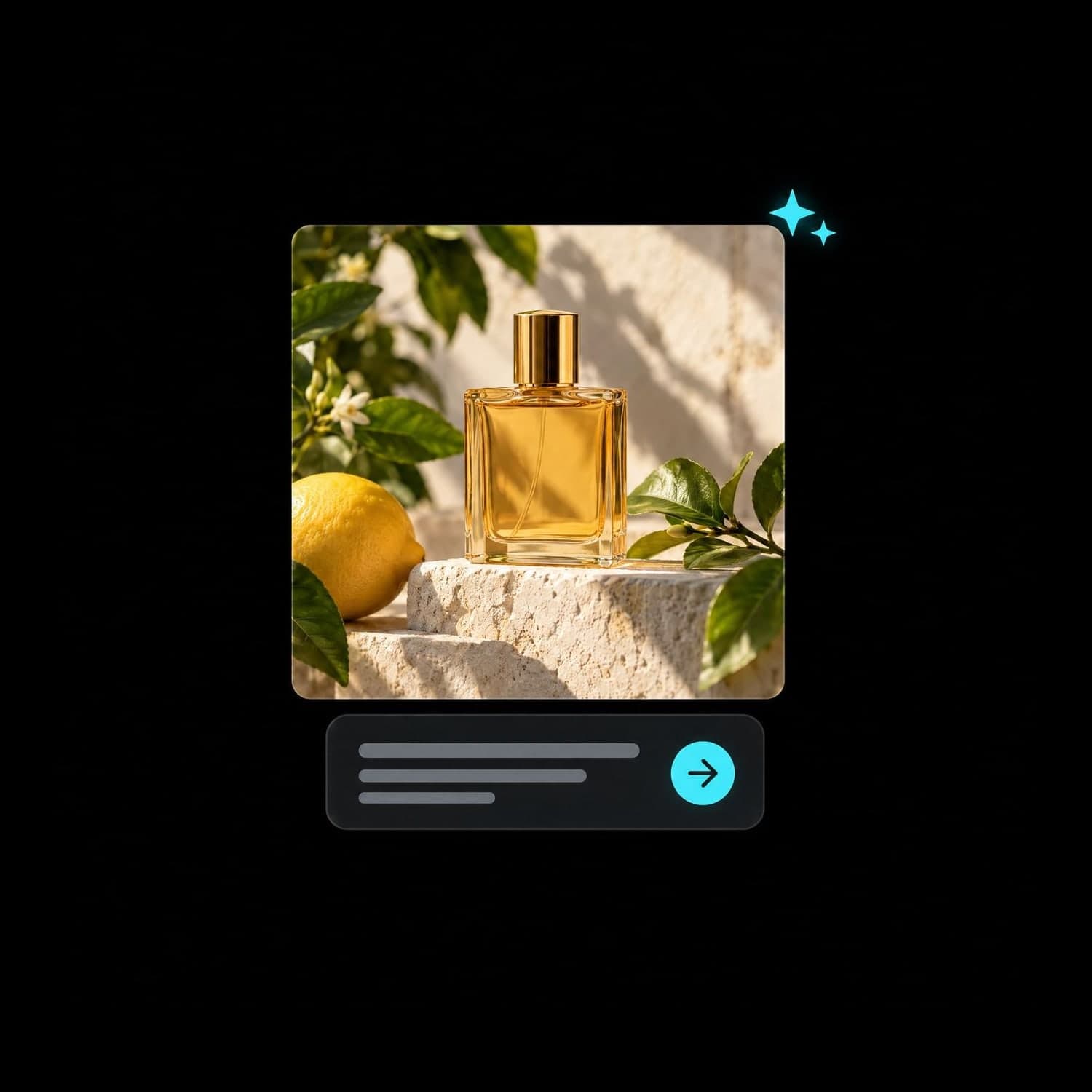
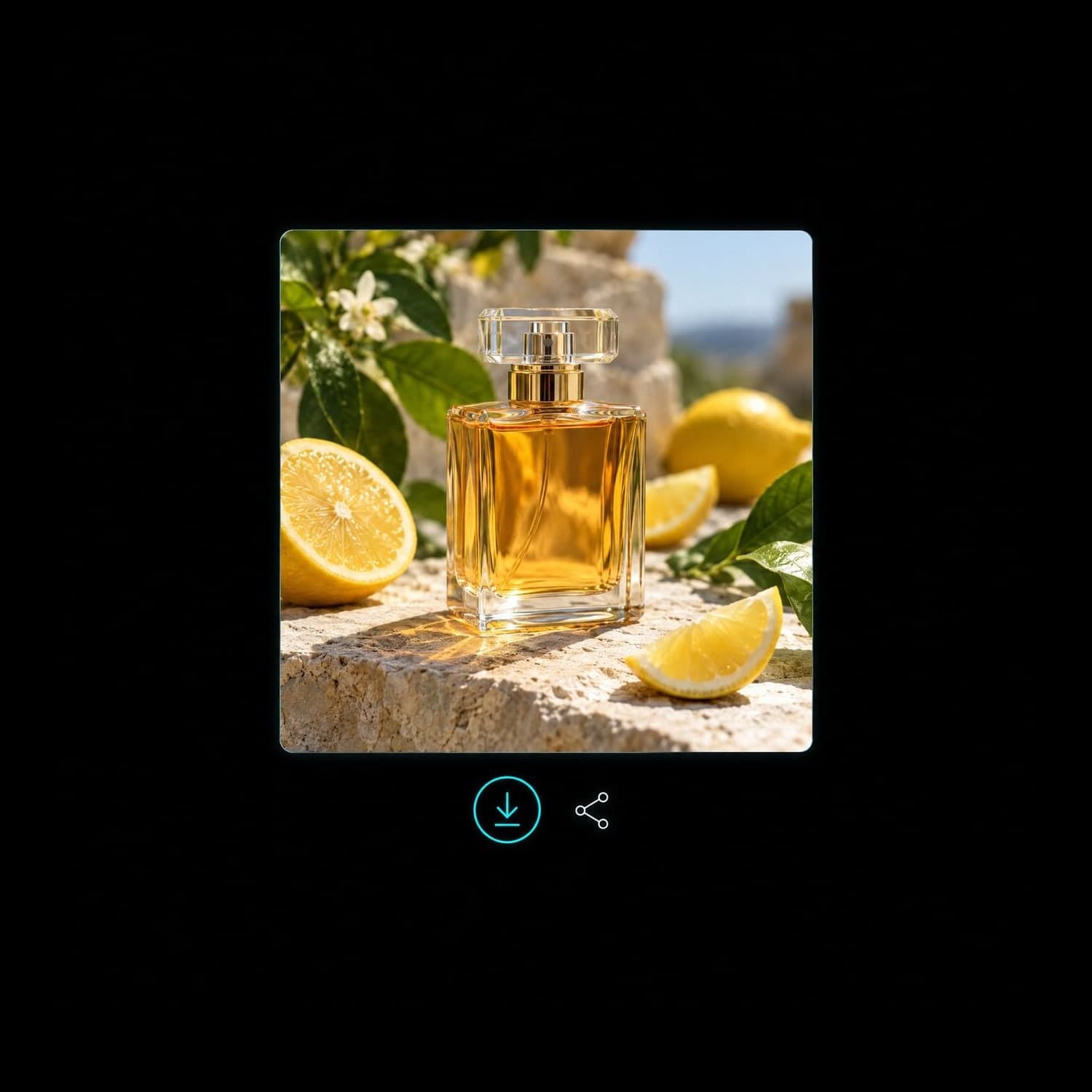
지금 가진 상품에 어울리는 장면을 만들어 보세요.
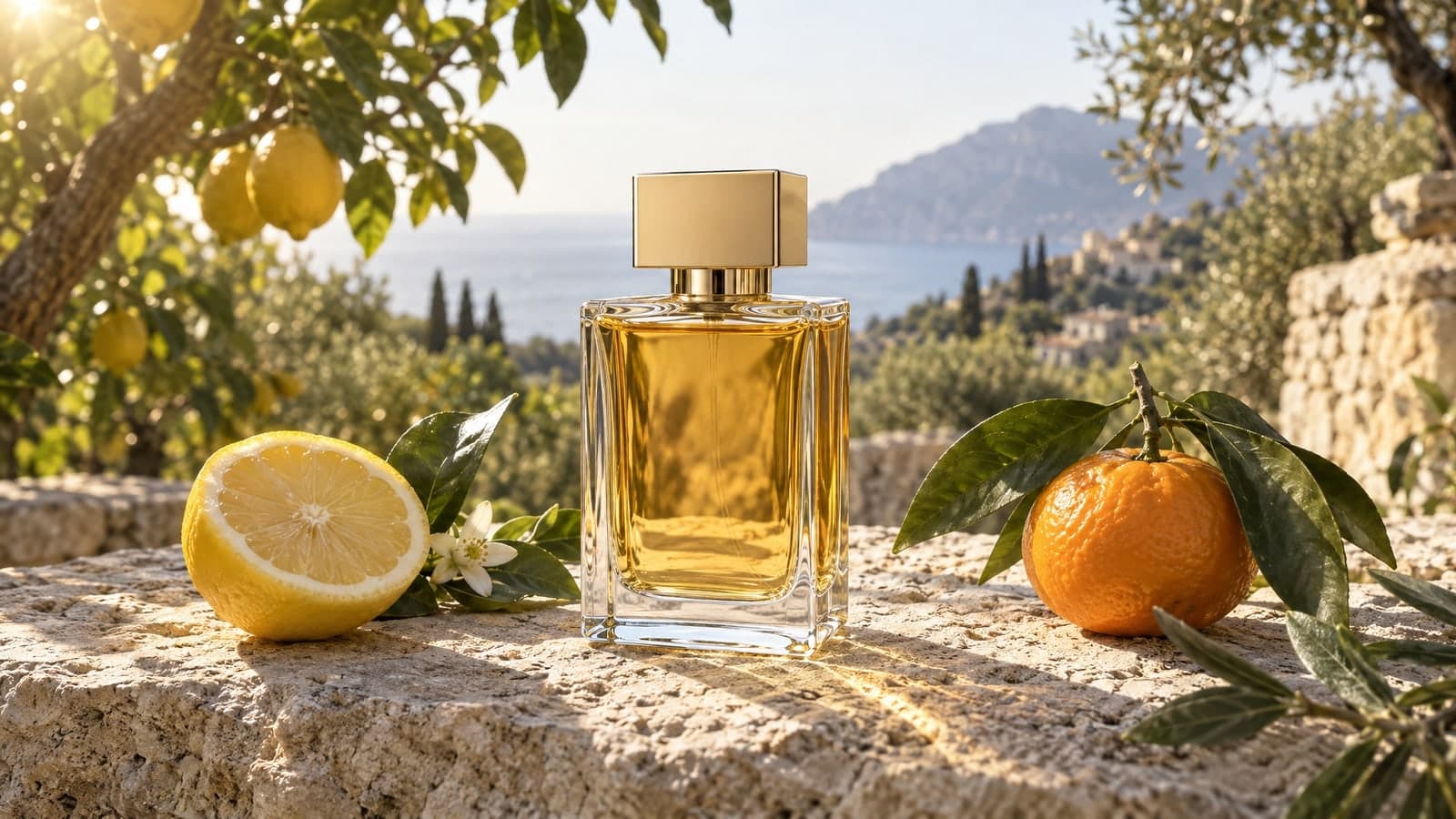
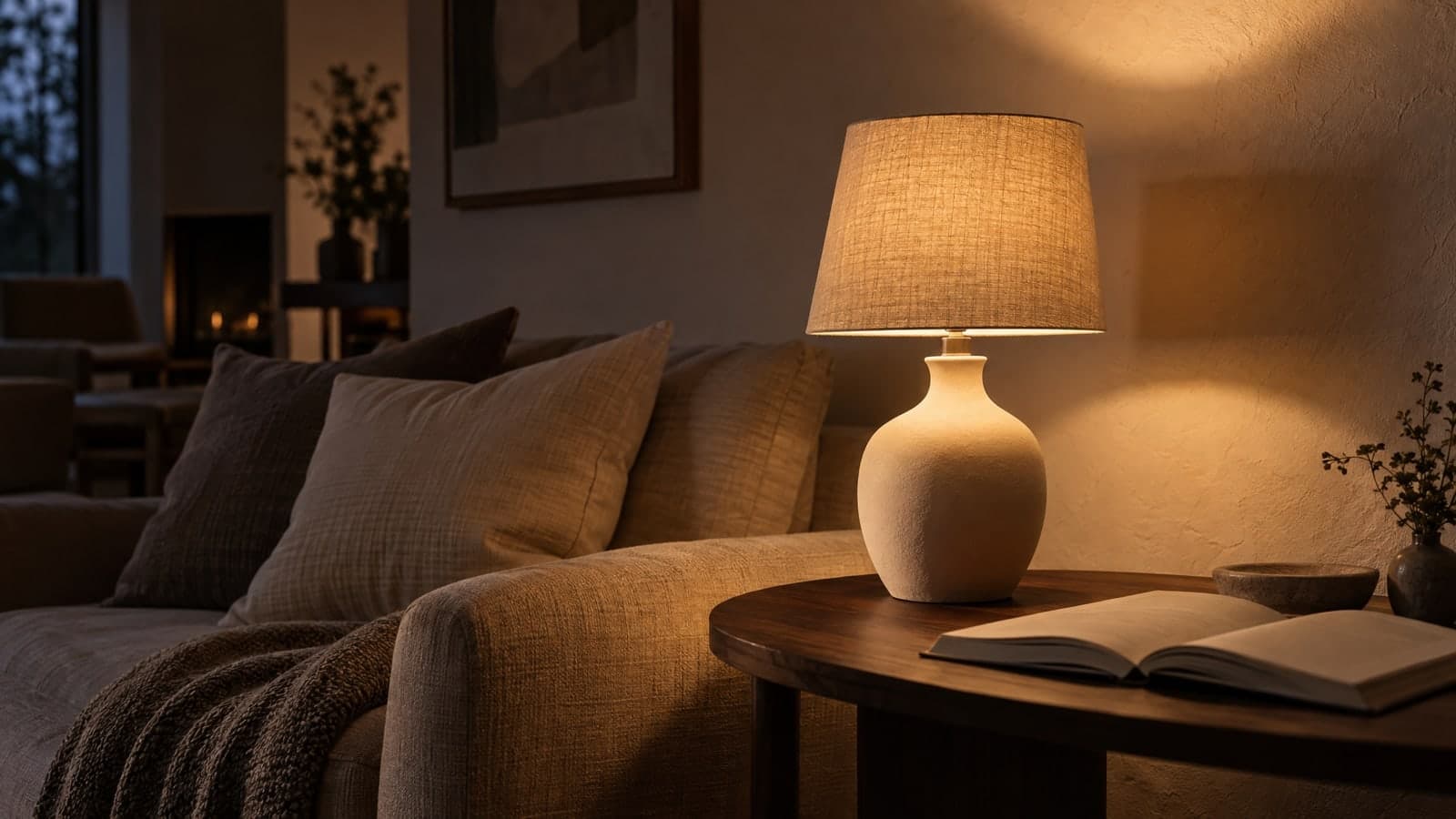
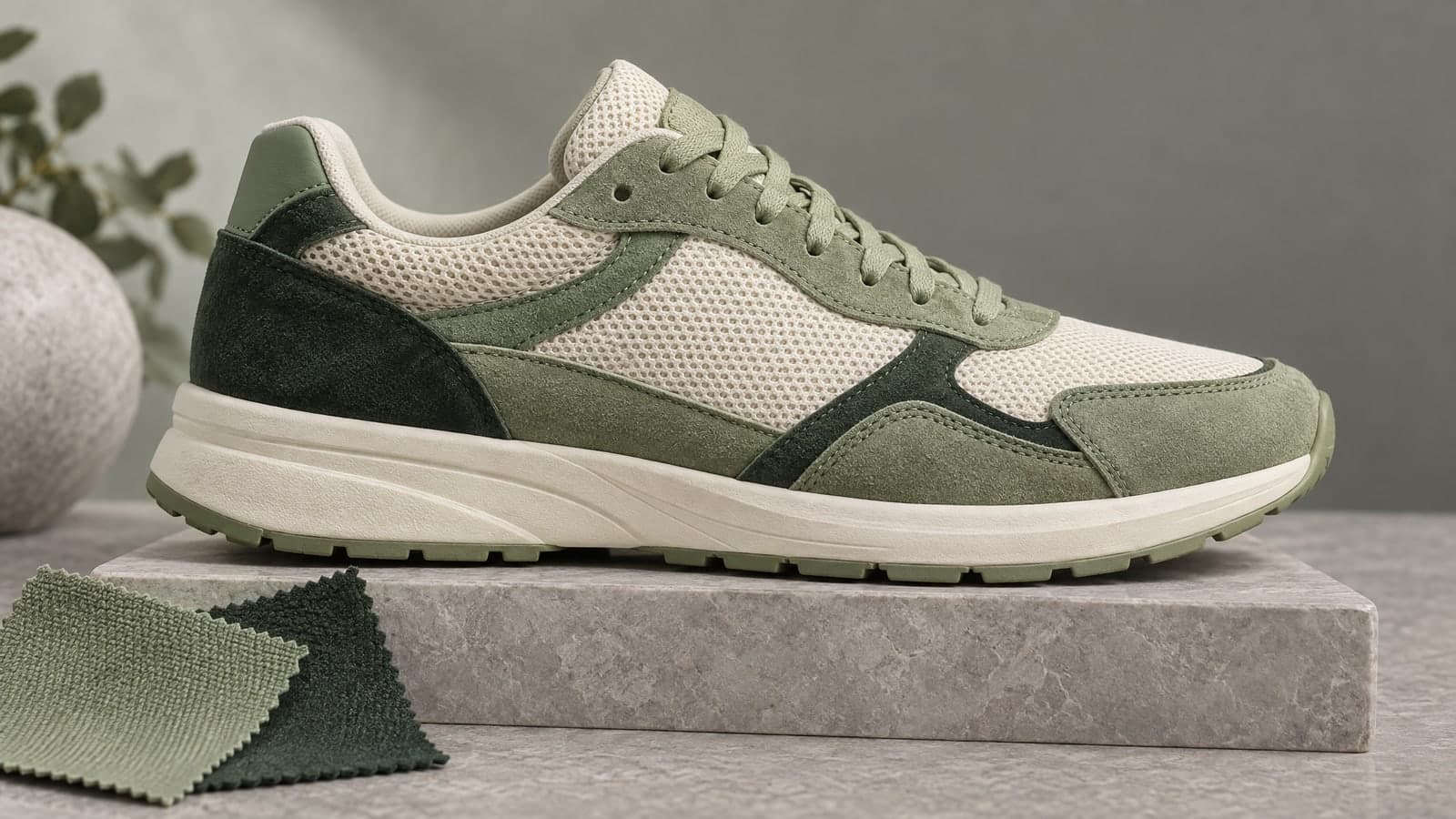
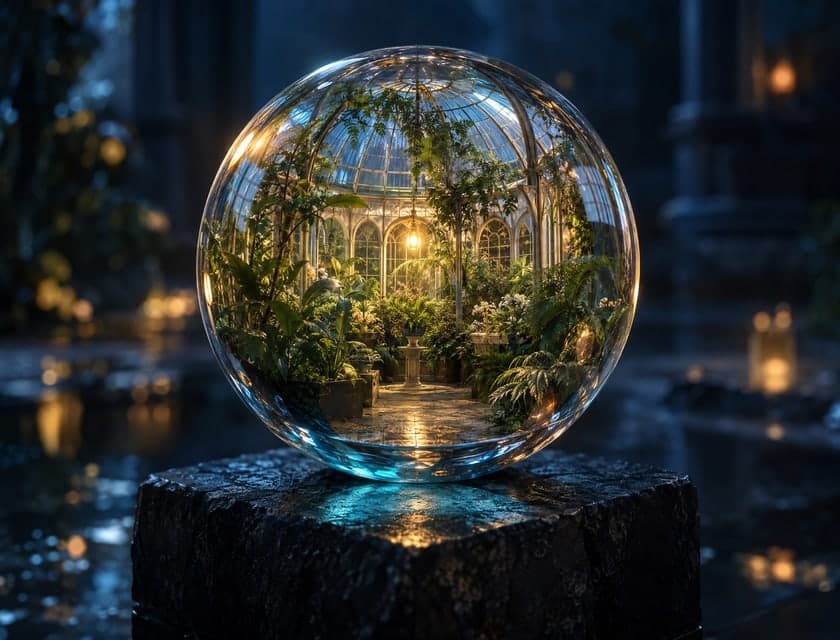
GPT 이미지 생성 도구로 시각적 방향을 잡아 보세요.
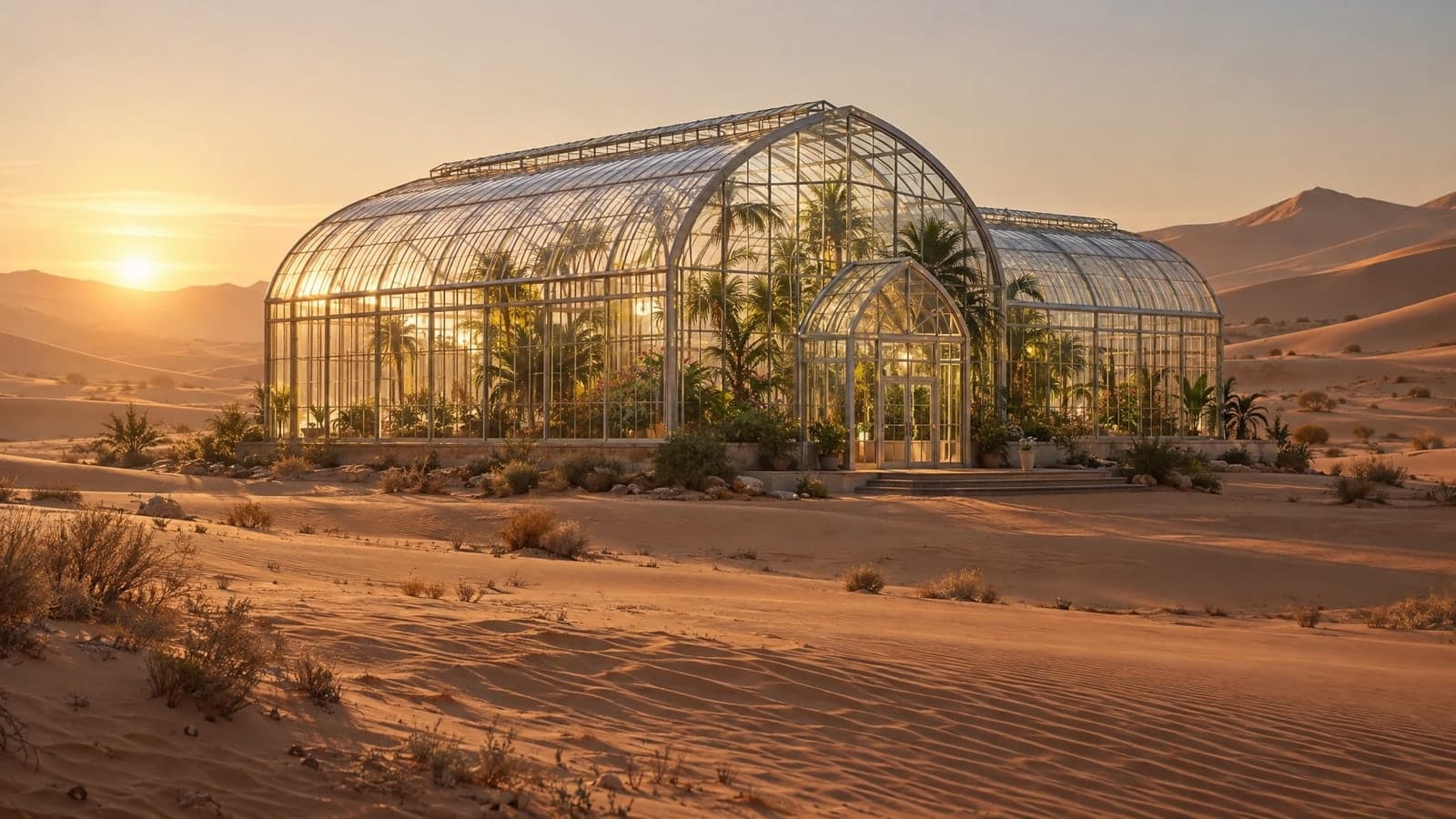
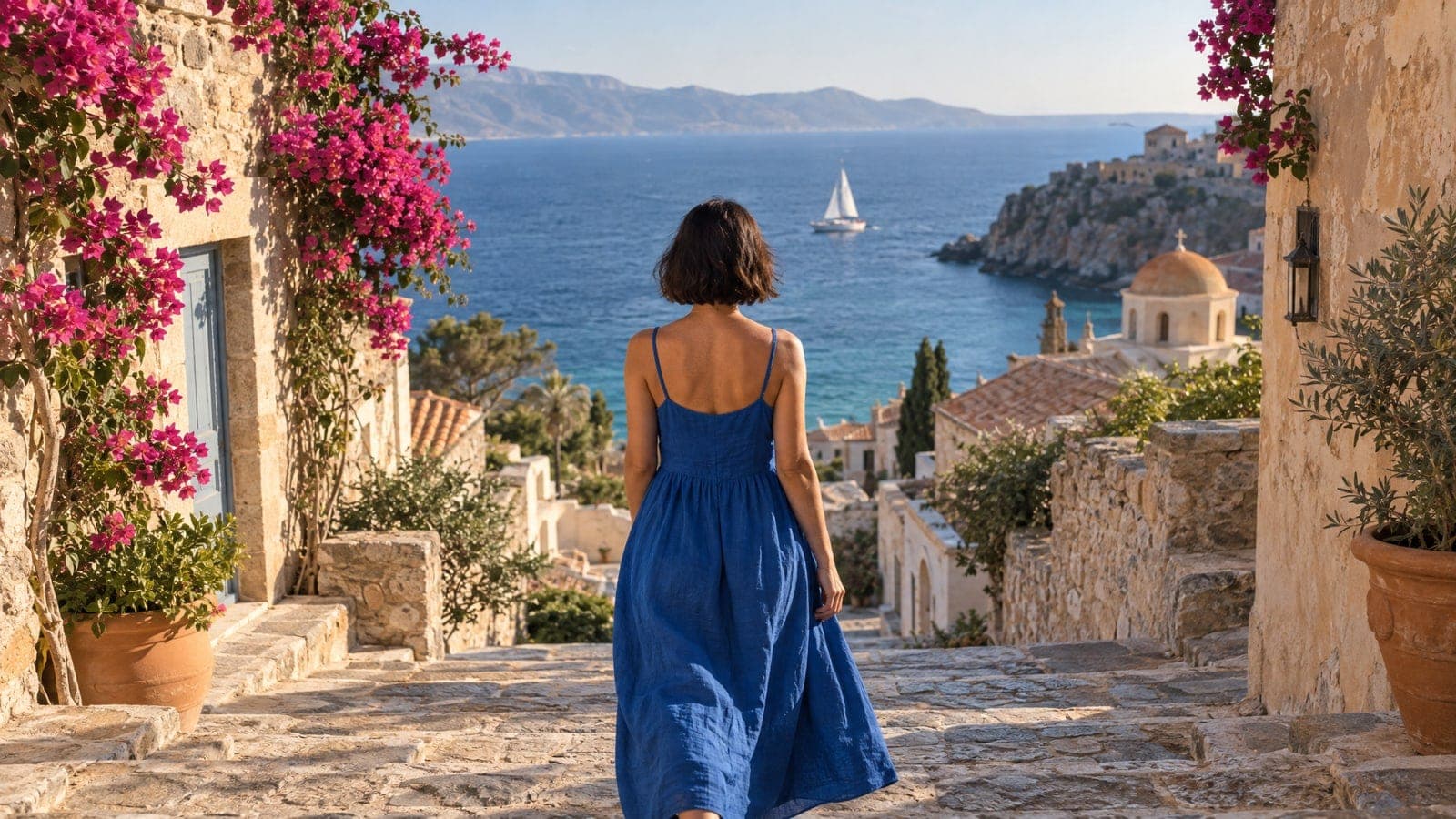
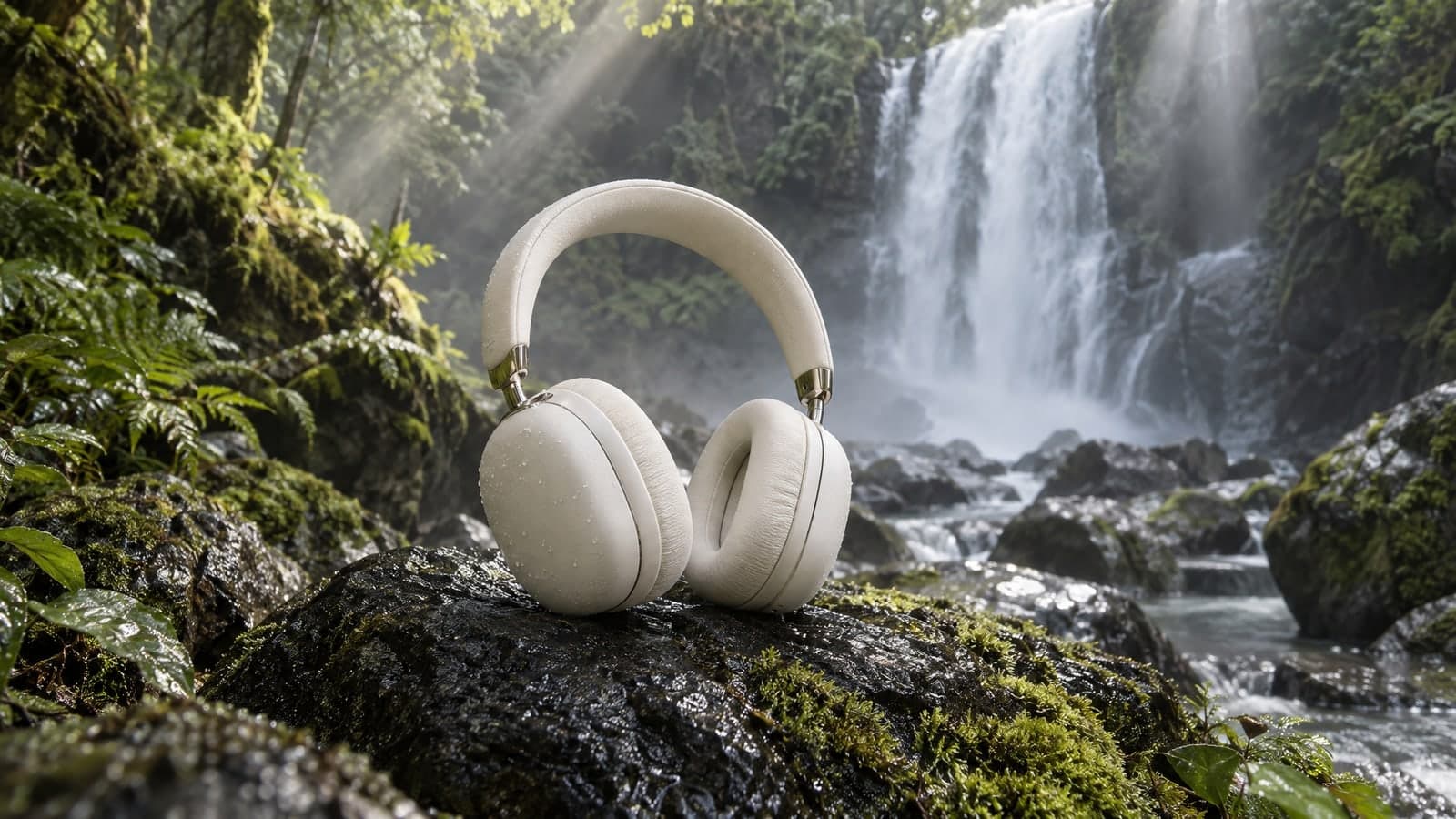
GPT Image 2.6에 출발점이 될 이미지를 건네세요.
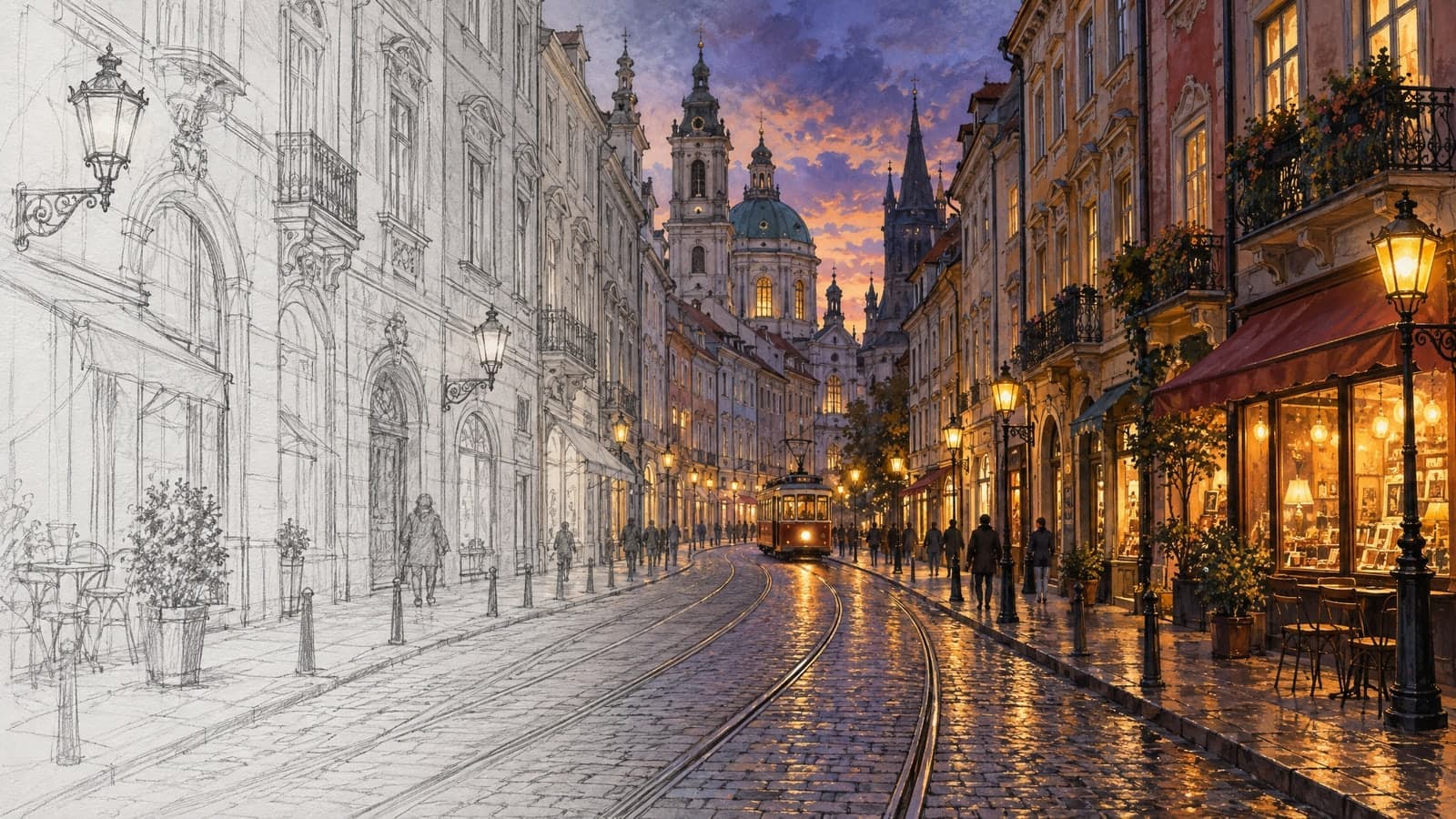
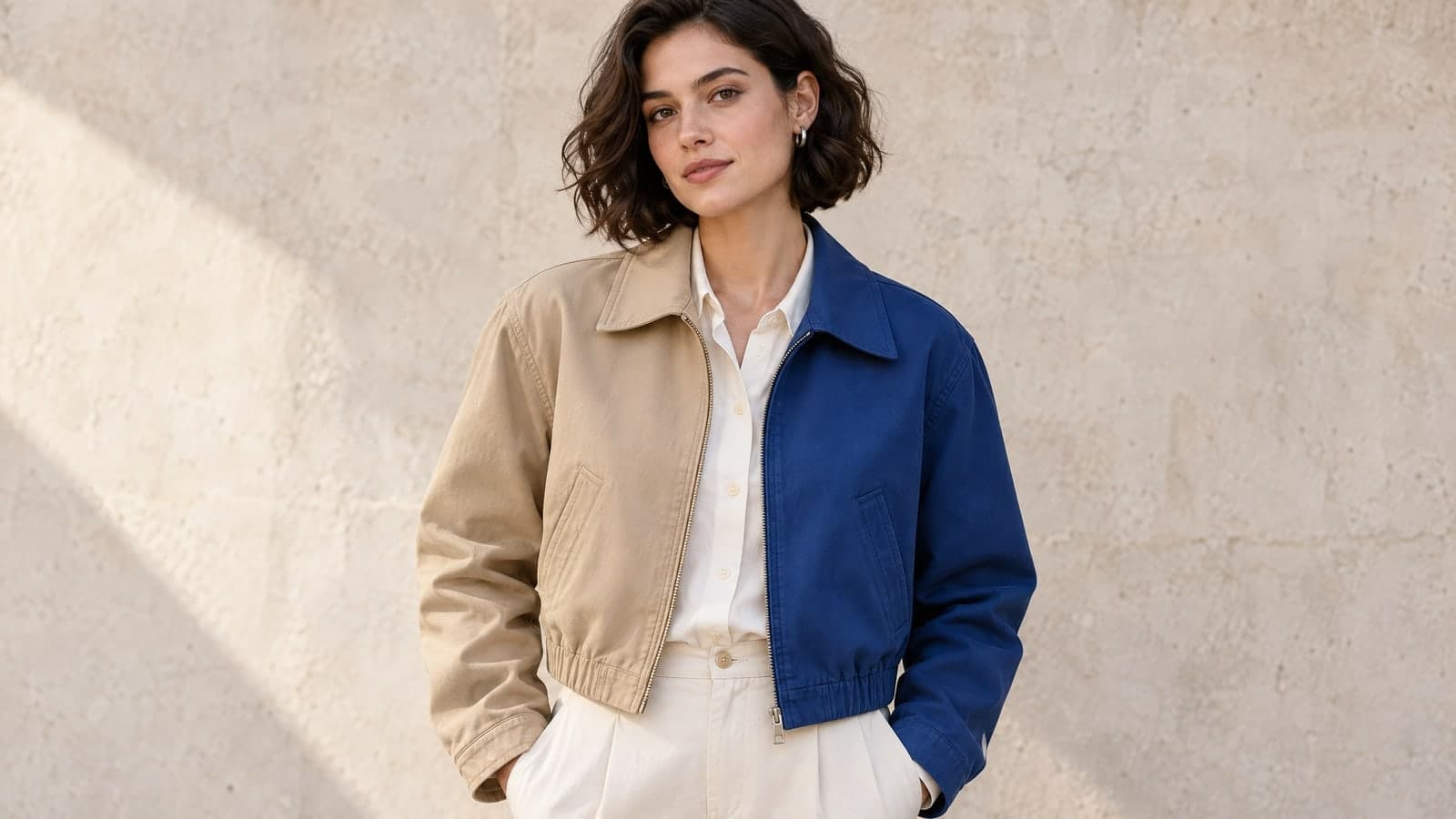
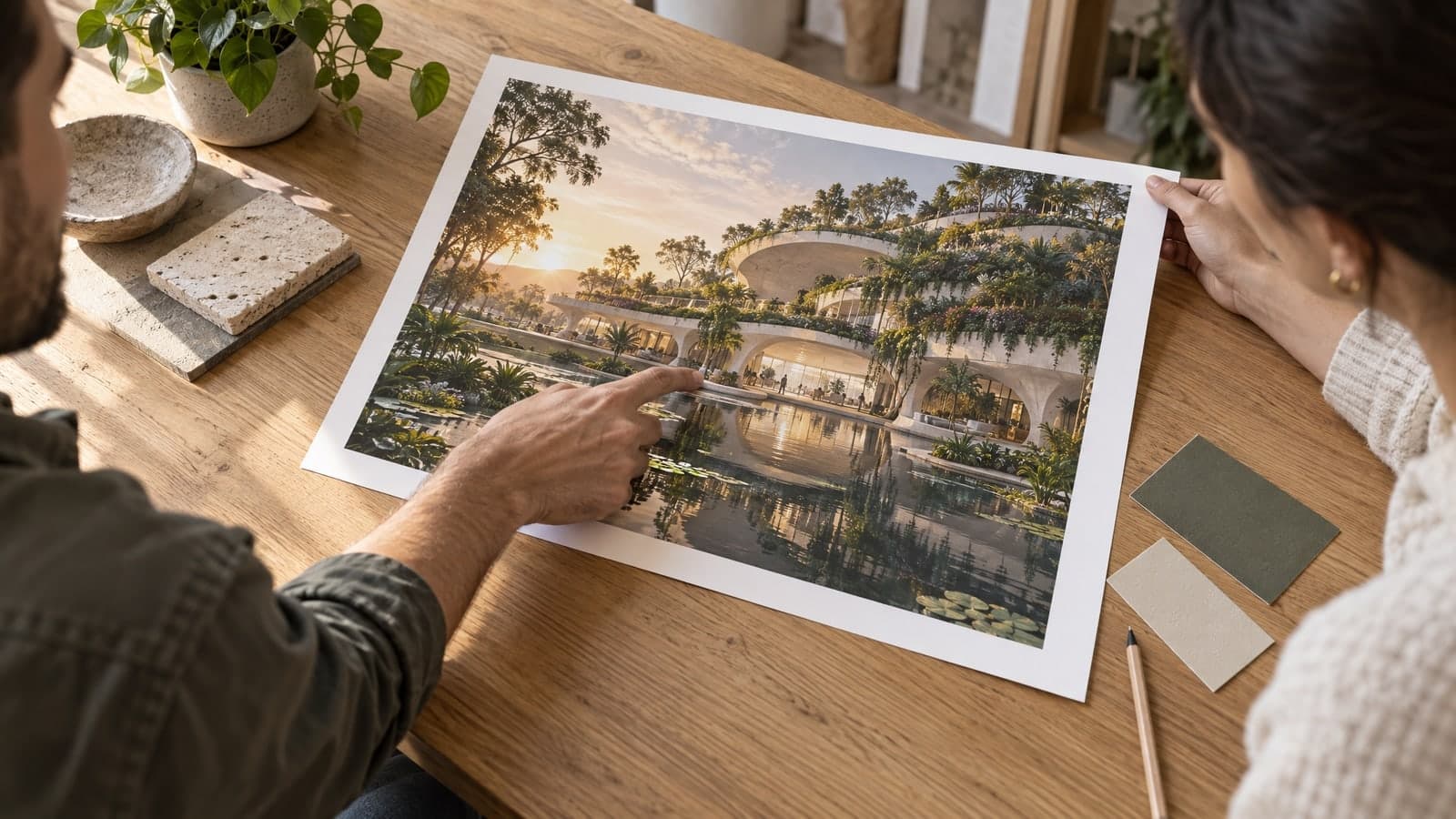
GPT Image 2.6 이미지 생성 도구에서 원하는 내용을 입력하고, 결과를 확인한 뒤 저장하세요.
01 업로드
참고 이미지는 최대 4장. 업로드를 비워 두면 글로 생성합니다.
선명한 사진은 유지하고 싶은 피사체를 전달하는 데 도움이 됩니다.
02 설명
프롬프트를 쓰고 비율을 고른 뒤 ‘생성하기’를 누르세요.
편집할 때는 변경할 내용과 그대로 둘 부분을 함께 설명하세요.
03 다운로드
세부 내용을 확인한 뒤 내려받거나 공유 링크를 만드세요.
로그인한 상태의 생성 결과는 ‘내 작품’에서 다시 볼 수 있습니다.
“러프 스케치와 화풍 사진을 함께 올리면, 그림 AI가 고객에게 그날 바로 보여 줄 콘셉트 아트를 만들어 줘요.”
김서연
프리랜서 일러스트레이터
“여행 사진 속 관광객을 지우고 흐린 하늘을 노을로 바꾸는 것도 한 문장이면 돼요.”
이준서
여행 콘텐츠 크리에이터
이 페이지는 GPT Image 2.6 Flare로 텍스트에서 이미지를 만들고 사진을 편집합니다. 피사체나 구도를 지정하려면 참고 이미지를 추가하세요.
다음 아이디어에 맞는 이미지·영상 도구를 찾아보세요. MagicSky AI 계정 하나로 사이트의 모든 도구를 이용할 수 있습니다.
글만으로 새 이미지를 만들거나, 최대 4장의 사진으로 스타일을 바꾸고 합성할 수 있습니다
사진에서 말한 부분만 바꾸고 나머지는 그대로 둡니다
설명을 짧은 반복 애니메이션 GIF로 만들어 드립니다
사진을 4K로 업스케일하고 선명한 디테일까지 되살립니다
사진을 소리가 있는 5초 또는 10초 동영상으로 만들거나, 프롬프트만으로 클립을 만드세요
장면을 설명하면 움직이는 영상이 돼요. 사진 불필요
Google의 동영상 모델로, 사진이나 프롬프트에서 소리 있는 영상을 만듭니다
Google Nano Banana 2.1로 이미지 생성과 편집.
사진이나 프롬프트로 8초 소리 있는 영상을 720p·1080p로 만들어요.
사진이나 프롬프트로 최대 1080p·15초 소리 있는 영상을 만들어요.
두 사람 사진을 키스하는 영상으로 바꿔 줍니다
다음 이미지에 쓸 프롬프트 아이디어와 실용 가이드.
참고 사진, 생성 과정, 이미지 저장 위치를 알아보세요.
GPT Image 2.6은 이미지 생성과 편집을 위한 모델입니다. MagicSky AI에서는 Flare 버전을 브라우저로 이용할 수 있습니다. 새로운 장면을 글로 설명하거나, 사진을 올리고 바꾸고 싶은 내용을 적어 보세요.
이 GPT 이미지 생성 도구는 요청 한 번에 이미지 한 장을 만듭니다. 같은 입력 영역에서 텍스트 프롬프트와 참고 사진을 함께 쓸 수 있으며, 별도 프로그램을 설치할 필요가 없습니다.
MagicSky AI는 독립 웹사이트이며 ChatGPT 앱이 아닙니다. ChatGPT Images 2.6이나 Chat GPT 이미지 생성 도구를 찾으셨다면, 이 페이지에서 MagicSky AI 계정으로 GPT Image 2.6 Flare를 이용할 수 있습니다. ChatGPT 구독에는 이 사이트의 크레딧이 포함되지 않습니다.
이 페이지는 정지 이미지를 만듭니다. 다른 서비스에서 제공하는 모든 편집·출력 옵션을 갖추고 있지는 않습니다.
요청 한 번에 참고 사진을 최대 4장 올릴 수 있습니다. JPG, PNG, WebP, iPhone HEIC 파일을 장당 최대 30MB까지 지원하며, 업로드 후 생성에 맞게 처리합니다. QR 업로드 기능으로 휴대폰의 사진을 보낼 수도 있습니다.
첫 번째 사진의 상품과 두 번째 사진의 배경처럼, 각 참고 이미지에서 사용할 요소를 GPT Image 2.6에 알려 주세요.
‘자동’, 1:1, 3:4, 4:3, 2:3, 3:2, 9:16, 16:9 중에서 고를 수 있습니다. 해상도는 1K이며, 실제 픽셀 크기는 비율에 따라 달라집니다. ‘자동’은 첫 참고 이미지와 가장 가까운 지원 비율을 선택하고, 글만 입력하면 정사각형으로 만듭니다.
이 페이지에서는 정지 이미지를 생성하고 JPG로 다운로드할 수 있습니다. 2K·4K 설정, 투명 배경, 움직이는 GIF, SVG 출력은 지원하지 않습니다.
참고 사진을 사용한 GPT Image 2.6 테스트에서는 약 2분이 걸렸습니다. 대기 시간은 프롬프트와 처리 대기열에 따라 달라지며, 완료되면 결과가 표시됩니다. 사용하기 전에 작은 디테일, 글자, 상품의 특징을 확인하세요.
다른 버전을 원하면 프롬프트를 조정해 다시 생성하세요. 새 요청마다 크레딧이 사용됩니다.
사이트에서 제공하는 비회원 체험 한도로 사용해 볼 수 있습니다. 새 계정에는 시작 크레딧이 지급되며, 일일 출석으로 추가할 수도 있습니다. ‘생성하기’를 누르기 전에 입력 패널에서 필요한 크레딧을 확인할 수 있습니다.
계속 사용하려면 유료 플랜이나 크레딧 팩으로 크레딧을 추가하세요. MagicSky AI 크레딧은 사이트의 여러 도구에서 공통으로 사용할 수 있습니다.
MagicSky AI 이용약관에 따라 무료 플랜의 이미지는 개인적인 비상업 용도로만 사용할 수 있습니다. 유료 플랜이나 크레딧 팩을 이용하면 상품 페이지, 광고, 고객 작업 등에 상업적으로 사용할 수 있습니다. 다만 프롬프트나 업로드에 포함된 사진, 브랜드 등 보호받는 자료의 사용 권한은 직접 확보해야 합니다. 게시 전에 완성된 이미지와 ‘이용약관’을 확인하세요.
로그인한 상태에서 만든 결과는 ‘내 작품’에 표시되며, 여기서 보고 내려받거나 공유할 수 있습니다. 공유 링크를 가진 사람은 누구나 선택한 결과를 볼 수 있습니다. 사용 권한이 있는 이미지만 올리고, 민감한 자료는 공개 링크로 공유하지 마세요.
사진 한 장이나 짧은 프롬프트로 시작하세요.