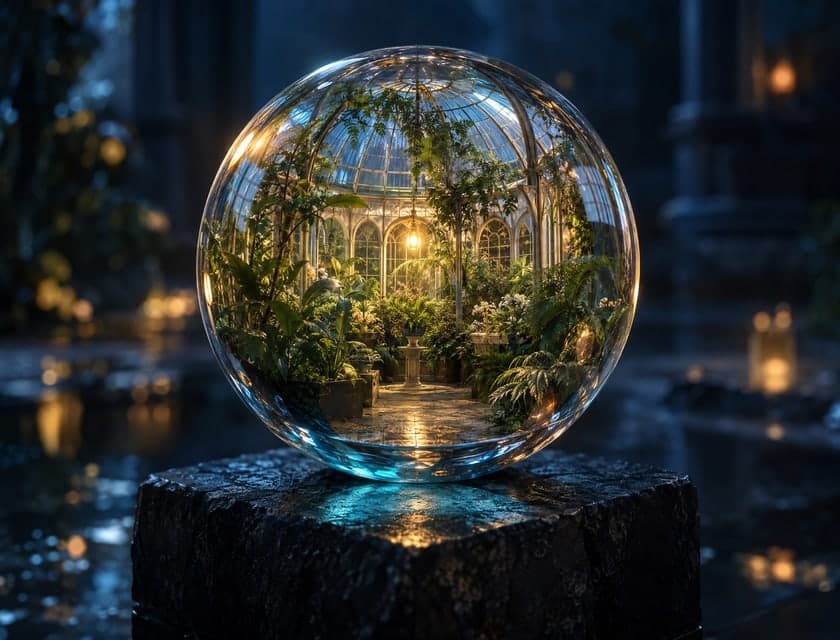
GPT Image 2.6 - MagicSky AI
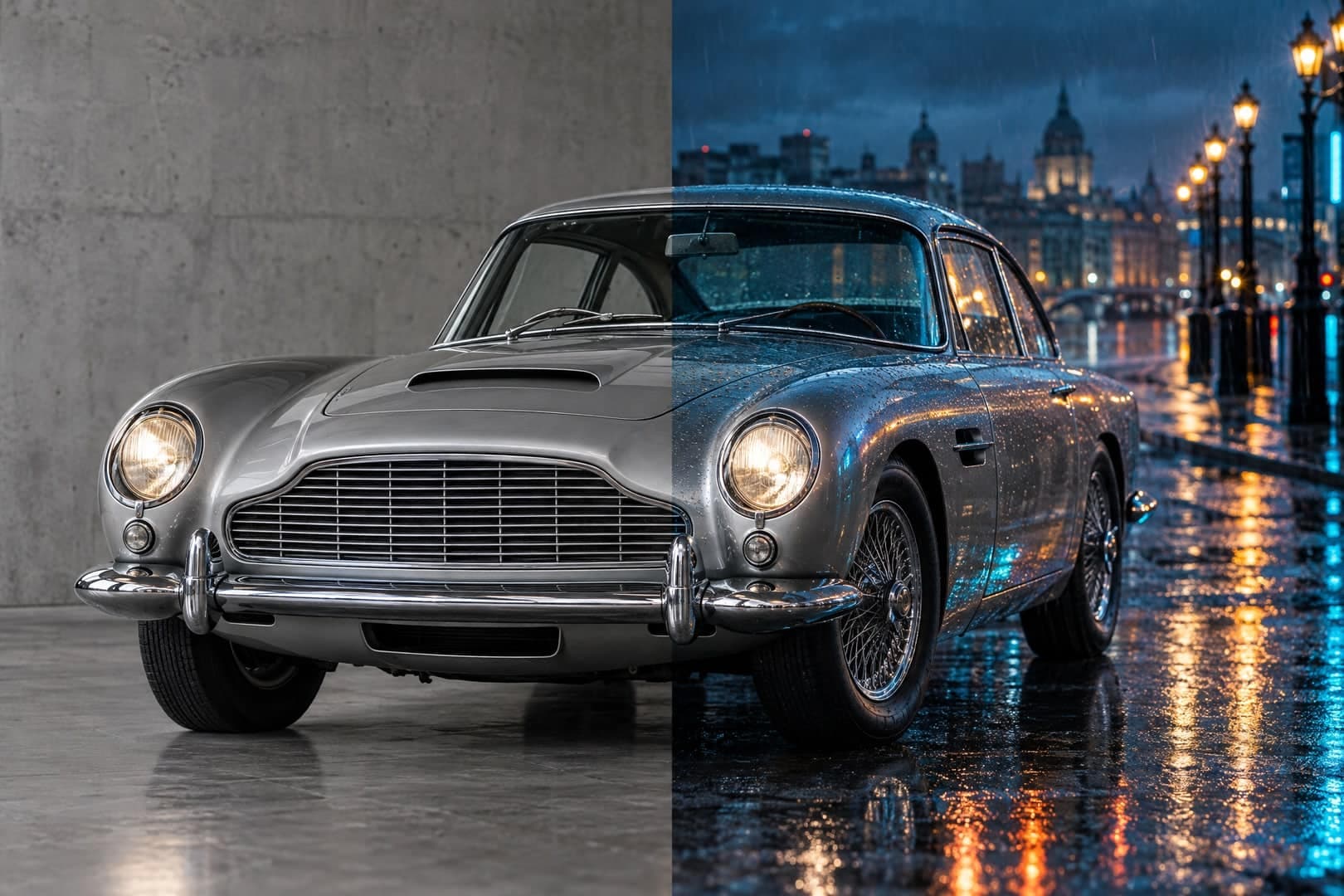
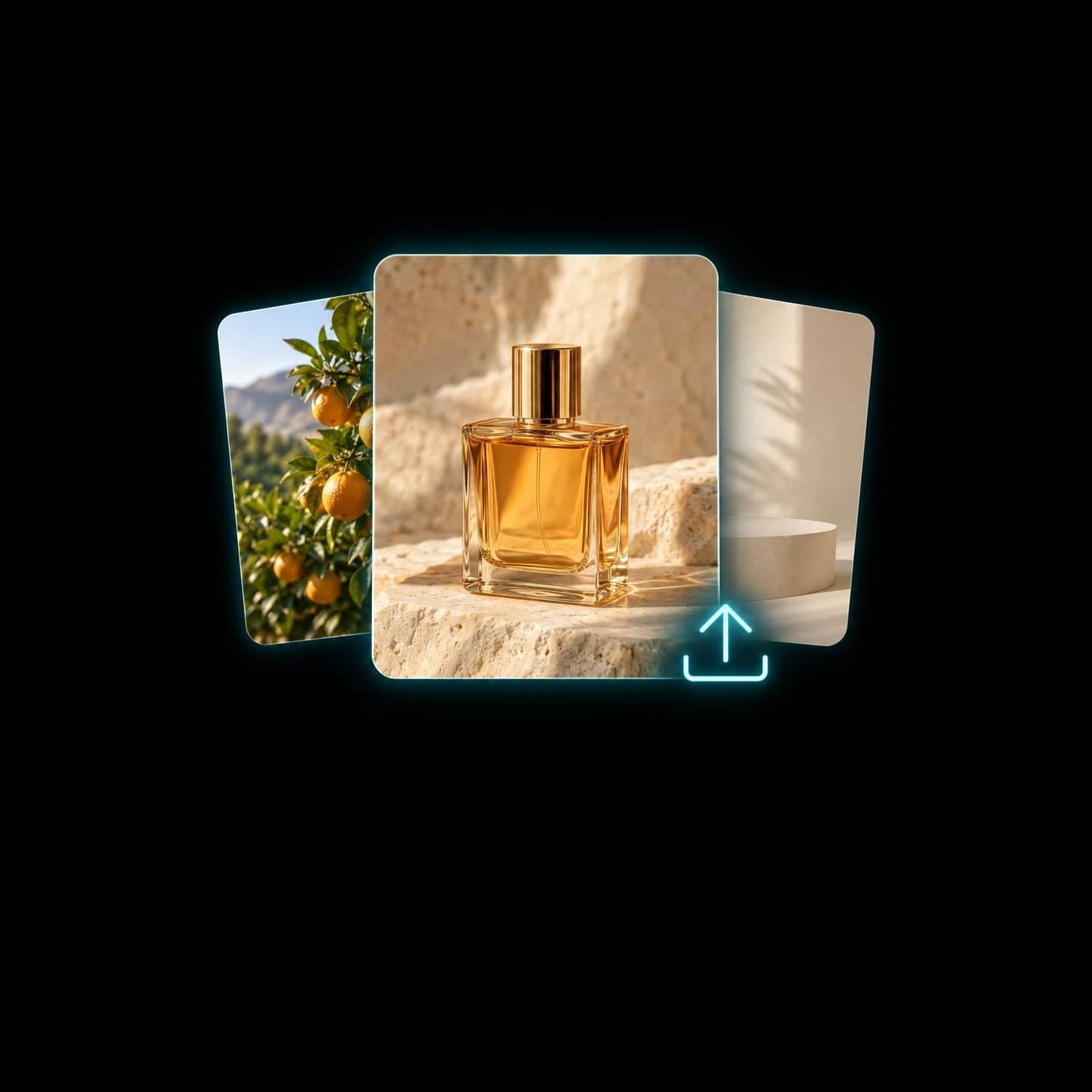
01 上傳
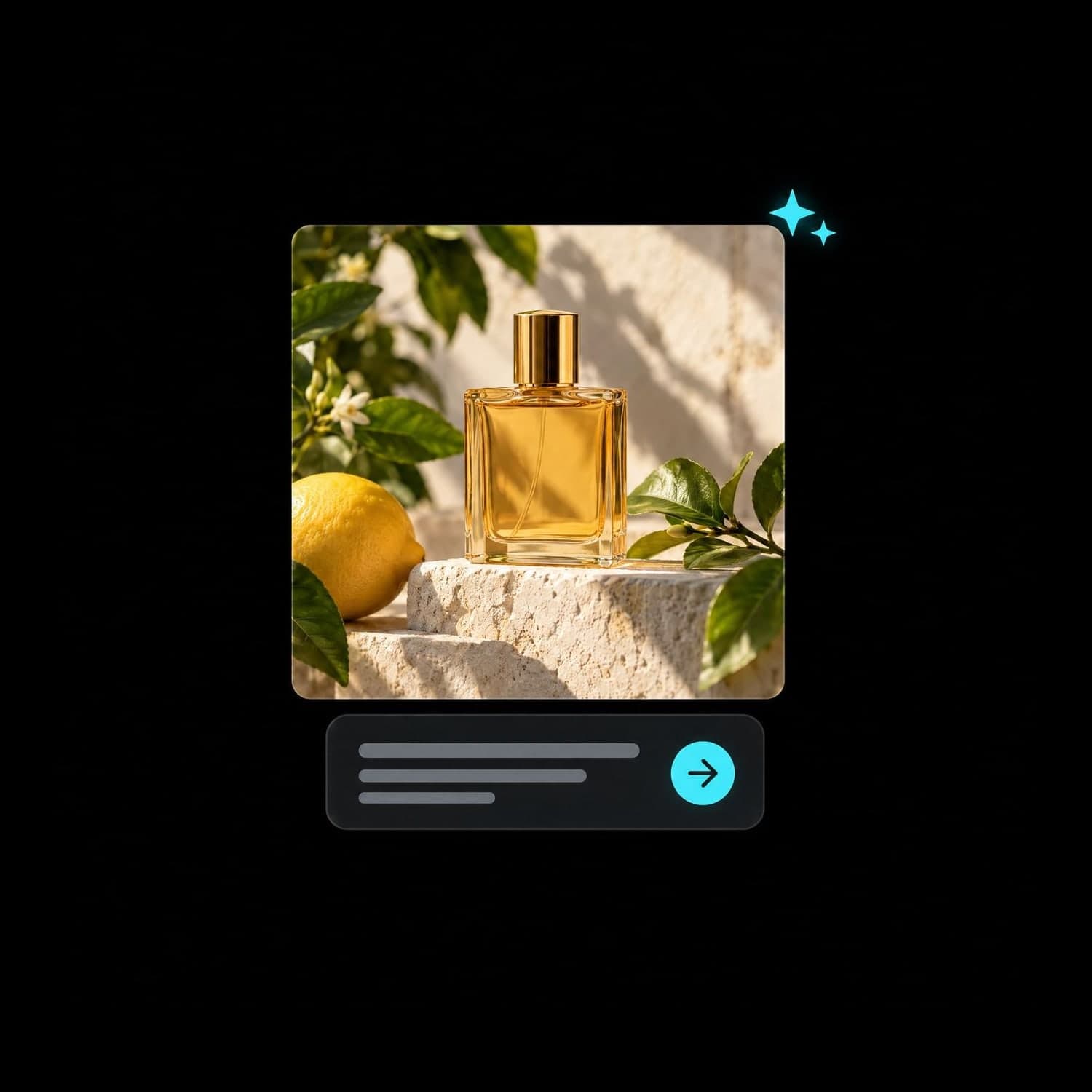
從文字或照片開始
最多加入 4 張參考圖;不放照片,就從文字生成。
清楚的照片能幫您說明想保留的主體。
從文字或照片開始,做出您心中想要的畫面。
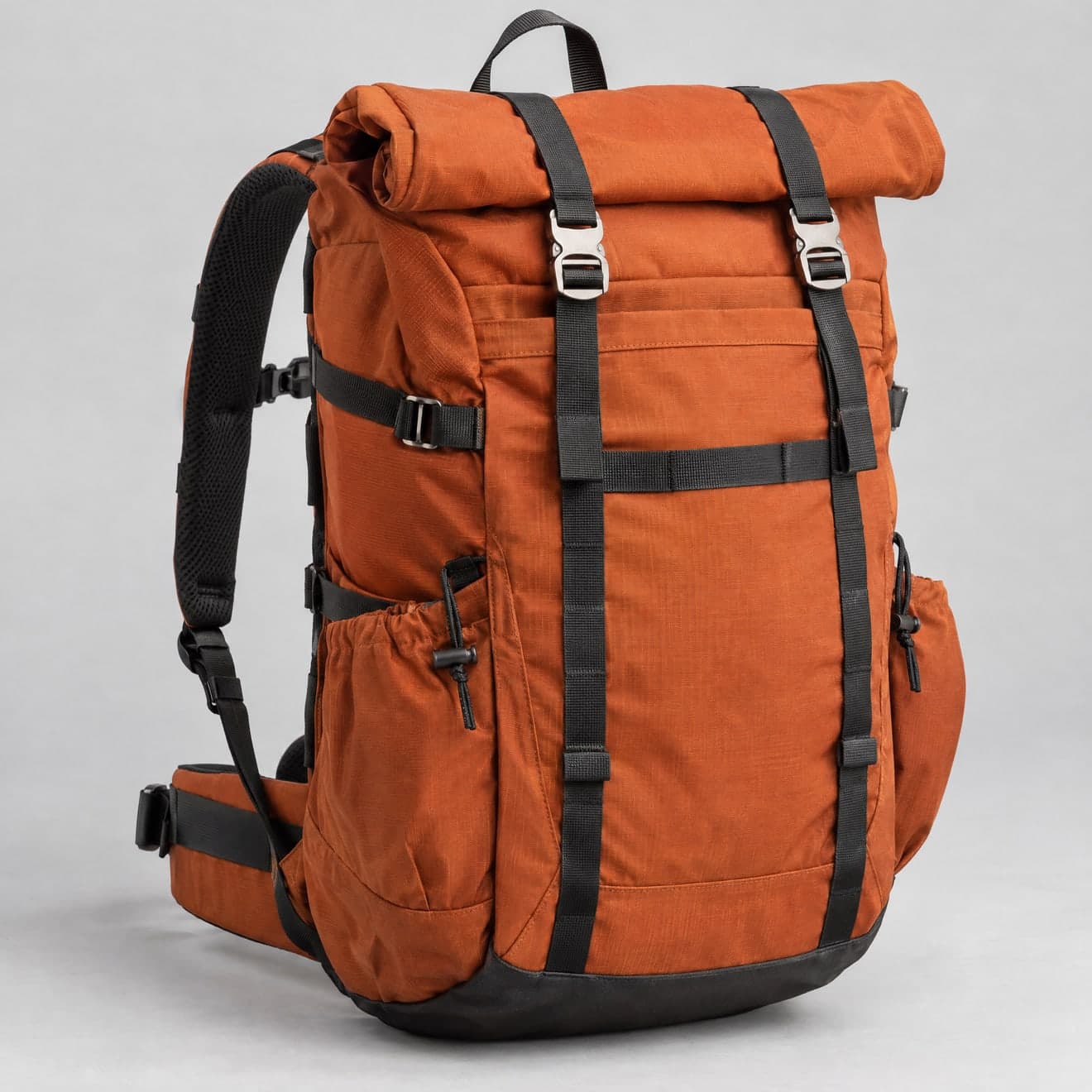 輸入圖片
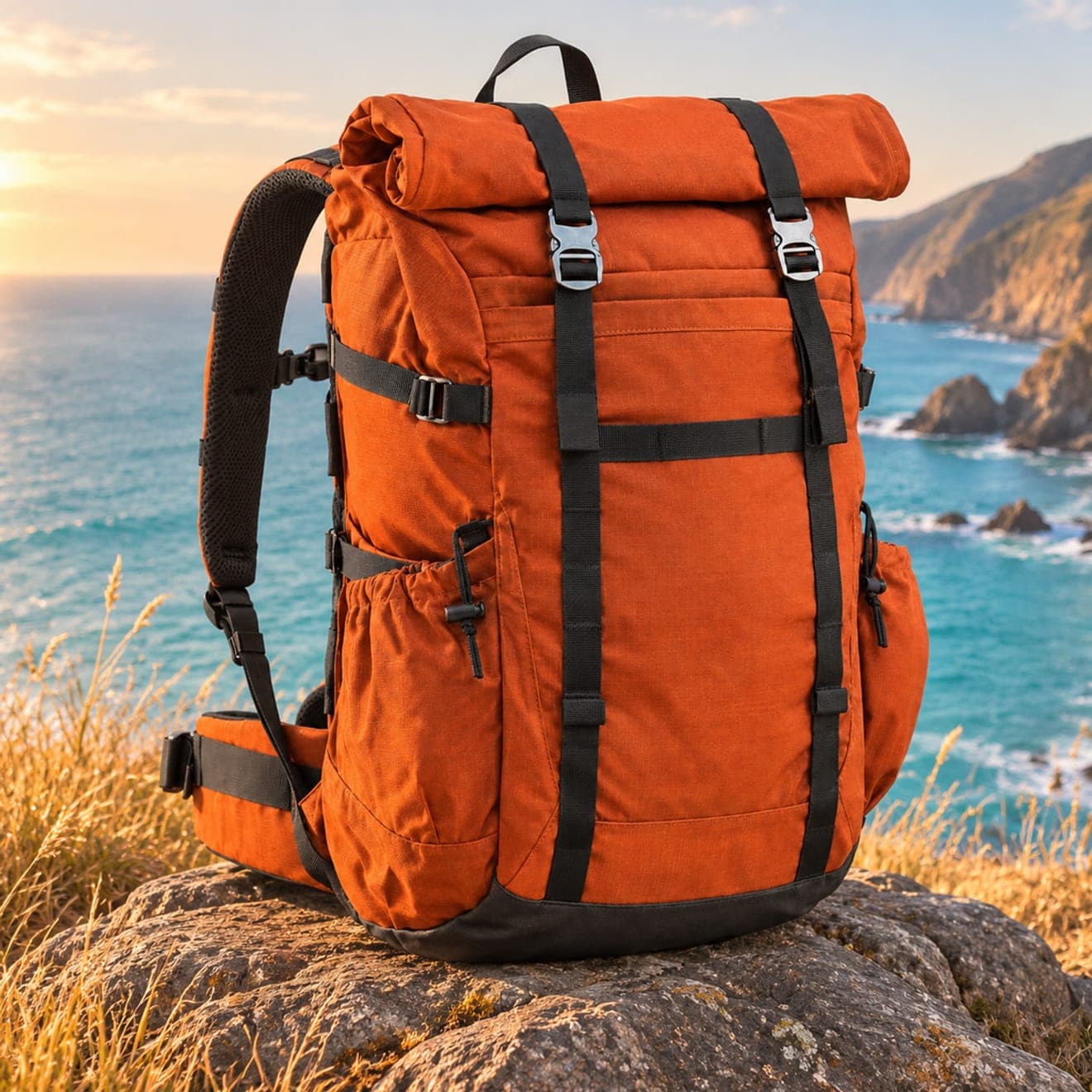 結果 1
輸入
輸入圖片結果
結果 1新場景、局部調整或全新概念:給 GPT Image 2.6 Flare 一段清楚的描述,讓創作有個起點。
描述主體、場景與光線,GPT Image 2.6 Flare 就能依照您的文字生成一張新圖片。
最多加入 4 張參考圖,說清楚下一張圖片要保留、改變或結合哪些元素。
依貼文或商品頁需求選擇方形、直式或橫式;選「自動」則由模型選擇適合的比例。
看看 MagicSky AI 的商品場景、遊戲美術與建築編輯範例,從中找到靈感,幫助您把想改的內容寫清楚。
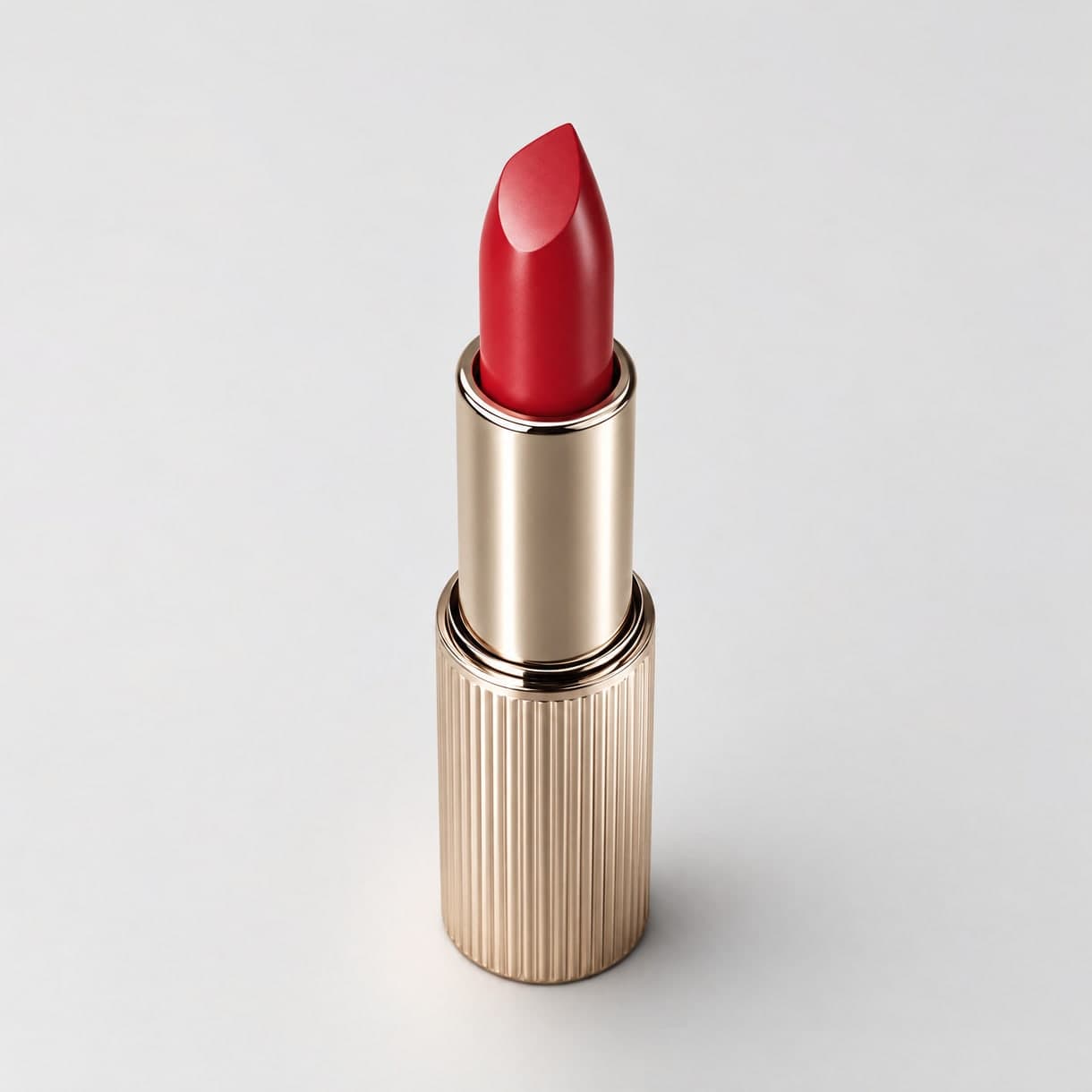
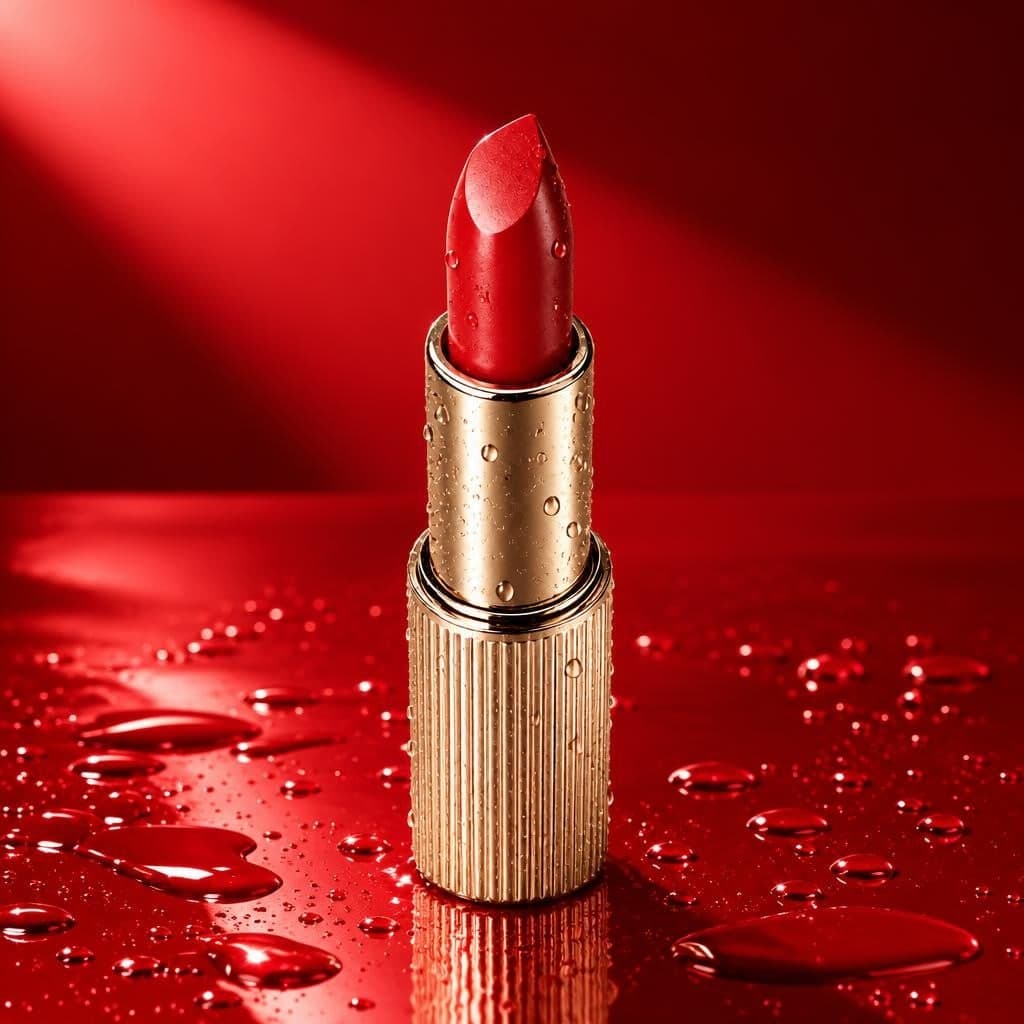
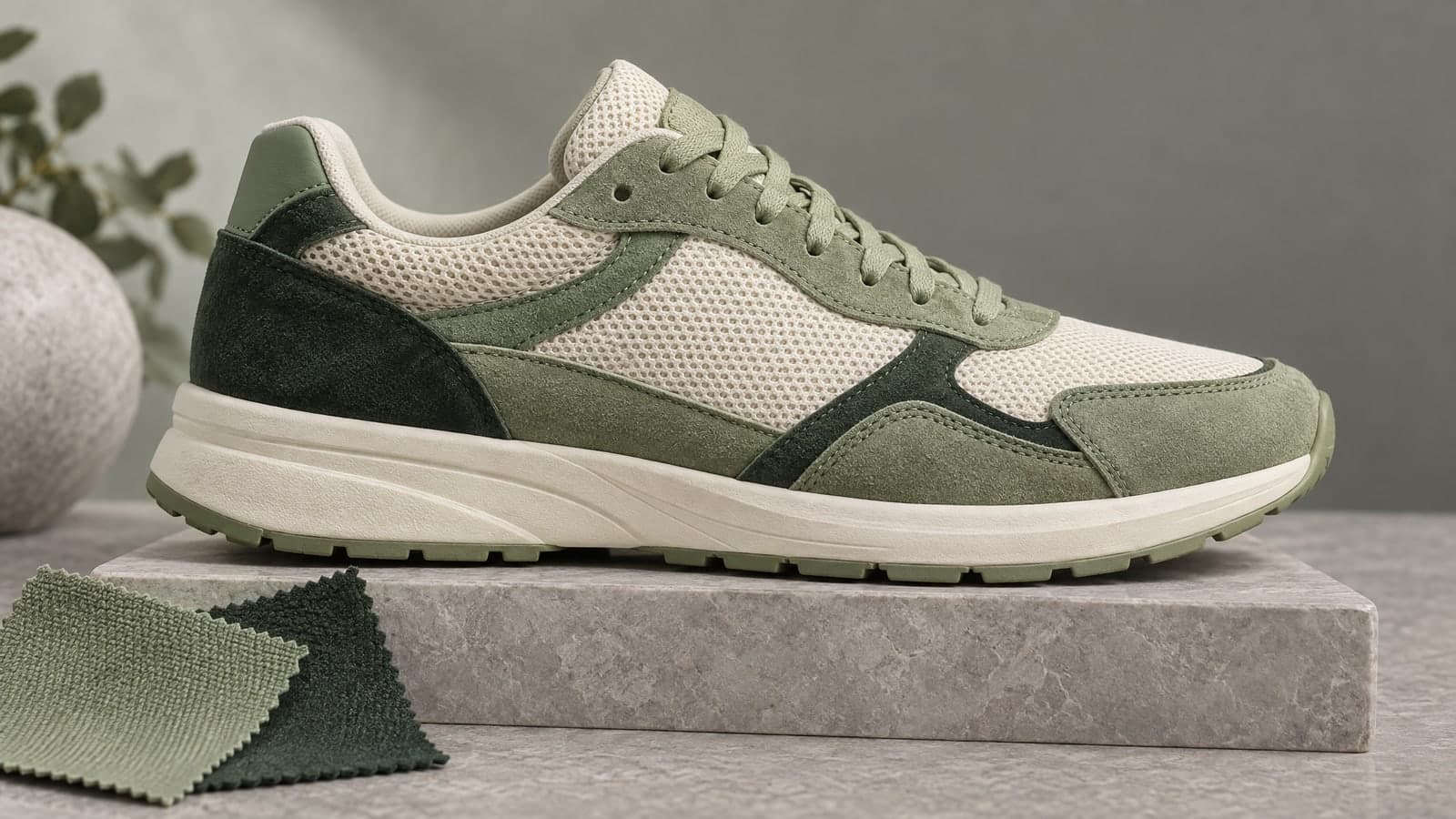
為手邊的商品,安排一個新的拍攝場景。
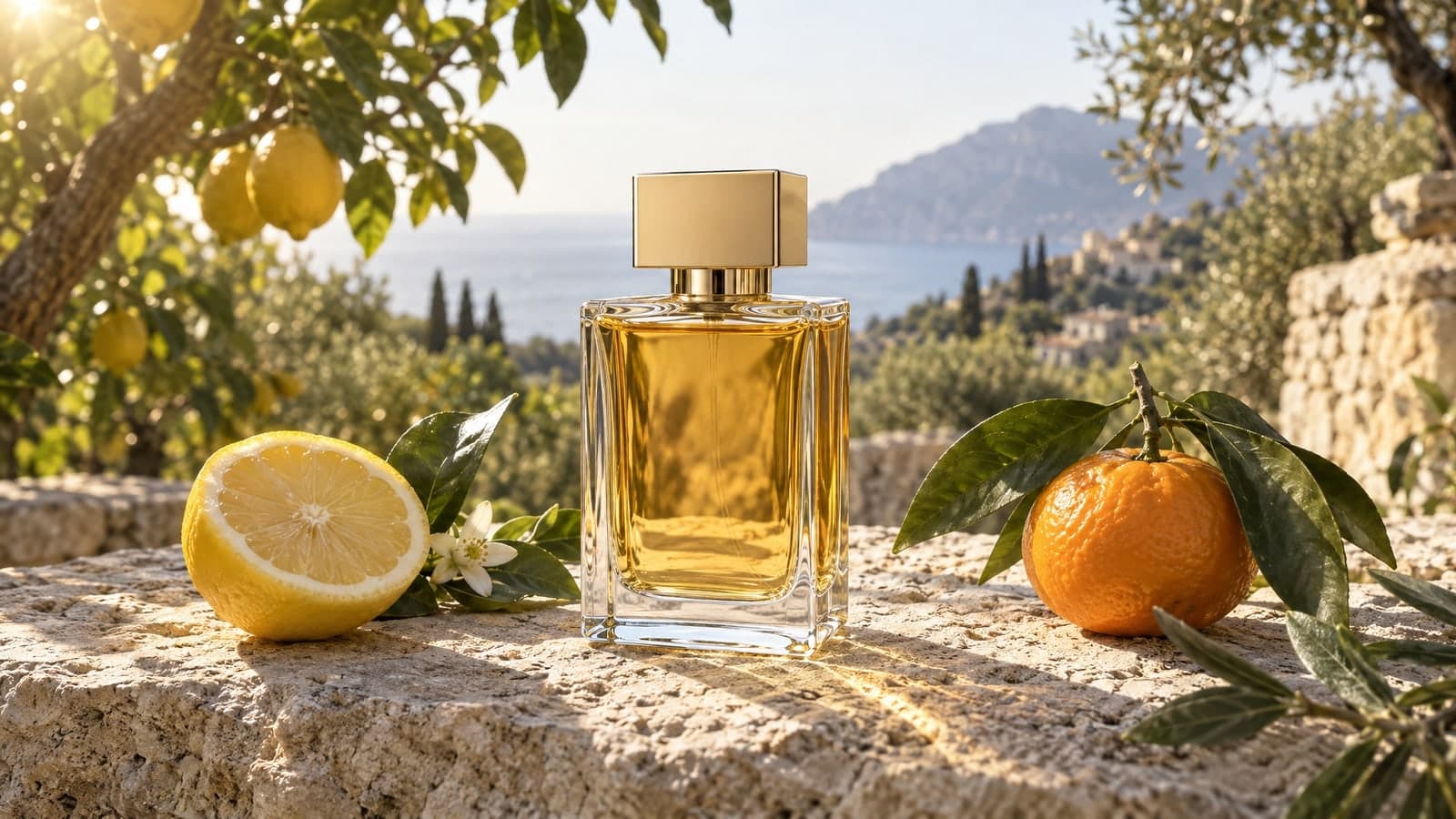
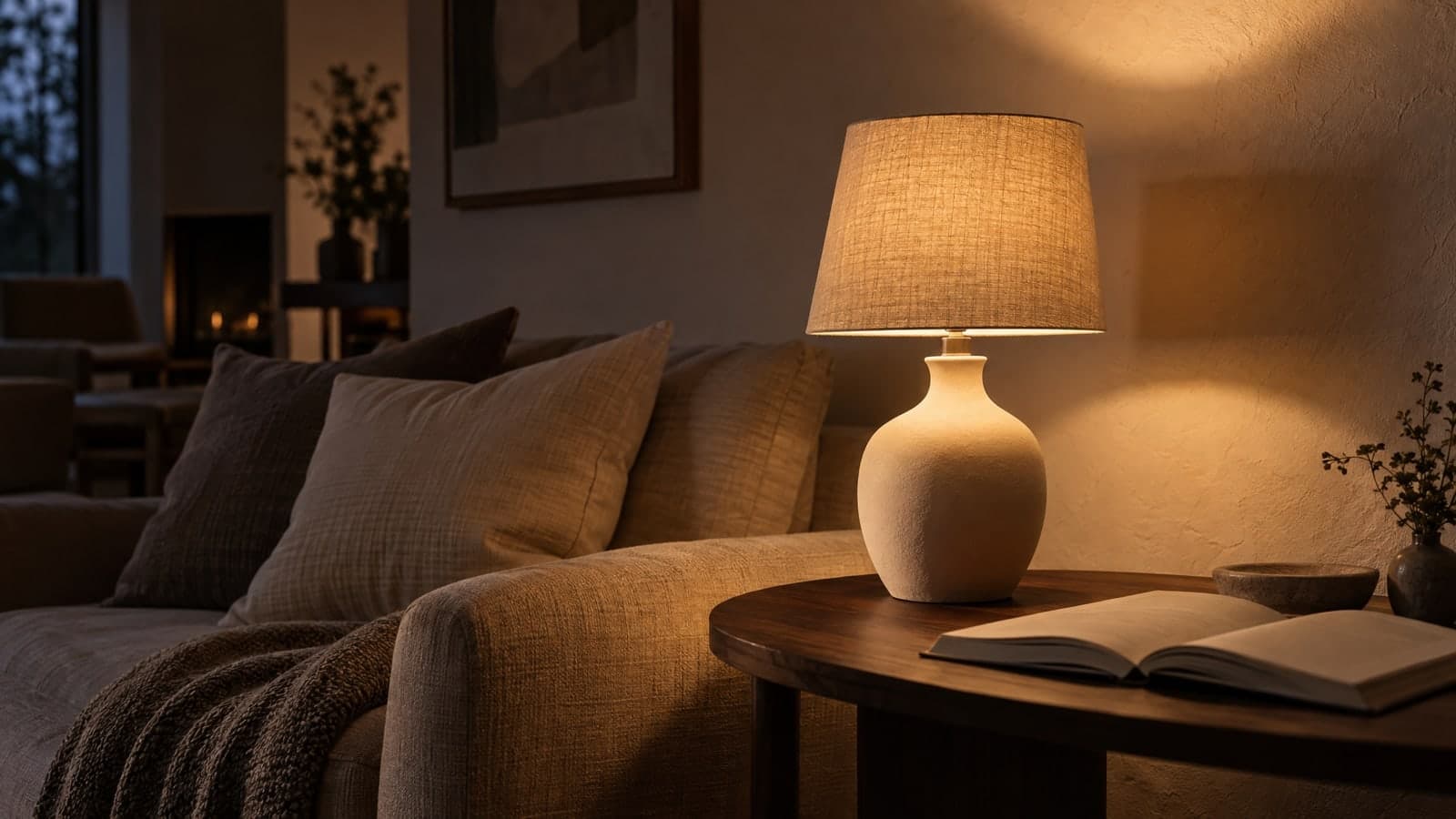
用 GPT 圖片生成工具,試出活動的視覺方向。
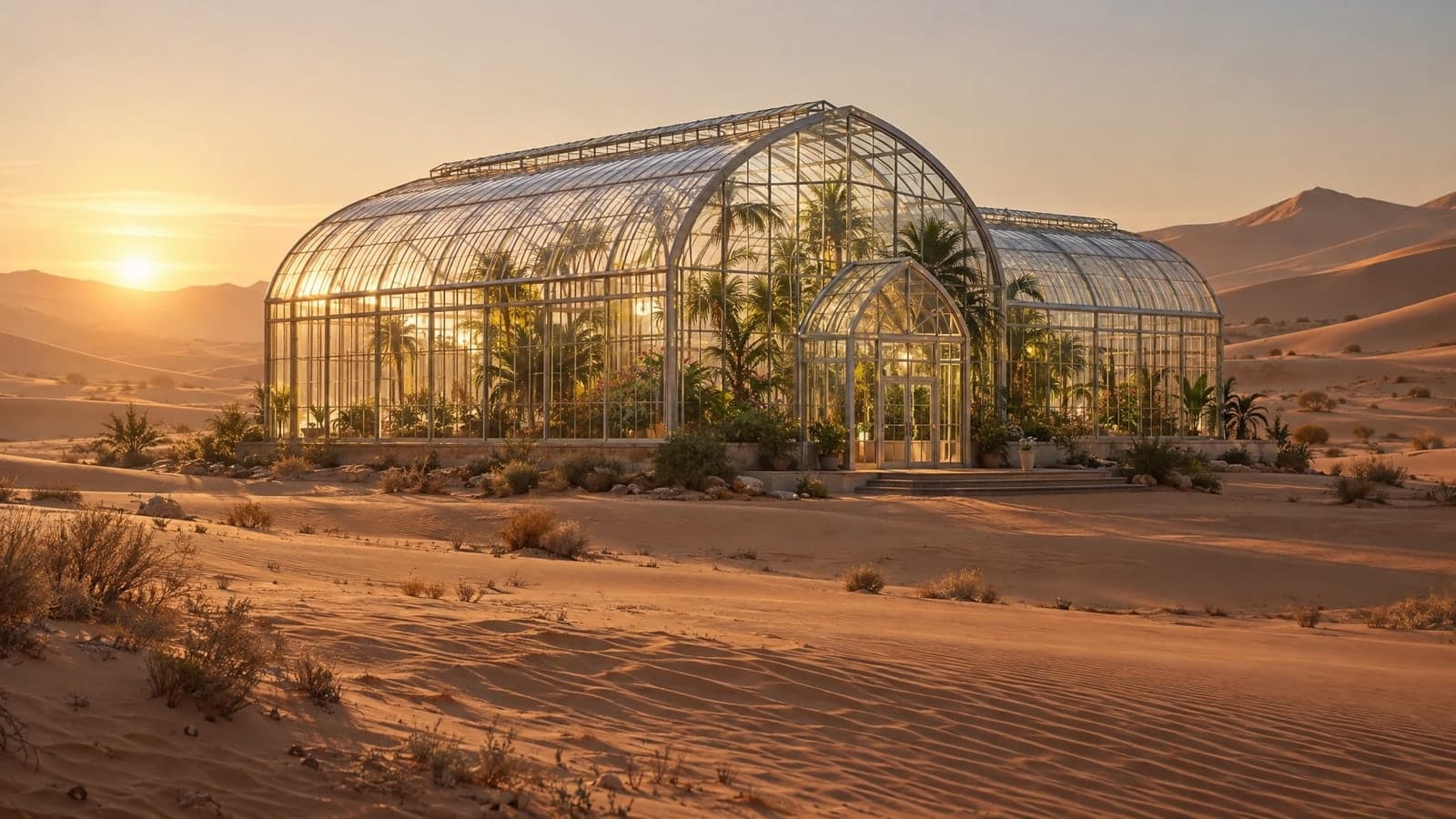
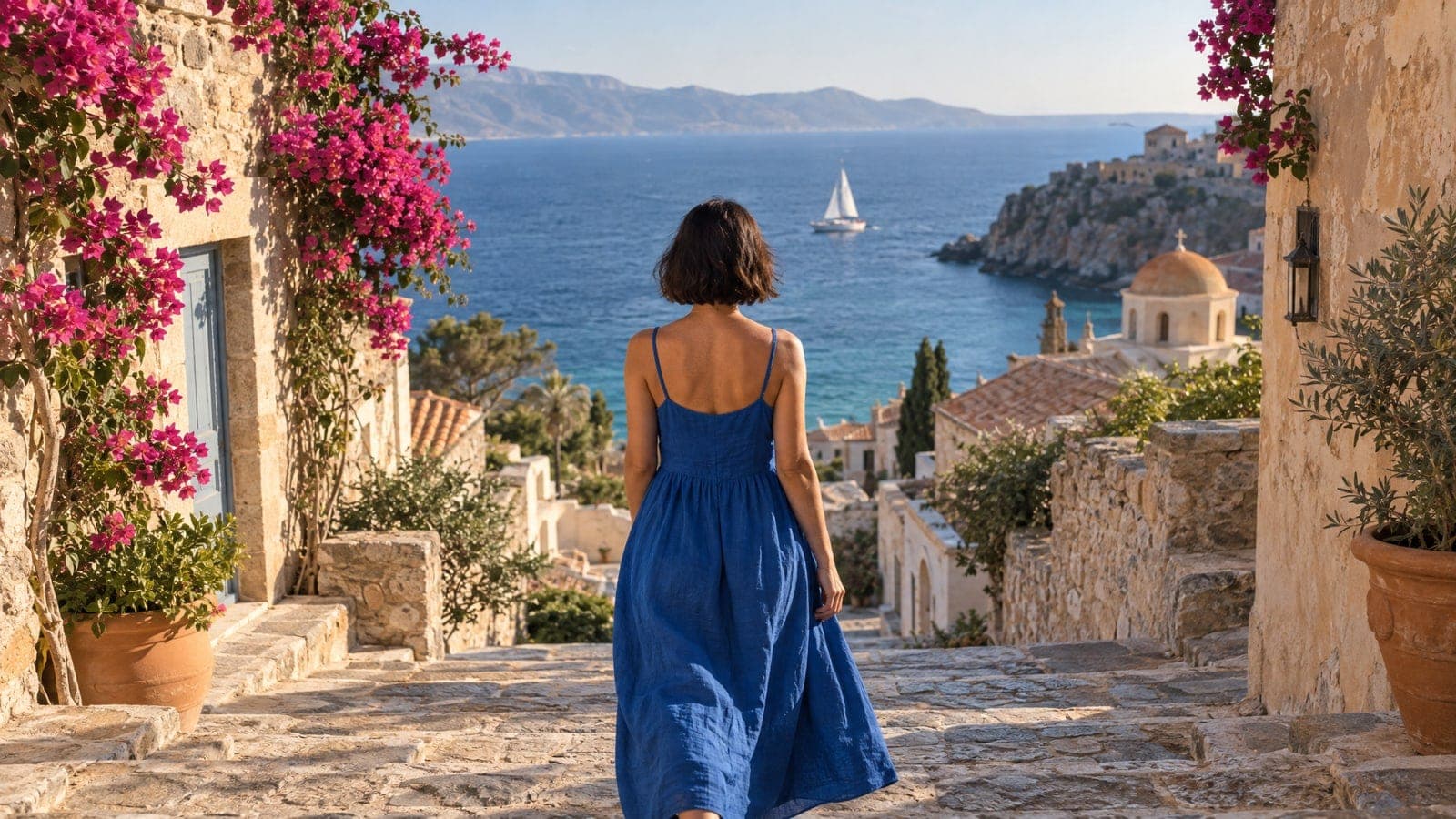
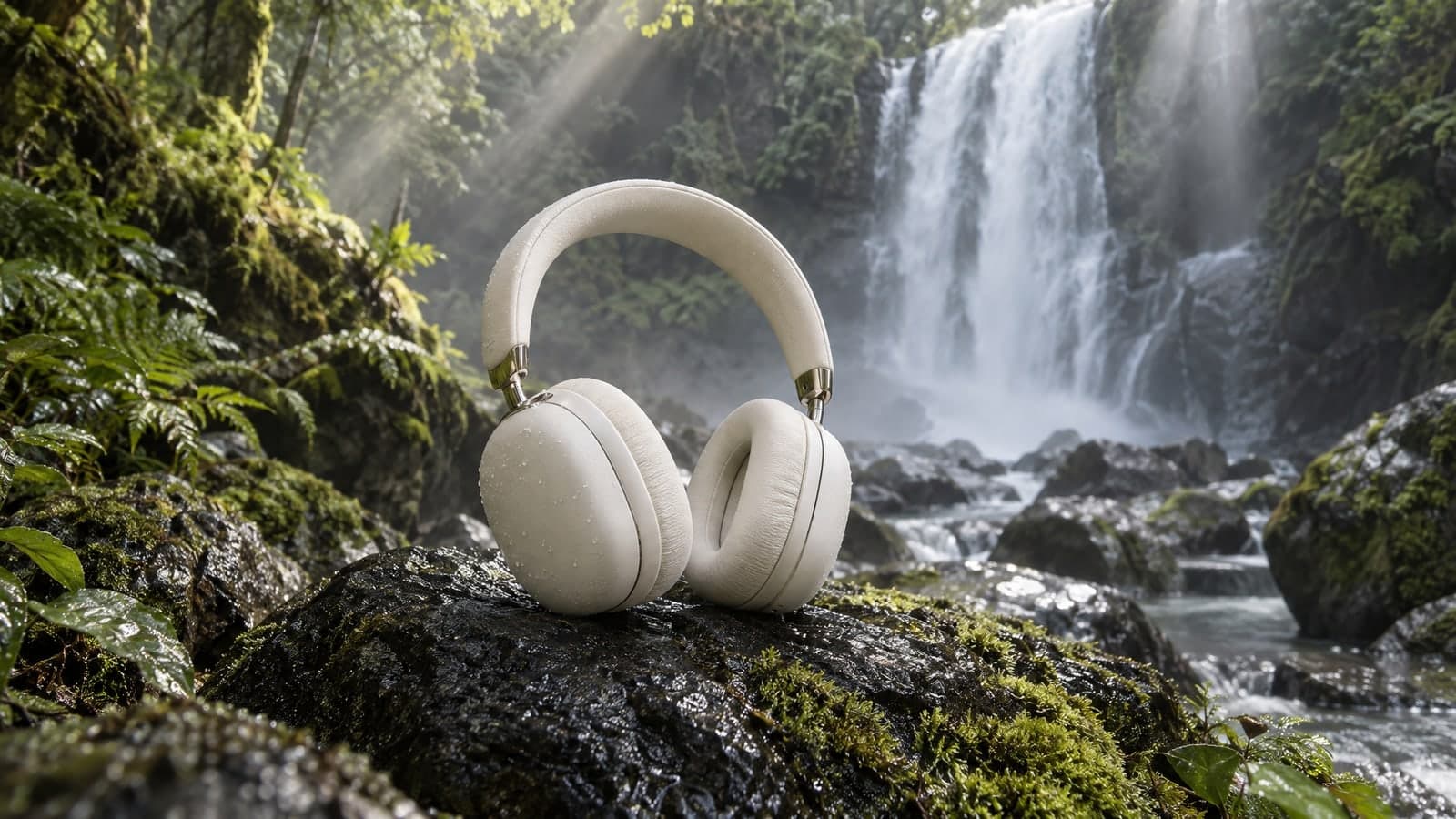
給 GPT Image 2.6 一張圖,作為創作起點。
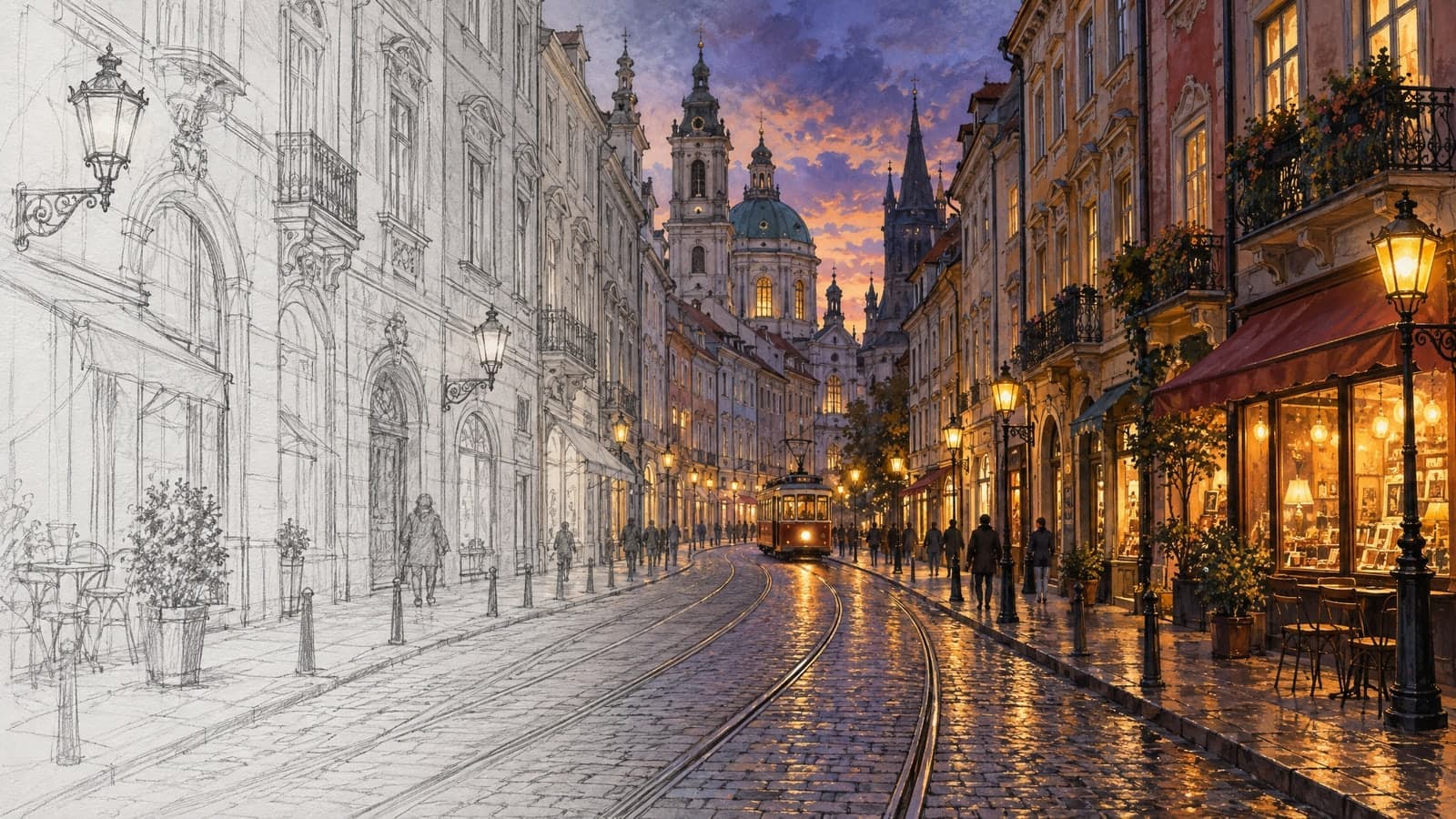
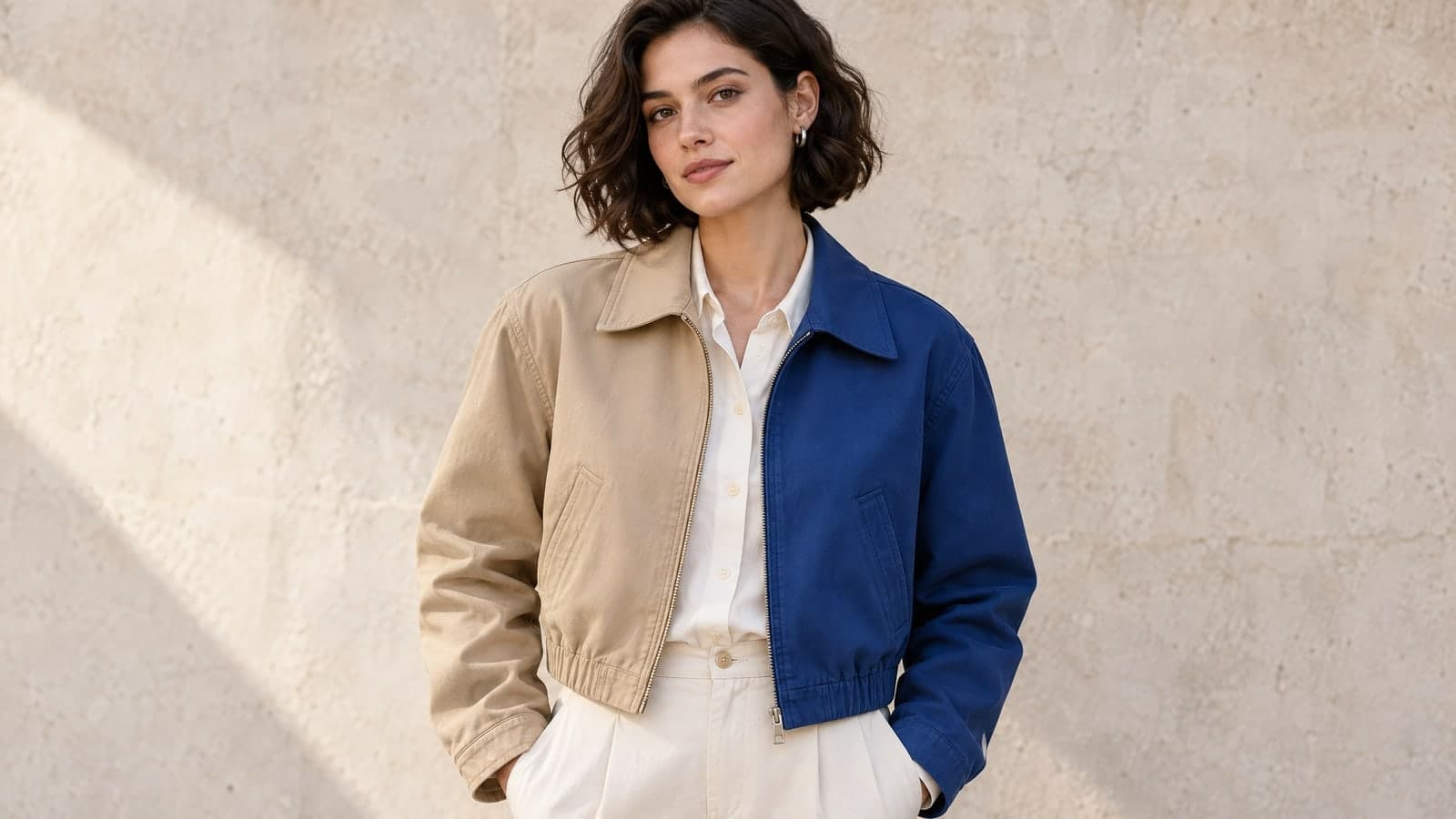
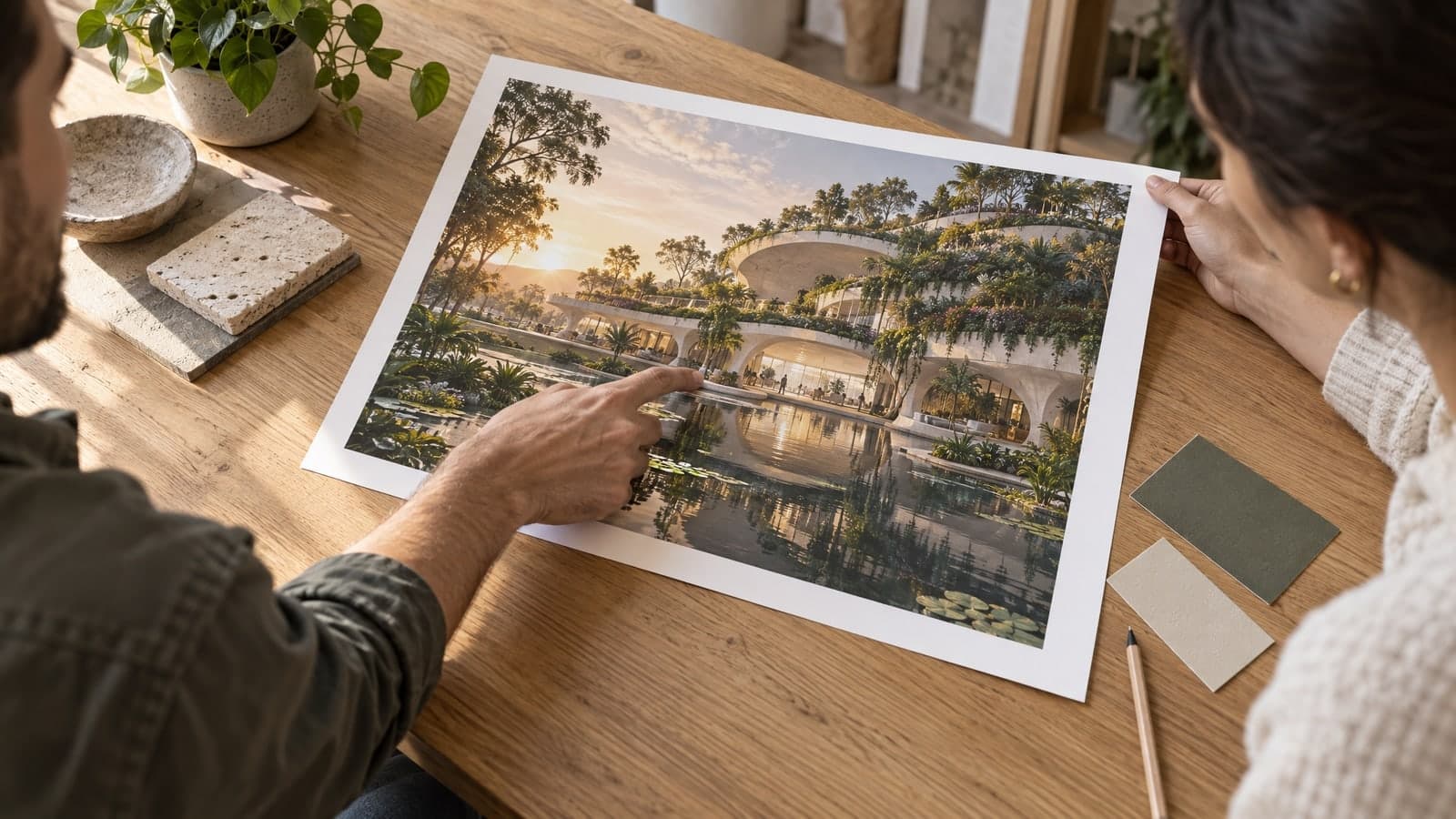
打開 GPT Image 2.6 圖片生成工具,輸入想要的內容,確認結果後再儲存。
01 上傳
最多加入 4 張參考圖;不放照片,就從文字生成。
清楚的照片能幫您說明想保留的主體。
02 描述
寫好提示詞、選擇畫面比例,再按「生成」開始。
編輯照片時,請同時描述改動與要保留的部分。
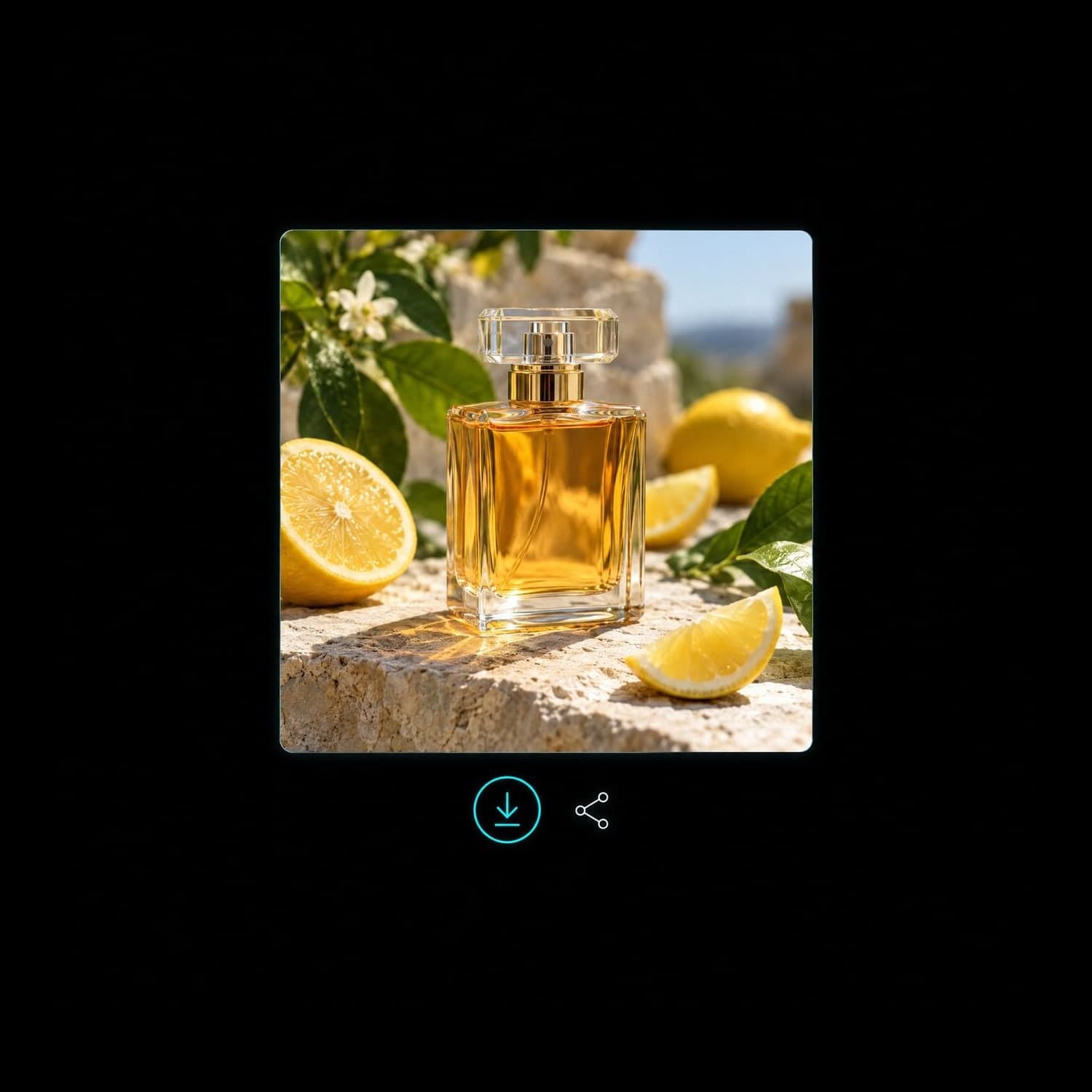
03 下載
檢查細節,下載圖片,或建立一個分享連結。
登入後的生成結果會出現在「我的作品」,方便日後查看。
「把我的手繪草稿和一張風格參考照一起上傳合成,當天就能拿概念圖給客戶看。」
許雅晴
自由接案插畫家
「旅遊照裡的路人一句話就能清掉,陰天也能改成夕陽。」
周柏宇
旅遊內容創作者
這個頁面使用 GPT Image 2.6 Flare 進行文字生圖與照片編輯。需要指定主體或構圖時,可以加入參考圖。
為下一個想法挑選其他圖片或影片工具;同一個 MagicSky AI 帳號就能在全站使用。
Google 的影片模型:用照片或提示詞生成有聲影片
用 Google 的 Nano Banana 2.1 生成與編輯圖片。
用照片或提示詞生成 8 秒的 720p、1080p 有聲影片。
用照片或提示詞生成最高 1080p、15 秒的有聲影片。
把兩人合照變成接吻影片
了解上傳要求、生成流程,以及圖片儲存的位置。
GPT Image 2.6 是圖片生成與編輯模型。MagicSky AI 讓您直接在瀏覽器使用 Flare 版本:描述一個新場景,或上傳照片並說明想做的改動。
這個 GPT 圖片生成工具每次產出一張圖片,同一個輸入框就能使用文字提示詞與參考照片,不需要安裝軟體。
MagicSky AI 是獨立網站,不是 ChatGPT 應用程式。如果您在找 ChatGPT Images 2.6 或 Chat GPT 圖片生成工具,可以透過這個頁面,用 MagicSky AI 帳號使用 GPT Image 2.6 Flare。ChatGPT 訂閱不包含本站點數。
這個頁面用來產生靜態圖片,並未提供其他服務可能具備的所有編輯或輸出選項。
每次最多可上傳 4 張參考照片,支援 JPG、PNG、WebP 與 iPhone 的 HEIC 格式,每個檔案上限為 30MB。上傳後會先處理成適合生成的圖片,也可以使用 QR 上傳功能從手機傳送照片。
請告訴 GPT Image 2.6 每張圖要參考什麼,例如使用第一張的商品,以及第二張的背景。
可選「自動」、1:1、3:4、4:3、2:3、3:2、9:16 或 16:9。圖片使用 1K 解析度,實際像素尺寸依比例而異。「自動」會選擇最接近第一張參考圖的支援比例;只輸入文字時則為正方形。
這個頁面生成靜態圖片,並提供 JPG 下載選項。目前沒有 2K 或 4K 設定、透明背景、GIF 動畫或 SVG 輸出。
我們用參考照片測試 GPT Image 2.6,約 2 分鐘完成。實際等待時間會依提示詞與排隊狀況而變動,完成後就會顯示結果。使用前請檢查細節、文字與商品特徵。
想試另一個版本,可以調整提示詞後重新生成;每次新的請求都會使用點數。
您可以使用本站提供的訪客試用額度體驗這個模型。新帳號會獲得起始點數,每日簽到也能增加點數。按下「生成」前,輸入面板會顯示本次所需點數。
想繼續使用,可以購買付費方案或點數包。MagicSky AI 點數可用於本站各項工具。
依 MagicSky AI 的條款,免費方案的圖片僅限個人、非商業用途。購買付費方案或點數包後,可用於商品頁、廣告和客戶專案等商業用途。提示詞或上傳內容中的照片、品牌與其他受保護素材,仍須由您取得使用權限。發布前請檢查成品,並參閱「服務條款」。
登入後,生成結果會出現在「我的作品」,可在裡面查看、下載與分享。取得分享連結的人,都能查看您選擇分享的成果。請只上傳您有權使用的圖片,並避免透過公開連結分享敏感內容。
帶一張照片,或從一小段提示詞開始。