Gemini Omni 1.2 Flash - MagicSky AI
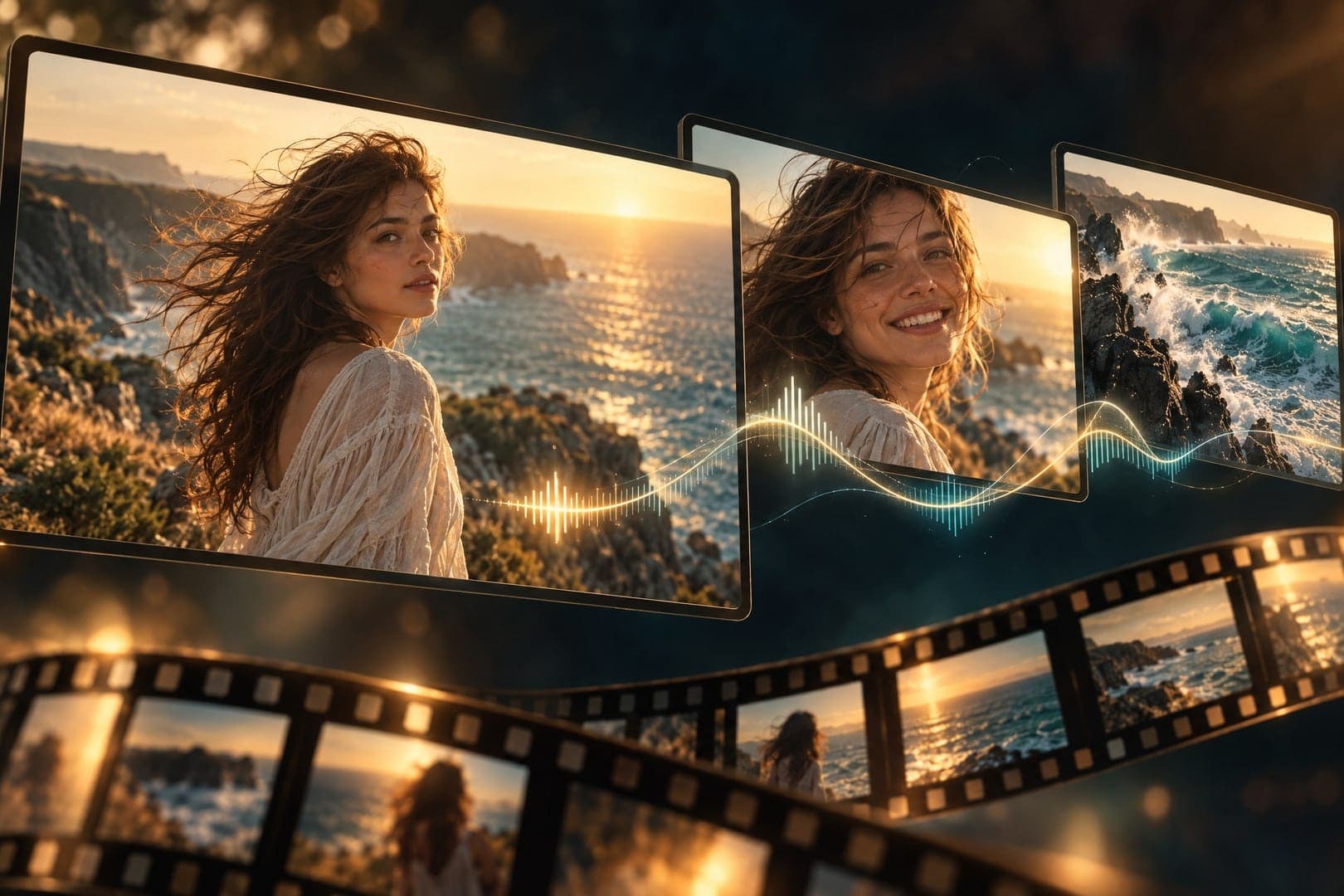
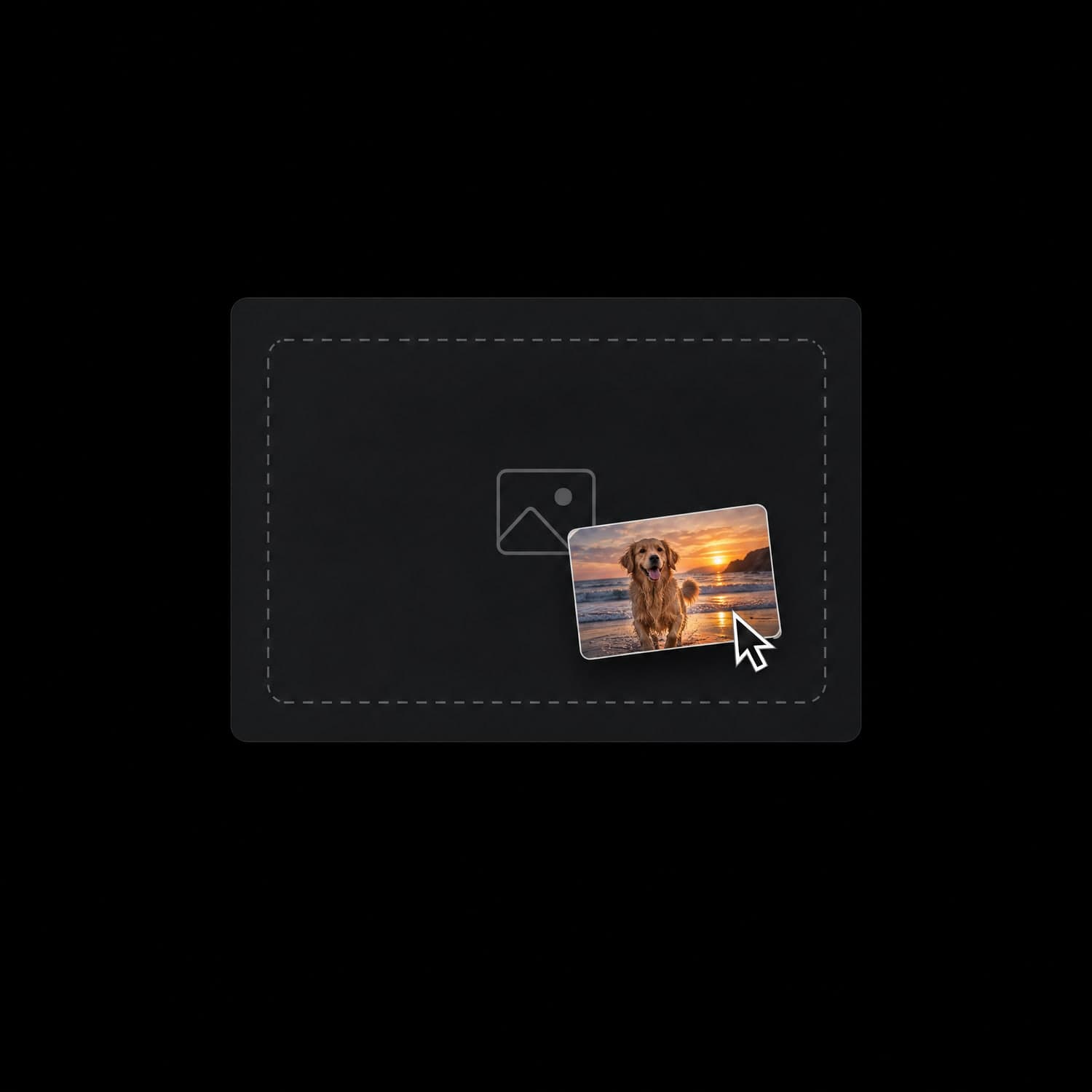
01 Carica
Scegli la foto da animare
Carica una foto nitida, oppure salta questo passaggio e parti dal testo.
Una foto verticale ti dà un video verticale 9:16.
Carica una foto o scrivi un prompt e ottieni una clip con audio.
 Immagine di inputVideo
Input
Immagine di inputRisultati
VideoGemini Omni 1.2 Flash di Google crea video e audio insieme: una sola foto diventa una clip da pubblicare.
Scrivi dialoghi, musica o effetti sonori nel prompt e ascoltali in sincronia con il movimento.
Una foto verticale dà una clip 9:16 per i reel, una orizzontale dà 16:9 per YouTube o il tuo sito.
Scegli 720p o 1080p e 5, 10 o 15 secondi. Di solito una clip di 5 secondi è pronta in circa un minuto.
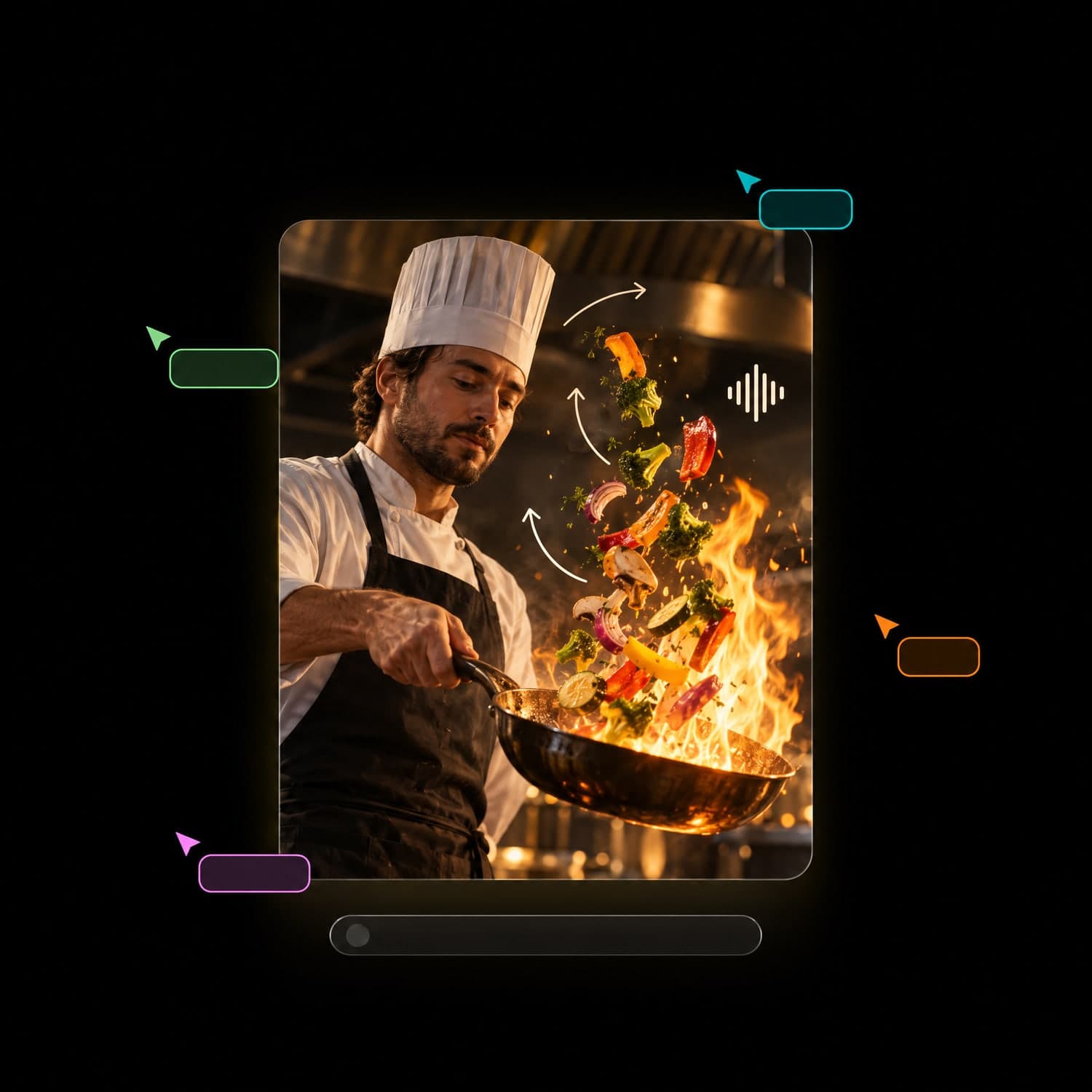
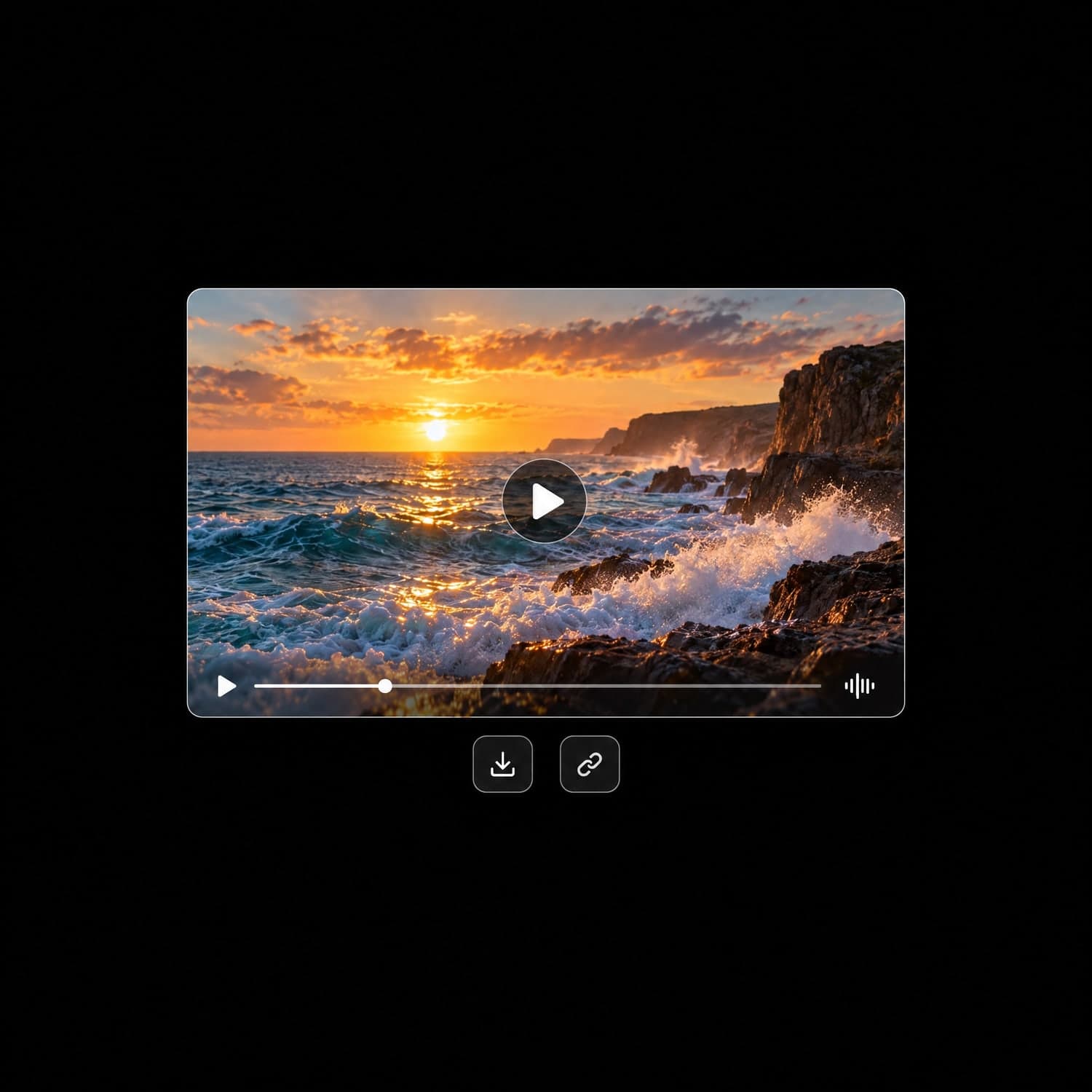
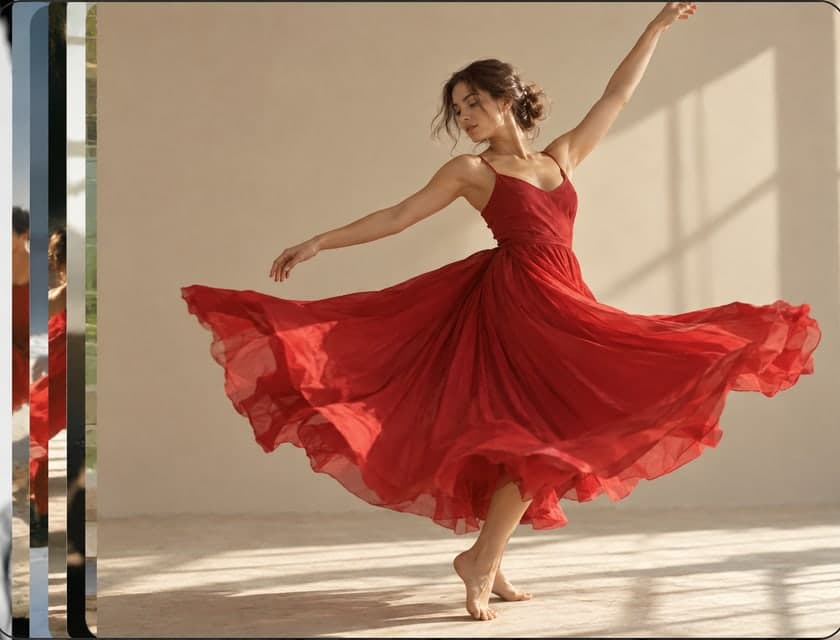
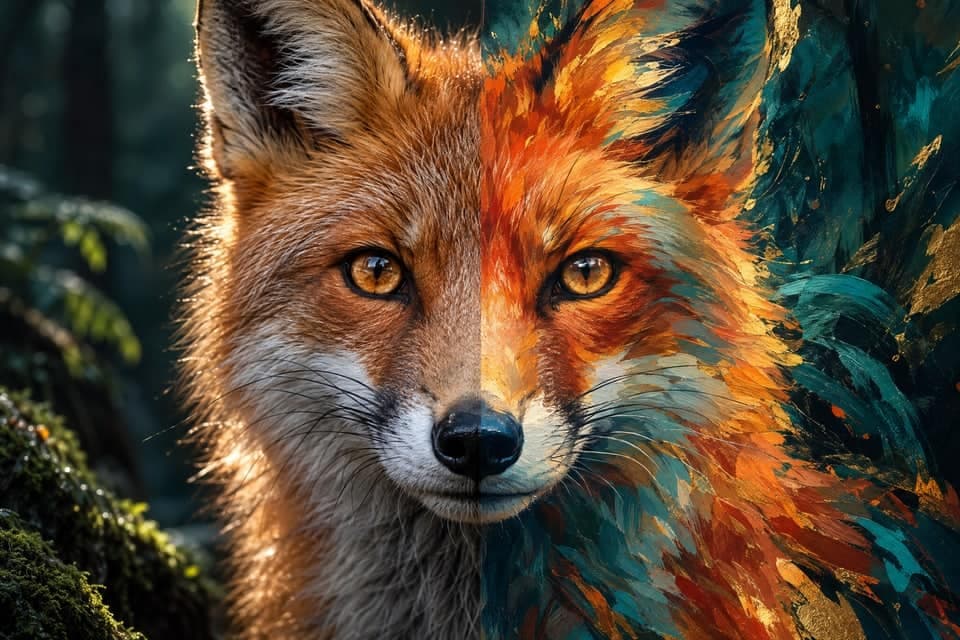
Ogni clip qui sotto è partita da una sola foto. Gemini Omni 1.2 Flash l’ha usata come primo fotogramma, poi ha aggiunto movimento, inquadratura e audio.

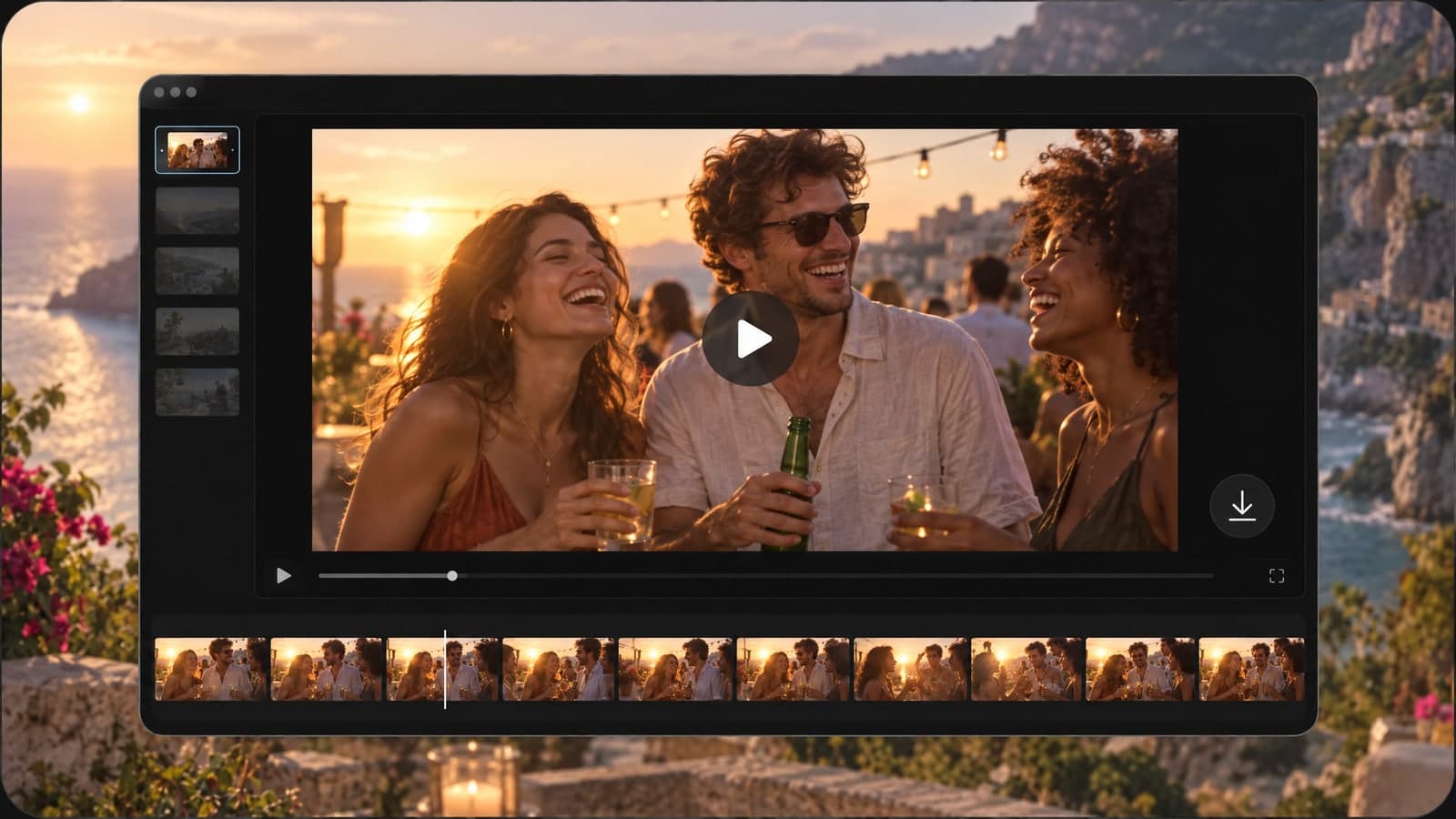
Dai voce a un ritratto e ferma lo scroll di chi guarda.
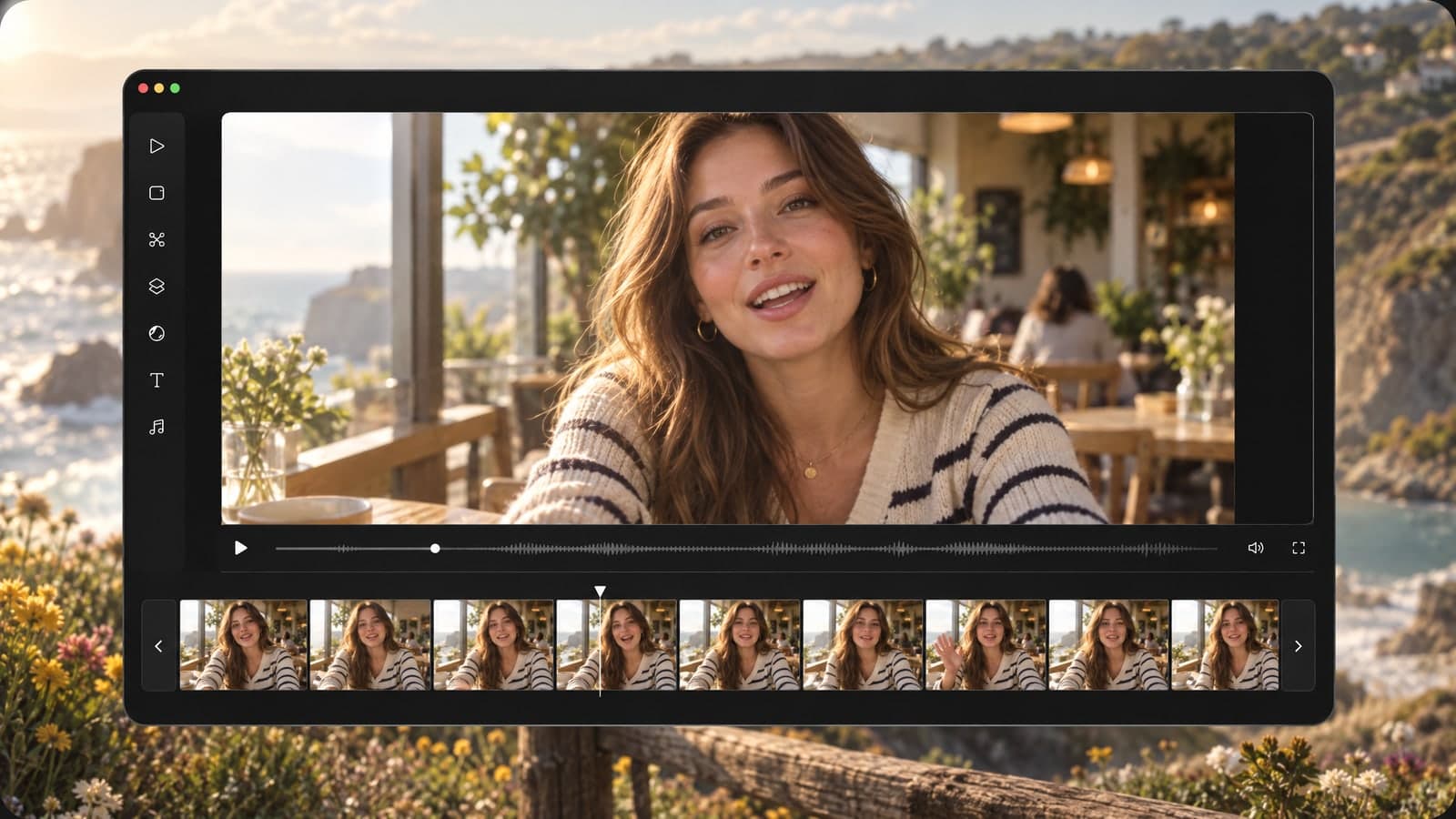
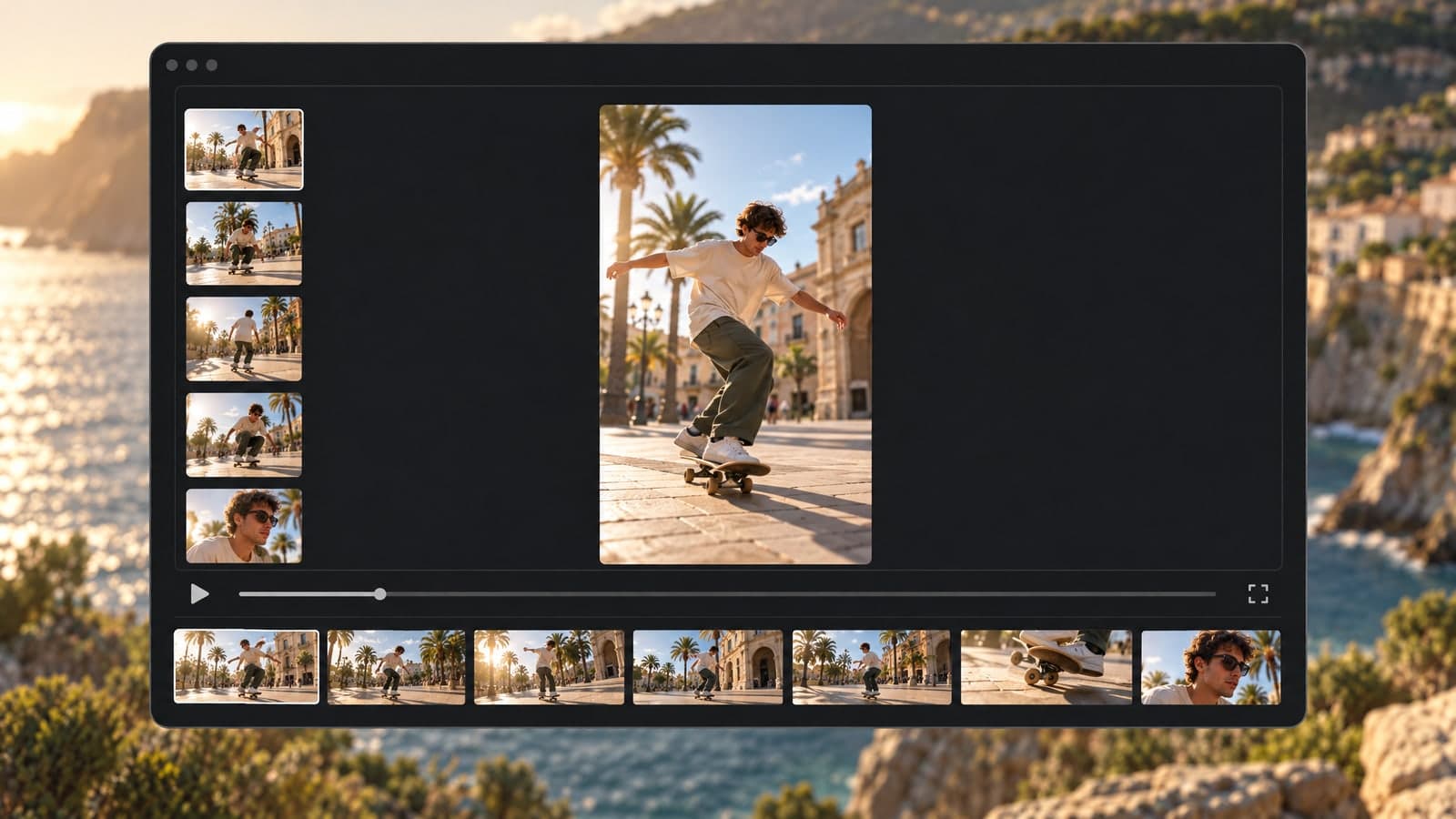
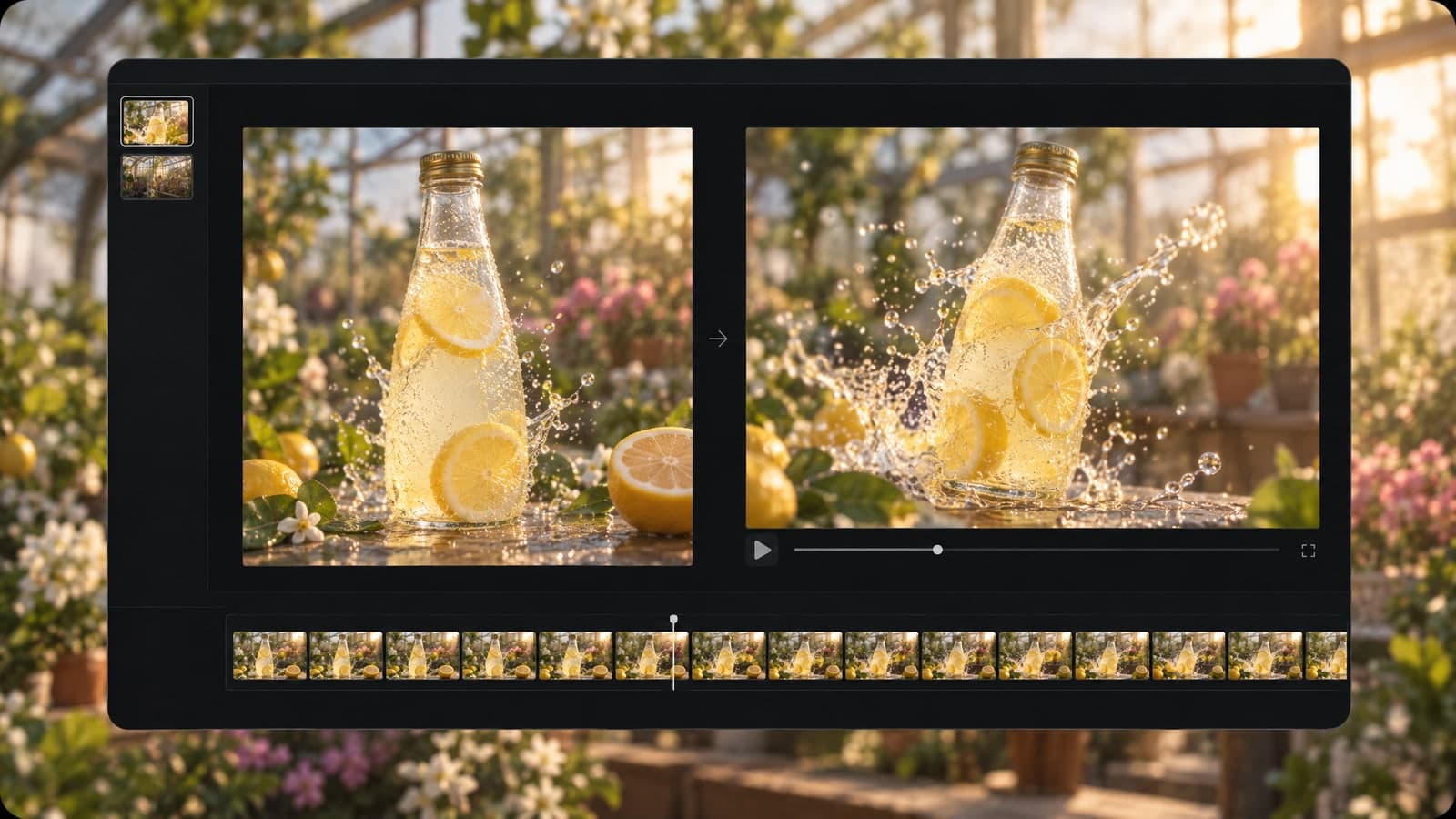
Trasforma le foto del catalogo in brevi spot con audio.
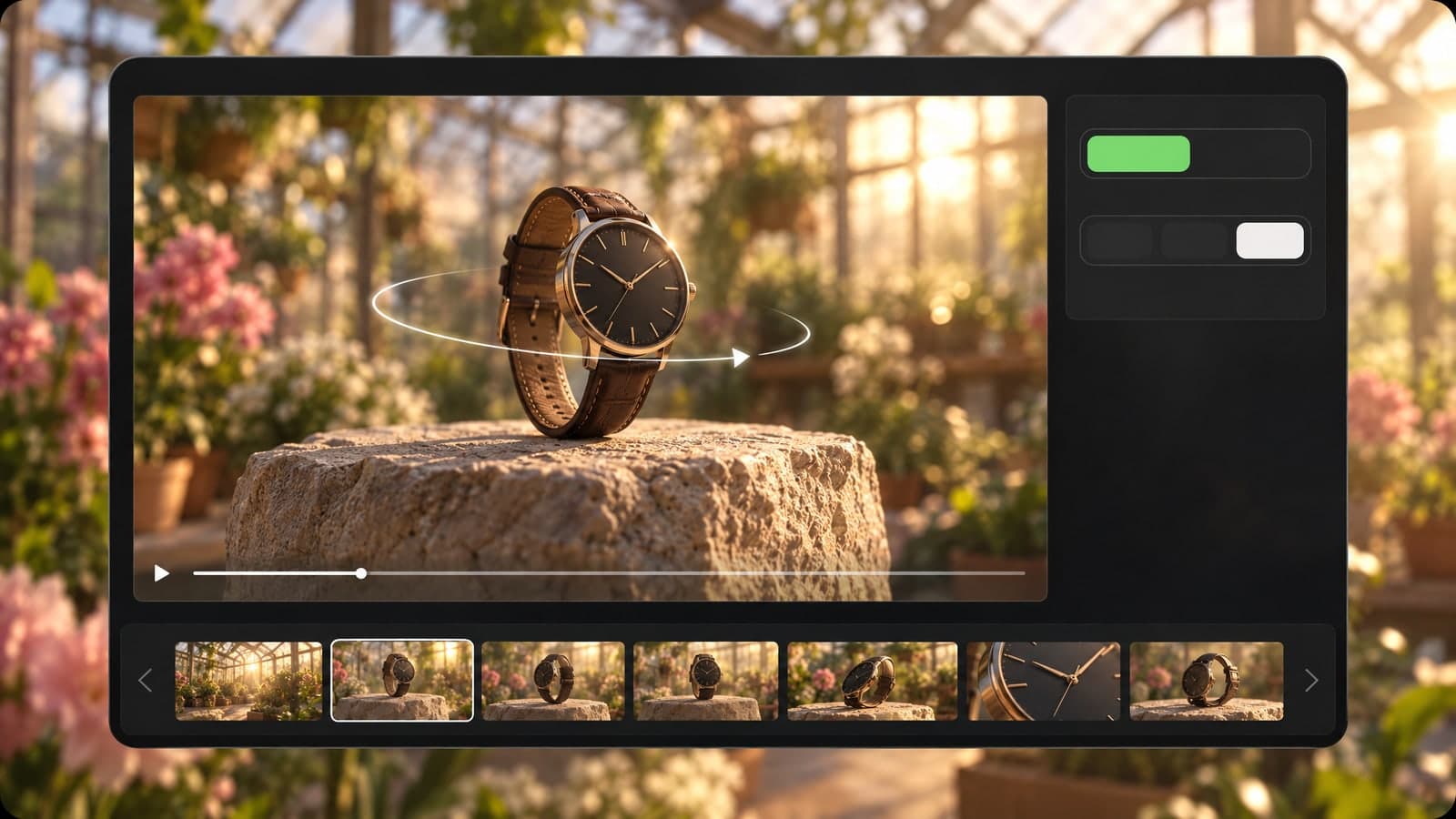
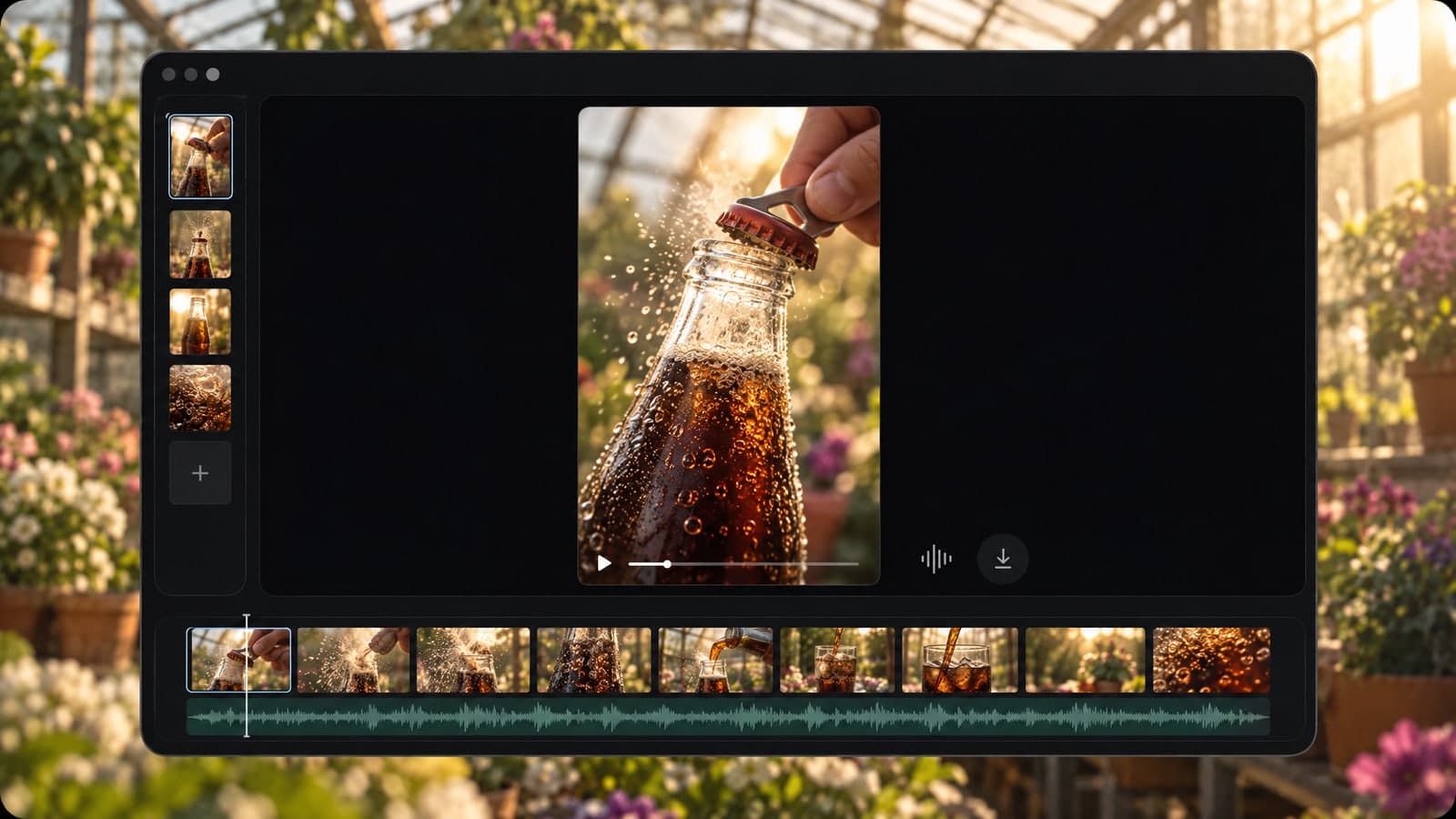
Ancora senza foto? Parti da un prompt.
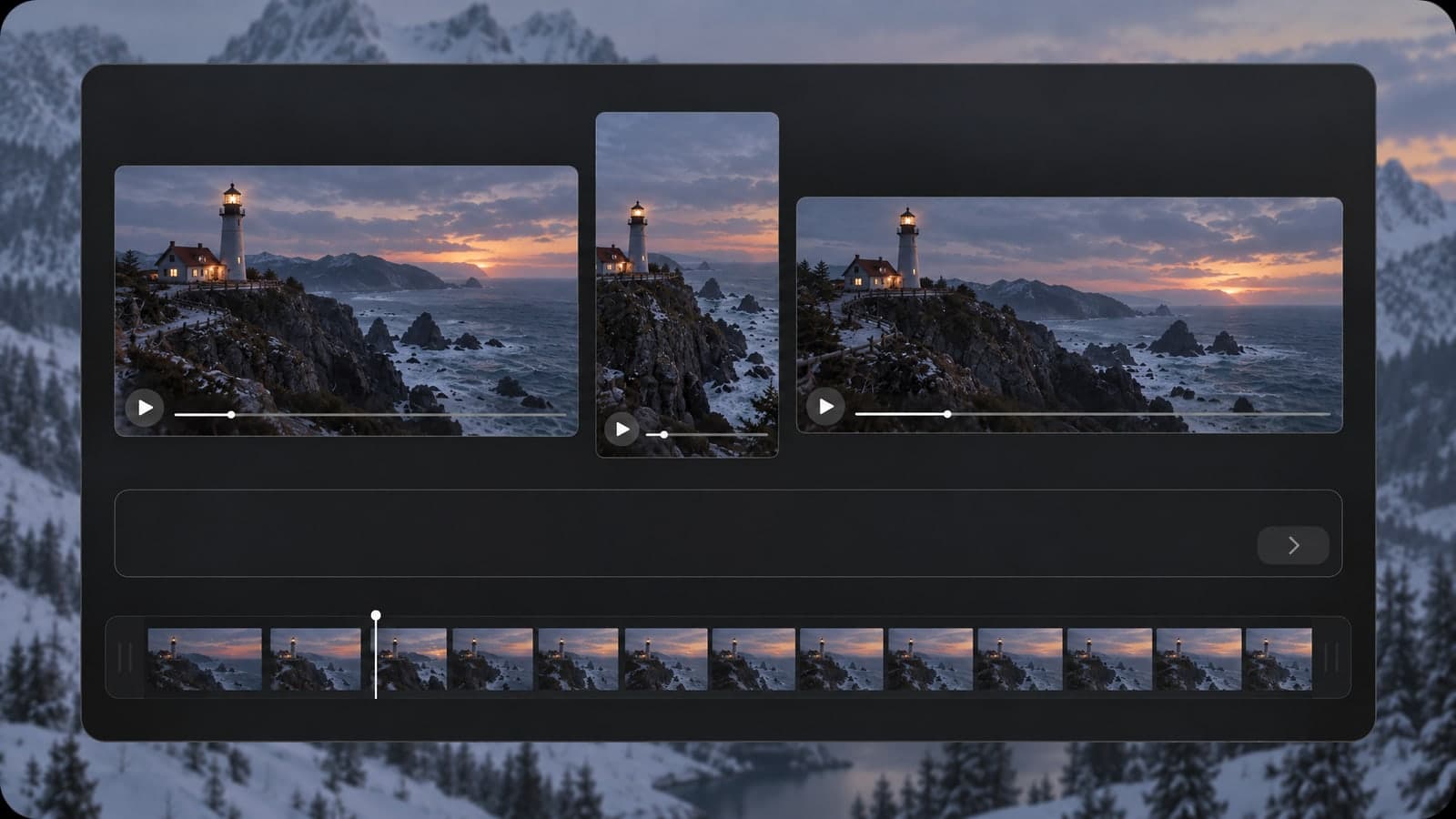
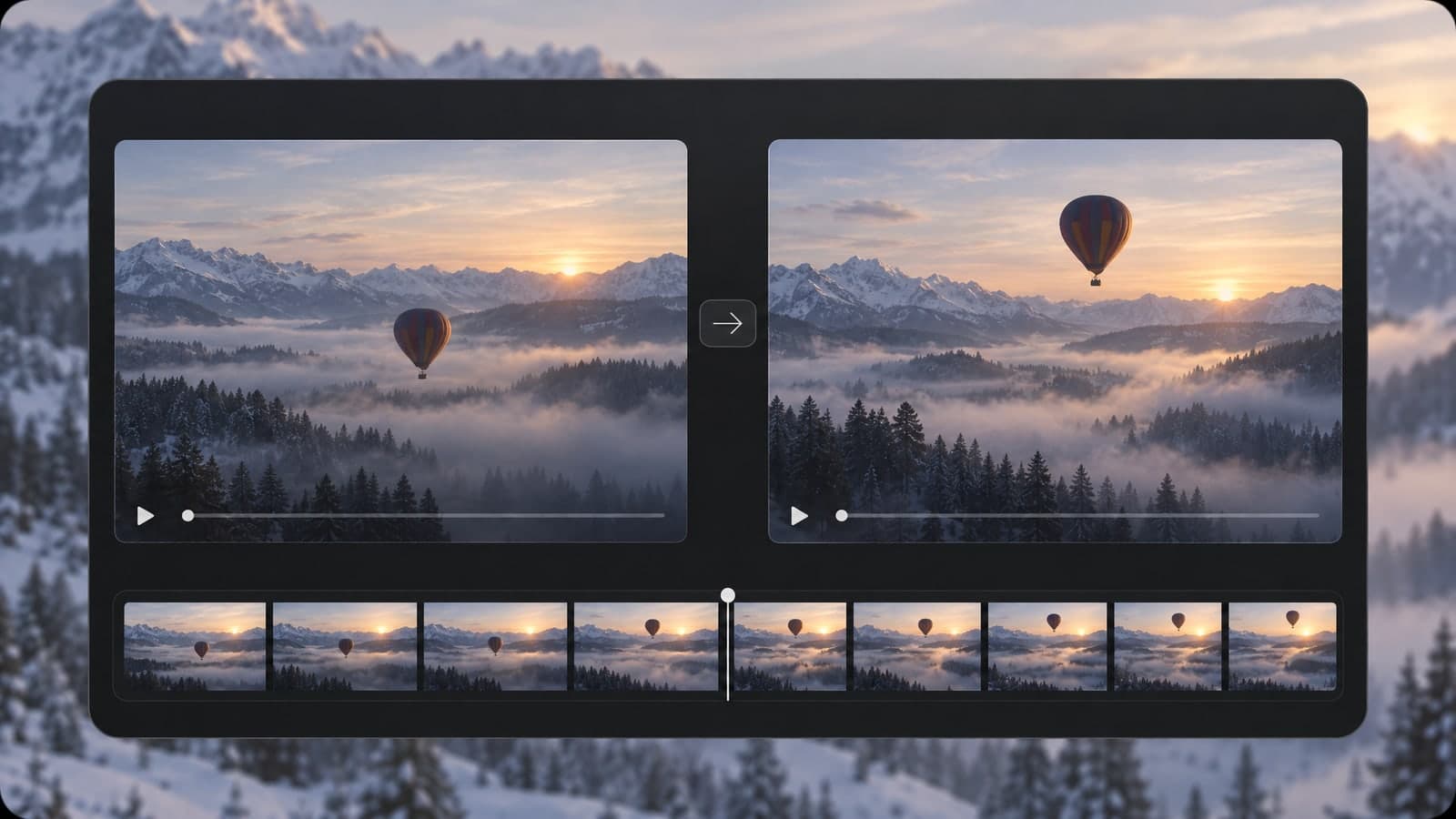
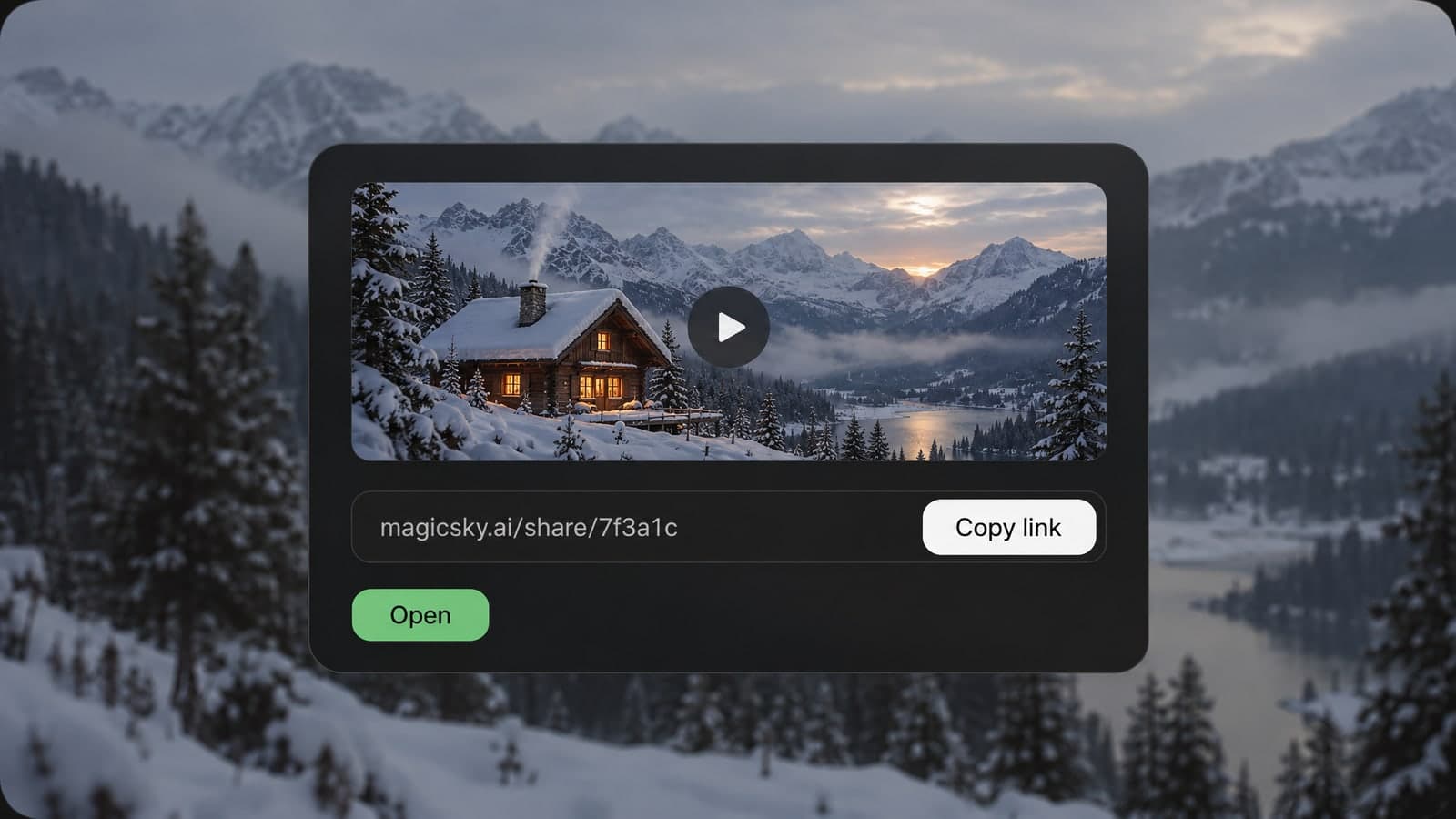
Niente da installare e nessuna competenza di montaggio. Carica, descrivi e scarica, tutto dal browser.
01 Carica
Carica una foto nitida, oppure salta questo passaggio e parti dal testo.
Una foto verticale ti dà un video verticale 9:16.
02 Descrivi
Descrivi movimento e audio, poi scegli risoluzione e durata.
Metti le battute tra virgolette, così il modello sa cosa dire.
03 Scarica
Scarica l’MP4 con audio, oppure condividi un link che chiunque può aprire.
Ogni video resta in “Le mie creazioni”, così lo ritrovi quando vuoi.
“Trasformo una foto di prodotto in una breve clip con audio per il mio negozio, senza girare video.”
Sara Colombo
Titolare di un negozio online
“Animando una sola foto ho un reel nuovo ogni giorno, e l’audio è già incluso.”
Davide Marino
Responsabile social media
Ogni clip di questa pagina usa Gemini Omni 1.2 Flash di Google, che parte dalla tua foto e crea l’audio insieme al video.
Ogni strumento parte da un prompt o da una foto. Scegline un altro qui sotto, con lo stesso account.
Crea immagini solo con le parole, oppure cambia stile e unisci fino a 4 foto con un prompt
Cambia solo ciò che descrivi nella foto e mantieni il resto
Trasforma una descrizione in una breve GIF animata in loop
Ingrandisci una foto fino al 4K e recupera dettagli nitidi.
Anima una foto in un video di 5 o 10 secondi con audio, oppure crea una clip da un prompt
Descrivi una scena e guardala muoversi, senza foto
Crea e modifica immagini con GPT Image 2.6 Flare.
Crea e modifica immagini con Nano Banana 2.1 di Google.
Trasforma una foto in un video di 8 secondi con audio
Trasforma una foto o un prompt in un video 1080p con audio
Trasforma la foto di due persone in un video del bacio
Consigli, guide e idee di prompt per creare video AI.
Risposte rapide su come creare video con Gemini Omni 1.2 Flash.
Gemini Omni 1.2 Flash è un modello video di Google che crea immagini e audio in un solo passaggio. Gli dai una foto, un prompt o entrambi e ti restituisce una clip a 24 fps con dialoghi, musica o effetti sonori adatti alla scena.
Su MagicSky AI puoi usare il generatore di video Gemini Omni 1.2 direttamente dal browser: carica una foto da usare come primo fotogramma, oppure salta la foto e descrivi una scena.
Carica una foto, descrivi cosa deve muoversi e che suono deve avere, poi scegli 720p o 1080p e una durata di 5, 10 o 15 secondi. Il modello usa la tua foto come primo fotogramma. Carica un file JPG, PNG, WebP o HEIC di iPhone fino a 30 MB, oppure inquadra un codice QR per inviarla dal telefono. Le foto nitide con un solo soggetto principale danno il movimento più pulito.
Per generare con Gemini Omni 1.2 Flash serve un account gratuito. I nuovi account ricevono crediti gratuiti e il check-in giornaliero ne aggiunge altri. Il costo dipende dalla durata che scegli, e vedi il costo esatto prima di premere “Genera”. I piani a pagamento e i pacchetti di crediti aggiungono crediti per un uso regolare.
Una clip di 5 secondi di solito è pronta in circa un minuto. Una di 15 secondi in 1080p richiede più tempo, fino a circa due minuti. Puoi continuare a navigare mentre lavora: il video compare nella pagina appena è pronto.
Scegli 720p o 1080p e una durata di 5, 10 o 15 secondi. Se carichi una foto, una foto verticale dà un video 9:16 e una orizzontale dà 16:9. Se parti dal testo, scegli 16:9 per YouTube e siti web o 9:16 per reel e storie. Ogni clip si scarica in MP4 a 24 fotogrammi al secondo.
Descrivi l’audio nello stesso prompt del movimento. Metti le battute tra virgolette, per esempio: lei sorride e dice “Benvenuti nel nostro negozio”. Chiedi la musica per atmosfera, come piano delicato o pop ritmato, e nomina effetti sonori come pioggia, onde o una porta che si chiude. Una o due idee sonore per clip danno il risultato più pulito.
Il file che scarichi non ha filigrane né loghi visibili. Ogni clip contiene però SynthID, la filigrana invisibile di Google che la segnala come creata con l’AI senza cambiare immagini o audio. Se ti serve solo l’immagine, puoi togliere l’audio in qualsiasi programma di montaggio.
Dipende da come paghi. Con il piano Gratis, i tuoi video sono solo per uso personale e non commerciale. Con un piano a pagamento o un pacchetto di crediti puoi usarli anche per annunci, pagine prodotto e lavori per clienti. Ogni video resta privato in “Le mie creazioni” finché non condividi un link. Carica solo foto di cui hai i diritti e leggi i nostri “Termini di servizio” per tutti i dettagli.
Registrati gratis e trasforma una foto in una clip.