Nano Banana 2.1 - MagicSky AI
01 Aggiungi
Una foto, oppure solo parole
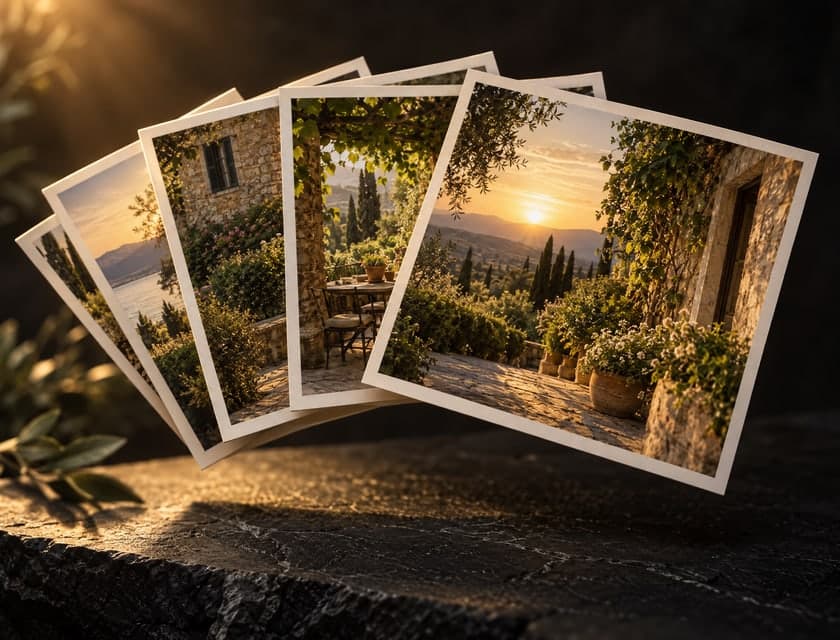
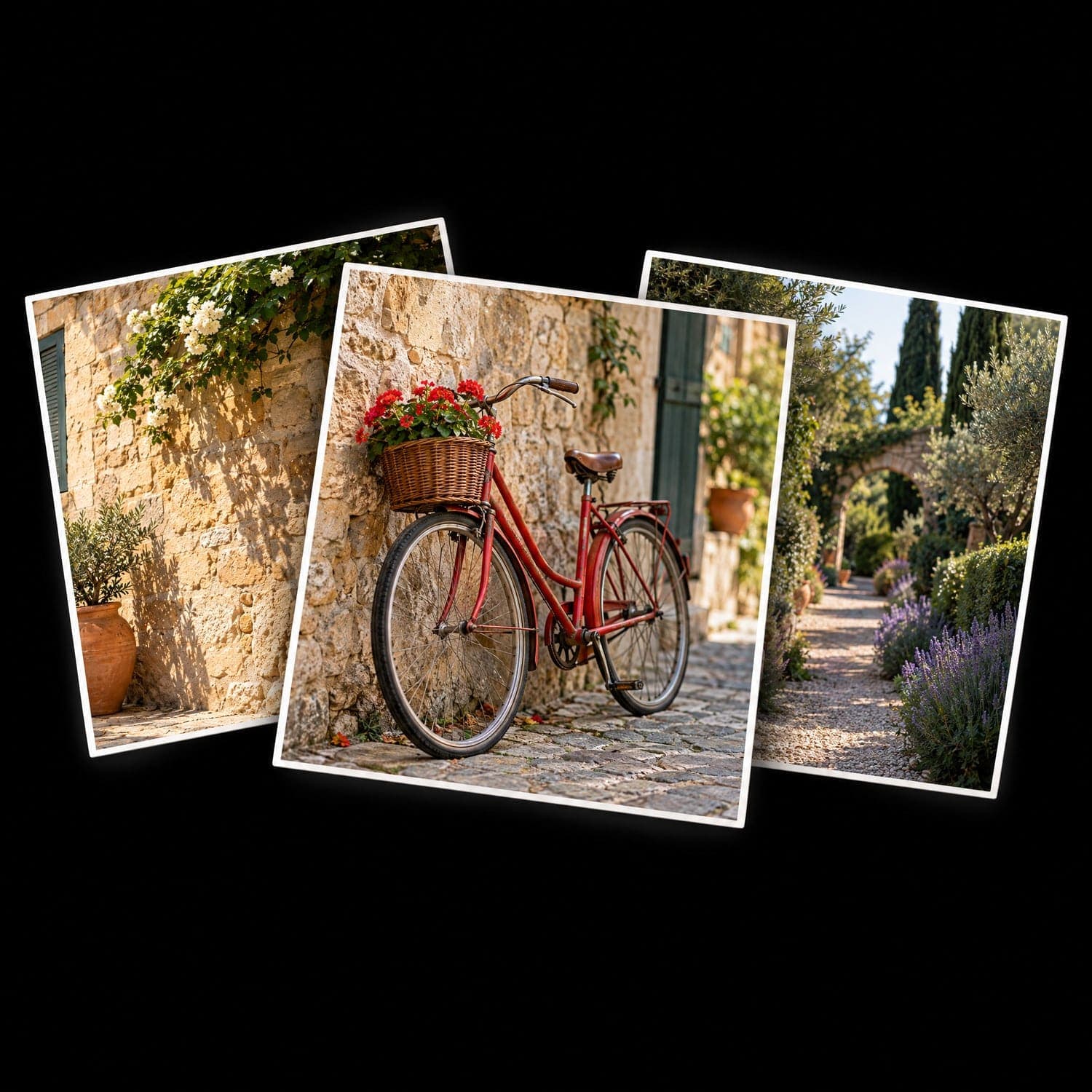
Carica fino a 4 immagini, oppure scrivi un’idea se non hai ancora una foto.
Di solito la prima foto fissa il soggetto, le successive l’atmosfera.
Scrivi cosa deve cambiare. Tutto il resto resta com’è.
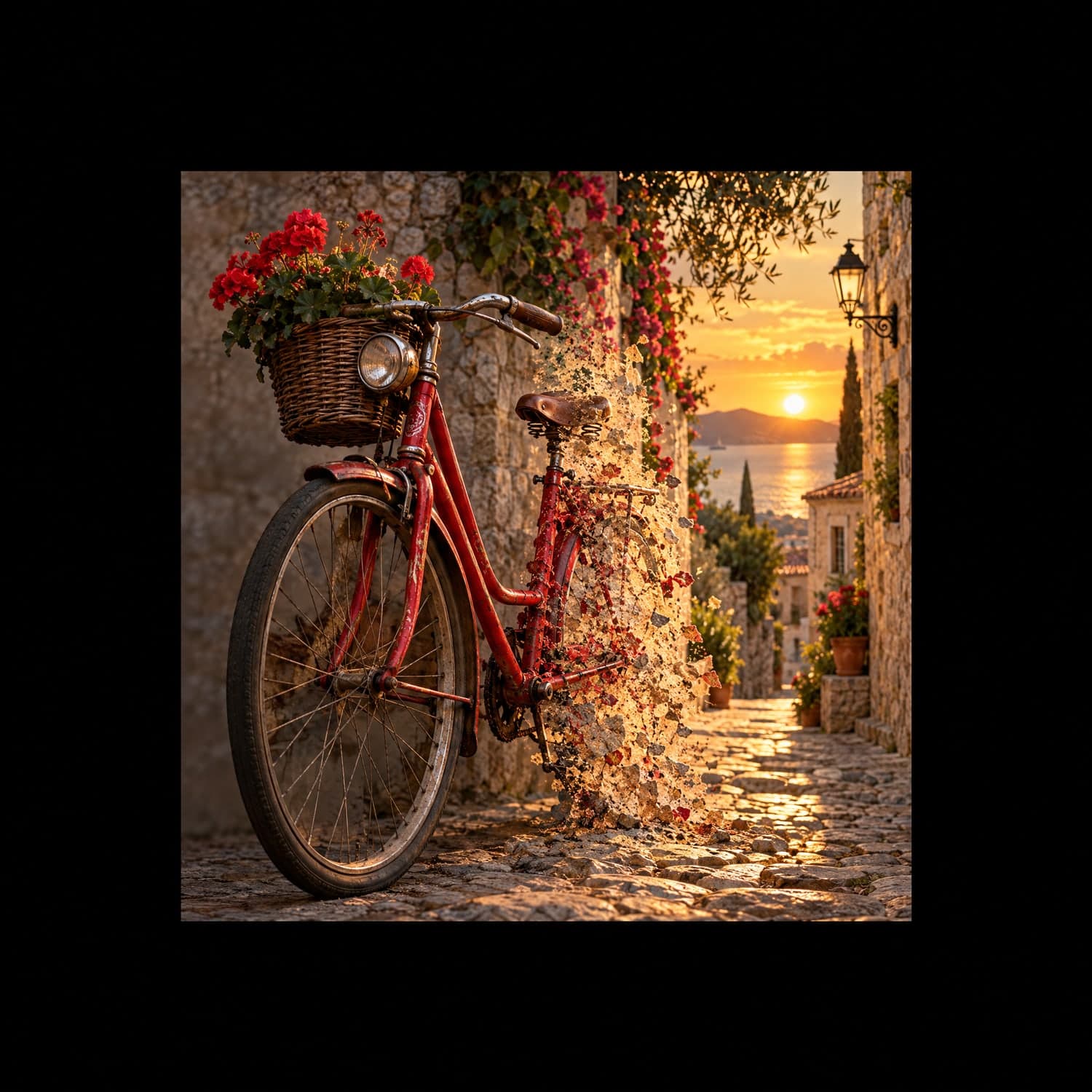
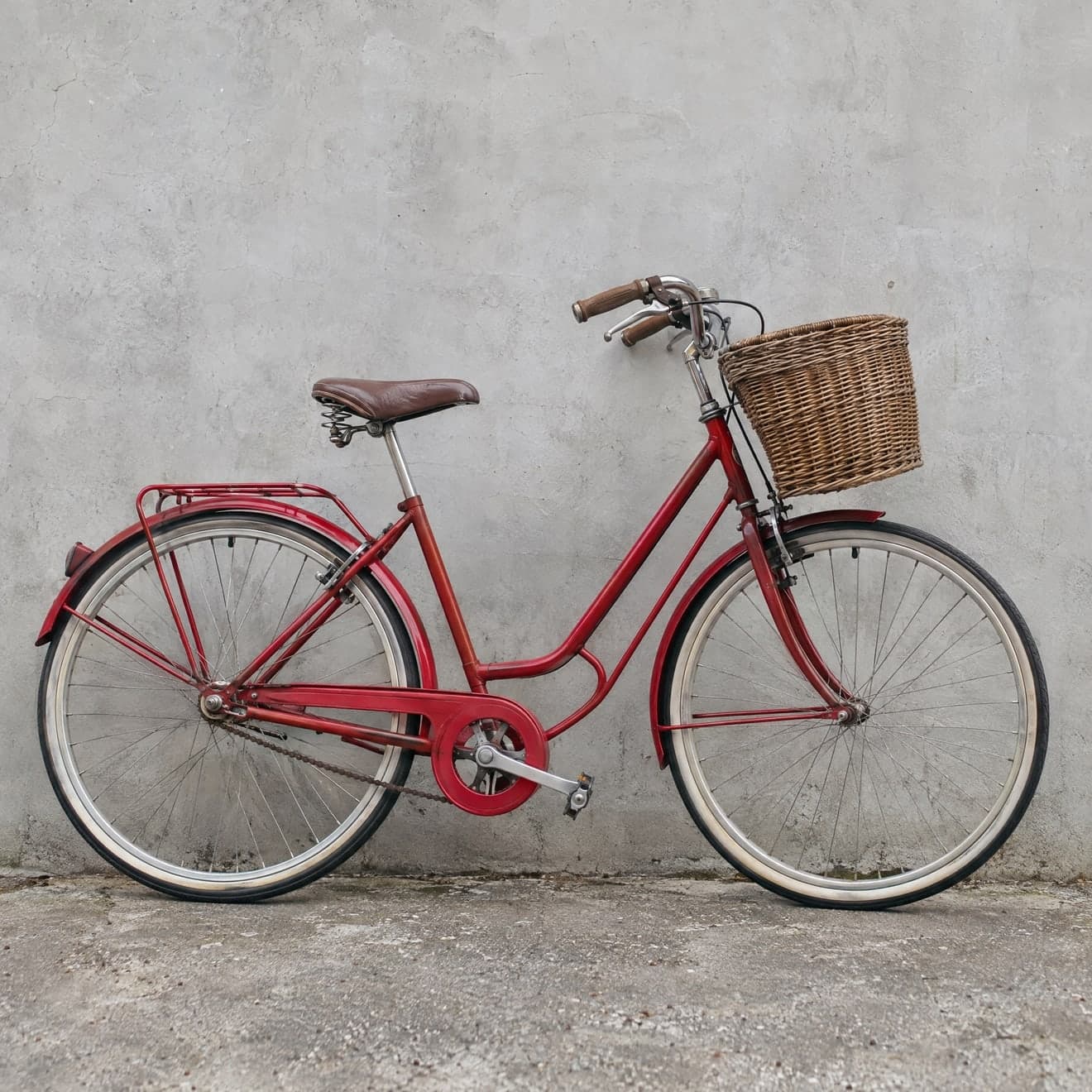 Foto di partenza
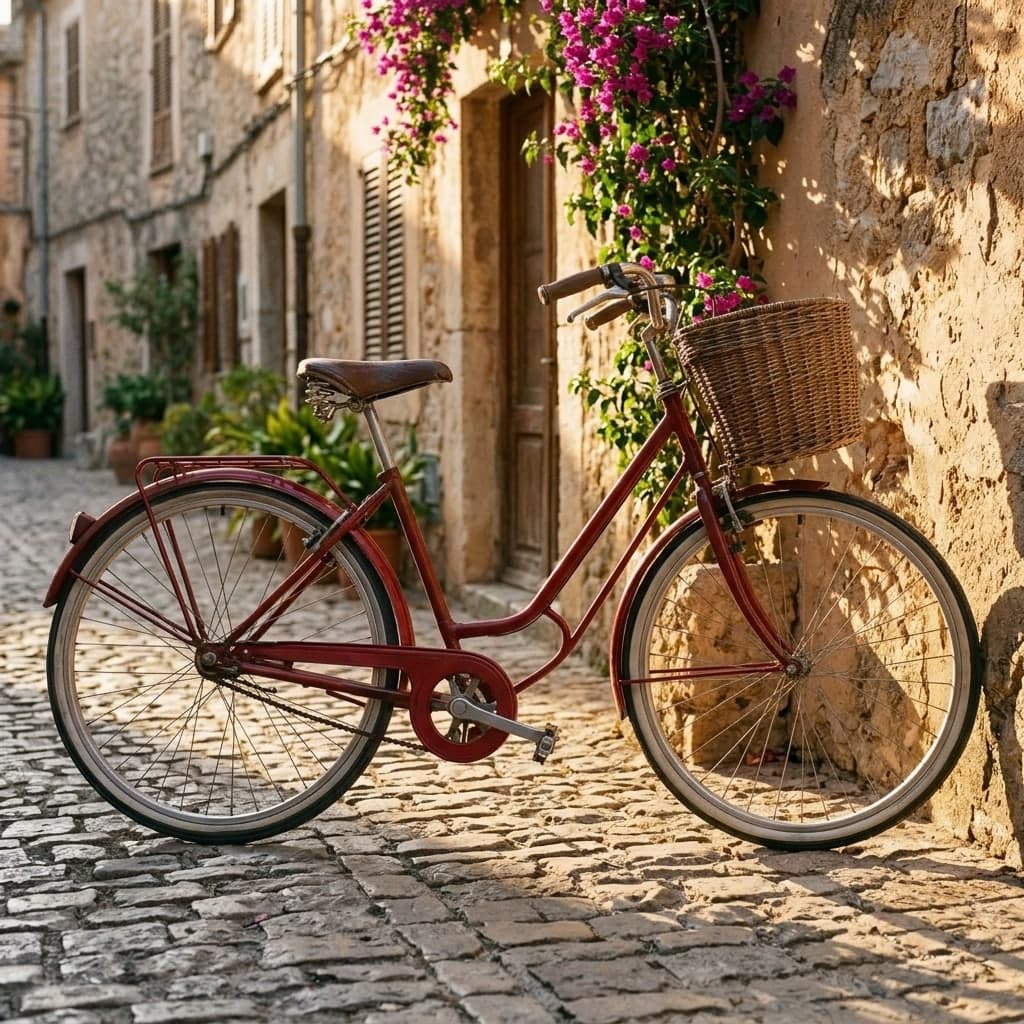 Risultato 1
Input
Foto di partenzaRisultati
Risultato 1Un modello Google per le immagini che conserva volti, prodotti e scritte mentre ricostruisci la scena intorno.
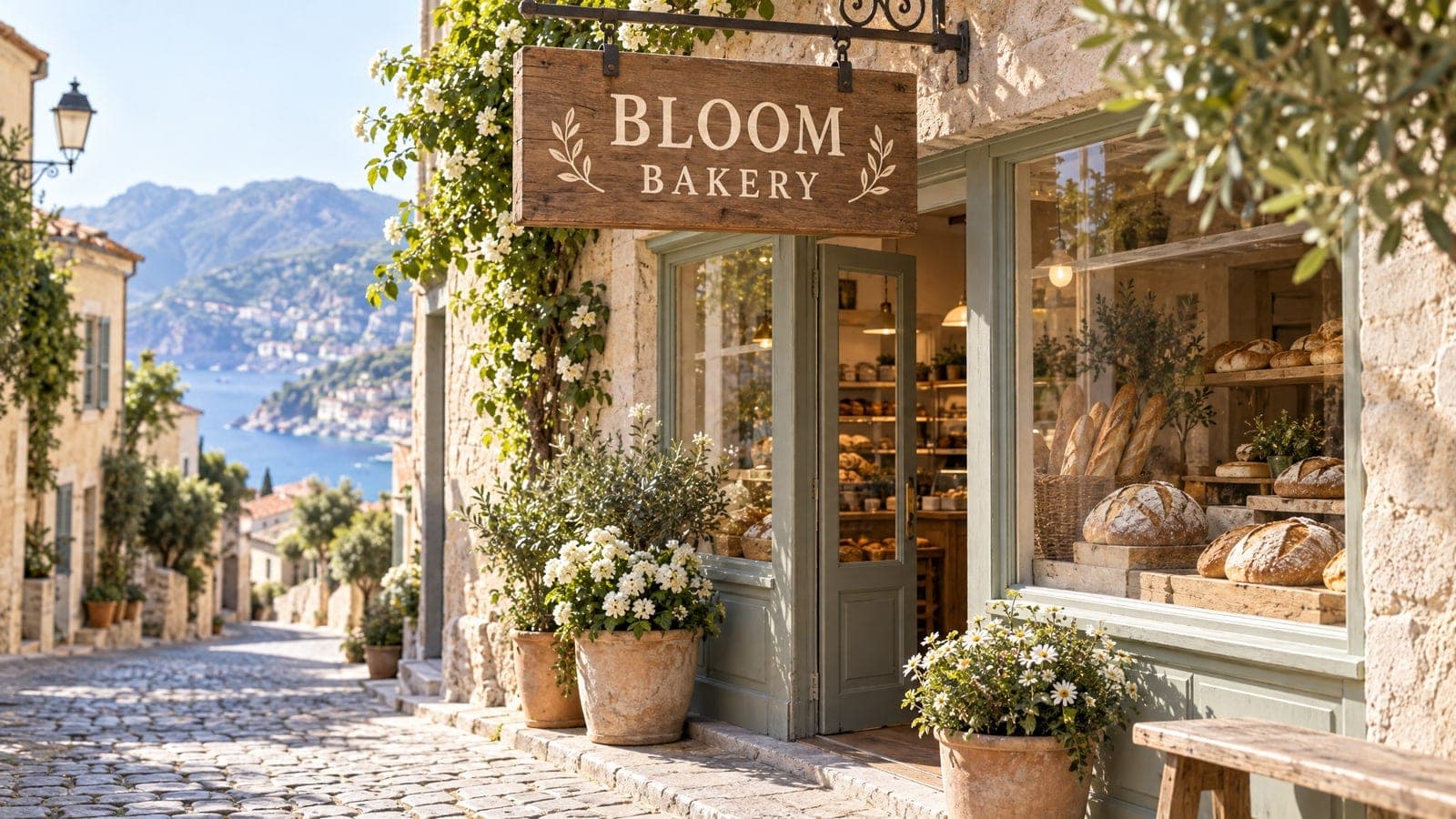
Insegne, confezioni e brevi etichette escono come parole, non come scarabocchi.
Indica cosa deve restare: la persona, il prodotto o l’animale mantiene volto e forma veri.
Porta fino a 4 riferimenti e indica quale detta lo stile, la stanza o l’oggetto.
Foto di prodotto, personaggi dei videogiochi e interni, ognuno modificato con un’istruzione breve. Scegli un esempio e prova la stessa cosa su una tua foto.
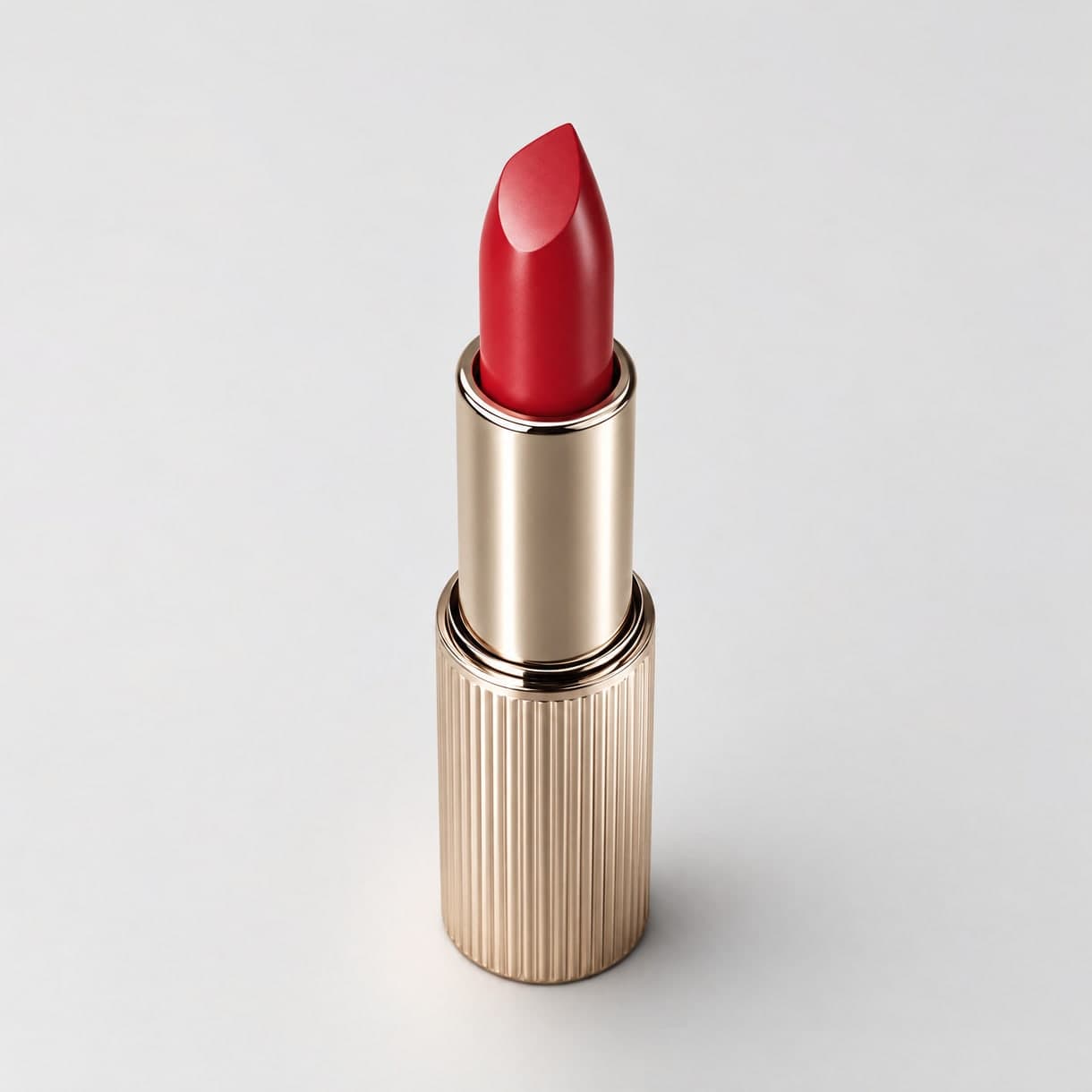
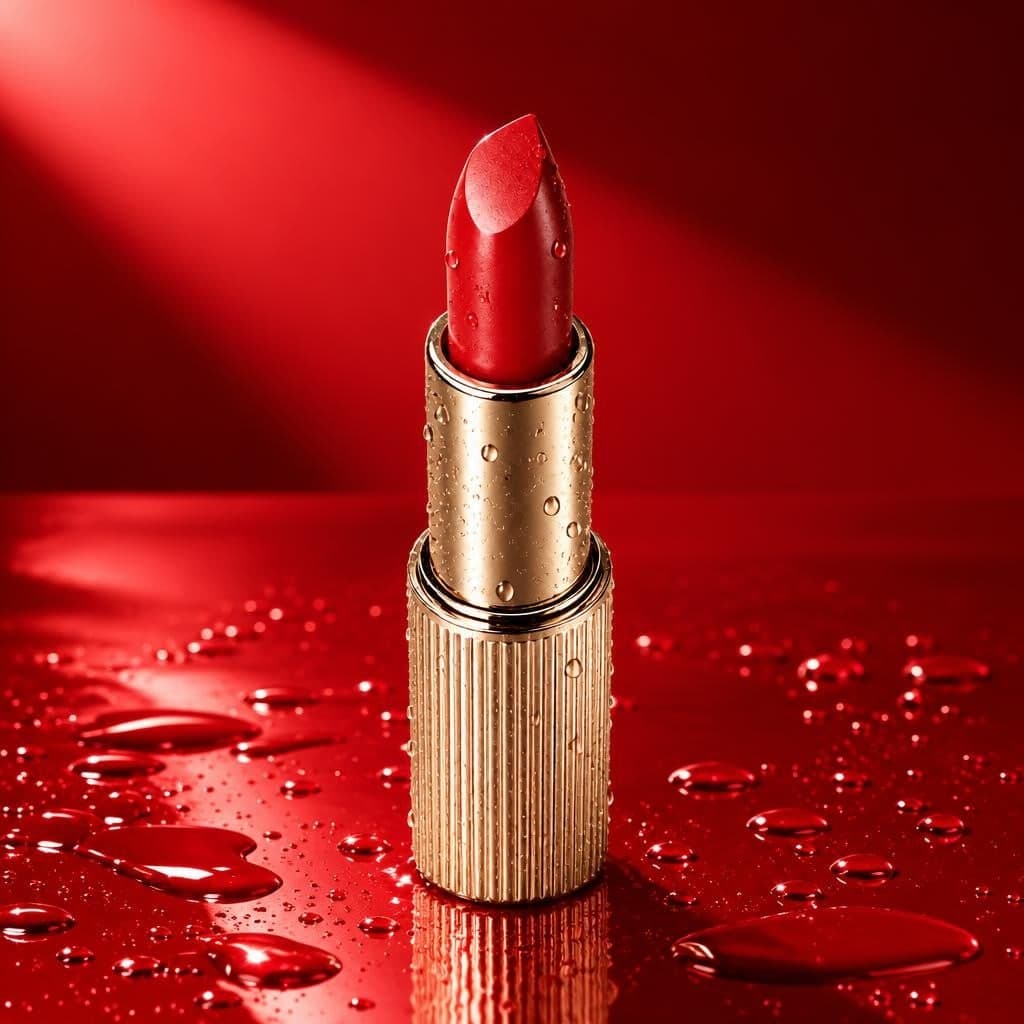
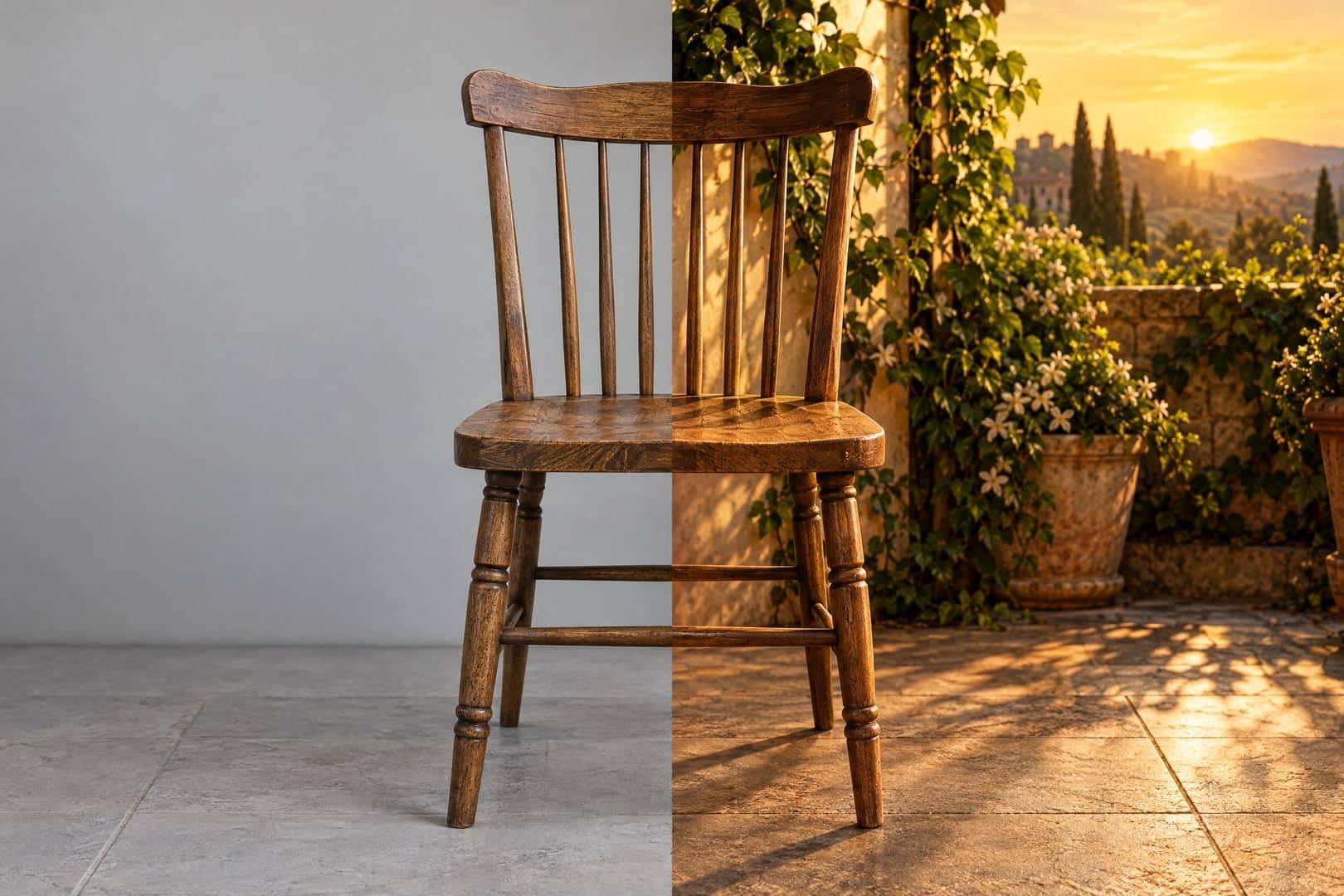
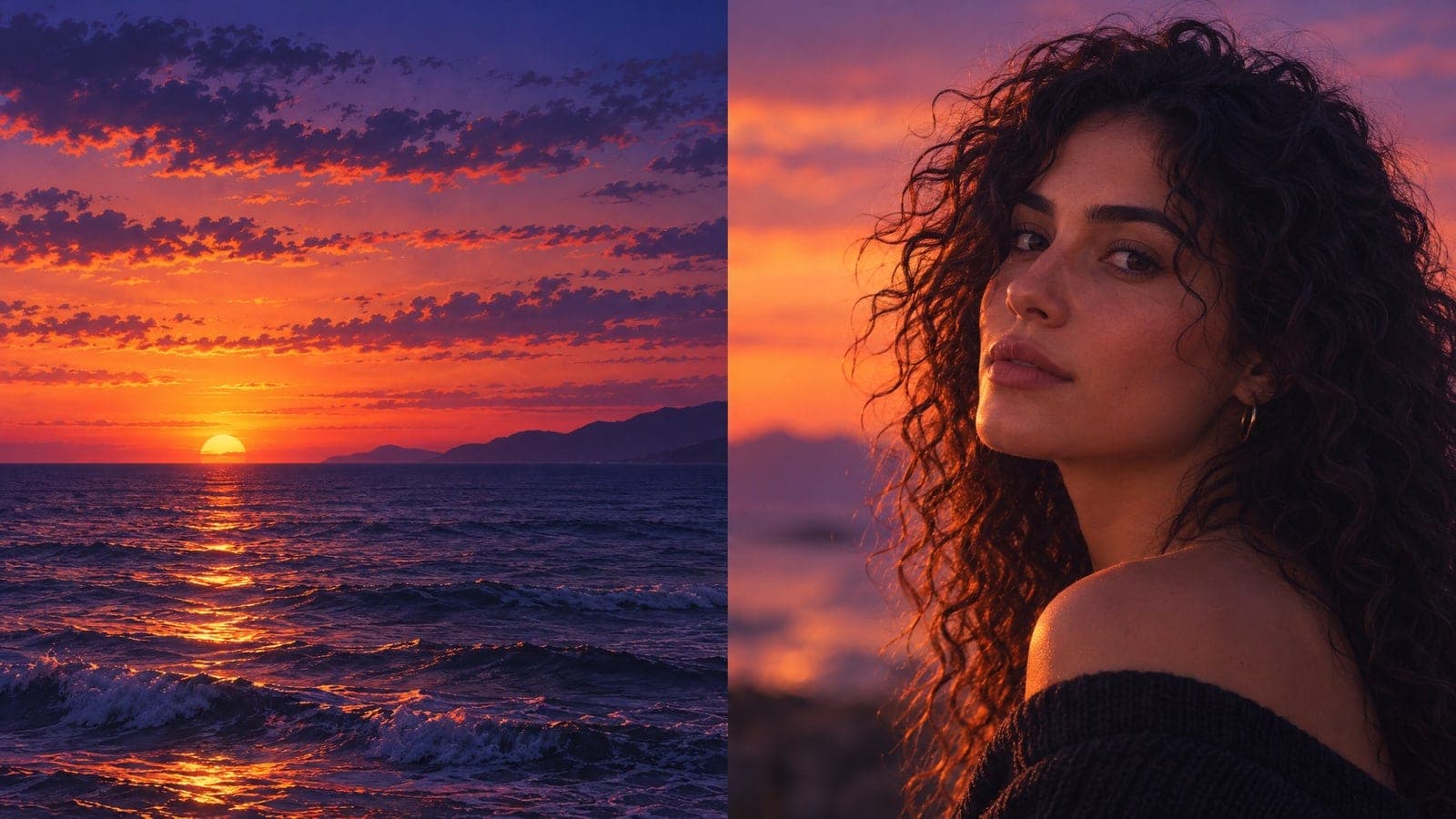
Cambia sfondo, luce o colore di qualcosa che hai già fotografato.
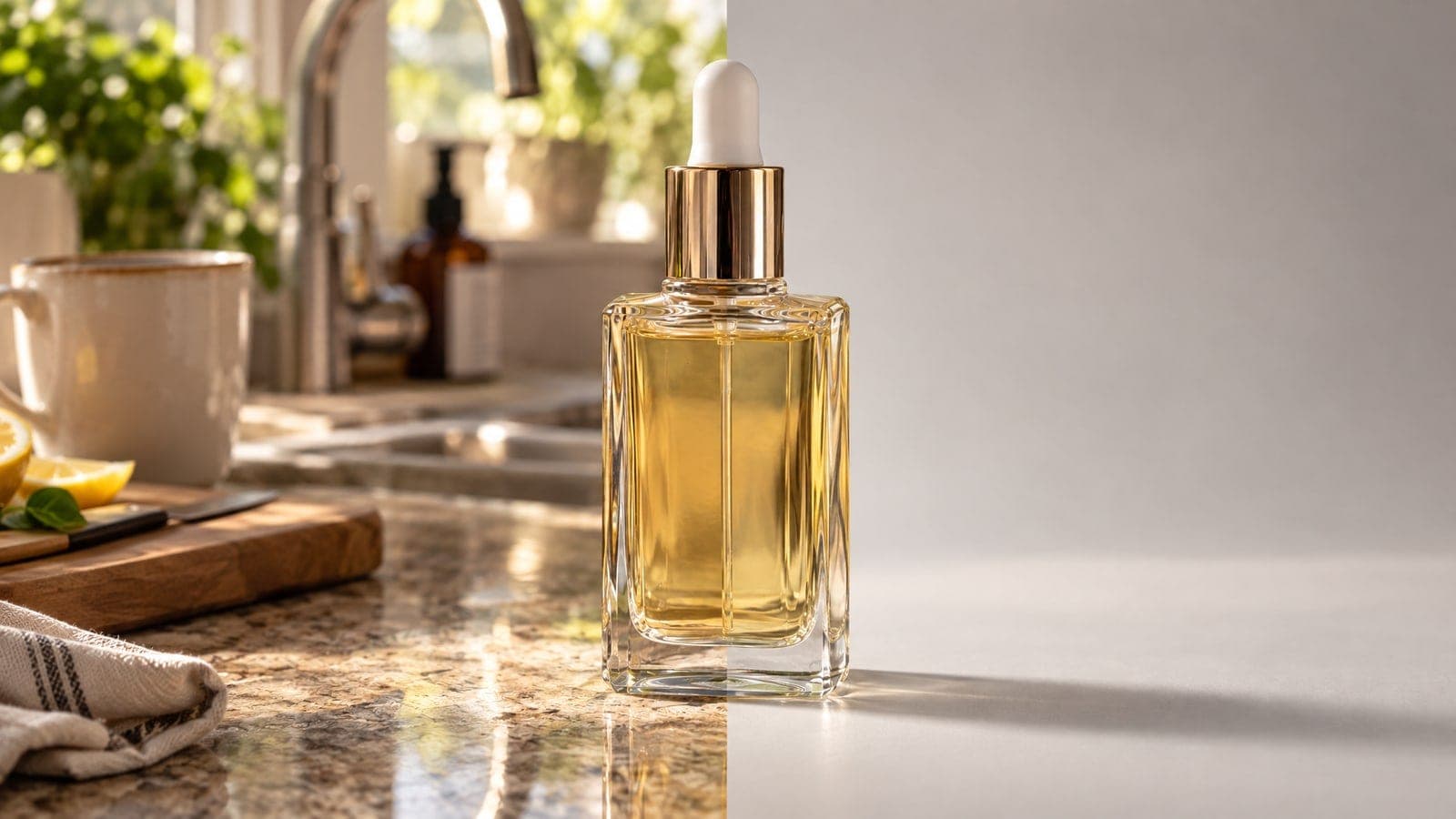
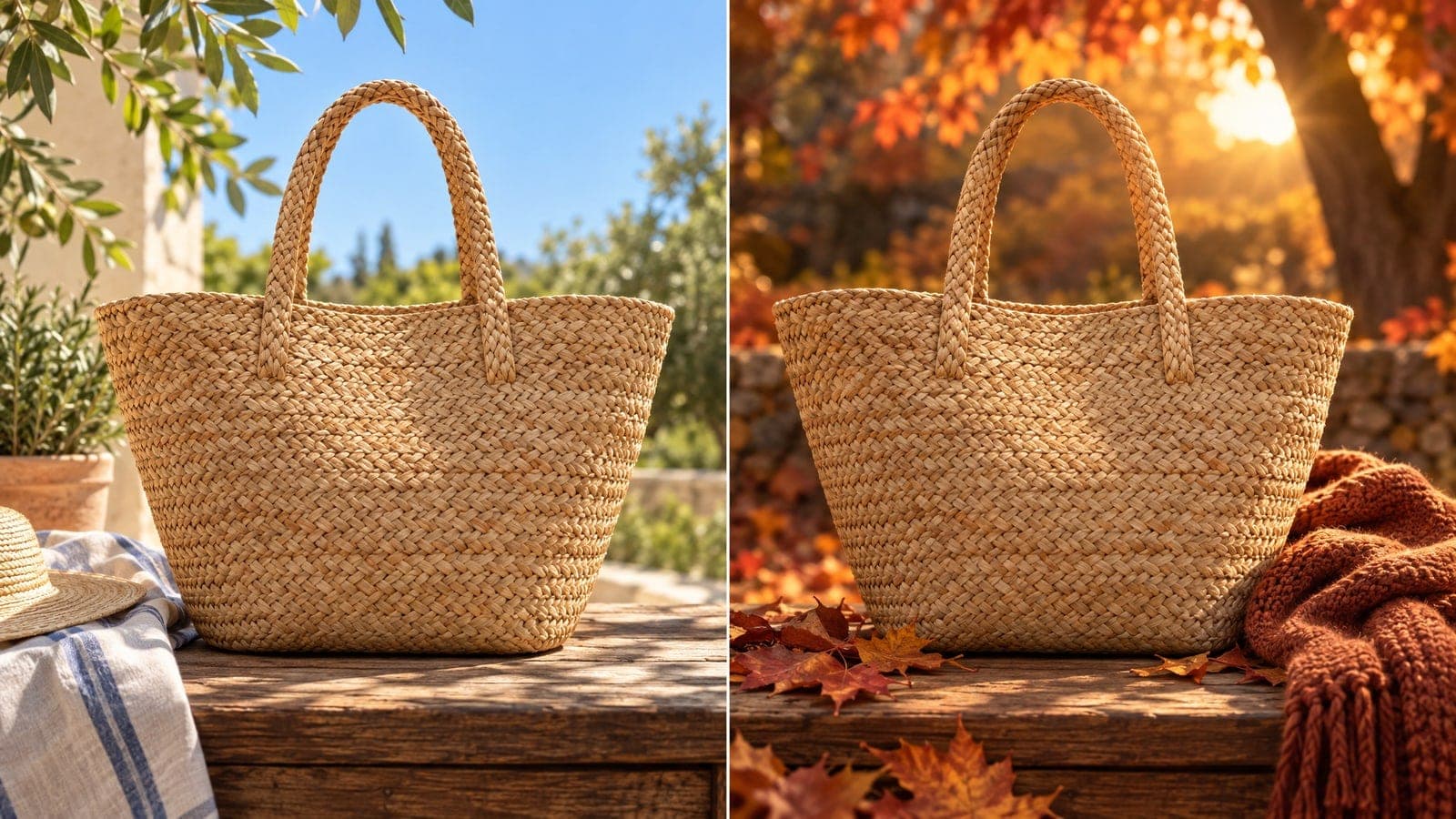
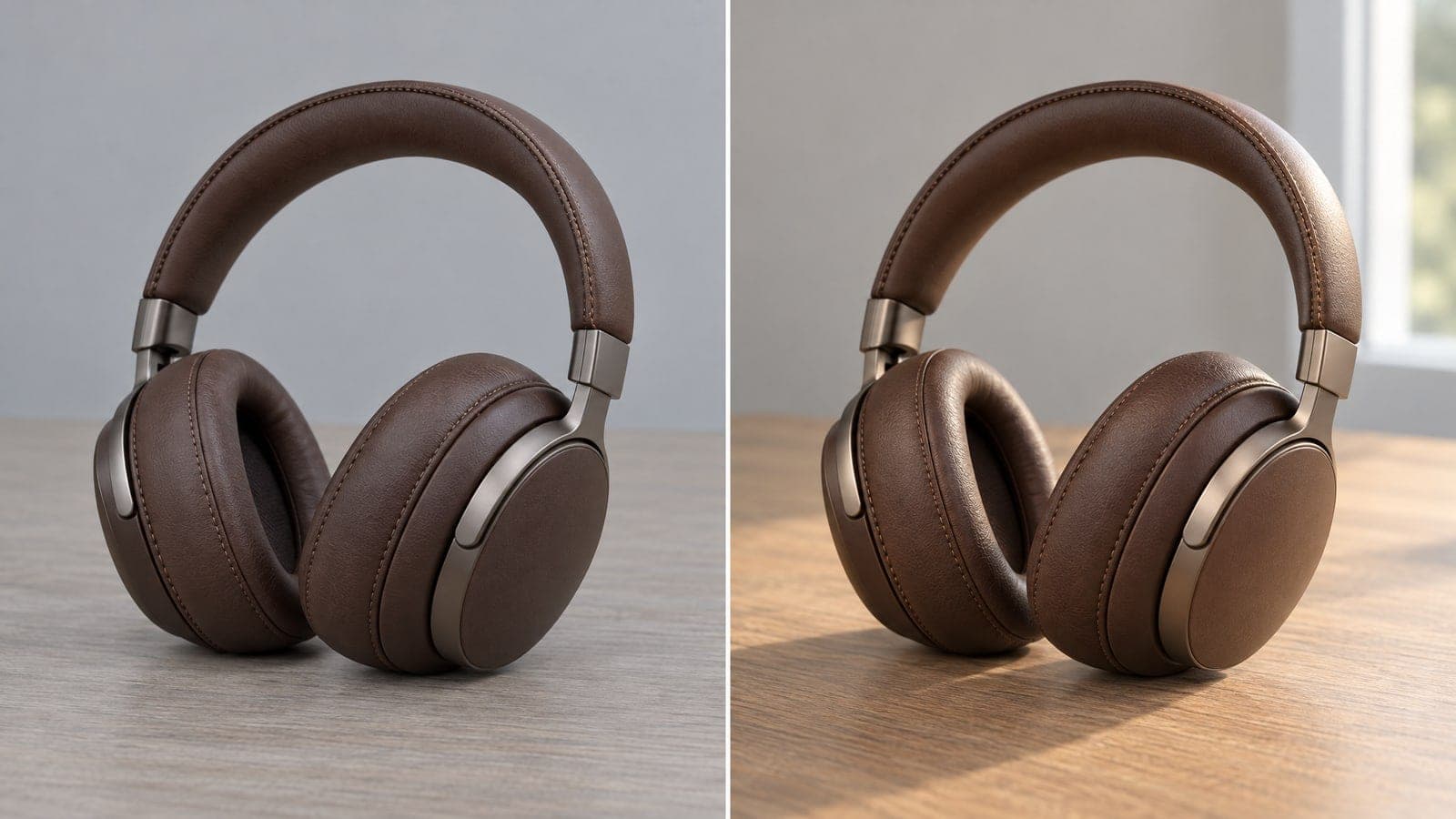
Tieni lo stesso volto e la stessa mise in ogni immagine.
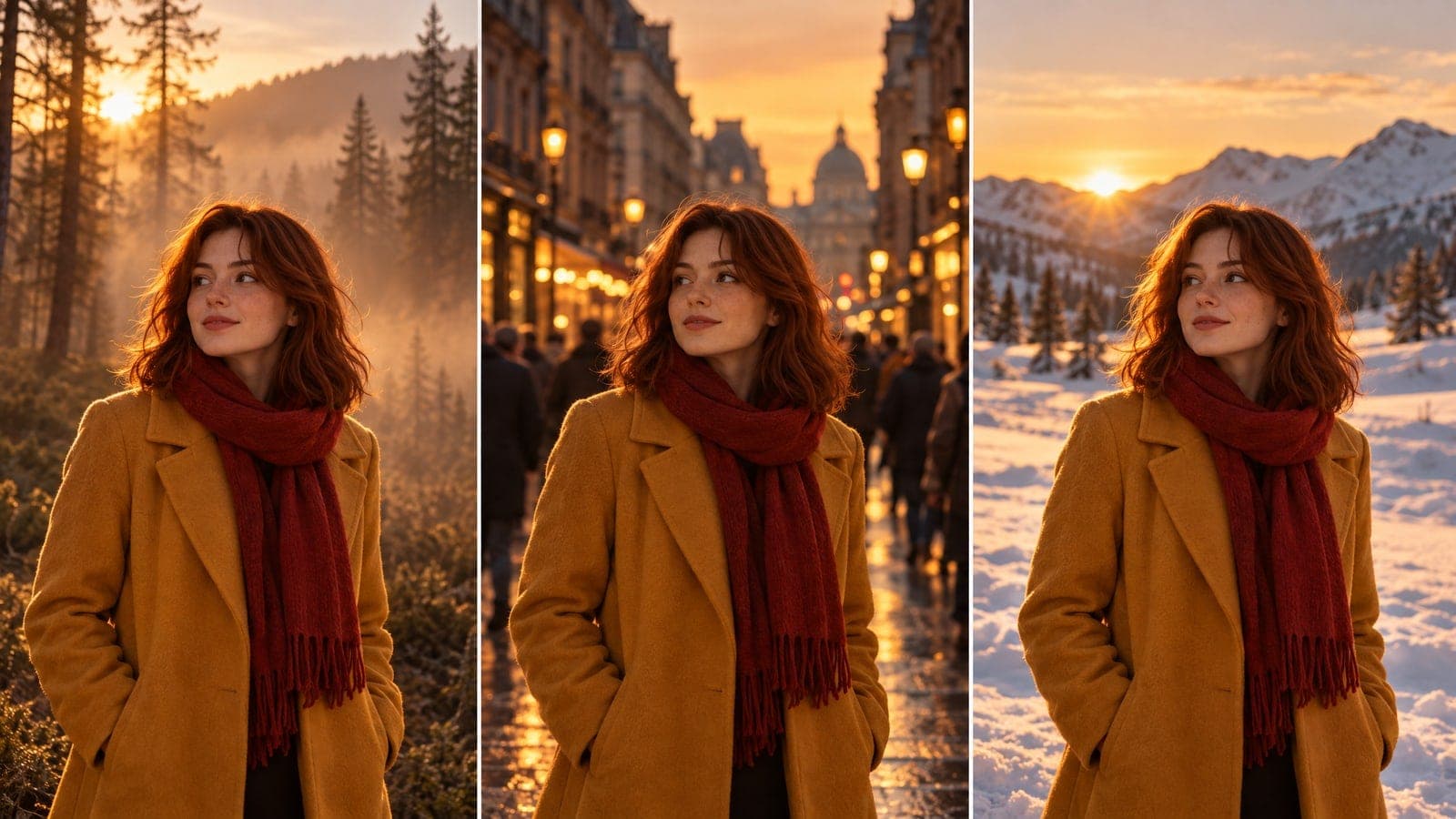
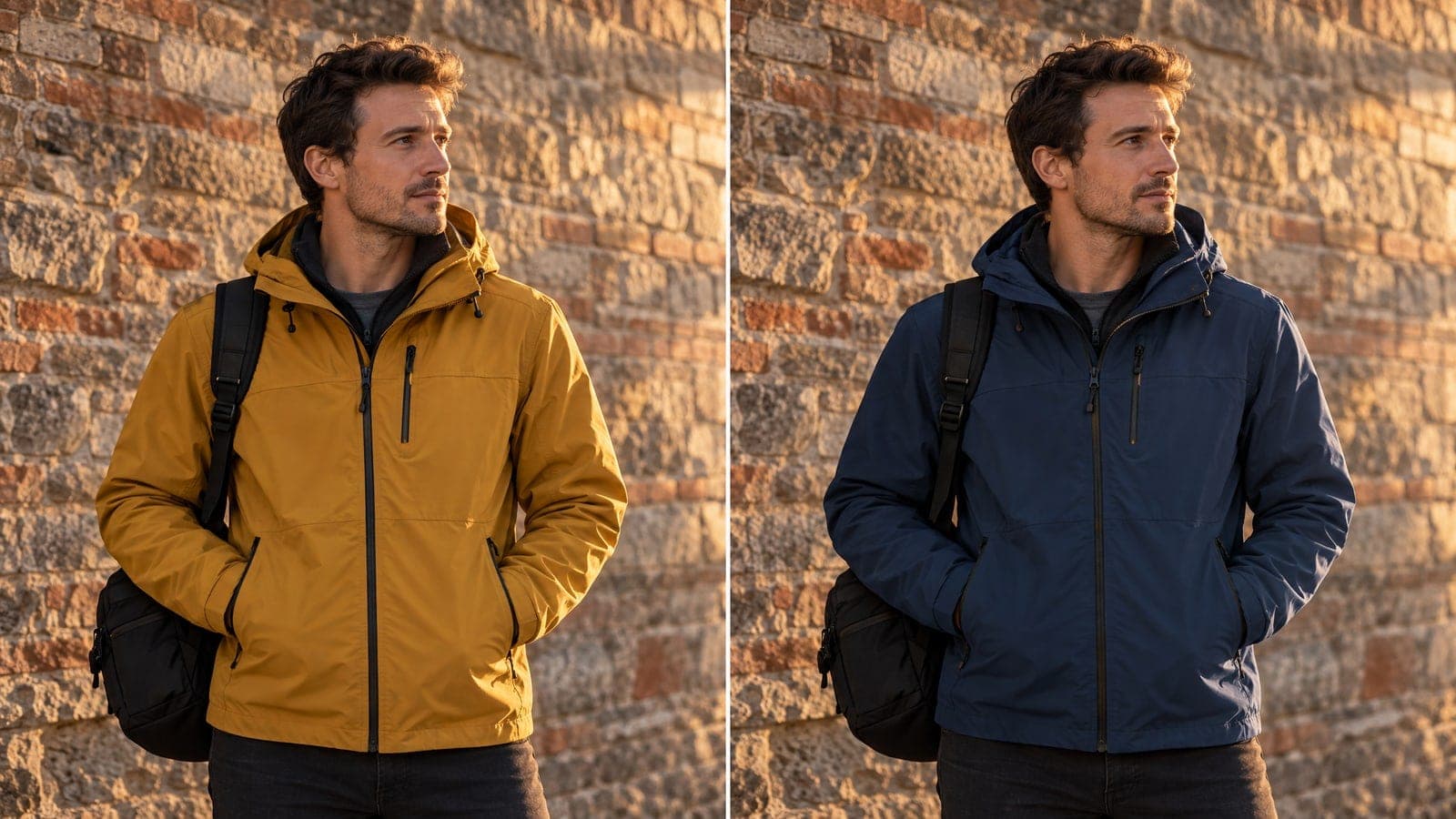
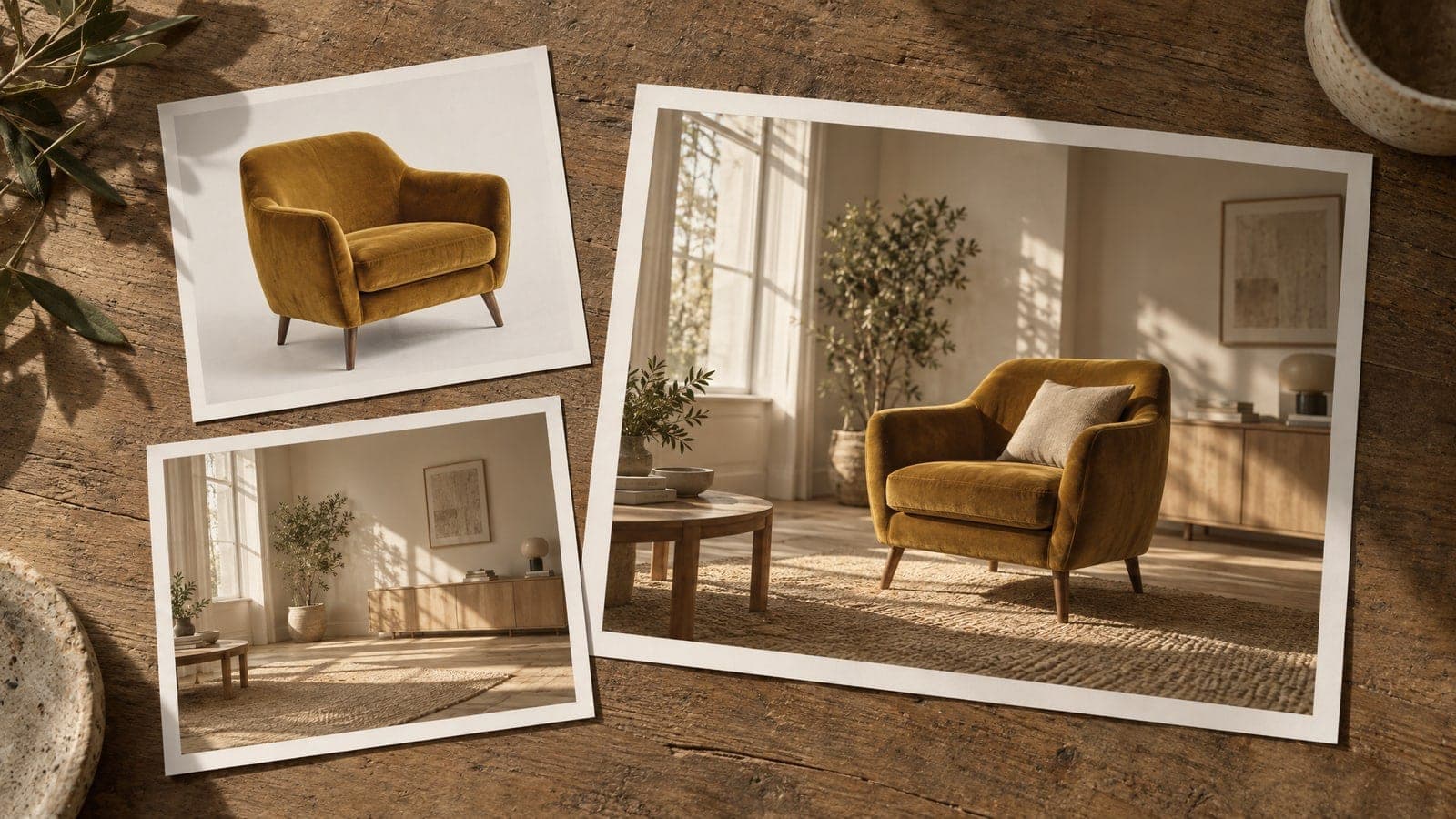
Combina una foto d’atmosfera, un prodotto e uno schizzo veloce.
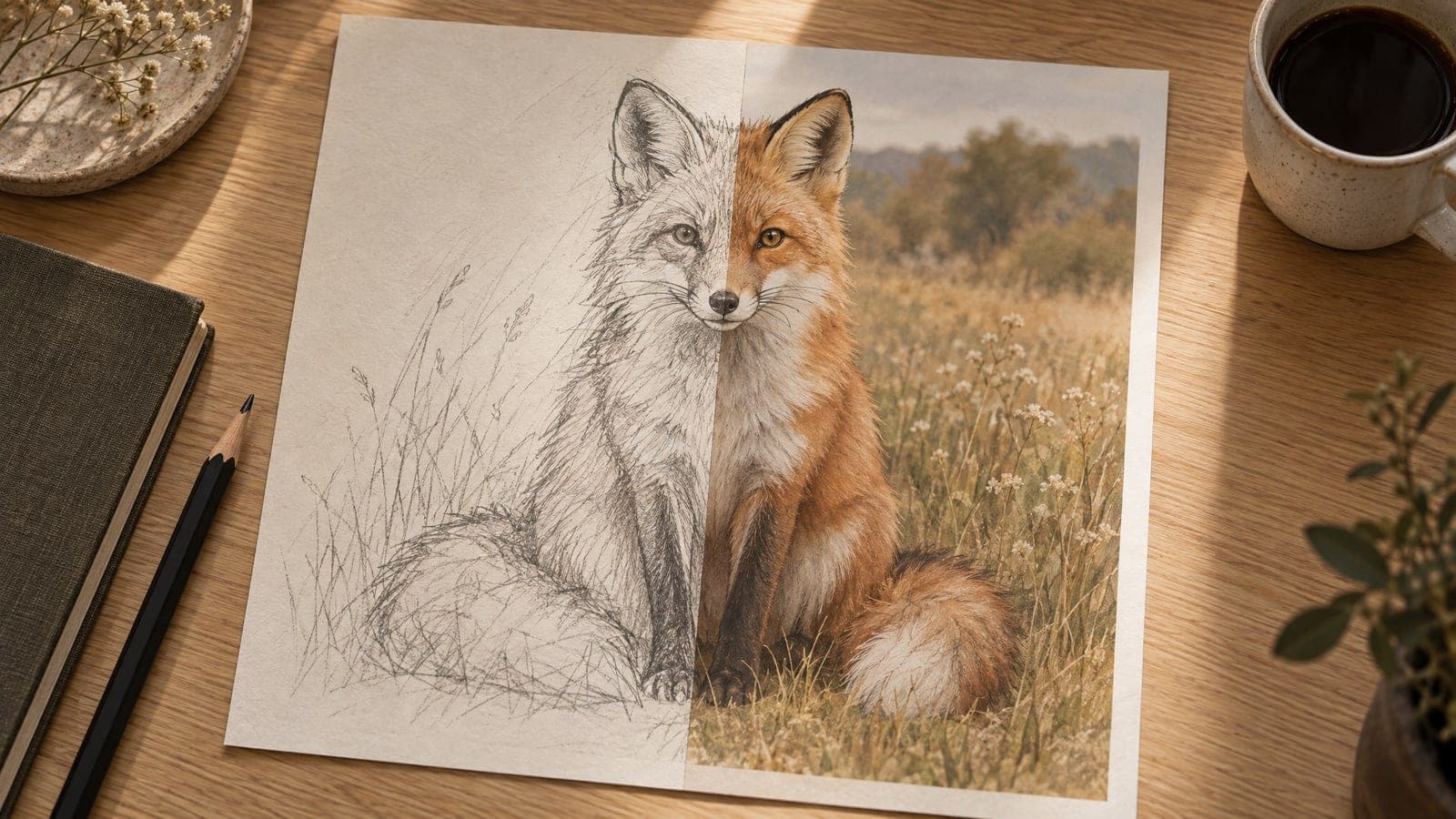
Porti un’immagine, descrivi cosa cambiare e ti porti a casa il file finito.
01 Aggiungi
Carica fino a 4 immagini, oppure scrivi un’idea se non hai ancora una foto.
Di solito la prima foto fissa il soggetto, le successive l’atmosfera.
02 Modifica
Descrivi la modifica, scegli le proporzioni e lascia stare tutto il resto.
Dire cosa tenere funziona bene quanto dire cosa cambiare.
03 Salva
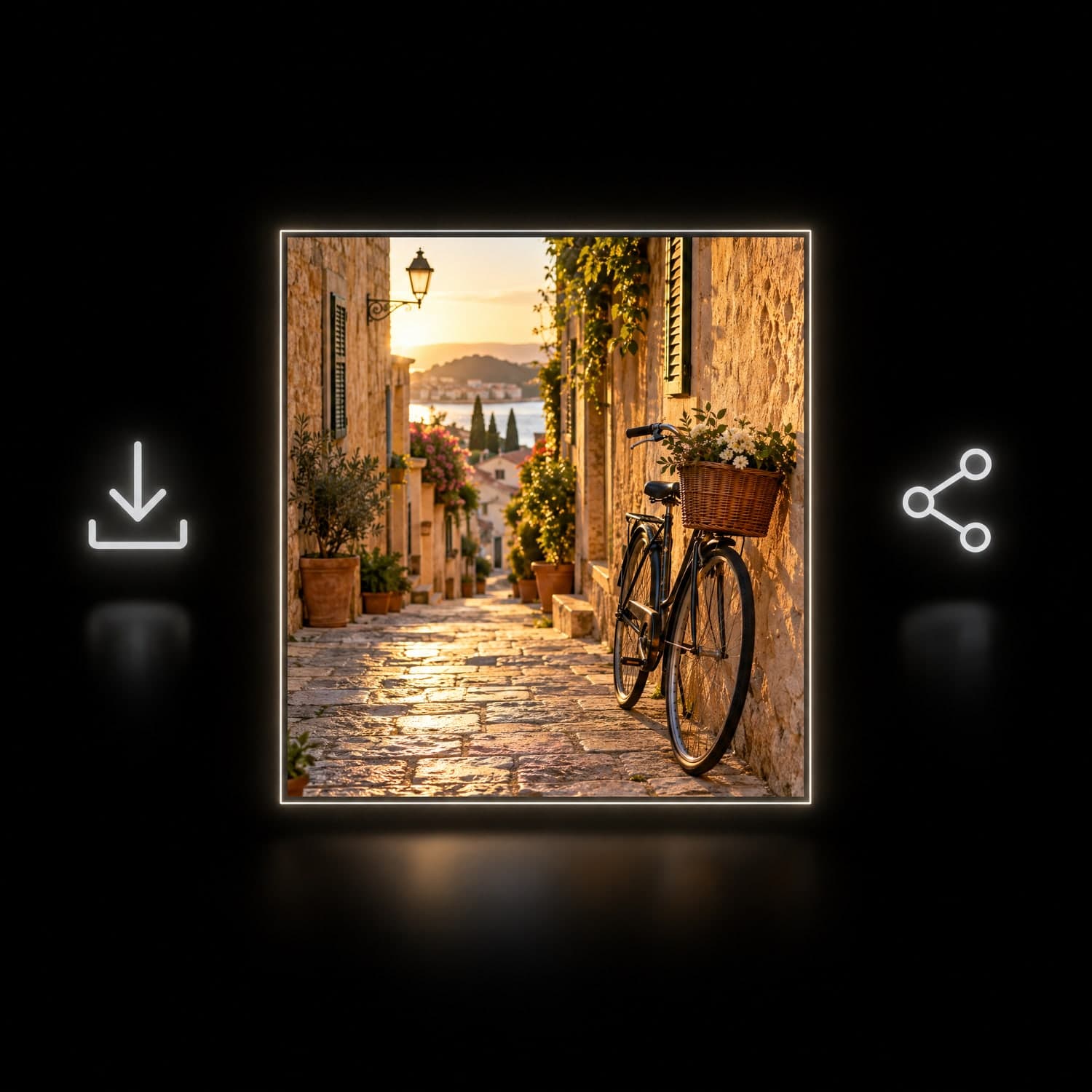
Apri l’immagine finita, salva il JPG o copia un link da condividere.
Con l’accesso fatto, i risultati restano in «Le mie creazioni».
«Fotografo flaconi di siero per un piccolo marchio di skincare: la stampa sul flacone regge qualsiasi sfondo.»
Chiara Rinaldi
Titolare di un brand skincare
«Il personaggio del mio albo tiene lo stesso volto in ogni pagina: non ridisegno più la testa a mano.»
Marco Bellini
Illustratore per l’infanzia
Nano Banana 2.1 è un modello Google per le immagini. Qui gira a 1K, con massimo 4 foto di riferimento e 8 proporzioni, tutto nel browser.
Passa a un altro strumento per immagini o video quando serve: account e crediti valgono su tutto il sito.
Crea immagini solo con le parole, oppure cambia stile e unisci fino a 4 foto con un prompt
Cambia solo ciò che descrivi nella foto e mantieni il resto
Trasforma una descrizione in una breve GIF animata in loop
Ingrandisci una foto fino al 4K e recupera dettagli nitidi.
Anima una foto in un video di 5 o 10 secondi con audio, oppure crea una clip da un prompt
Descrivi una scena e guardala muoversi, senza foto
Modello video di Google: da foto o prompt a clip con audio
Crea e modifica immagini con GPT Image 2.6 Flare.
Trasforma una foto in un video di 8 secondi con audio
Trasforma una foto o un prompt in un video 1080p con audio
Trasforma la foto di due persone in un video del bacio
Guide, confronti e idee per i prompt delle immagini.
Cosa sa fare, quali foto portare e dove ritrovare il risultato.
Nano Banana 2.1 è il modello di Google per generare e modificare immagini. Scrivi un’istruzione e crea una nuova immagine, oppure carica le tue foto e chiedi modifiche precise.
Ogni richiesta restituisce un’immagine in 1K, di solito in circa 30 secondi nel nostro test. Puoi lavorare solo con il testo o allegare fino a quattro foto di riferimento.
Tiene il dettaglio meglio delle versioni che lo precedono. I volti restano riconoscibili, le etichette dei prodotti restano leggibili e le scritte nella scena di solito escono pulite invece che confuse. Per questo è adatto a mockup di packaging, poster e lavori sui personaggi, non solo alla concept art veloce.
Ha comunque dei limiti: caratteri molto piccoli, paragrafi lunghi e marchi identici all’originale possono uscire sbagliati, quindi controlla le scritte prima di pubblicare.
Parole e frasi brevi di solito funzionano: l’insegna di un negozio, un’etichetta, il titolo di un poster in due parole. Scrivi il testo nell’istruzione e indica dove va, per esempio un cartello di legno sopra la porta.
Le frasi lunghe, i caratteri minuscoli e i marchi precisi non sono affidabili. Se la scritta conta, tienila breve e guarda il risultato prima di usarlo.
Carica la foto che vuoi mantenere e indica cosa non deve cambiare: il volto, i capelli, l’abbigliamento o la posa. Poi descrivi la nuova scena intorno.
Per una serie, riusa ogni volta la stessa foto di riferimento e scrivi le parti invariate sempre allo stesso modo. Anche partire dal risultato precedente aiuta a mantenere lo stesso volto.
Fino a quattro per richiesta, in JPG, PNG, WebP o HEIC di iPhone, 30 MB ciascuna. Se le foto sono sul telefono, apri «Carica dal telefono» sul computer e inquadra il codice per inviarle.
Indica a cosa serve ogni foto, per esempio il prodotto nella prima immagine e la stanza nella seconda.
Otto opzioni: Auto, 1:1, 3:4, 4:3, 2:3, 3:2, 9:16 e 16:9. Auto mantiene la forma del primo riferimento, oppure restituisce un quadrato quando scrivi solo un prompt.
L’output è a 1K e si scarica in JPG. Questa pagina non ha un interruttore 2K o 4K, non esporta sfondi trasparenti e non produce immagini animate.
Secondo i termini di MagicSky AI, le immagini del piano gratuito sono per uso personale e non commerciale. Un piano a pagamento o un pacchetto di crediti copre l’uso commerciale, ad esempio schede prodotto, annunci e lavori per clienti.
Qualunque sia il piano, servono i diritti su ogni foto, logo o marchio che carichi o chiedi al modello di riprodurre. Controlla l’immagine finale e i nostri Termini di servizio prima di pubblicarla.
I risultati del tuo account sono in Le mie creazioni, dove puoi aprirli, scaricarli o condividerli. Un link di condivisione mostra solo l’immagine che hai scelto a chiunque abbia il link.
Il costo in crediti appare nel pannello di input prima di premere Genera, e un’attività a pagamento fallita viene rimborsata automaticamente. Carica solo foto che hai il diritto di usare e pensaci due volte prima di condividere materiale privato con un link pubblico.
Bastano una foto e una frase.