Veo 3.1 Fast - MagicSky AI
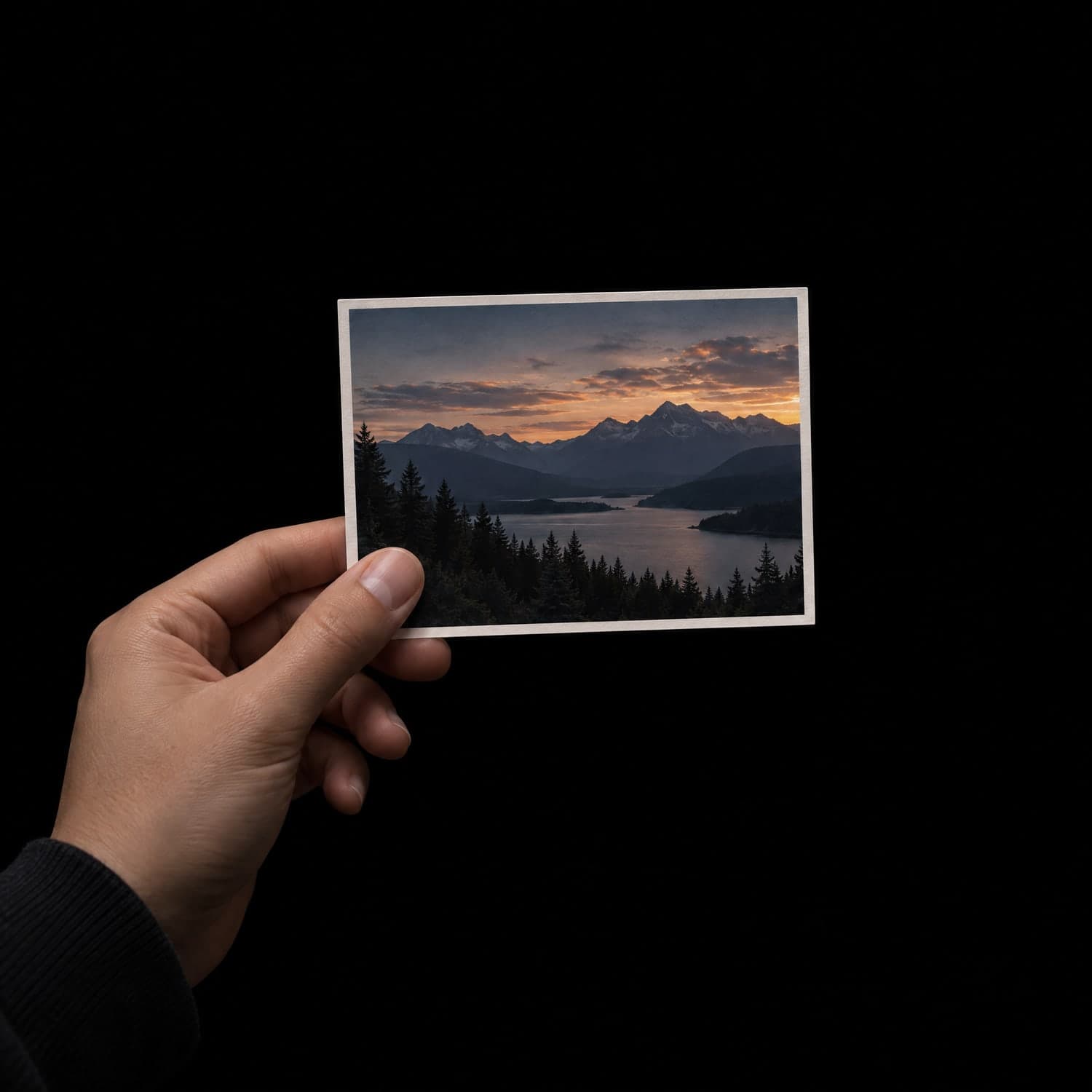
01 Carica
Scegli la foto da animare
Carica una foto nitida, oppure salta questo passaggio e parti dal testo.
Se parti dal testo, scegli 9:16 per i reel o 16:9 per YouTube.
Carica un’immagine, descrivi il movimento e ottieni una clip con audio.
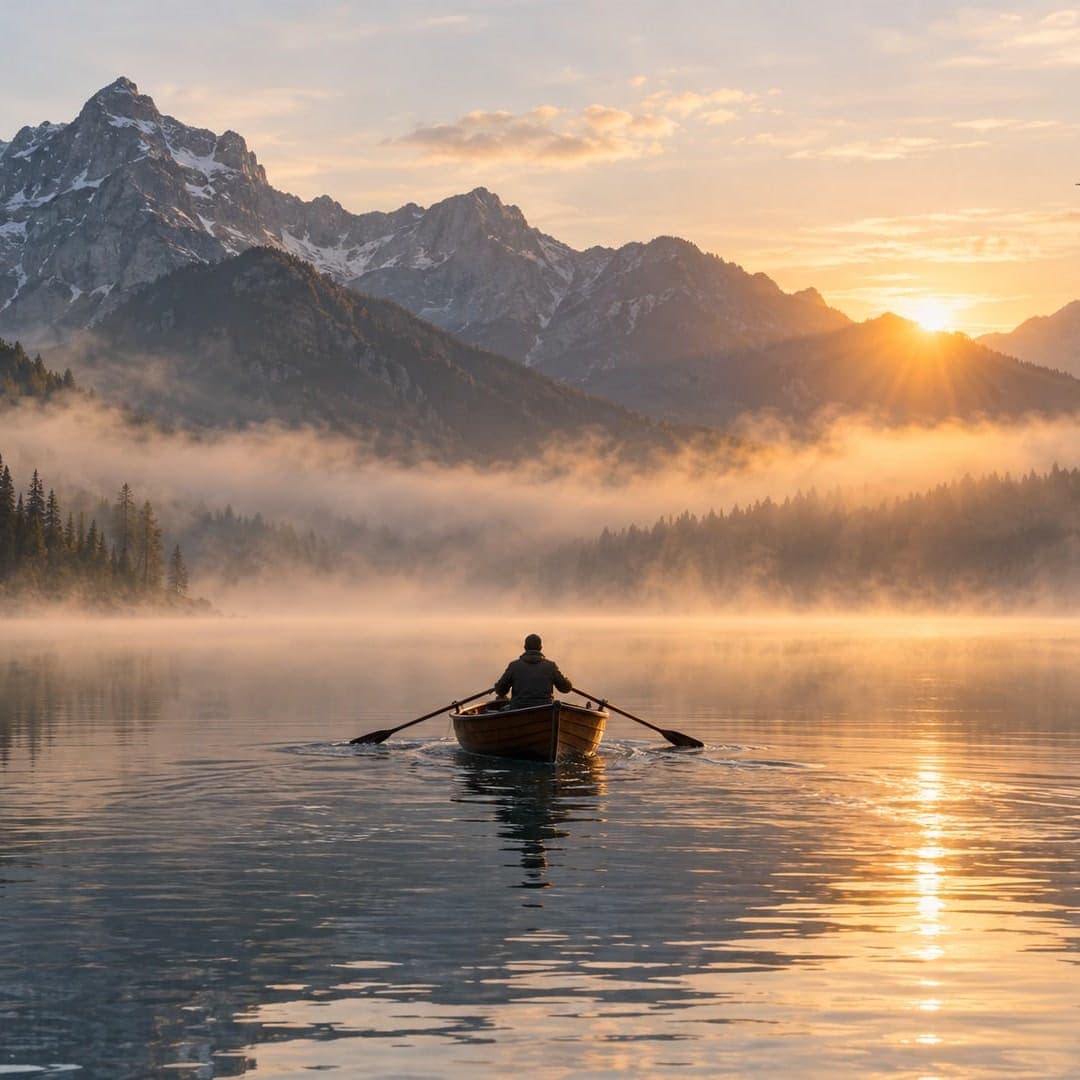 Immagine di inputVideo
Input
Immagine di inputRisultati
VideoTrasforma una foto ferma in movimento e audio in un solo passaggio, senza riprese né montaggio.
Chiedi dialoghi, musica o pioggia nel prompt: l’audio segue quello che succede sullo schermo.
La tua immagine diventa il primo fotogramma, così luogo, prodotto e luce restano come sono.
Scegli un formato orizzontale o verticale per le clip da testo, poi scarica un MP4 senza filigrana visibile.
La foto di un prodotto, un ritratto o un paesaggio possono diventare una clip di 8 secondi. Carica una foto, descrivi il movimento e l’audio, e la scena inizia a muoversi.
Ferma lo scroll con movimento e audio, non con una foto ferma.
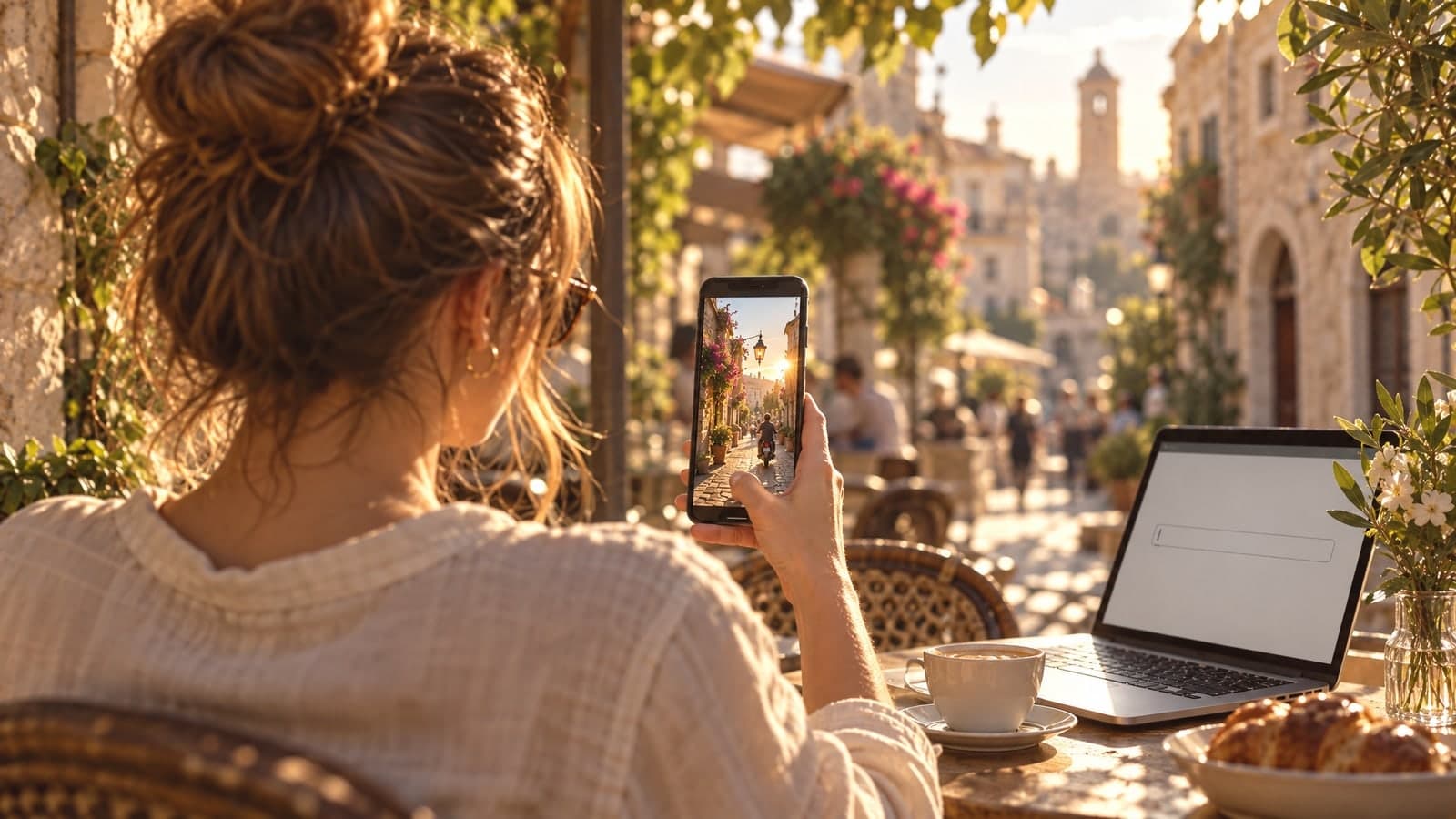
Trasforma le foto del catalogo in annunci brevi con movimento reale.


Prova un’inquadratura prima di prenotare troupe o location.
Niente da installare e nessuna competenza di montaggio: carica, descrivi e scarica, tutto nel browser.
01 Carica
Carica una foto nitida, oppure salta questo passaggio e parti dal testo.
Se parti dal testo, scegli 9:16 per i reel o 16:9 per YouTube.
02 Descrivi
Descrivi il movimento e l’audio, poi scegli la risoluzione.
Metti le battute tra virgolette, così il modello sa cosa dire.
03 Scarica
Scarica l’MP4 oppure condividi un link che chiunque può aprire.
Ogni video resta in “Le mie creazioni”, così lo ritrovi quando vuoi.
“Una foto del nostro flacone è diventata un annuncio di otto secondi, con il suono delle bollicine già incluso.”
Giulia Ferrari
Fondatrice di un brand skincare
“Creo lo storyboard da un solo fotogramma e mostro la clip al cliente la mattina stessa.”
Luca Bianchi
Regista di spot pubblicitari
Ogni clip di questa pagina gira su Veo 3.1 Fast, la versione più rapida del modello Veo di Google, che crea movimento e audio insieme.
Ogni strumento parte da un prompt o da una foto. Scegline un altro qui sotto e continua con lo stesso account.
Crea immagini solo con le parole, oppure cambia stile e unisci fino a 4 foto con un prompt
Cambia solo ciò che descrivi nella foto e mantieni il resto
Trasforma una descrizione in una breve GIF animata in loop
Ingrandisci una foto fino al 4K e recupera dettagli nitidi.
Anima una foto in un video di 5 o 10 secondi con audio, oppure crea una clip da un prompt
Descrivi una scena e guardala muoversi, senza foto
Modello video di Google: da foto o prompt a clip con audio
Crea e modifica immagini con GPT Image 2.6 Flare.
Crea e modifica immagini con Nano Banana 2.1 di Google.
Trasforma una foto o un prompt in un video 1080p con audio
Trasforma la foto di due persone in un video del bacio
Consigli, guide e idee di prompt per creare video AI.
Risposte rapide per creare video con il modello Veo.
Veo 3.1 è il modello video di Google che trasforma una foto o una scena scritta in una clip breve con audio. La versione di questa pagina, Veo 3.1 Fast, è quella più rapida: restituisce un video di 8 secondi in 720p o 1080p.
In breve, è un generatore di video AI Veo 3.1 di Google che funziona nel browser, scritto anche veo3.1. Basta portare una foto o un prompt: il modello crea movimento e audio.
Carica una foto, descrivi cosa deve muoversi e come deve suonare, poi premi Genera. Il modello usa la tua foto come primo fotogramma e mantiene luogo, prodotto e luce dell’immagine. Accetta JPG, PNG, WebP o HEIC di iPhone fino a 30 MB, oppure inquadra un codice QR per inviarla dal telefono. Se hai già provato questo modello in Google Flow, qui il percorso è più breve: un caricamento, un prompt, un download.
Per generare serve un account gratuito: non ci sono prove gratuite senza login. I nuovi account ricevono crediti gratuiti e il check-in giornaliero ne aggiunge altri. Il prezzo è lo stesso a 720p e a 1080p: ogni clip di 8 secondi costa gli stessi crediti, e vedi il costo esatto prima di premere Genera. I piani a pagamento e i pacchetti di crediti aggiungono crediti per un uso regolare.
Una clip in 720p di solito richiede due o tre minuti: il nostro test di un video di 8 secondi in 720p si è concluso in 130 secondi. Un render in 1080p può richiedere fino a circa quattro minuti. Puoi continuare a navigare mentre lavora: il video compare nella pagina appena è pronto.
Ogni clip dura 8 secondi, in 720p o 1080p, in formato 16:9 o 9:16. Se parti dal testo, scegli 16:9 per YouTube o 9:16 per i reel. Con una foto, la tua immagine diventa il primo fotogramma e il modello la adatta all’inquadratura del video. Veo 3.1 Lite, la versione più economica di Google, qui non è disponibile; questa pagina usa la versione Fast.
Sì. L’audio viene creato insieme alle immagini. Metti le battute tra virgolette, per esempio: lei guarda la camera e dice “Appena sfornato”. Nomina i suoni che vuoi, come pioggia sulla finestra, il motore di un’auto o un pianoforte morbido. Una o due idee sonore per clip danno il risultato più pulito.
La scelta tra veo 3.1 e sora 2 di solito dipende dal materiale di partenza e dalla durata. La versione Fast usa una foto come primo fotogramma e restituisce otto secondi con audio; Sora 2 è un altro modello, con punti di forza propri. Questa pagina usa solo la versione Fast, così puoi confrontarla con gli altri nostri strumenti video nello stesso account.
Il file che scarichi non ha filigrane visibili. Google aggiunge un marchio invisibile SynthID, che segnala la clip come generata con l’AI senza cambiarne l’aspetto. L’uso commerciale dipende dal piano: i video del piano gratuito sono per uso personale e non commerciale, mentre un piano a pagamento o un pacchetto di crediti copre annunci, pagine prodotto e lavori per clienti. Ogni clip resta privata in “Le mie creazioni” finché non condividi un link.
Accedi gratis e anima una foto.