Modifier photo avec IA - MagicSky AI
01 Importer
Ajoutez la photo à retoucher
Importez un JPG, PNG, WebP ou HEIC, ou envoyez-le depuis votre mobile.
Ajoutez jusqu’à 3 images de référence, comme un manteau ou un logo.
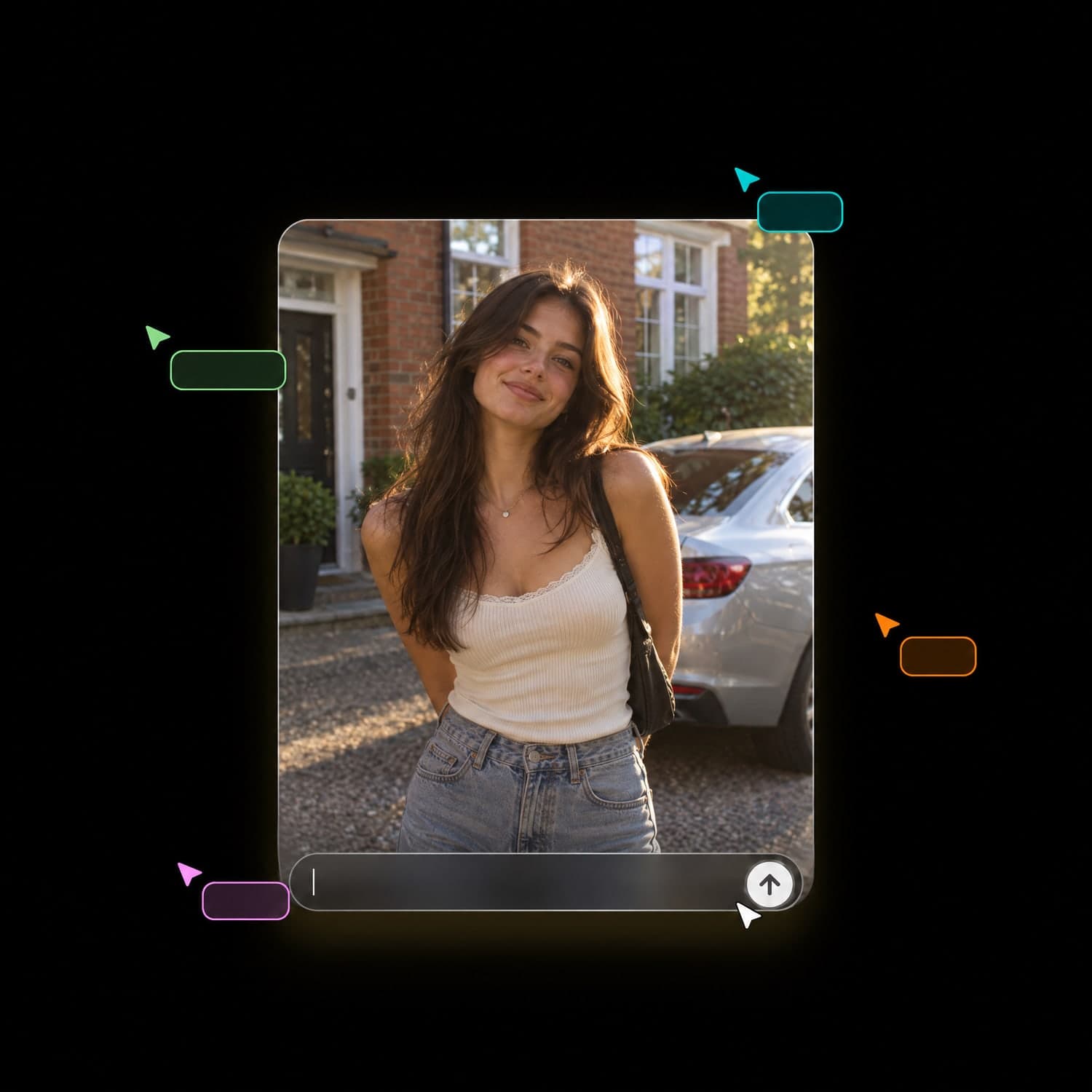
Modifiez une photo avec l’IA : importez-la, écrivez le changement.
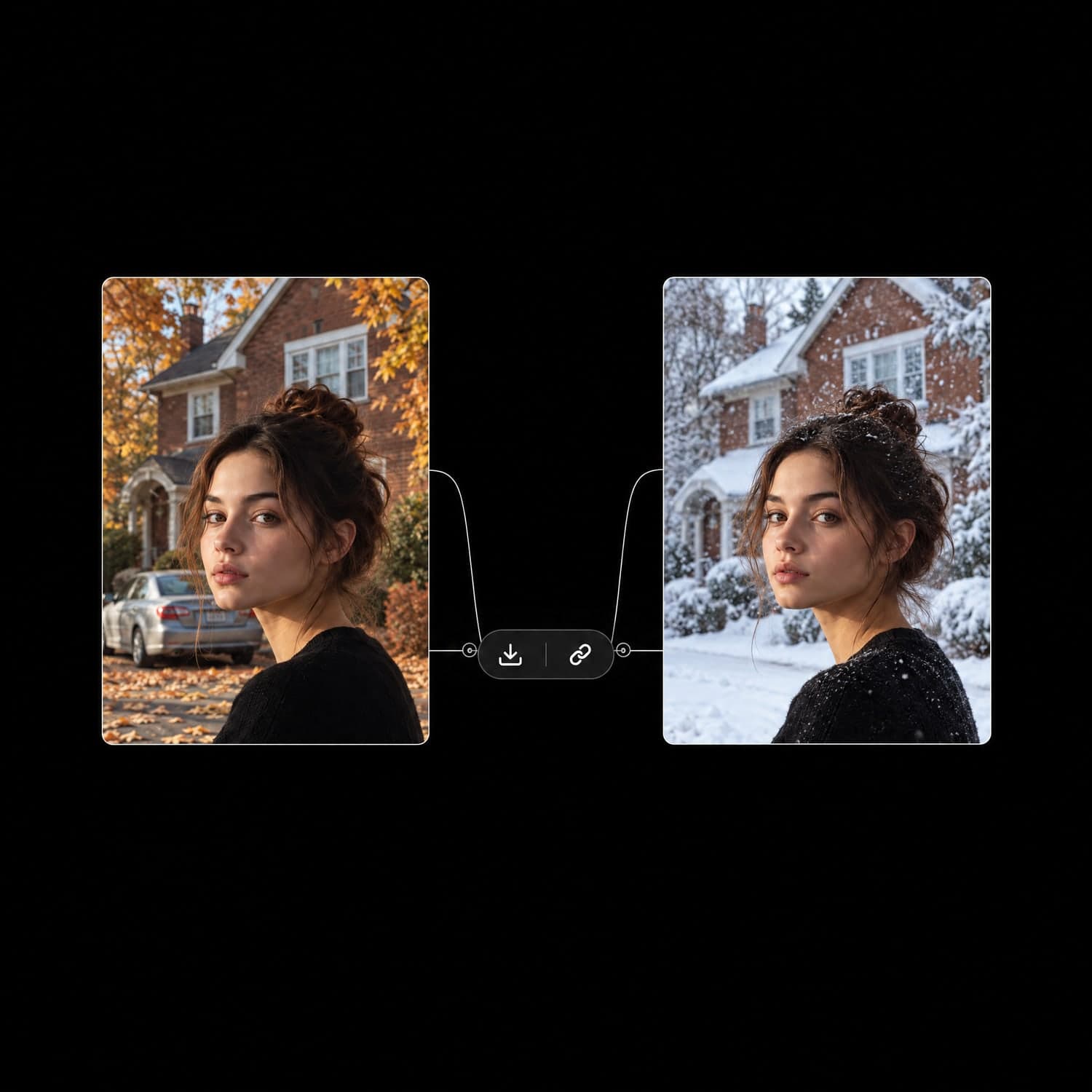
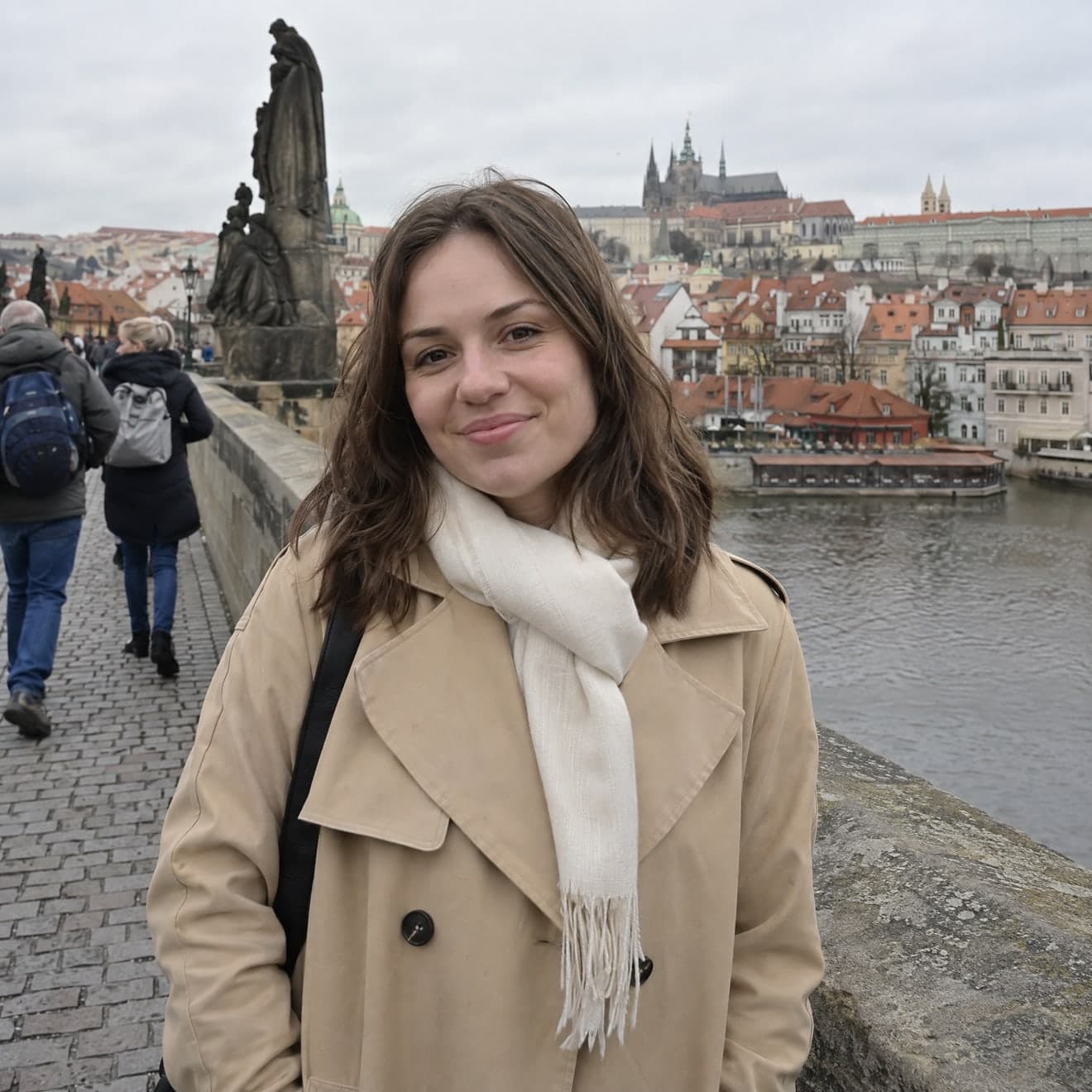 Image d’entrée
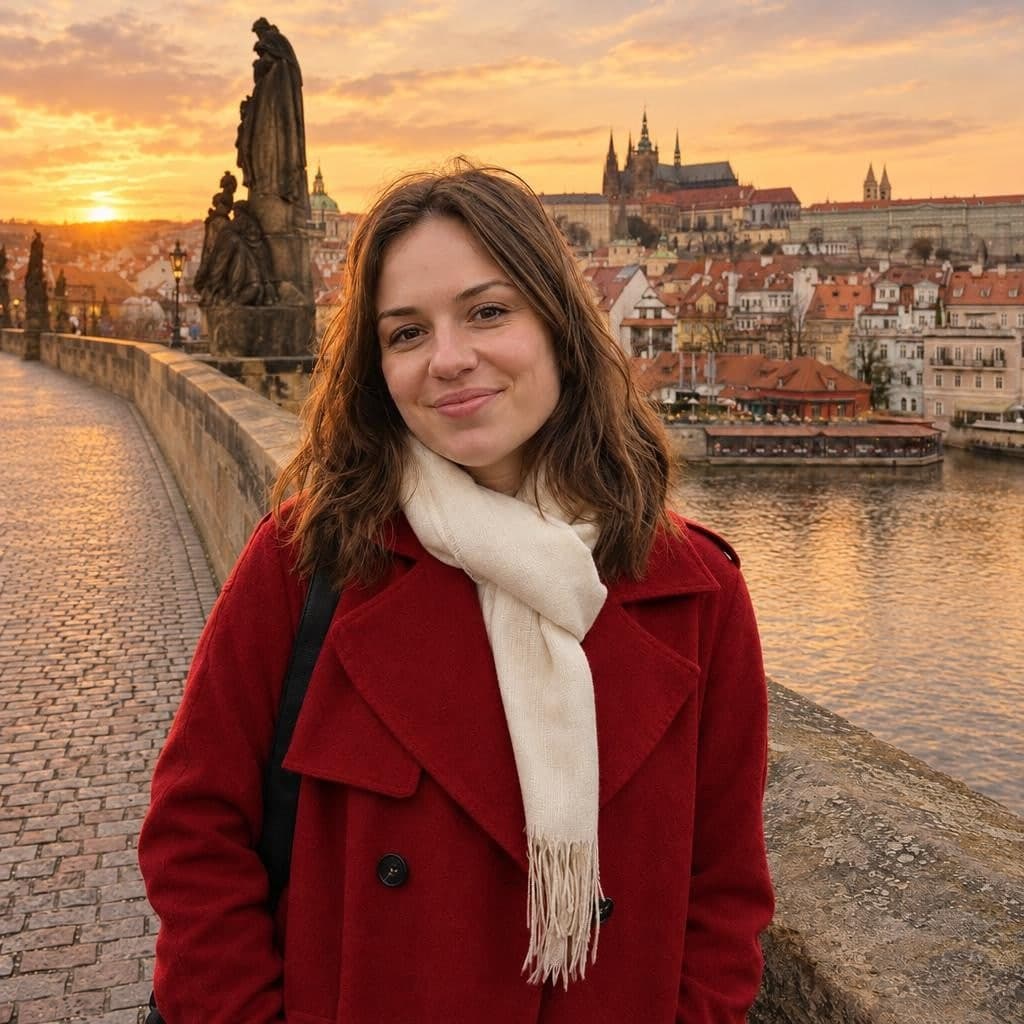 Photo retouchée
Entrée
Image d’entréeRésultats
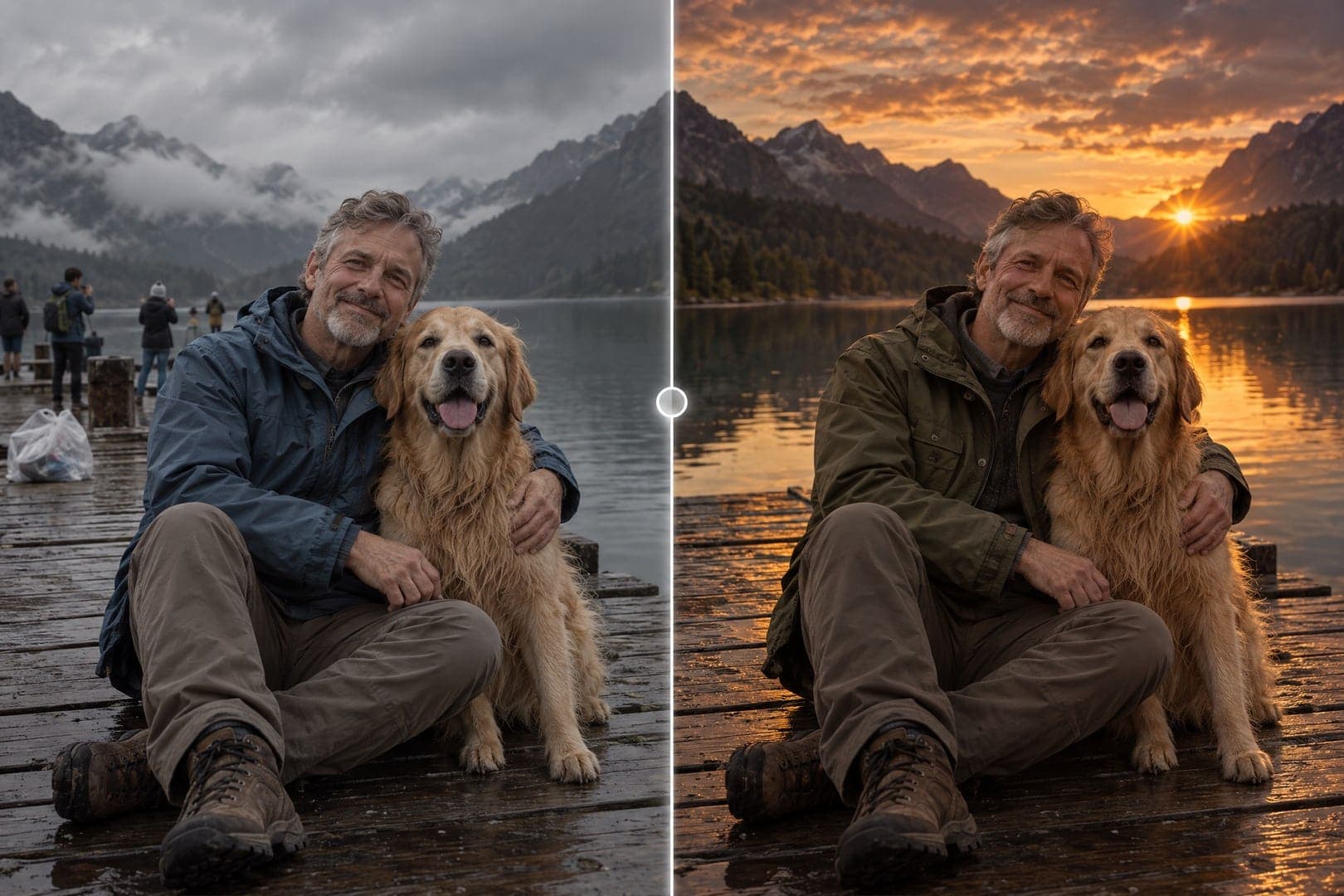
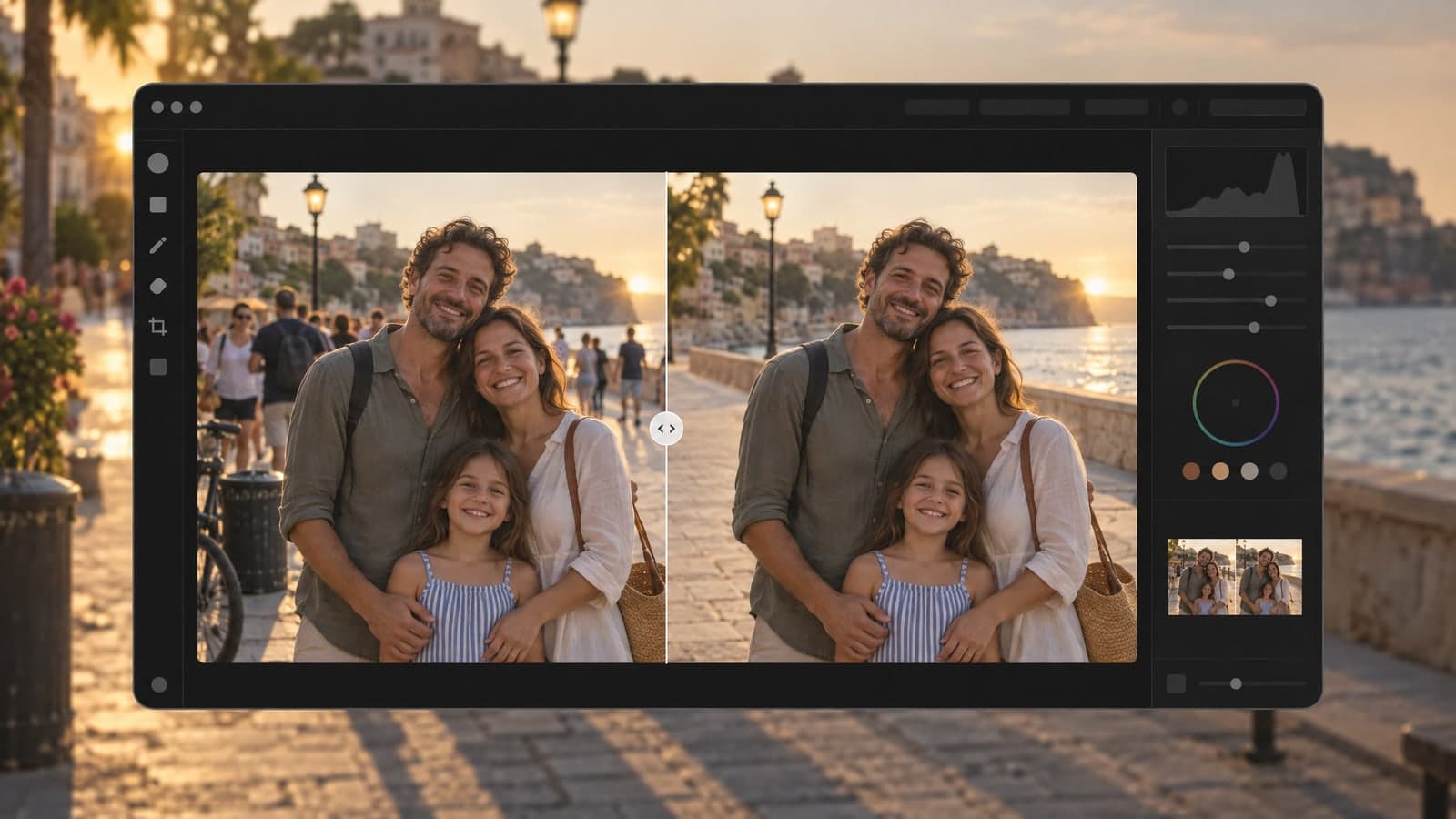
Photo retouchéeDétourer, cloner, peindre : une heure de travail. Pour modifier une photo avec l’IA, une phrase suffit.
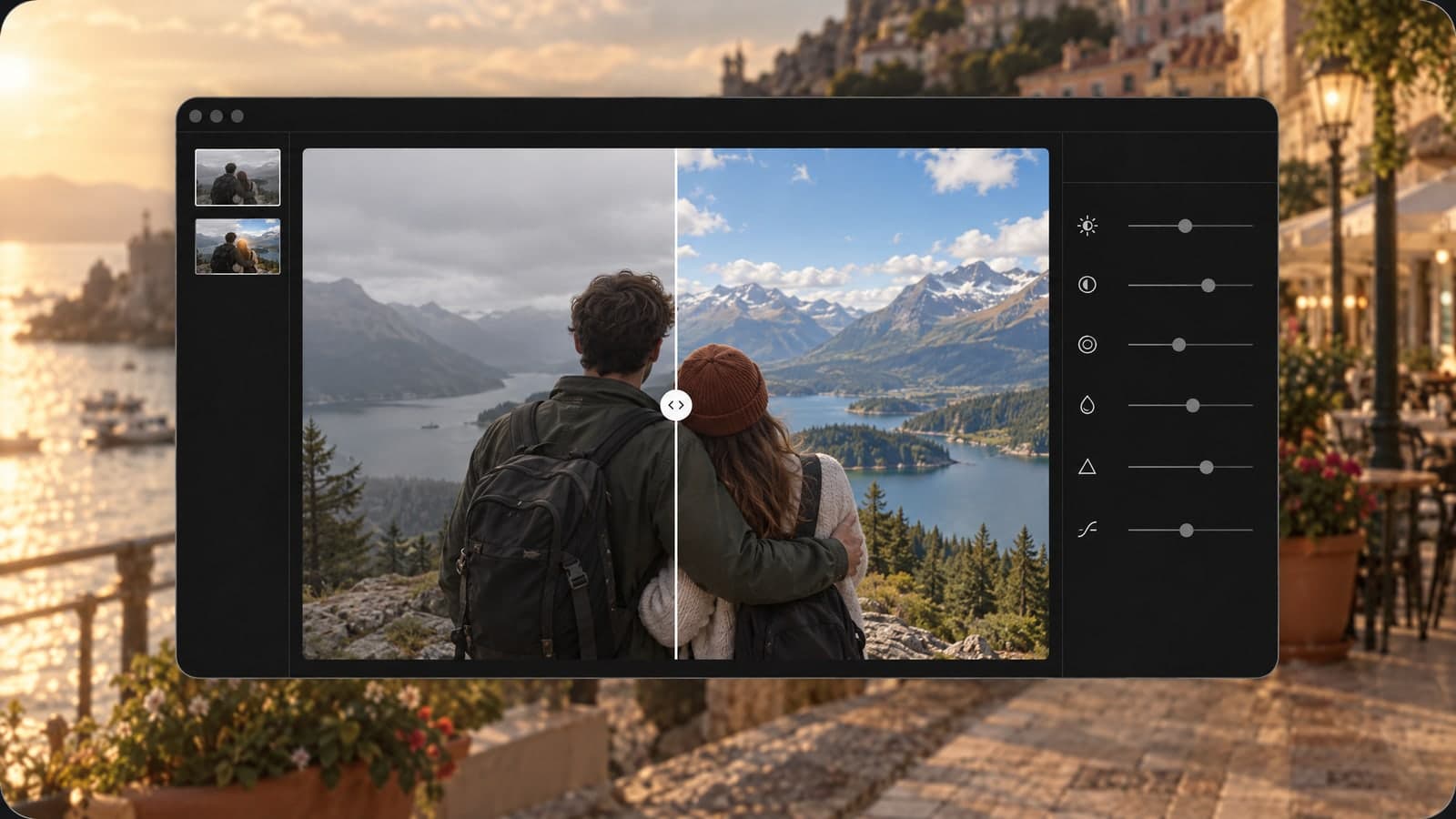
Demandez un nouveau ciel : vous avez un nouveau ciel. Visages, poses et cadrage restent tels quels.
Retirez des inconnus, changez la météo et la couleur d’un manteau en une ligne, pas en trois outils.
Le résultat garde le format d’origine : portrait, post ou bannière, tout est prêt à publier.
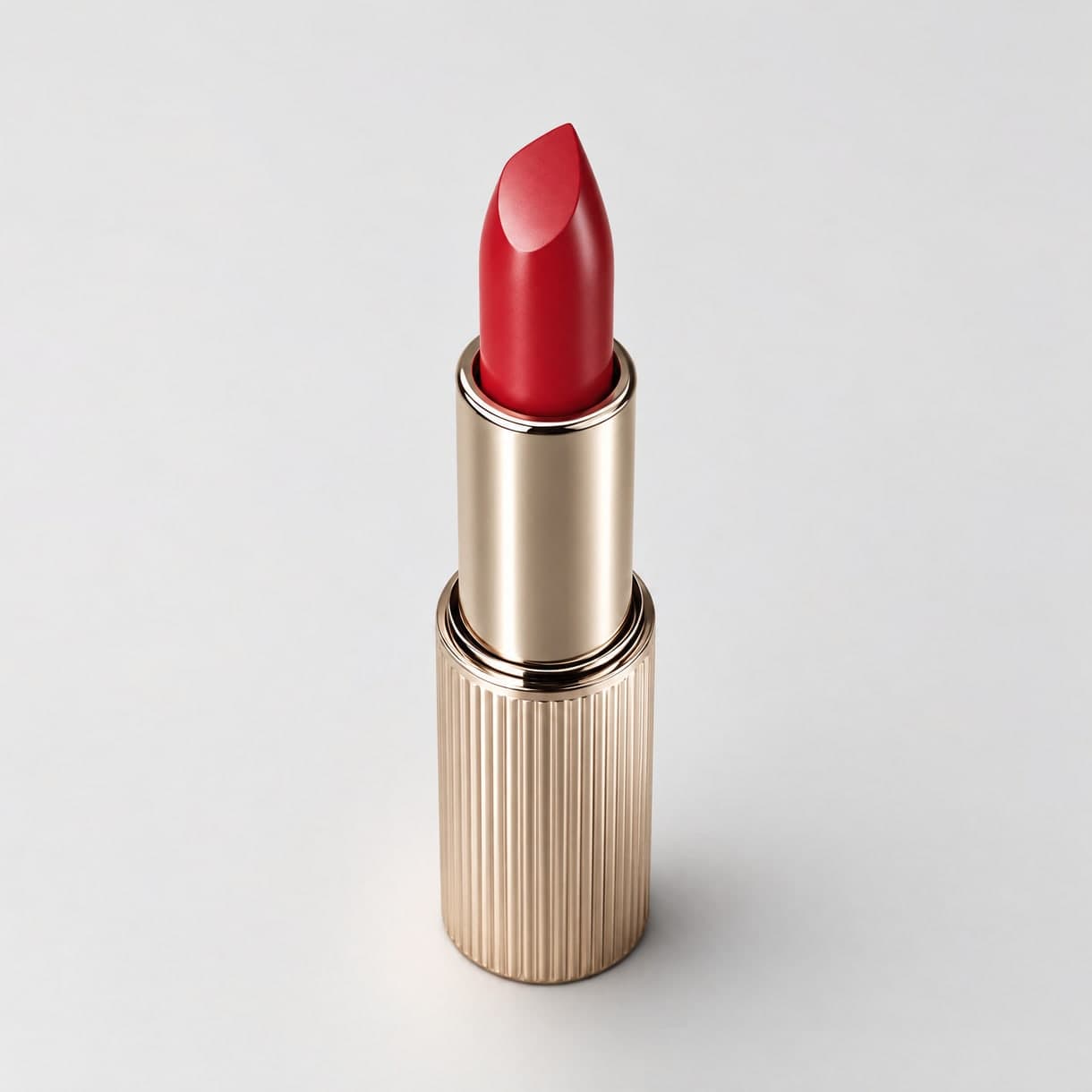
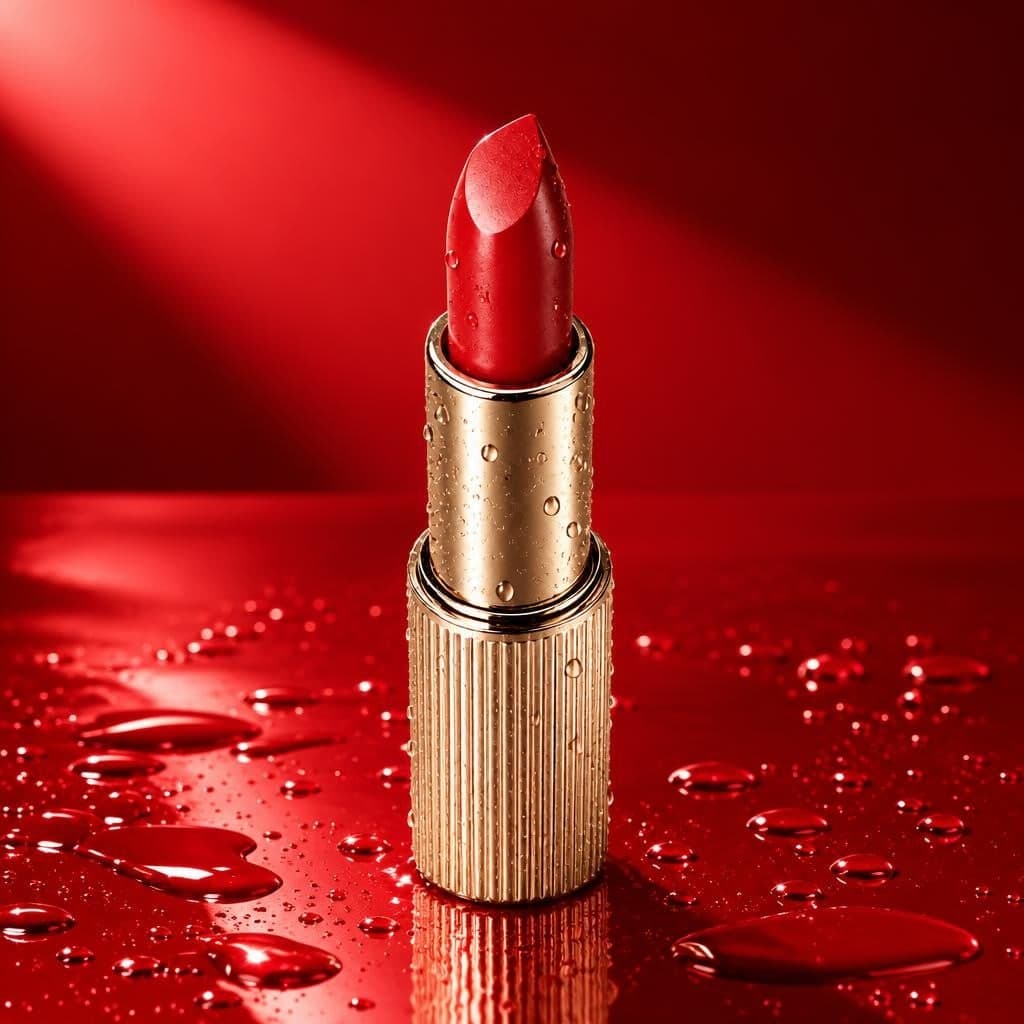
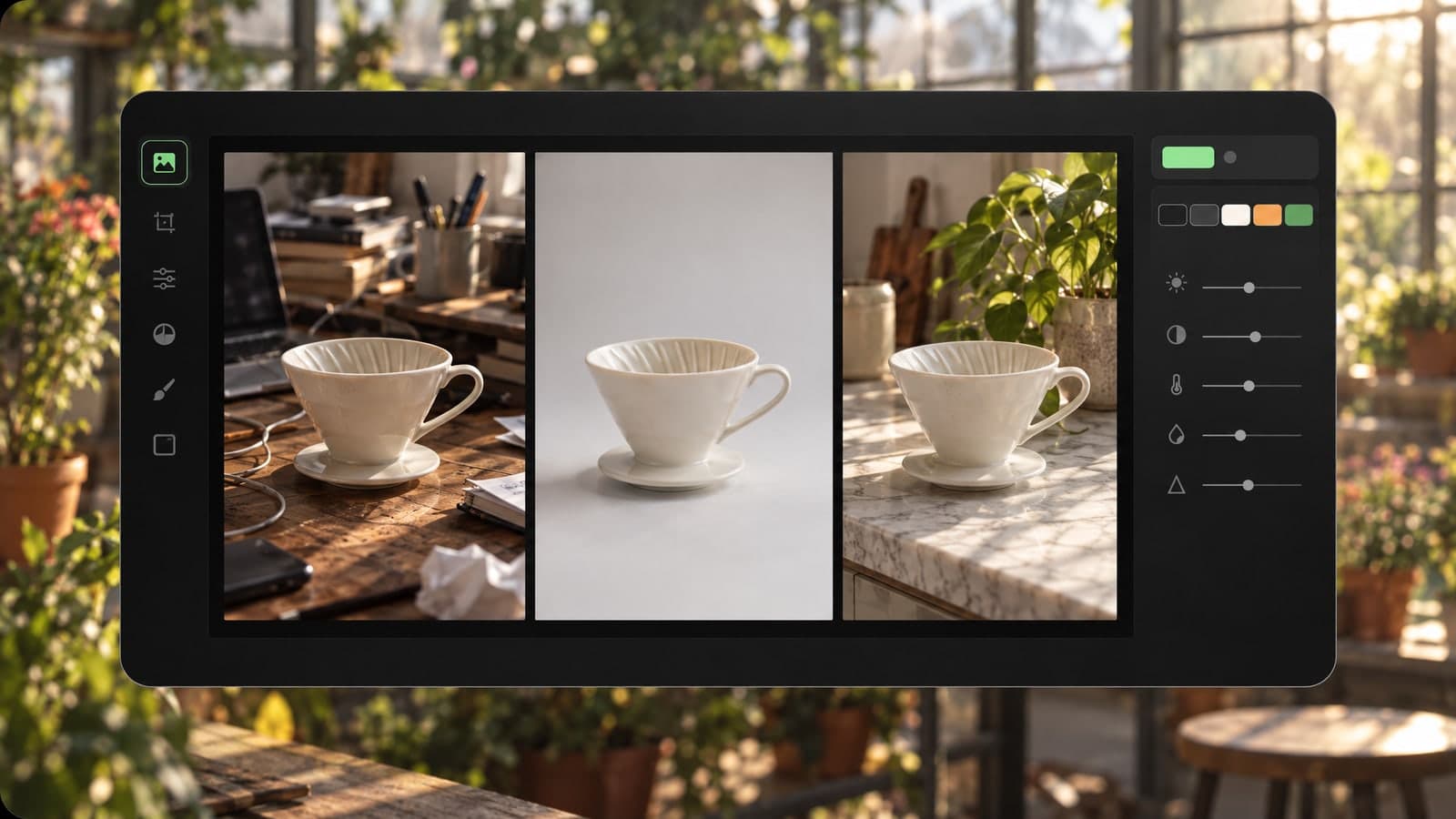
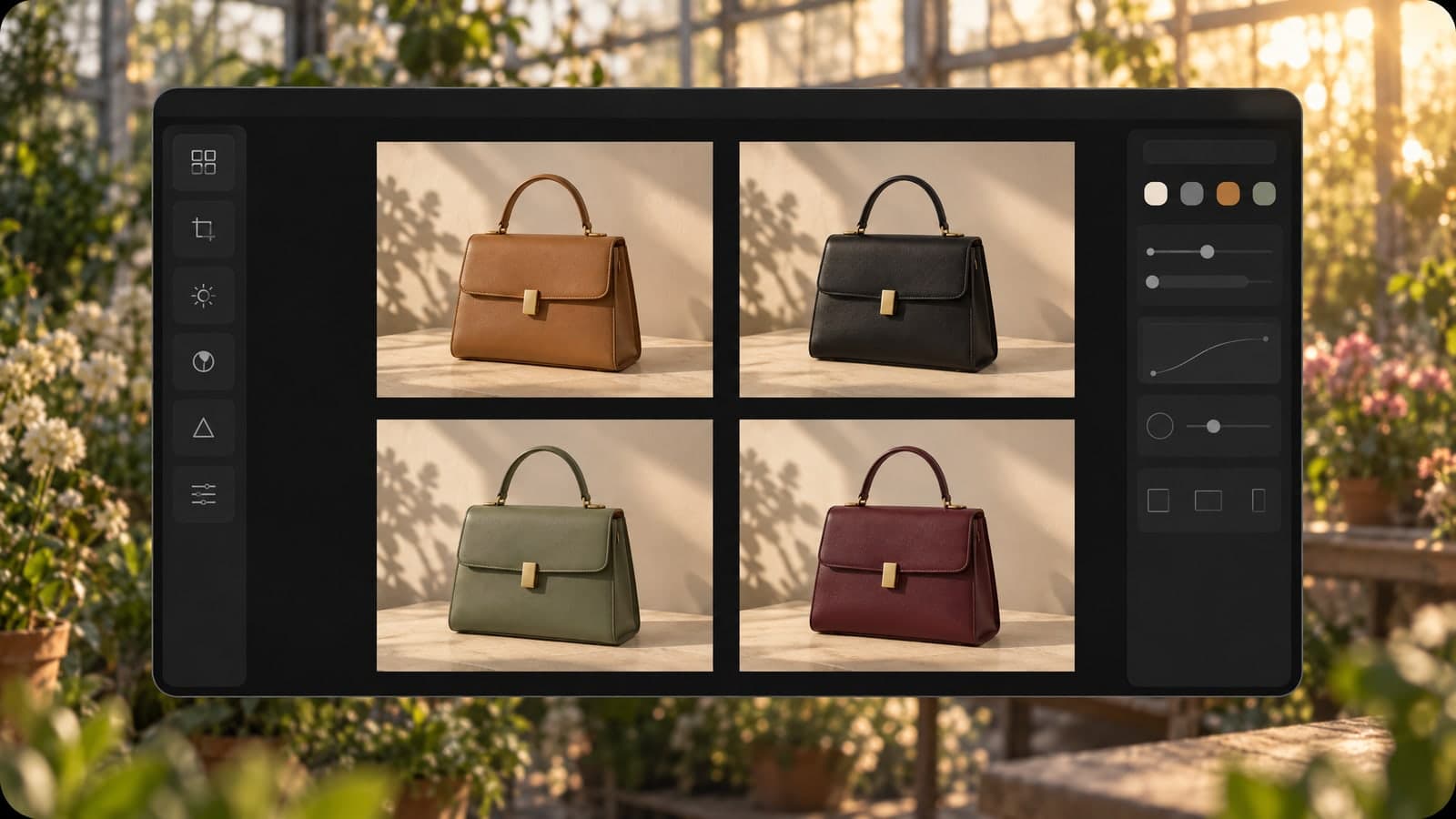
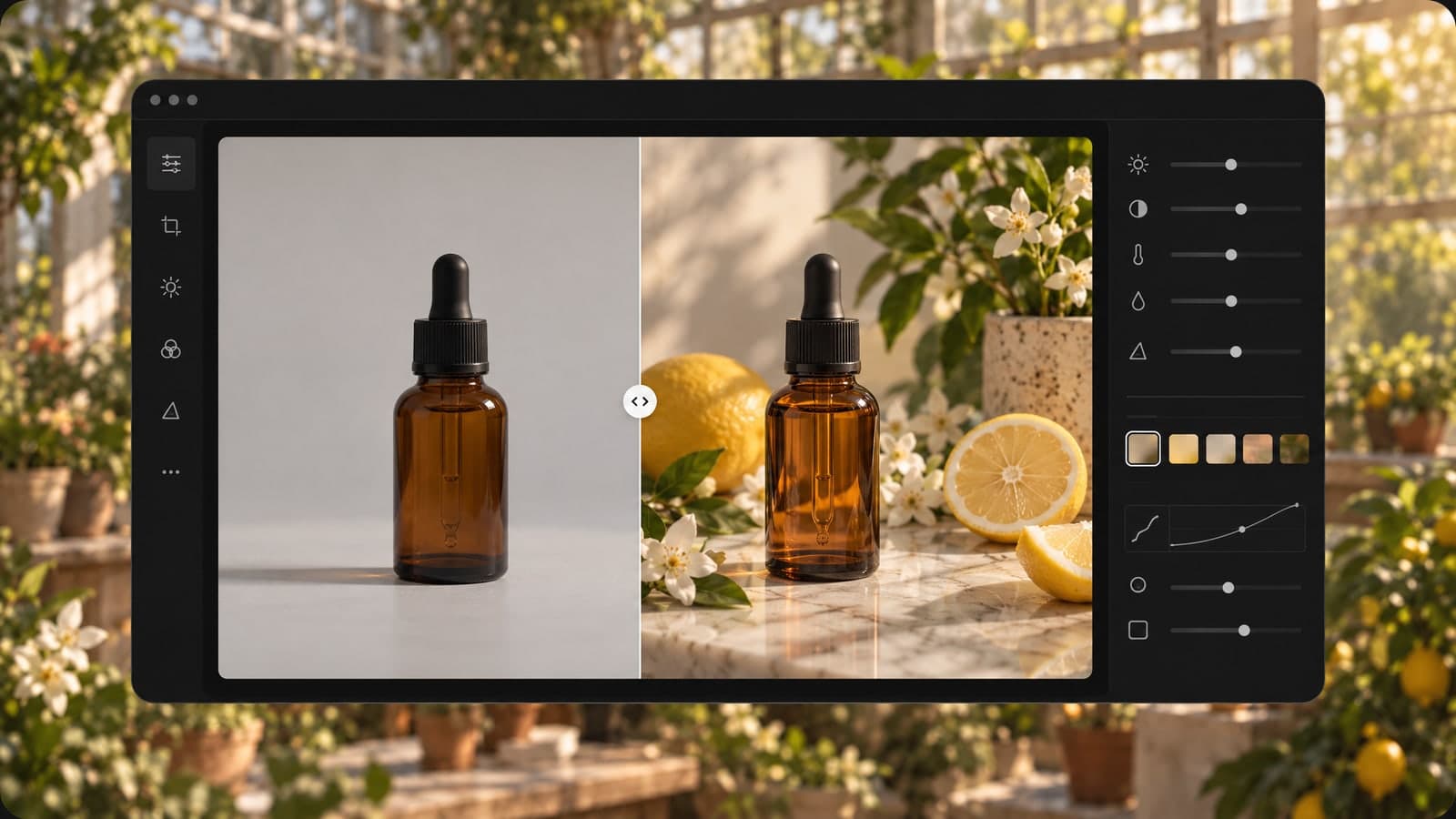
Importez une photo produit, un personnage de jeu ou un bâtiment et décrivez le nouveau rendu. L’IA garde le sujet et change le décor, le style ou la lumière.
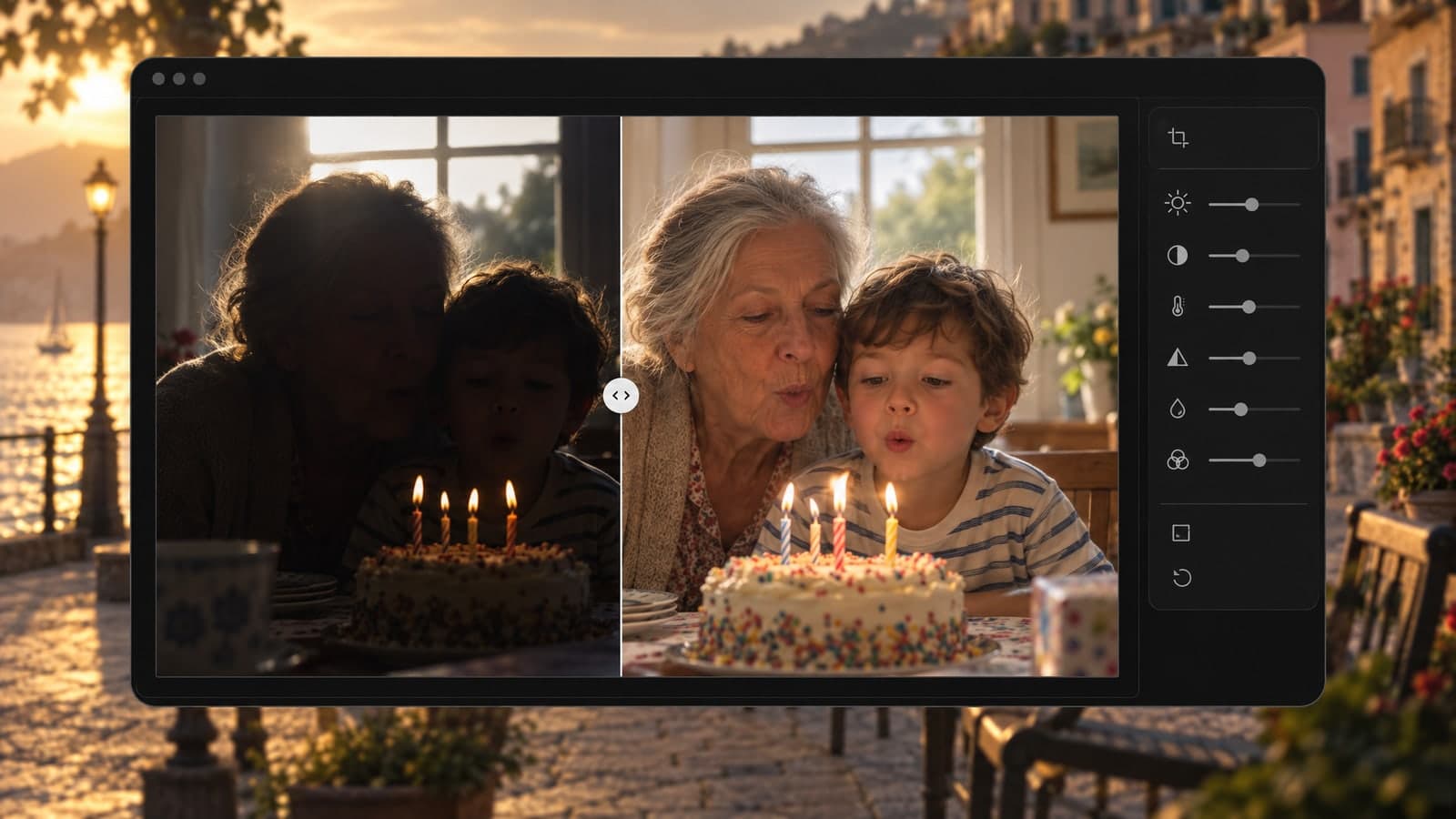
Corrigez la photo déjà prise, sans la refaire.
De nouveaux visuels à partir d’une seule photo produit.
Soignez la photo que vous partagez le plus.
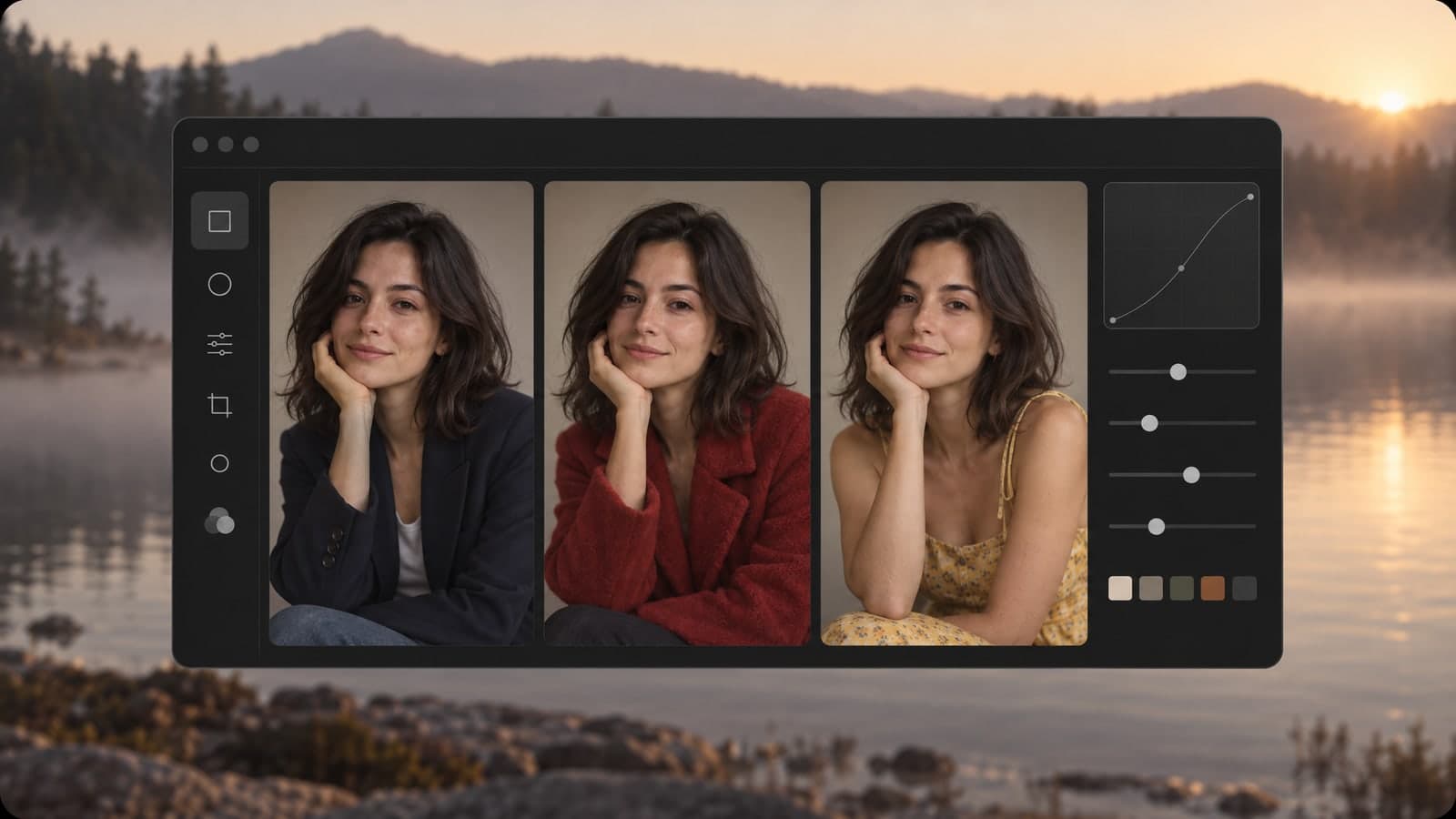
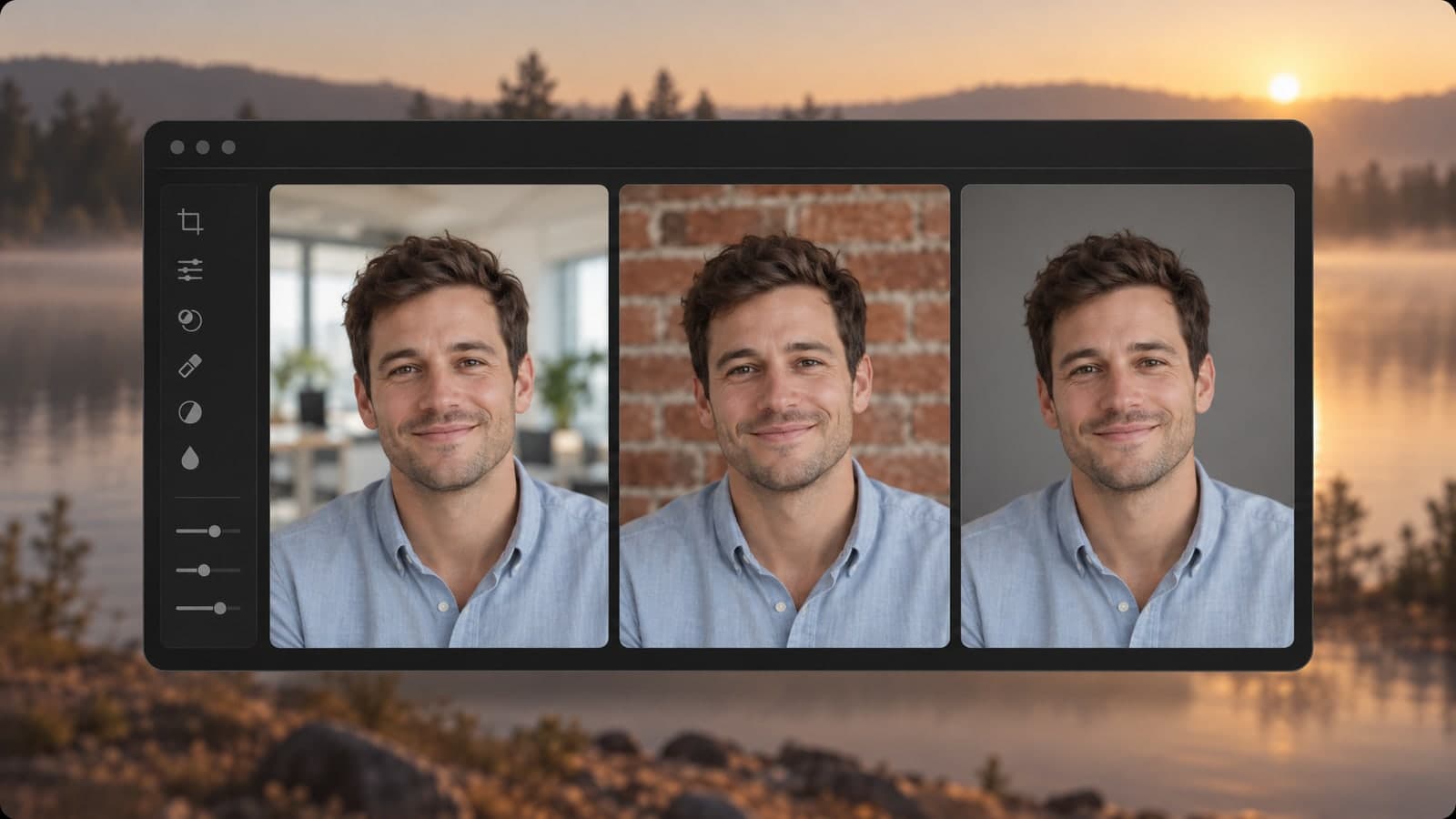
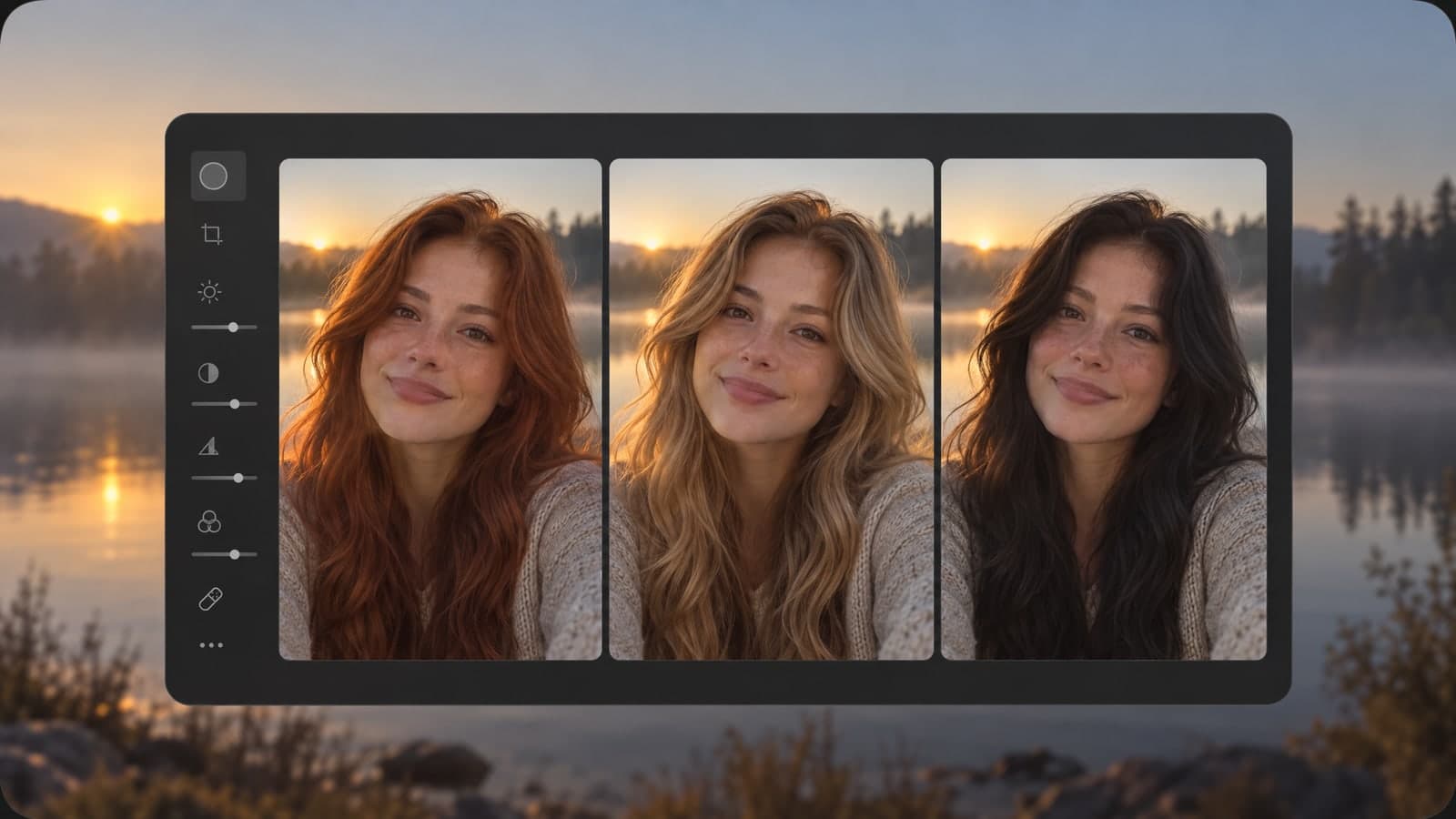
Ni calques, ni masques, ni plug-ins : importez une photo, écrivez le changement et téléchargez le JPG.
01 Importer
Importez un JPG, PNG, WebP ou HEIC, ou envoyez-le depuis votre mobile.
Ajoutez jusqu’à 3 images de référence, comme un manteau ou un logo.
02 Décrire
Avec des mots simples, comme retirer la voiture ou faire tomber la neige.
Astuce pour modifier une photo avec l’IA : nommez l’objet et sa place.
03 Exporter
Le JPG est prêt en 30 s environ : téléchargez-le ou partagez son lien.
Chaque retouche est enregistrée dans « Mes créations » pour plus tard.
« J’importe une photo produit et j’ai un nouveau fond pour chaque annonce en moins d’une minute. »
Camille Rousseau
Gérante de boutique en ligne
« J’efface les touristes de mes photos de voyage et je change un ciel gris en coucher de soleil en une phrase. »
Antoine Mercier
Créateur de contenu voyage
Chaque retouche passe par GPT Image 2.5 Flare, un modèle qui suit les consignes précises et préserve visages, produits et mises en page.
Chaque outil part d’un prompt ou d’une photo. Essayez-en un autre ci-dessous, avec le même compte.
Créez une image à partir de simples mots, ou changez le style et fusionnez jusqu’à 4 photos avec un prompt
Transformez une description en un court GIF animé en boucle
Passez une photo en 4K et restaurez un détail net
Animez une photo en vidéo de 5 ou 10 secondes avec du son, ou créez un clip à partir d’un prompt
Décrivez une scène et regardez-la bouger, sans photo
Le modèle vidéo de Google : photo ou prompt en clip avec son
Créez et retouchez des images avec GPT Image 2.6 Flare.
Créez et retouchez des images avec Nano Banana 2.1 de Google.
Une photo ou un texte devient une vidéo de 8 s avec son
Une photo ou un texte devient une vidéo 1080p avec son
Une photo de deux personnes devient un baiser en vidéo
Astuces, guides et prompts pour retoucher vos photos.
L’essentiel pour modifier une photo avec l’IA sur MagicSky AI.
« Modifier photo avec IA » est l’outil de retouche photo IA de MagicSky AI : il change une photo existante à partir d’une consigne écrite. Importez la photo, tapez la modification : l’IA ne touche qu’à cette partie, et visages, poses et cadrage restent identiques.
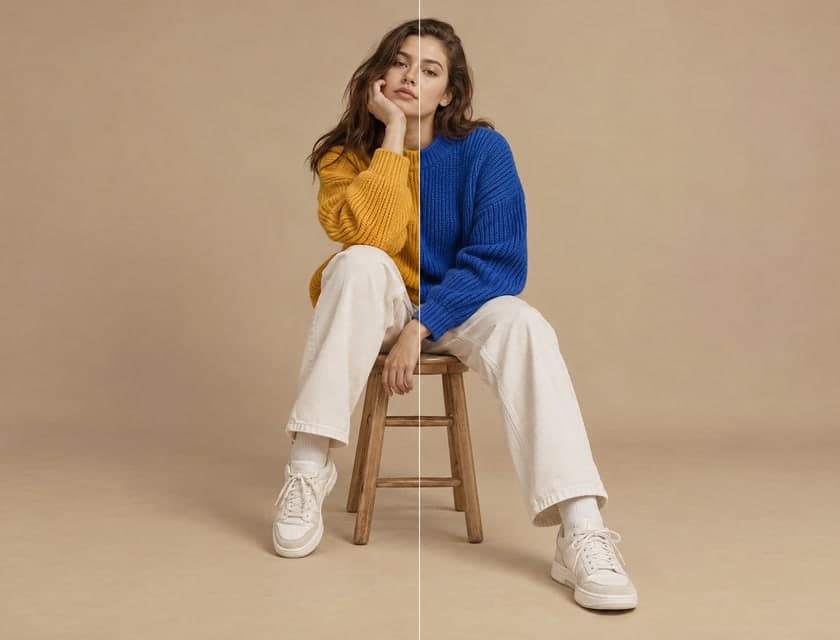
Modifier une photo avec l’IA, c’est écrire au lieu de peindre : ni calques, ni masques, ni compétences en graphisme. Une phrase peut réunir plusieurs retouches : retirer des gens, changer le ciel et la couleur d’un manteau.
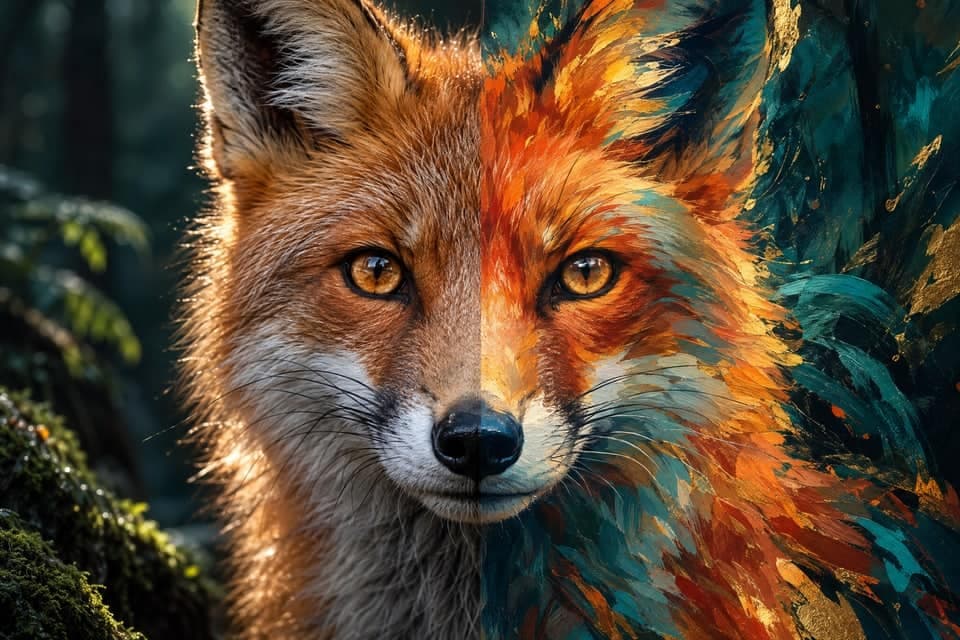
Tout ce qui se décrit en une phrase : retirer des personnes ou des objets, remplacer l’arrière-plan, changer le ciel, la météo ou le moment de la journée, changer une tenue ou sa couleur, ajouter des accessoires, éclaircir une photo sombre, ou transformer toute l’image en peinture ou en dessin animé.
Les demandes claires et précises marchent le mieux. Nommez l’objet et le changement, par exemple « remplacez la voiture grise à gauche par un vélo rouge ».
Elle a pour consigne de garder tout ce que vous ne mentionnez pas : visages, poses, cadrage et couleurs restent en général tels quels. Comme toute IA pour modifier une photo, elle redessine les pixels, donc de petits détails, comme un texte fin sur une enseigne, peuvent légèrement changer.
Si un élément que vous vouliez garder a bougé, relancez la retouche en ajoutant une ligne comme « gardez son visage et l’enseigne à l’identique ».
Oui. Pour modifier une photo avec l’IA, pas besoin de fond vert, de détourage ni de masque. Importez la photo et décrivez la nouvelle scène, par exemple « posez la basket sur un plan de travail en marbre, avec une douce lumière du matin ». L’IA garde le sujet, construit le nouveau décor autour et accorde la lumière et les ombres : le résultat ressemble à une seule et même photo.
Vous pouvez importer jusqu’à 4 images par retouche, de 30 Mo maximum chacune, en JPG, PNG, WebP ou HEIC (iPhone). La première est la photo à modifier. Les autres servent de références, par exemple une veste à faire porter à quelqu’un ou un logo à placer sur un mug. Sur ordinateur, vous pouvez aussi scanner un QR code et envoyer les photos directement depuis votre téléphone.
Oui, nettement. Retirer une foule ou remplacer un ciel à la main peut demander une heure de masques et de tampon. Ici, vous écrivez une phrase et la photo modifiée arrive en 30 secondes environ, sans rien installer.
Un logiciel classique reste meilleur quand il faut un contrôle au pixel près, comme une retouche fine pour l’impression. Beaucoup font le gros changement ici, puis les finitions dans leur logiciel habituel.
Vous pouvez essayer l’outil en ligne sans compte. Pour continuer, inscrivez-vous : les nouveaux comptes reçoivent des crédits gratuits, et le check-in quotidien en ajoute d’autres. Chaque retouche coûte des crédits, et vous voyez le coût exact avant de cliquer sur « Générer ». Les forfaits payants et les packs de crédits en ajoutent davantage pour un usage régulier.
Avec le forfait Gratuit, vos photos retouchées sont réservées à un usage personnel et non commercial. Avec un forfait payant ou un pack de crédits, vous pouvez aussi les utiliser pour des publicités, des fiches produit et des projets clients. N’importez que des photos dont vous détenez les droits, et consultez nos « Conditions d’utilisation » pour les détails.
Quand vous êtes connecté, chaque retouche est enregistrée dans « Mes créations » et reste privée tant que vous ne partagez pas de lien.
Essai sans compte, retouche en 30 s environ.