Améliorer qualité photo - MagicSky AI
01 Importer
Ajoutez votre photo floue
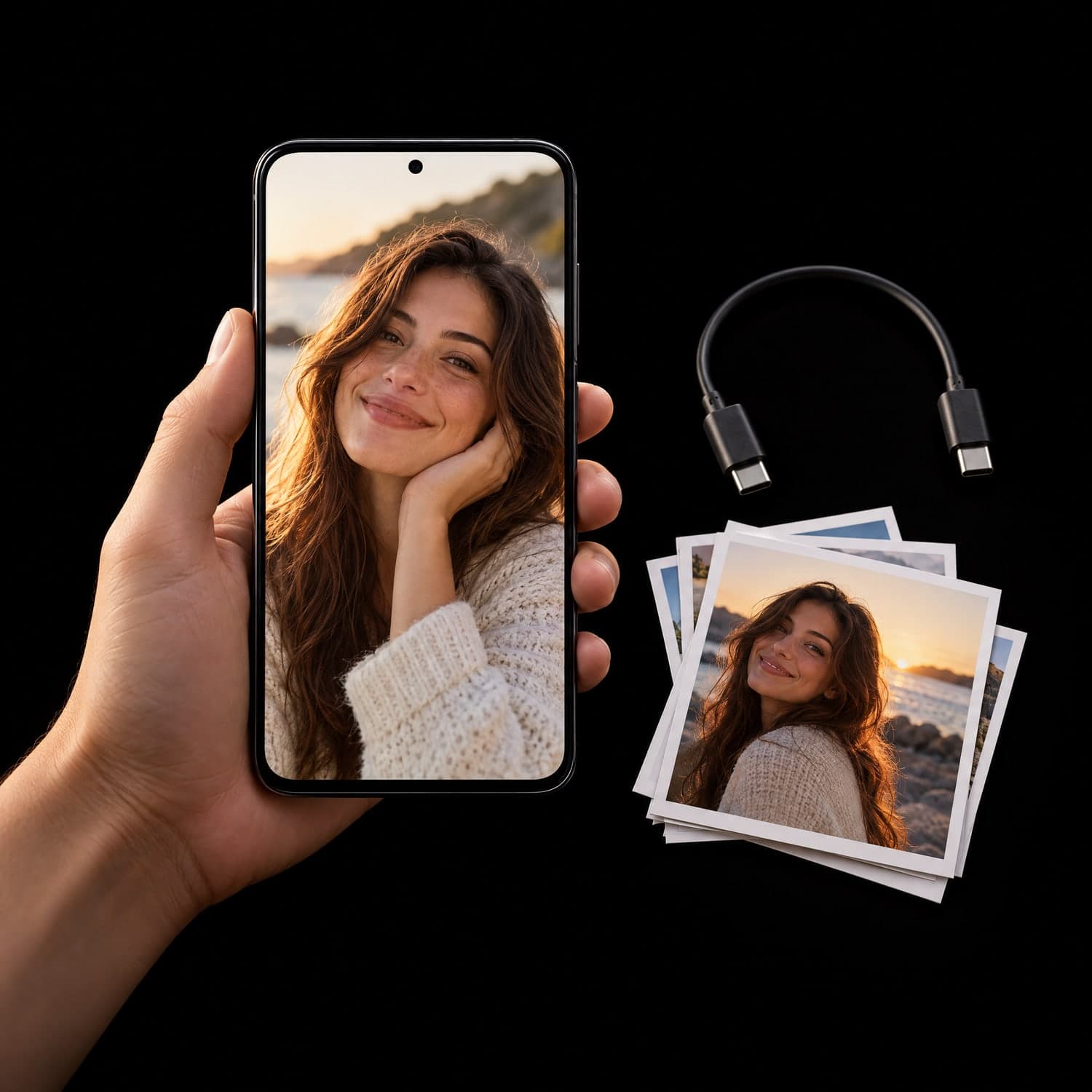
Importez un JPG, PNG, WebP ou HEIC jusqu’à 30 Mo, ou depuis votre mobile.
Une photo par passage garde le résultat fidèle à l’original.
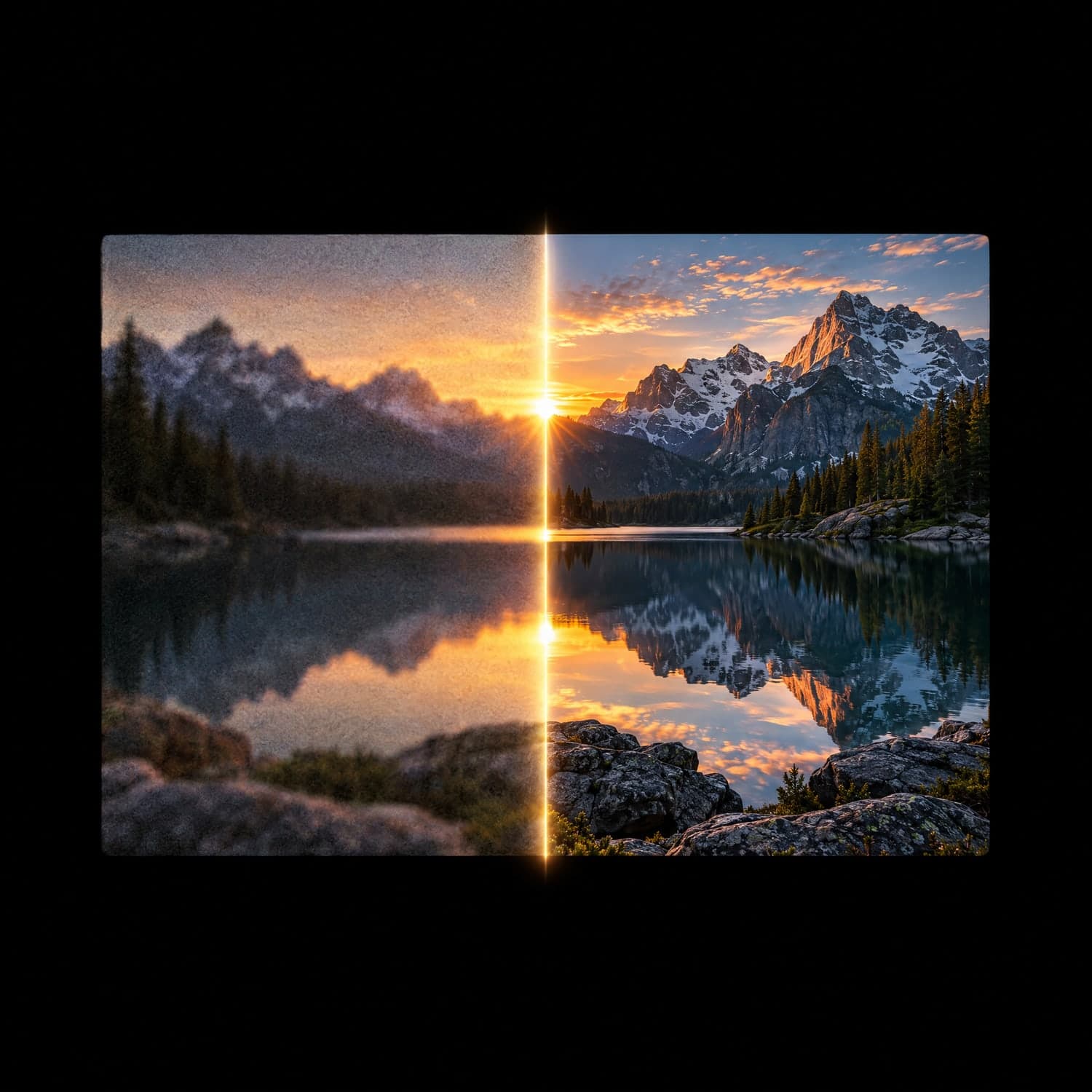
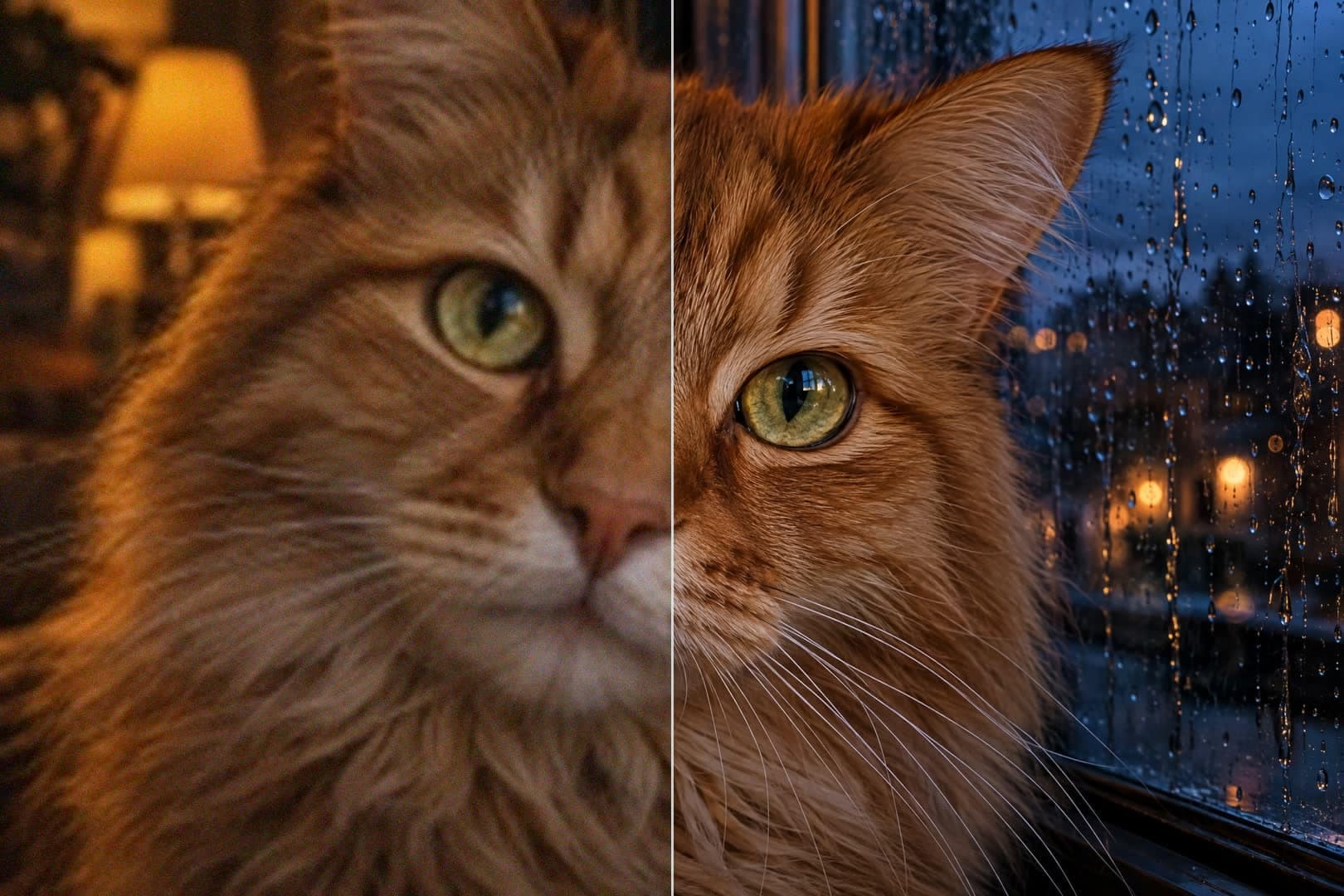
Améliorer qualité photo : importez une photo, l’IA la passe en 4K.
 Photo d’origine
 Résultat en 4K
Entrée
Photo d’origineRésultats
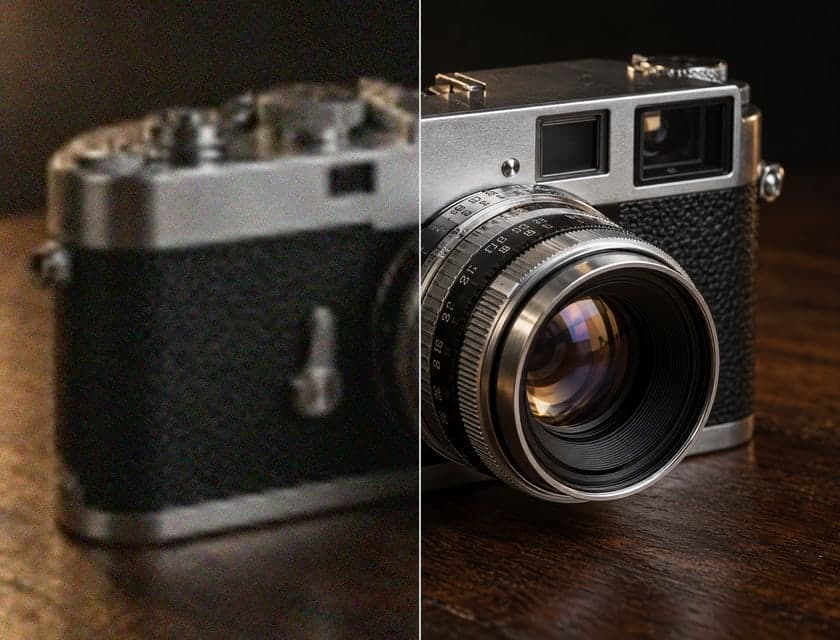
Résultat en 4KVieux téléphones, messageries et captures d’écran écrasent le détail. Un seul import suffit à le retrouver.
SeedVR2 reconstruit bords, cheveux et tissus au lieu d’étirer les pixels, sans changer les visages.
Les petites photos floues reviennent en 4K, prêtes à imprimer, à publier ou pour un grand écran.
Pas de filtre, pas de restylage, pas de nouveau fond : la même photo, plus nette et plus grande.
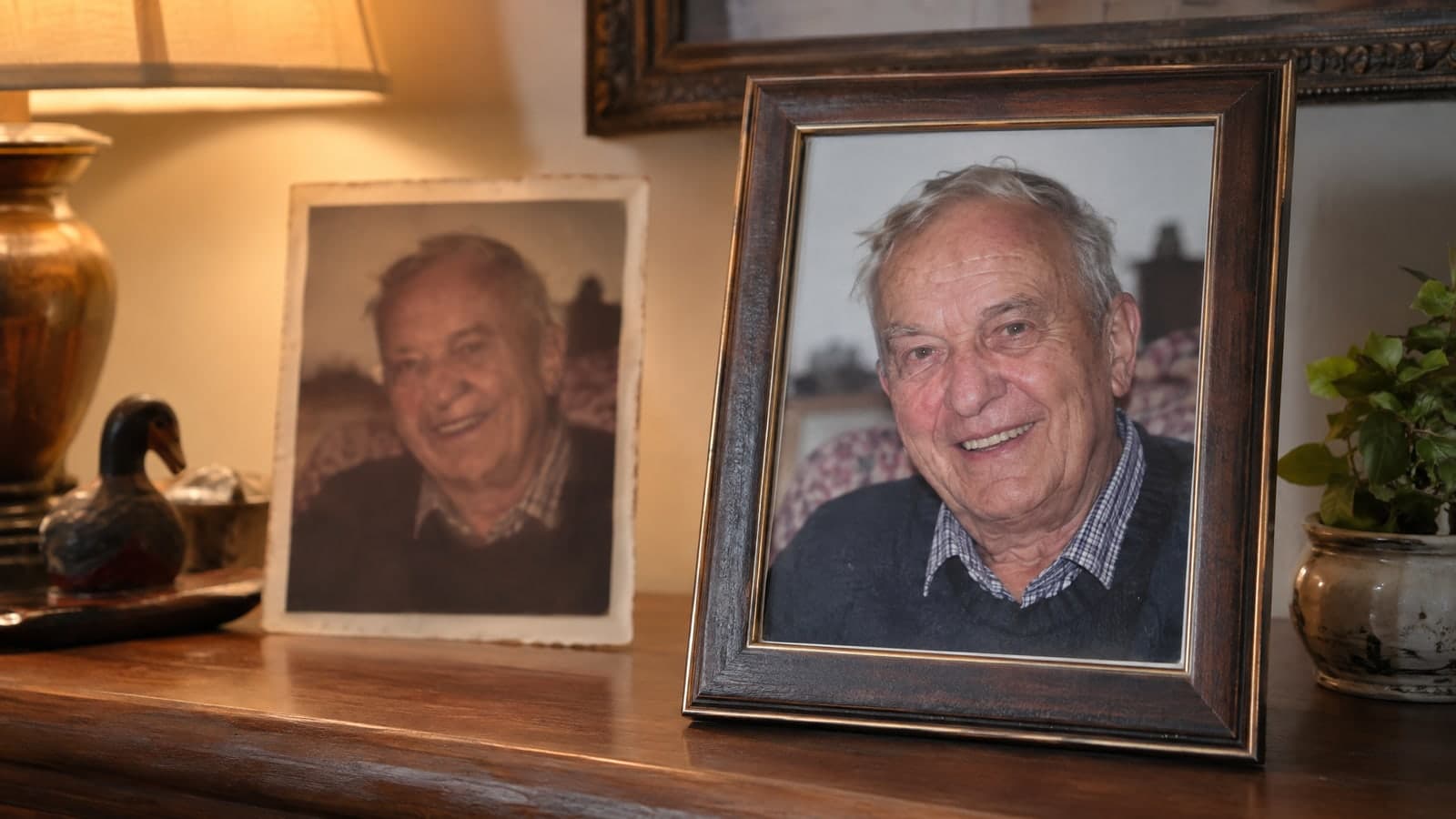
Améliorer la qualité d’une image ancienne la rend de nouveau digne d’un cadre.
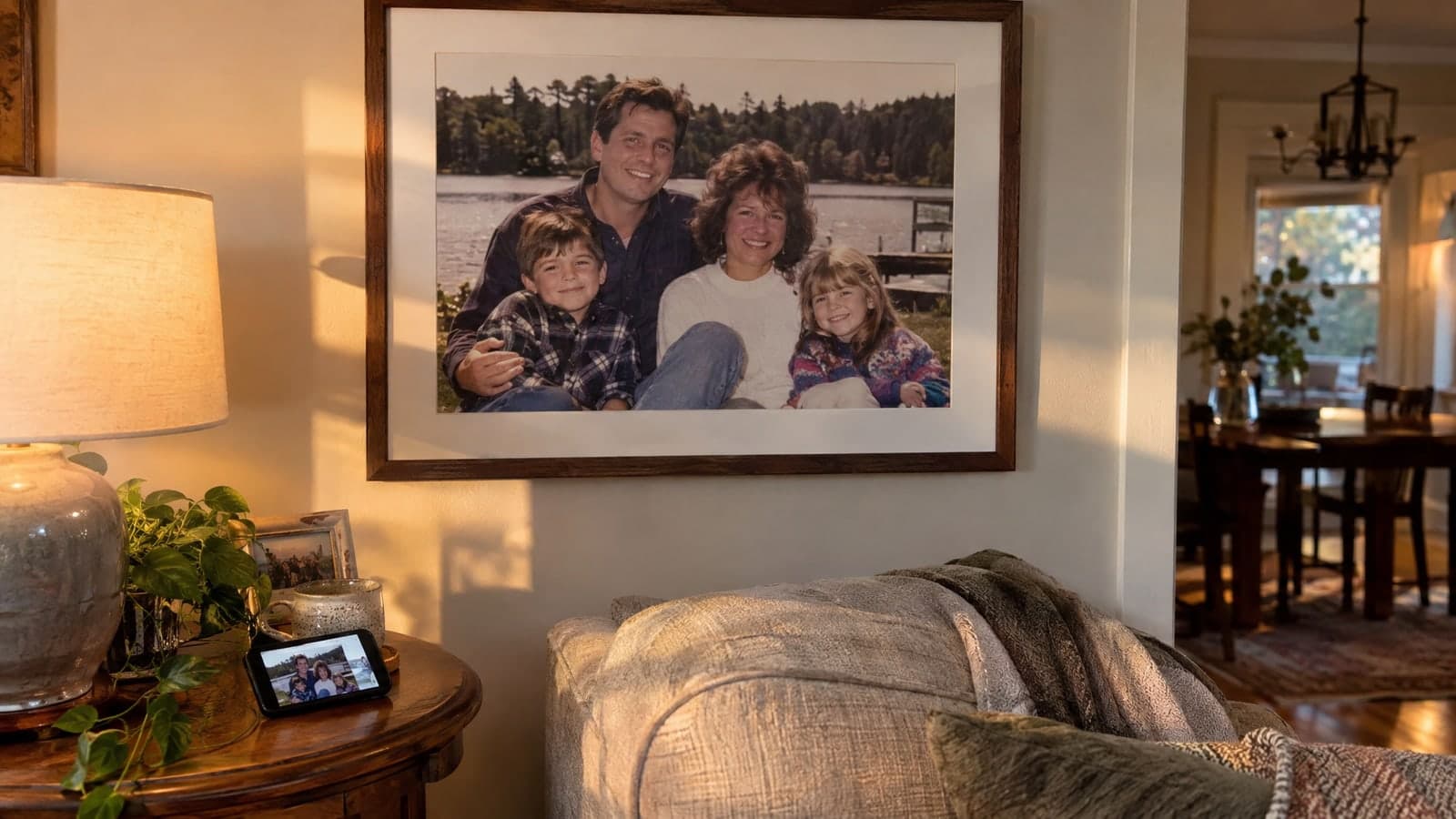
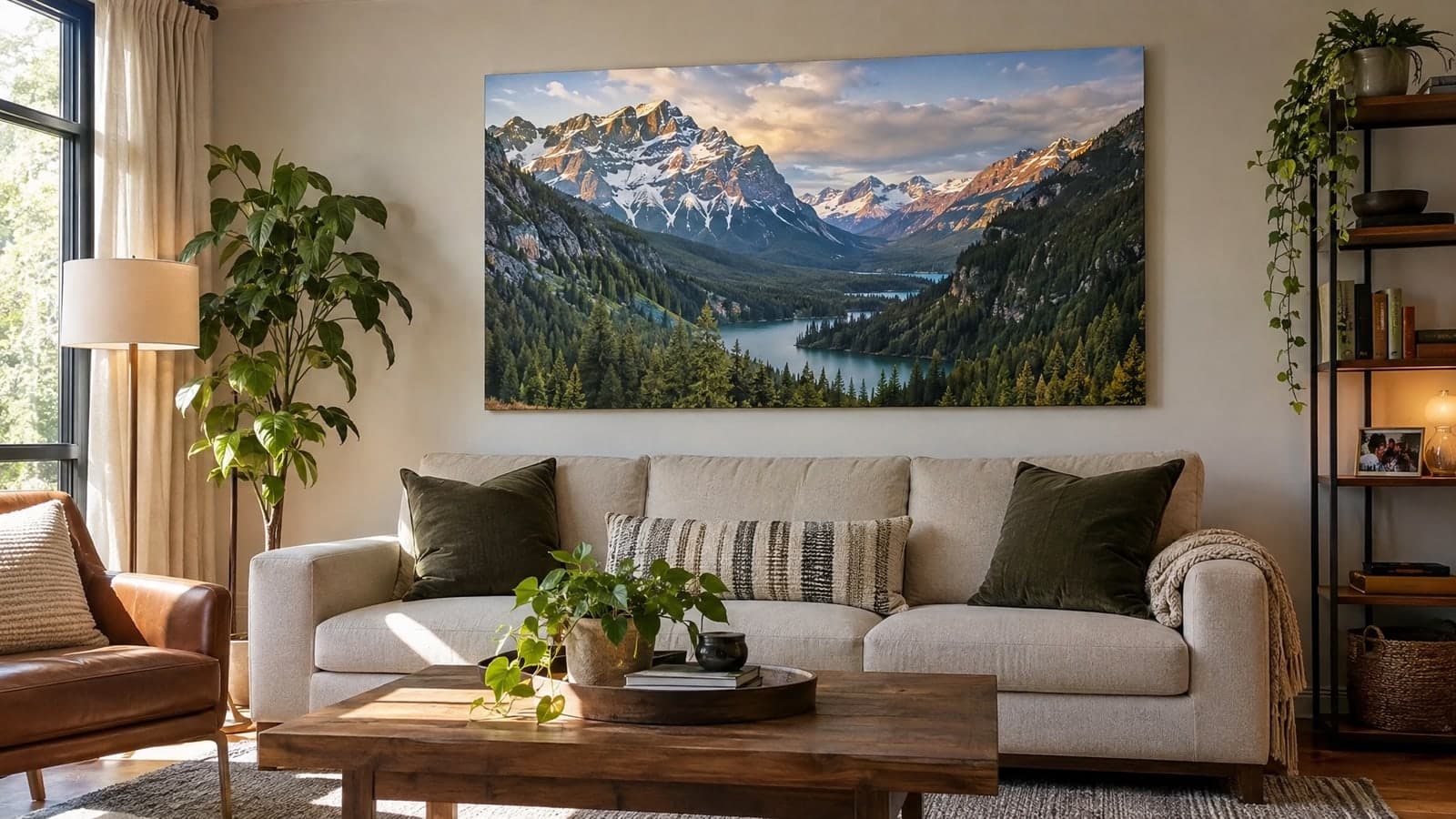
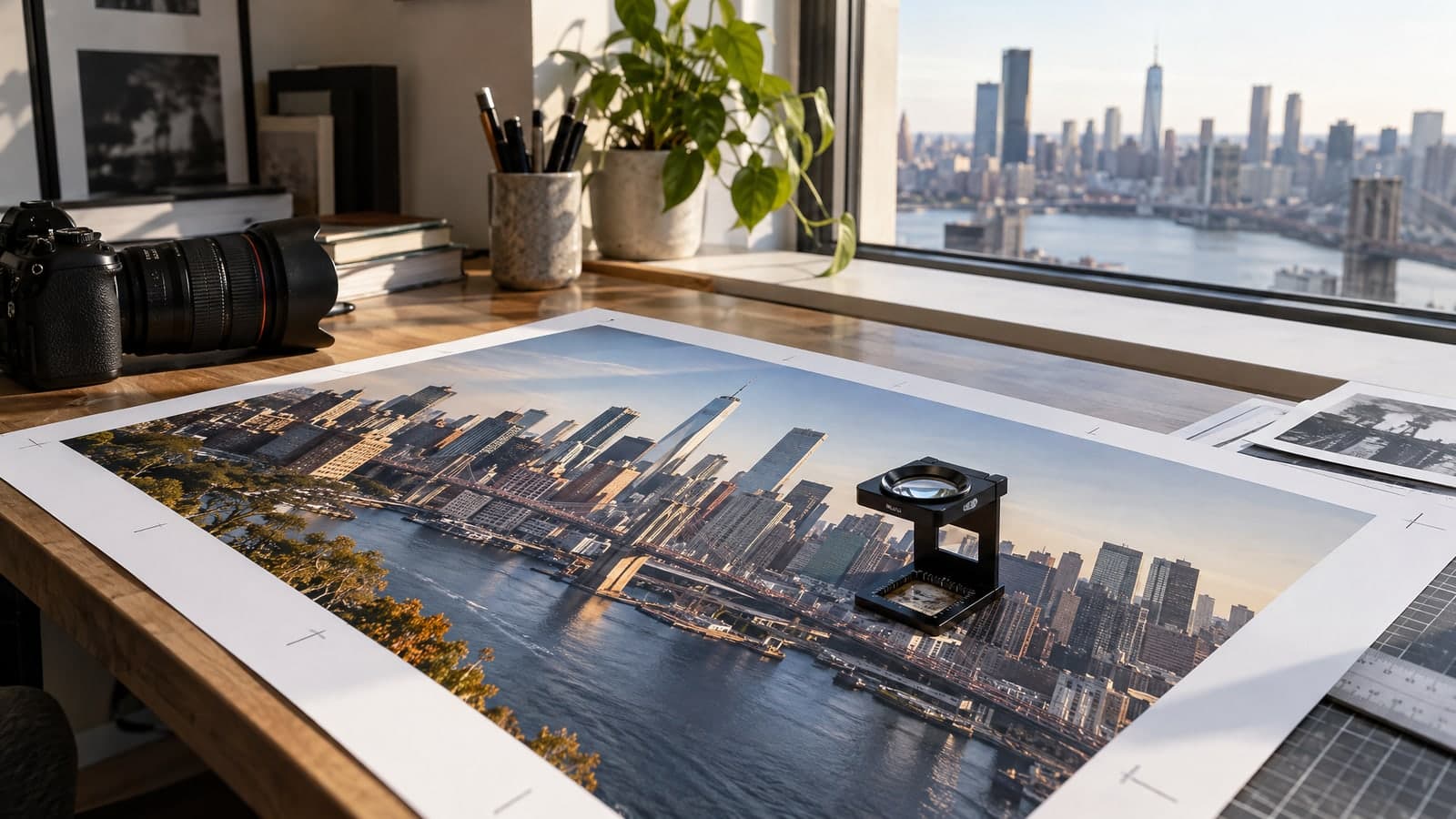
Imprimer et vendre exigent plus de pixels qu’une photo de téléphone.
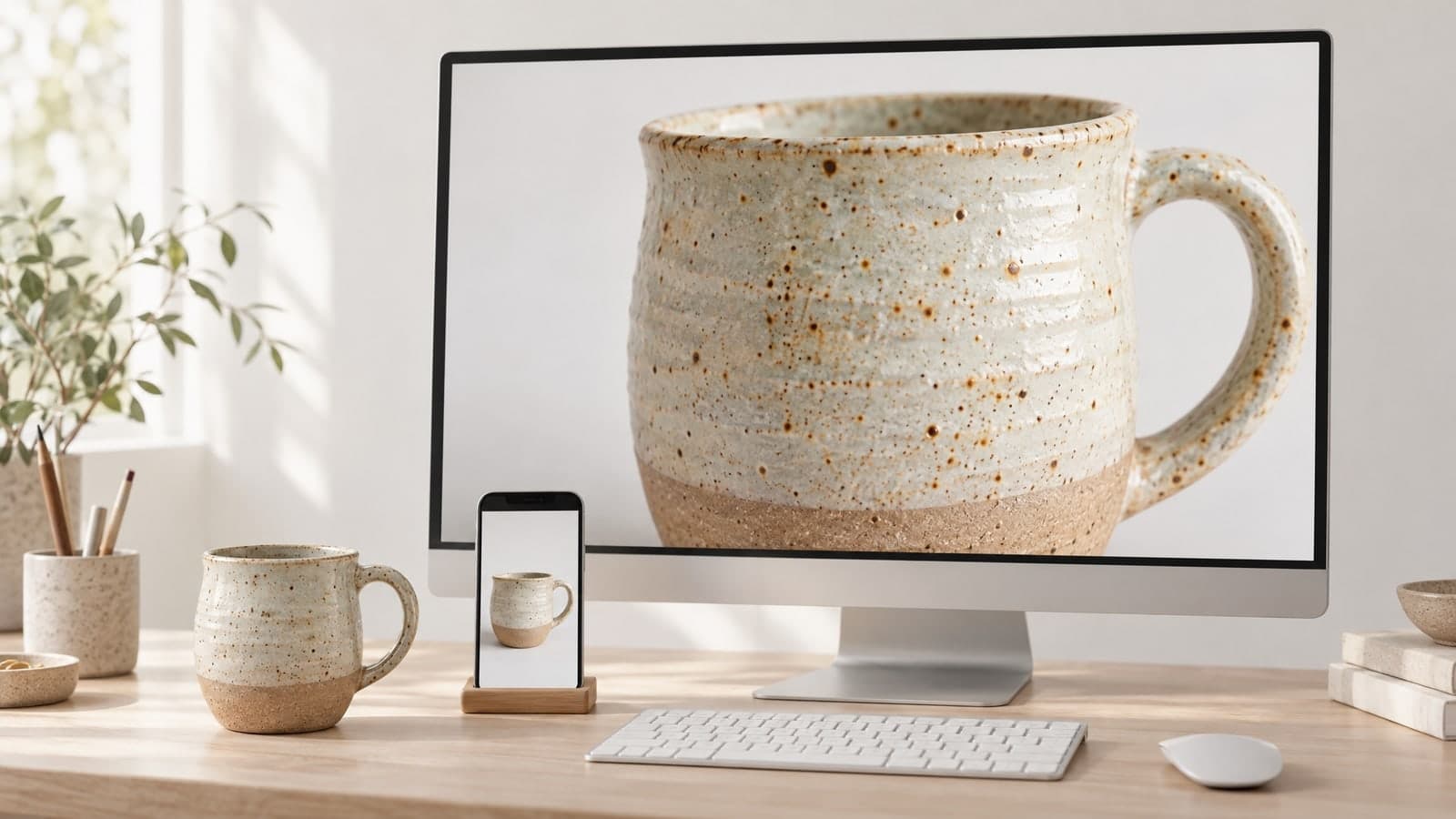
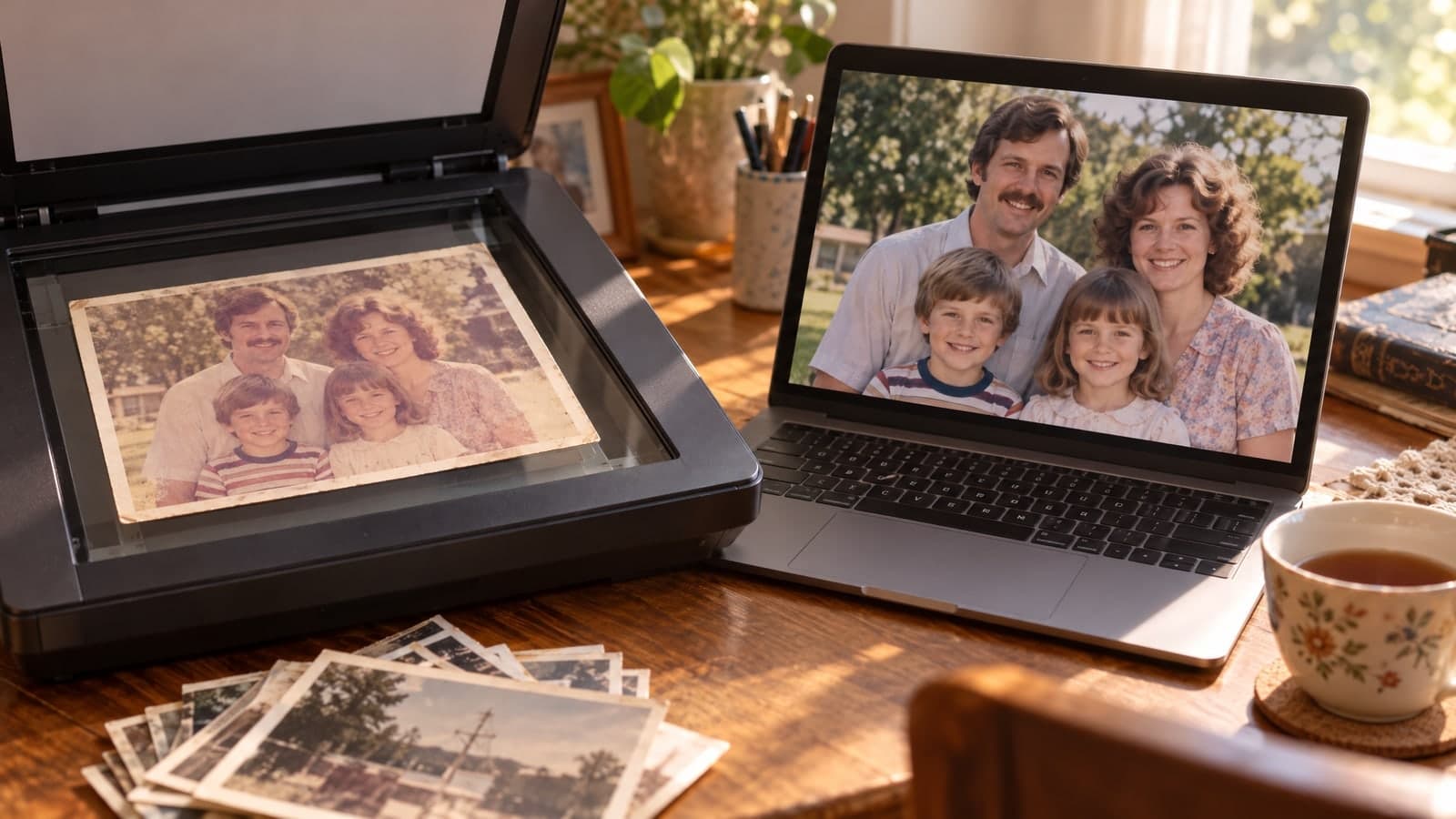
Tout ce qui est passé par un écran a perdu en qualité en route.
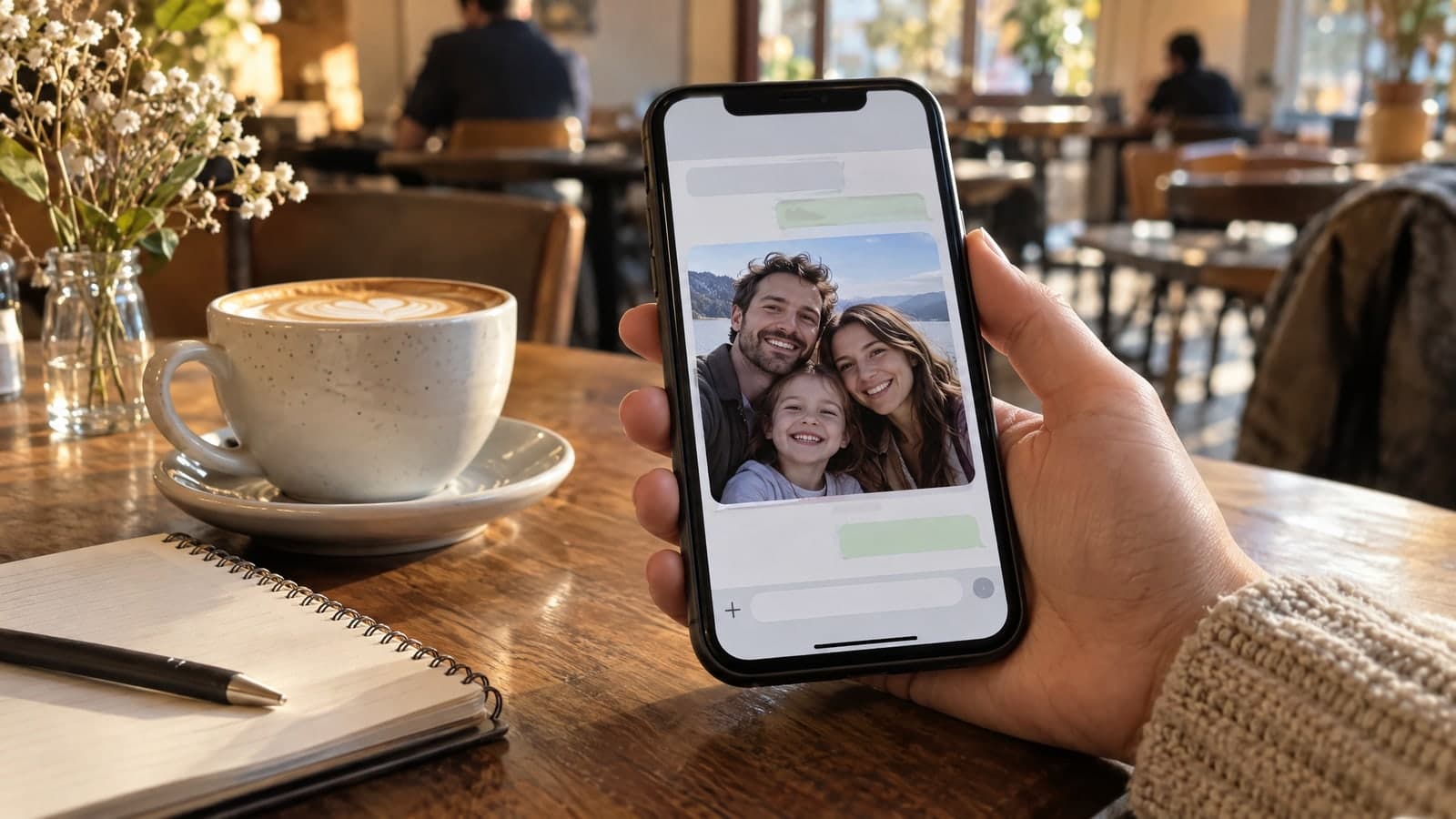
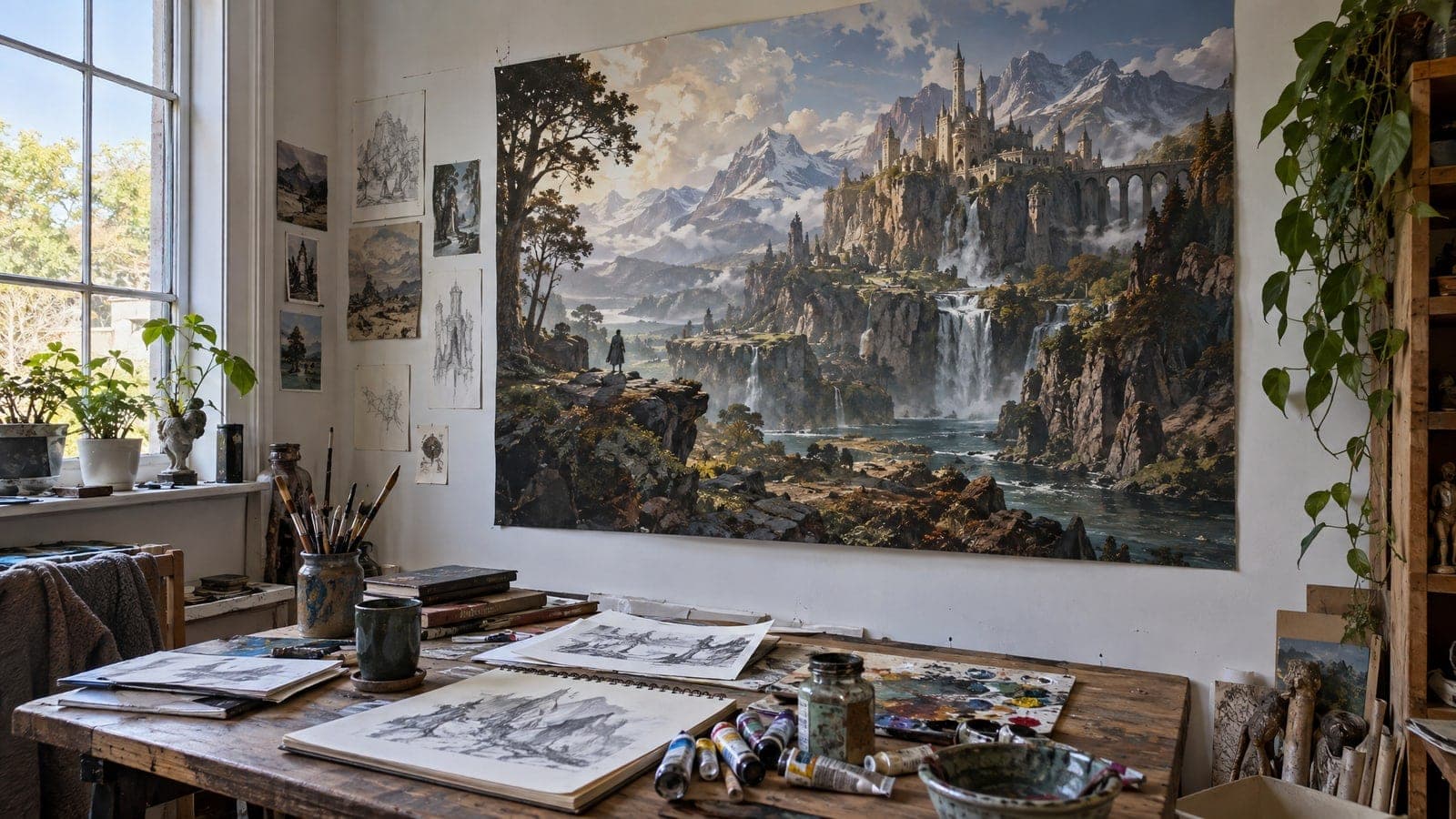
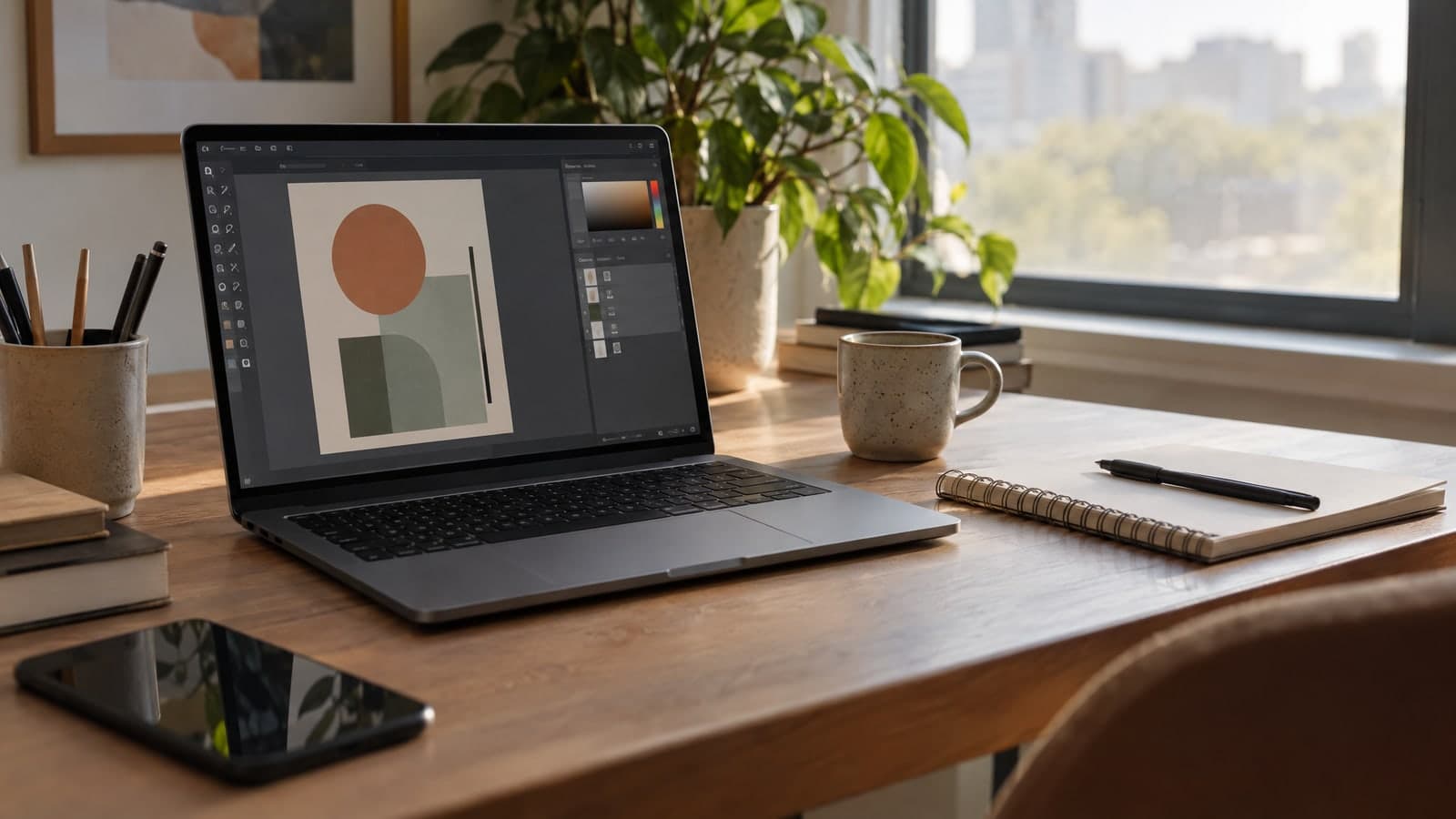
Importez une photo, laissez l’outil reconstruire le détail et téléchargez-la. Aucun réglage à apprendre.
01 Importer
Importez un JPG, PNG, WebP ou HEIC jusqu’à 30 Mo, ou depuis votre mobile.
Une photo par passage garde le résultat fidèle à l’original.
02 Traiter
Il affine les bords, réduit le bruit et passe la photo en 4K.
Il garde visages, couleurs et cadrage ; seule la netteté change.
03 Exporter
Récupérez un JPG haute résolution en 20 s environ, ou partagez son lien.
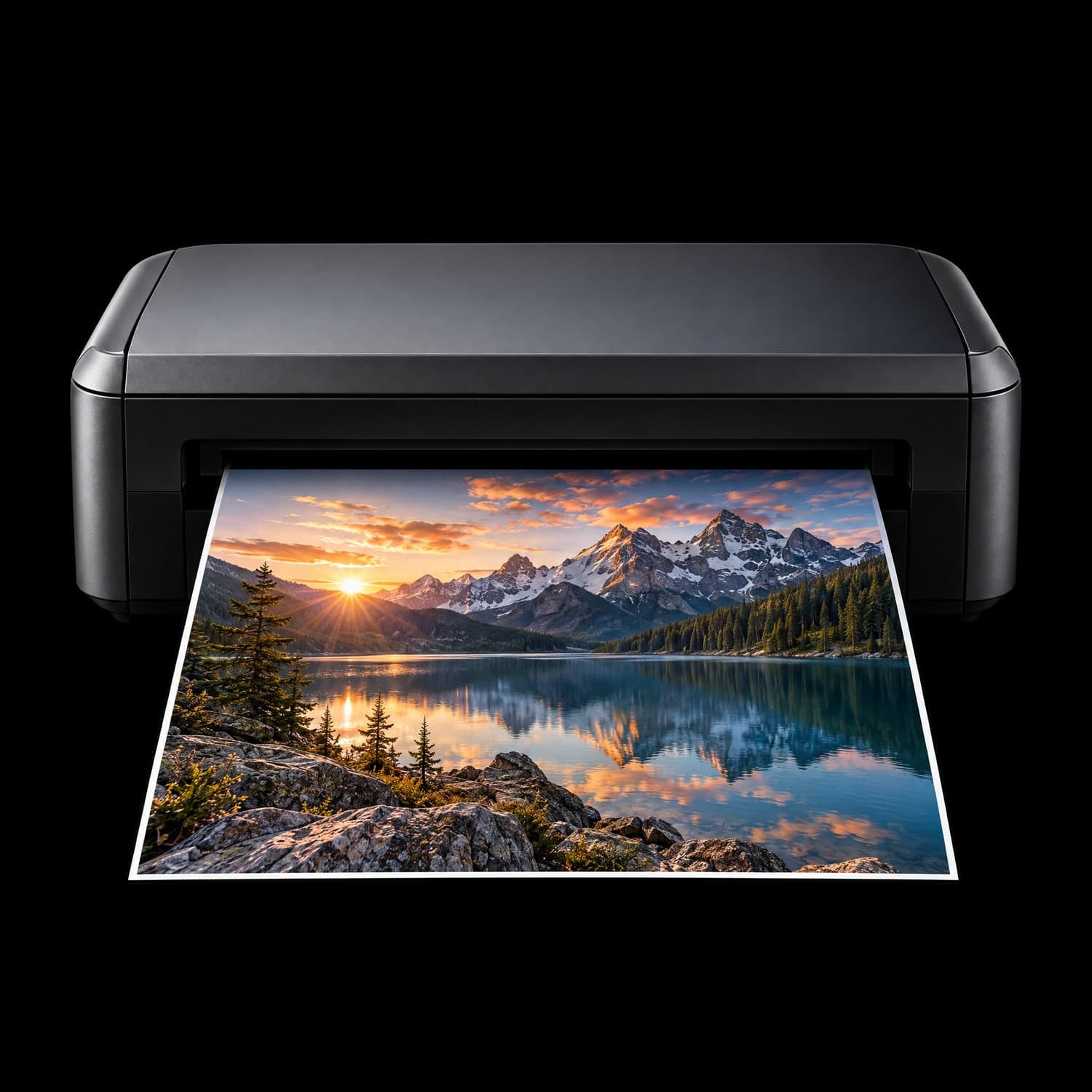
Pour l’impression, les annonces ou une photo de profil plus nette.
« Je scanne les vieux tirages de mes parents et je les agrandis avant de faire un livre photo de famille. »
Chloé Girard
Archiviste photo de famille
« Je passe ici les petites photos de mes fournisseurs avant de les mettre en ligne dans ma boutique. »
Nicolas Dubois
Gérant de boutique en ligne
L’outil s’appuie sur SeedVR2, un modèle de restauration qui reconstruit le détail en haute résolution au lieu d’étirer les pixels.
Chaque outil part d’un prompt ou d’une photo. Essayez-en un autre ci-dessous, avec le même compte.
Créez une image à partir de simples mots, ou changez le style et fusionnez jusqu’à 4 photos avec un prompt
Changez seulement ce que vous décrivez, gardez le reste
Transformez une description en un court GIF animé en boucle
Animez une photo en vidéo de 5 ou 10 secondes avec du son, ou créez un clip à partir d’un prompt
Décrivez une scène et regardez-la bouger, sans photo
Le modèle vidéo de Google : photo ou prompt en clip avec son
Créez et retouchez des images avec GPT Image 2.6 Flare.
Créez et retouchez des images avec Nano Banana 2.1 de Google.
Une photo ou un texte devient une vidéo de 8 s avec son
Une photo ou un texte devient une vidéo 1080p avec son
Une photo de deux personnes devient un baiser en vidéo
Restaurer de vieilles photos et imprimer plus grand.
L’essentiel sur l’amélioration des photos et le passage en 4K.
Améliorer la qualité photo, c’est reprendre une photo molle, bruitée ou trop petite et la reconstruire en plus haute résolution. Au lieu d’étirer les pixels, l’outil redessine bords, matière et détail fin : l’image reste nette sur un grand écran comme à l’impression.
Sur MagicSky AI, vous importez une photo et récupérez une version 4K en 20 secondes environ. Aucun prompt à écrire, aucun réglage à apprendre : l’outil garde les personnes, les couleurs et le cadrage.
Il aide sur le flou de mise au point, le bruit, la compression forte, les petites photos, les vieux scans et les captures d’écran. Il permet aussi d’améliorer une photo avec l’IA avant de la publier : photo produit ou image générée sortie en basse résolution.
Il ne récupère pas un visage tourné ni un texte illisible. Il reconstruit le détail encore suggéré : une photo très abîmée revient plus propre, pas parfaite.
L’outil sort un fichier 4K, soit environ 8,3 mégapixels. De quoi imprimer une photo en 40 × 50 cm ou remplir un grand écran. Augmenter la qualité photo d’un cliché de téléphone se voit tout de suite ; une photo déjà nette gagne moins.
Comme le modèle reconstruit le détail, les textes très fins, les logos et les bijoux peuvent légèrement changer. Vérifiez les détails importants avant d’imprimer ou de publier.
Une photo par passage, jusqu’à 30 Mo, en JPG, PNG, WebP ou HEIC iPhone. Le résultat garde la forme d’origine : un portrait reste vertical, un plan large reste large. Sur ordinateur, vous pouvez aussi scanner un QR code et envoyer la photo depuis votre téléphone.
Pas au sens du format de fichier. Un convertisseur d’image 4K change surtout le JPG en PNG ou en un autre format ; ici, l’outil change la résolution et restaure le détail, et le résultat est un JPG. S’il vous faut seulement un autre type de fichier, votre téléphone ou un éditeur d’images suffit. S’il vous faut plus de pixels et un détail plus net, utilisez l’agrandissement 4K ci-dessus.
Environ 20 secondes pour une photo classique. Les fichiers lourds et les scènes chargées prennent un peu plus. Vous pouvez laisser l’onglet ouvert ou revenir plus tard : le résultat est enregistré dans « Mes créations » quand vous êtes connecté, et vous pouvez partager un lien une fois terminé.
Vous pouvez l’essayer sans compte. Pour continuer, inscrivez-vous : les nouveaux comptes reçoivent des crédits gratuits et le check-in quotidien en ajoute. Chaque agrandissement consomme des crédits, et vous voyez le coût exact avant de cliquer sur « Générer ». Les forfaits payants et les packs de crédits en ajoutent pour un usage régulier.
Avec le forfait Gratuit, les photos améliorées sont réservées à un usage personnel et non commercial. Avec un forfait payant ou un pack de crédits, vous pouvez les utiliser dans des publicités, des fiches produit, des impressions et des projets clients. N’importez que des photos dont vous détenez les droits.
Quand vous êtes connecté, chaque résultat est enregistré dans « Mes créations » et reste privé tant que vous ne partagez pas de lien.
Sans compte. Photo en 4K en 20 s environ.