Générateur Veo 3.1 - MagicSky AI
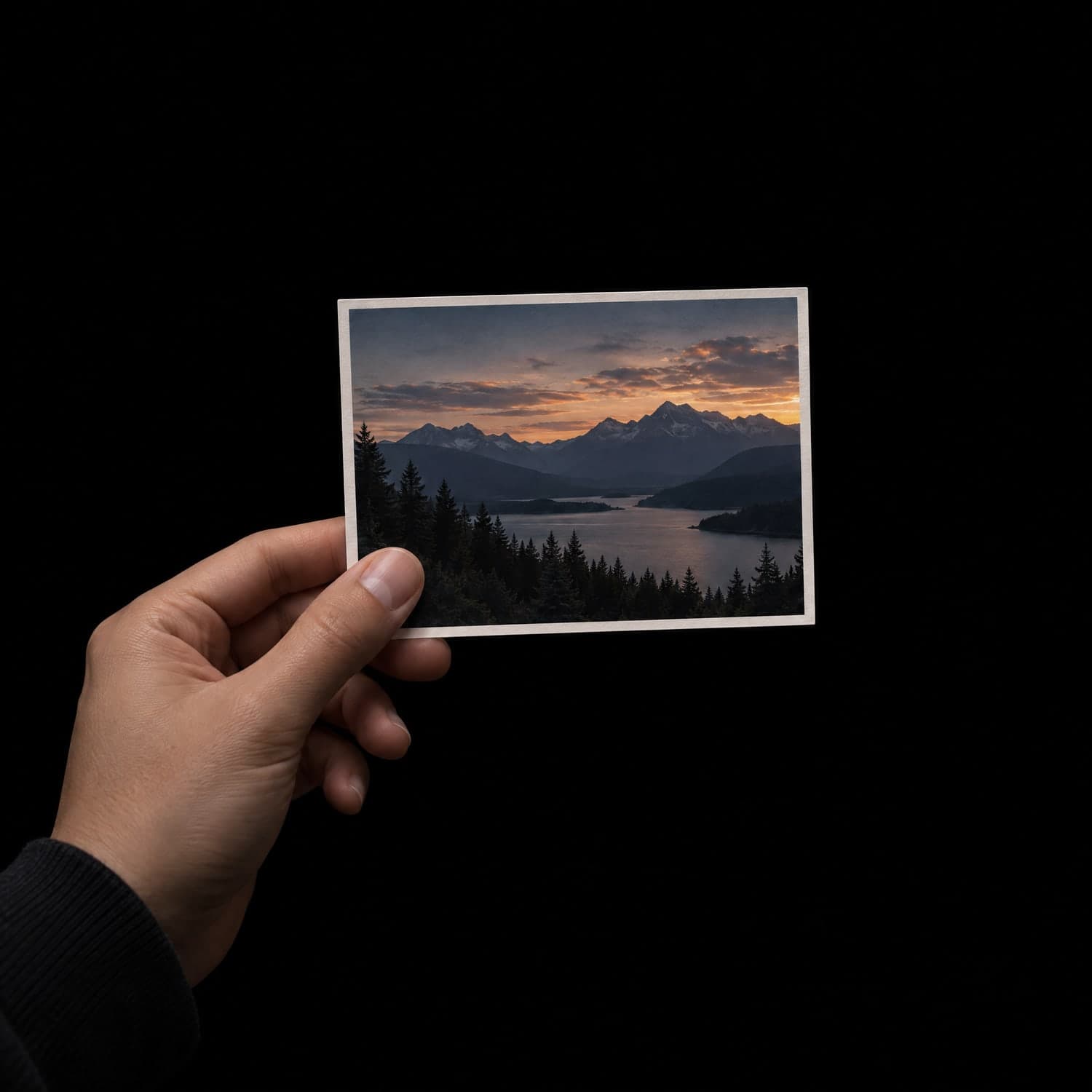
01 Importer
Choisissez la photo à animer
Importez une photo nette, ou passez l’étape et partez du texte.
En partant d’un texte, choisissez 9:16 pour les reels ou 16:9 pour YouTube.
Importez une image, décrivez le mouvement, obtenez un clip avec son.
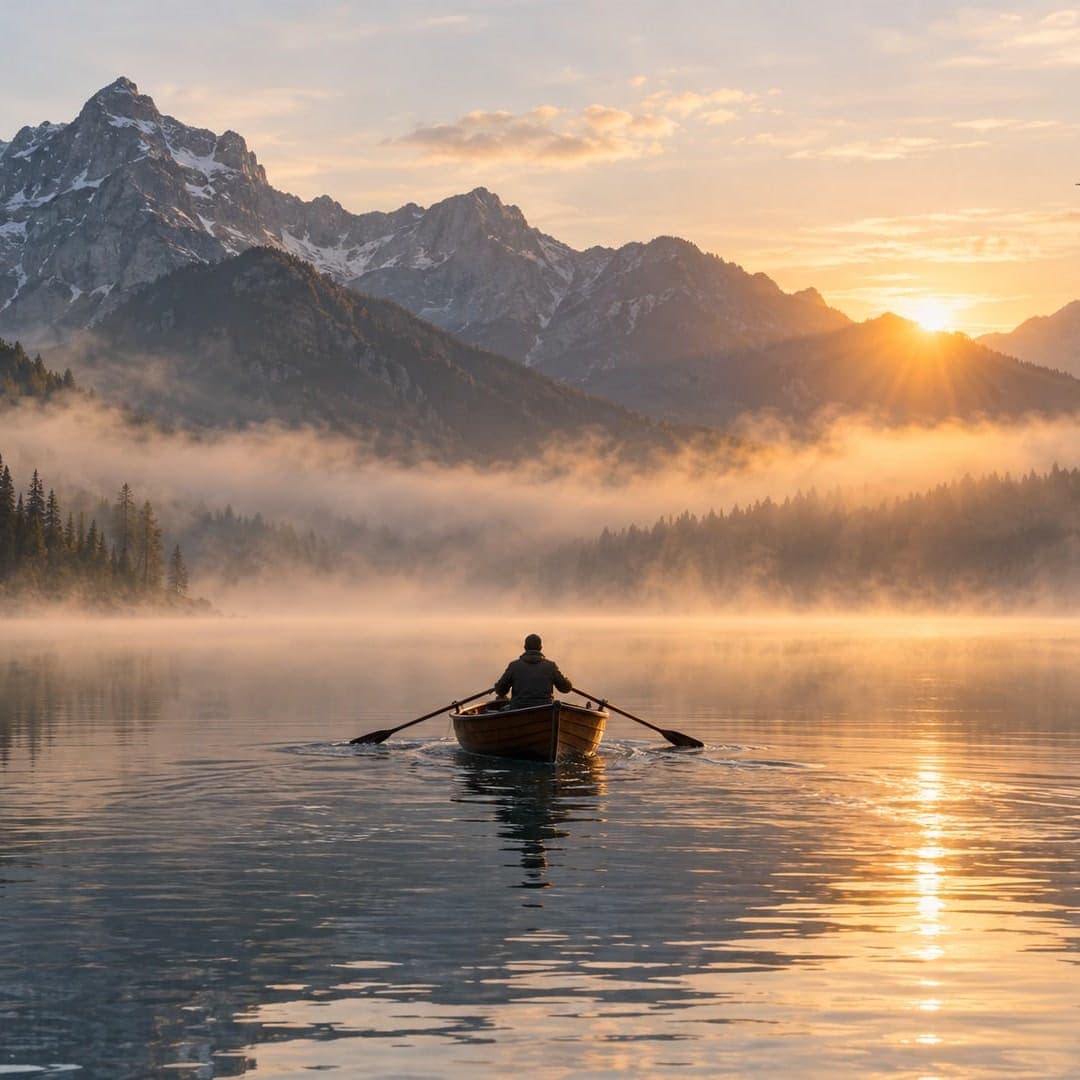 Image d’entréeVidéo
Entrée
Image d’entréeRésultats
VidéoUne photo fixe devient mouvement et son en une seule passe : plus besoin de tournage ni de montage.
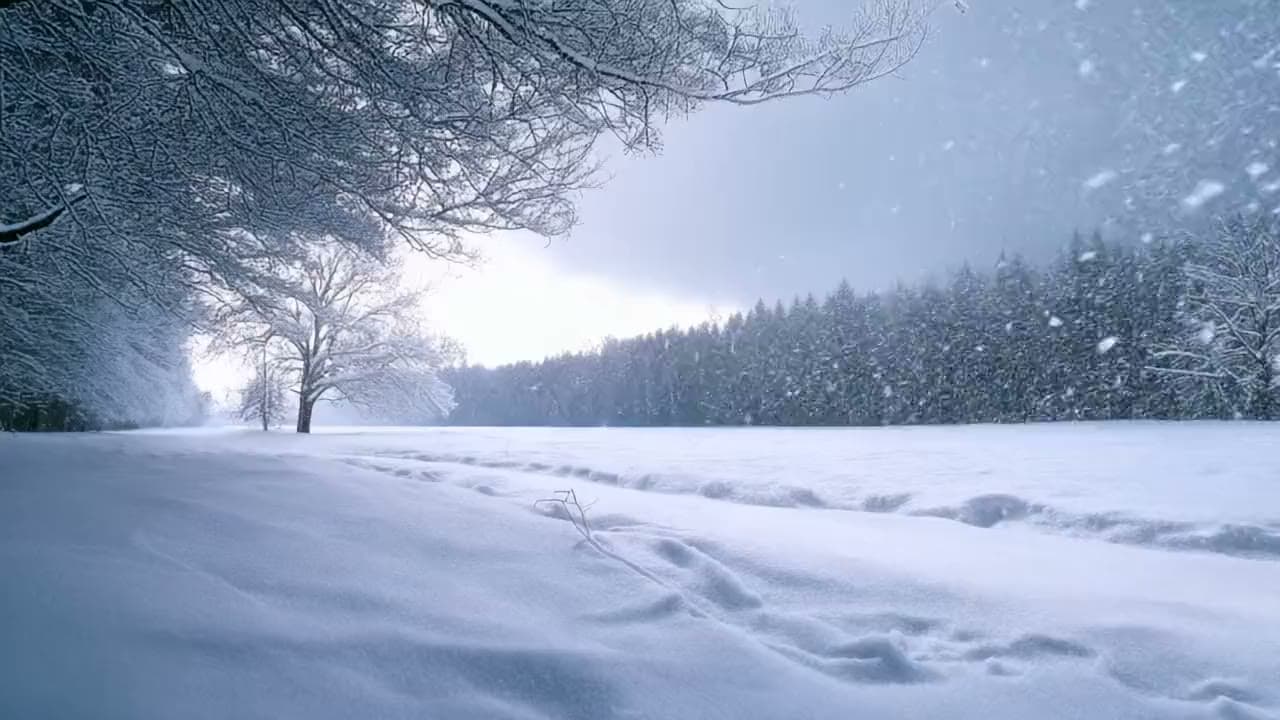
Demandez dialogues, musique ou pluie dans le prompt : l’audio suit ce qui se passe à l’écran.
Votre image devient la première image : le lieu, le produit et la lumière restent identiques.
Choisissez un cadre horizontal ou vertical, puis téléchargez un MP4 sans filigrane visible.
Une photo de produit, un portrait ou un paysage devient un clip de 8 secondes. Importez une photo, décrivez mouvement et son, et la scène s’anime.
Arrêtez le défilement avec du mouvement et du son, pas une image fixe.
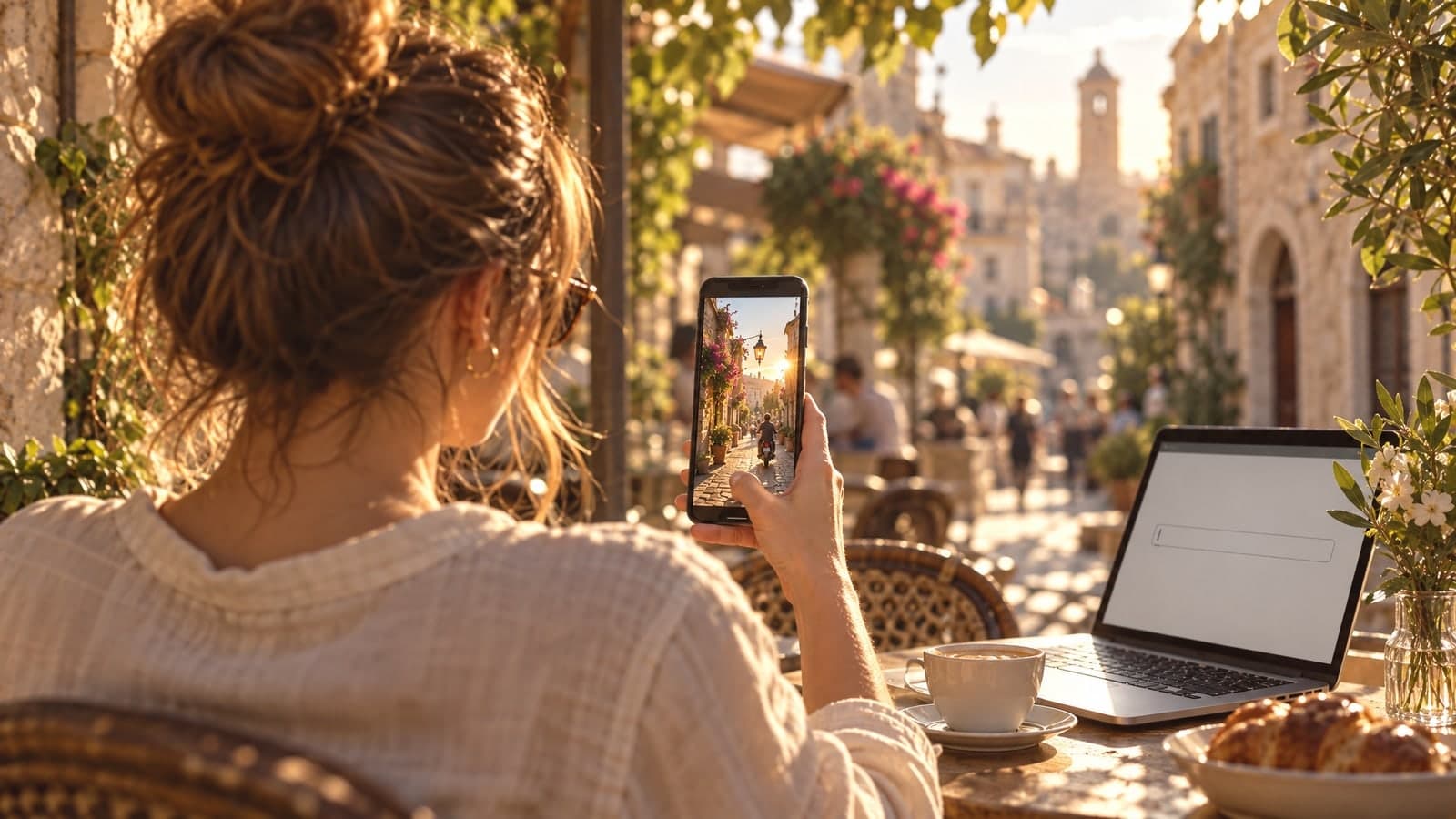
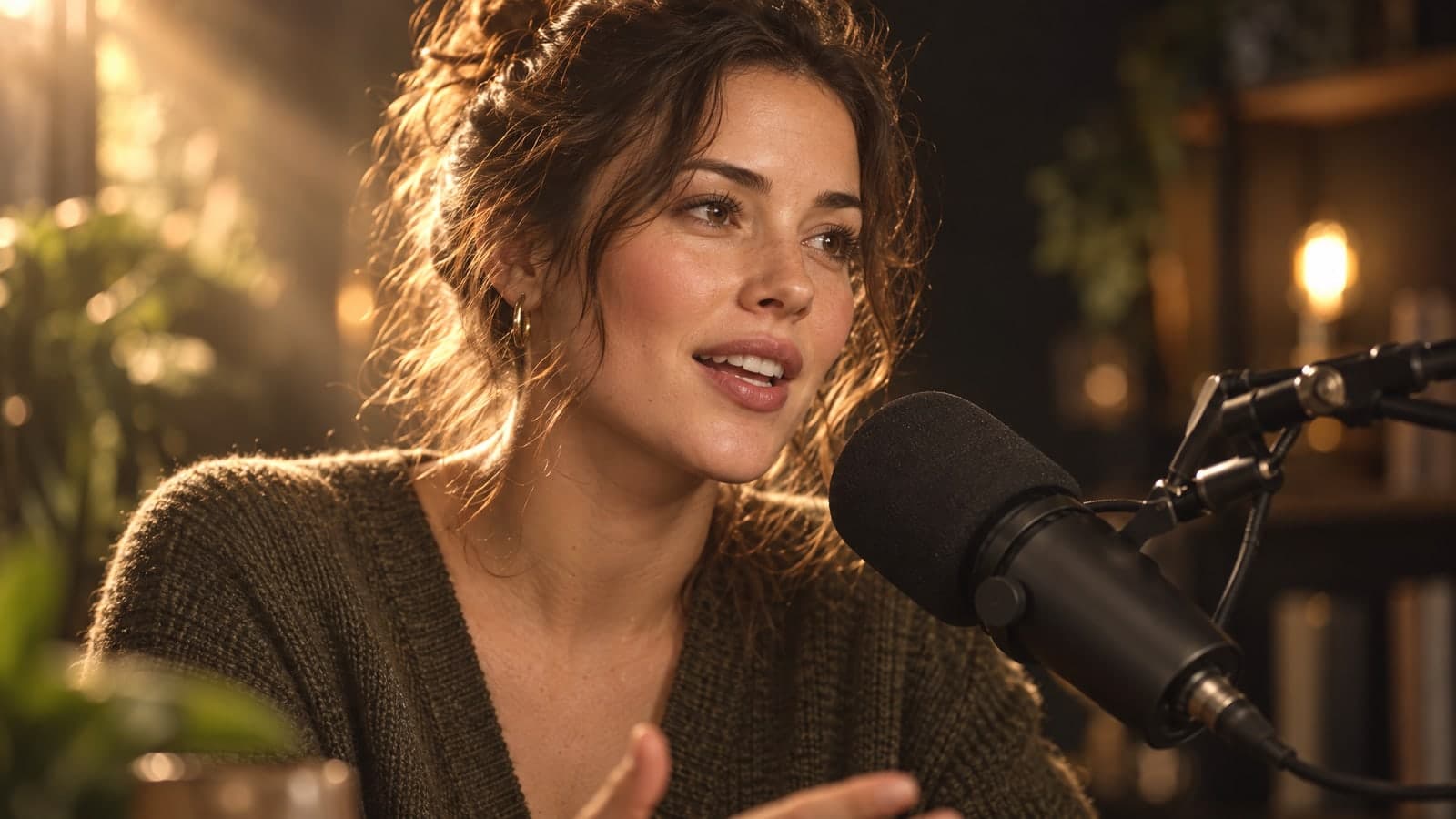
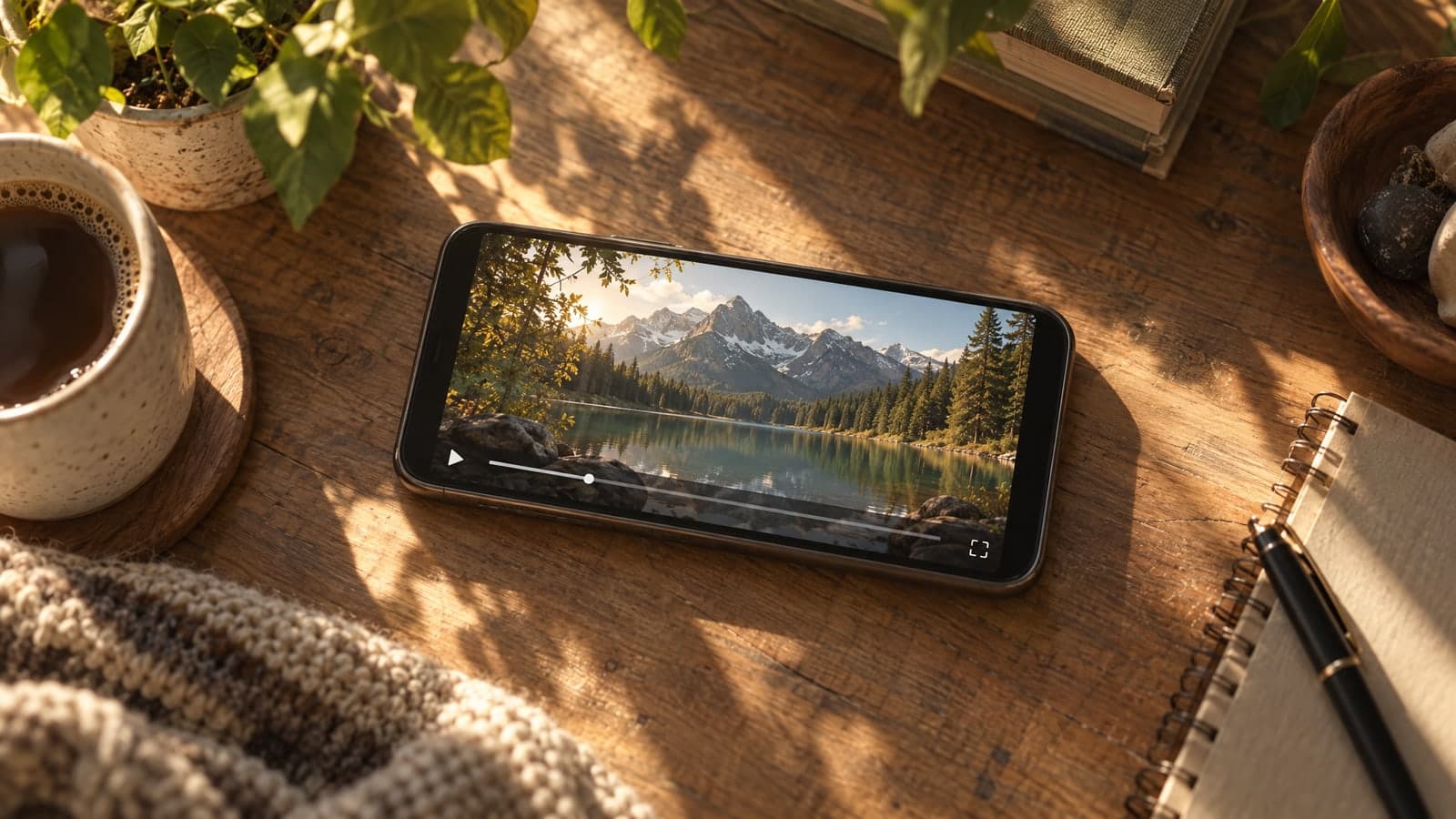
Transformez vos photos de catalogue en pubs courtes et animées.
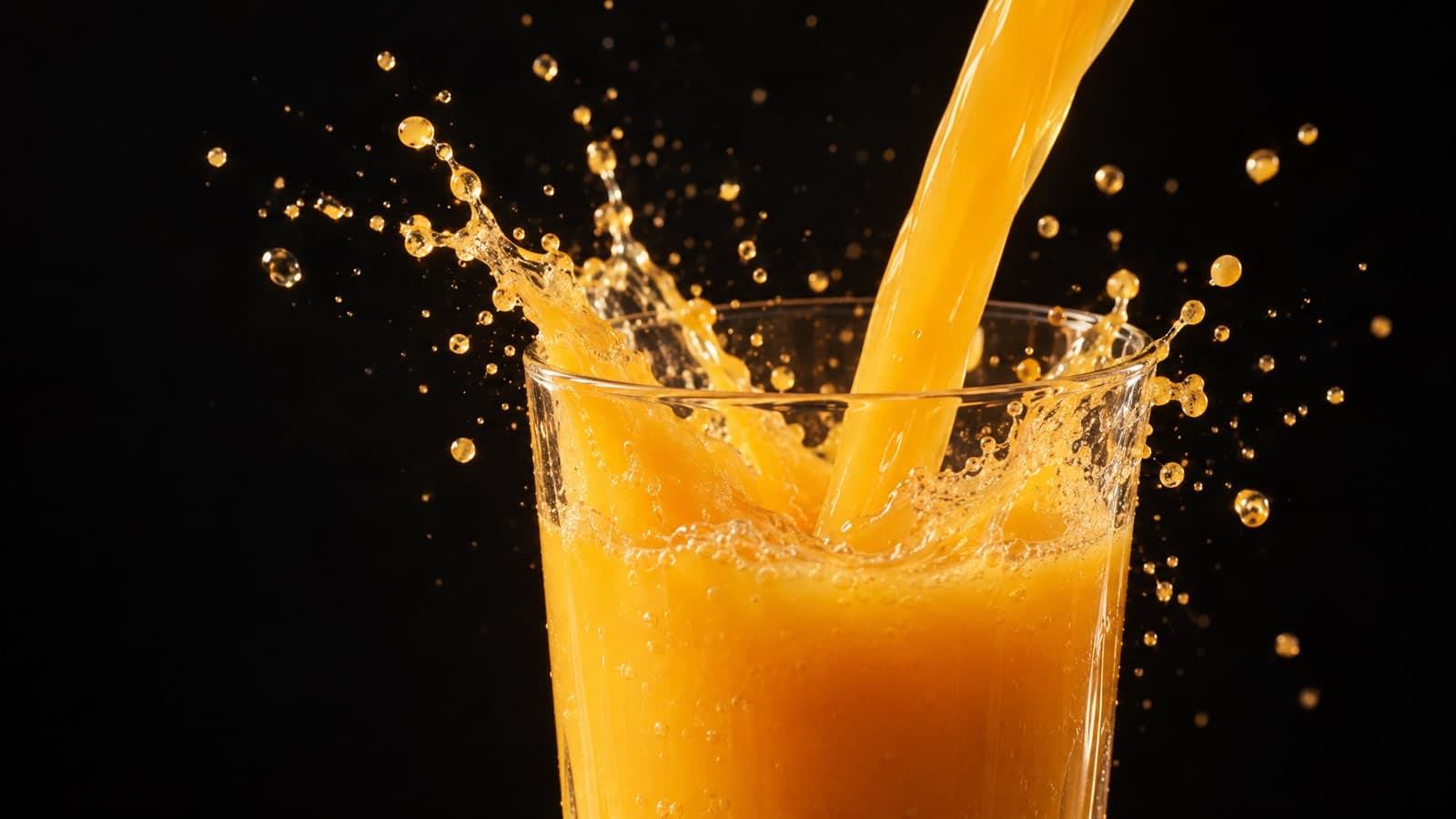


Testez un plan avant de réserver une équipe ou un lieu.
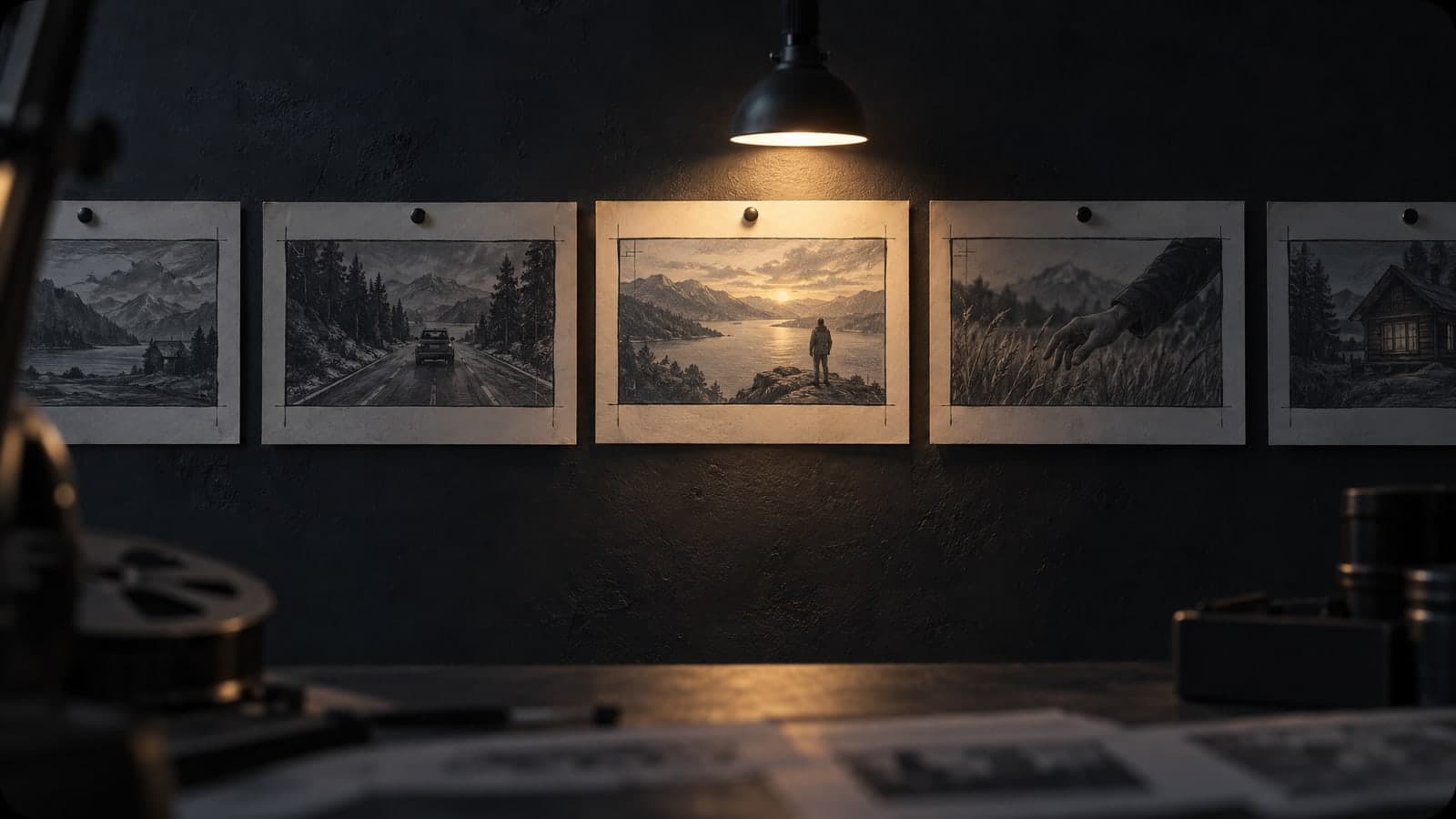
Rien à installer, aucune compétence en montage : importez, décrivez, téléchargez, dans votre navigateur.
01 Importer
Importez une photo nette, ou passez l’étape et partez du texte.
En partant d’un texte, choisissez 9:16 pour les reels ou 16:9 pour YouTube.
02 Décrire
Décrivez le mouvement et le son, puis choisissez la résolution.
Mettez les répliques entre guillemets pour que le modèle sache quoi dire.
03 Exporter
Téléchargez le MP4, ou partagez un lien que chacun peut ouvrir.
Chaque vidéo est enregistrée dans Mes créations, vous la retrouverez plus tard.
« Une photo de notre flacon est devenue une pub de huit secondes, pschitt compris. »
Maya Chen
Fondatrice de marque de soins
« Je storyboarde une scène à partir d’une seule image, puis je montre le clip au client le matin même. »
Daniel Brooks
Réalisateur de pubs
Chaque clip de cette page tourne sur Veo 3.1 Fast, la version rapide du modèle Veo de Google, qui crée mouvement et son ensemble.
Chaque outil part d’un prompt ou d’une photo. Passez à un autre ci-dessous, sur le même compte.
Créez une image à partir de simples mots, ou changez le style et fusionnez jusqu’à 4 photos avec un prompt
Changez seulement ce que vous décrivez, gardez le reste
Transformez une description en un court GIF animé en boucle
Passez une photo en 4K et restaurez un détail net
Animez une photo en vidéo de 5 ou 10 secondes avec du son, ou créez un clip à partir d’un prompt
Décrivez une scène et regardez-la bouger, sans photo
Le modèle vidéo de Google : photo ou prompt en clip avec son
Créez et retouchez des images avec GPT Image 2.6 Flare.
Créez et retouchez des images avec Nano Banana 2.1 de Google.
Une photo ou un texte devient une vidéo 1080p avec son
Une photo de deux personnes devient un baiser en vidéo
Conseils, guides et idées de prompts pour vos vidéos IA.
Réponses rapides sur la création de vidéos avec le modèle Veo.
Veo 3.1 est le modèle vidéo de Google qui transforme une photo ou une scène écrite en court clip avec son. La version de cette page, Veo 3.1 Fast, est la plus rapide : elle rend une vidéo de 8 secondes en 720p ou 1080p.
En bref, c’est un générateur vidéo IA qui tourne dans votre navigateur, aussi écrit veo3.1. Vous apportez une photo ou un prompt, le modèle crée le mouvement et l’audio.
Importez une photo, décrivez ce qui doit bouger et le son attendu, puis lancez la génération. Le modèle prend votre photo comme première image et garde le lieu, le produit et la lumière. Importez un fichier JPG, PNG, WebP ou HEIC d’iPhone jusqu’à 30 Mo, ou scannez un QR code pour l’envoyer depuis votre téléphone. Si vous connaissez Google Flow, le parcours ici est plus court : un import, un prompt, un téléchargement.
Il faut un compte gratuit pour générer. Les nouveaux comptes reçoivent des crédits offerts, et le check-in quotidien en ajoute. Le prix est le même en 720p et en 1080p : chaque clip de 8 secondes coûte autant de crédits, et vous voyez le prix exact avant de lancer la génération. Les forfaits payants et les packs de crédits ajoutent des crédits pour un usage régulier.
Un clip en 720p demande en général deux à trois minutes ; notre test d’une vidéo de 8 secondes en 720p s’est terminé en 130 secondes. Un rendu en 1080p peut prendre jusqu’à quatre minutes environ. Vous pouvez continuer à naviguer, la vidéo apparaît dès qu’elle est prête.
Chaque clip dure 8 secondes, en 720p ou 1080p, au format 16:9 ou 9:16. En partant d’un texte, choisissez 16:9 pour YouTube ou 9:16 pour les reels. Avec une photo, votre image devient la première image et le modèle l’intègre au cadre de la vidéo. Veo 3.1 Lite, la version la moins chère de Google, n’est pas proposée ici ; cette page utilise la version Fast.
Oui. Le modèle construit l’audio avec l’image. Mettez les répliques entre guillemets, par exemple : elle regarde la caméra et dit « ça sort du four ». Nommez les sons voulus : pluie sur une vitre, moteur de voiture ou piano doux. Une ou deux idées de son par clip donnent le résultat le plus net.
Le choix entre veo 3.1 et sora 2 dépend surtout du point de départ et de la durée. La version Fast prend une photo comme première image et rend huit secondes avec son ; Sora 2 est un autre modèle, avec ses propres forces. Cette page n’utilise que la version Fast, vous pouvez donc la comparer à nos autres outils vidéo depuis le même compte.
Votre téléchargement ne porte aucun filigrane visible. Google ajoute une marque invisible SynthID qui signale le clip comme généré par IA sans changer son apparence. L’usage commercial dépend de votre forfait : les vidéos du forfait gratuit sont réservées à un usage personnel et non commercial, tandis qu’un forfait payant ou un pack de crédits couvre les pubs, les fiches produit et les projets clients. Chaque clip reste privé dans Mes créations jusqu’à ce que vous partagiez un lien.
Inscrivez-vous gratuitement et animez une photo.