画像編集AI - MagicSky AI
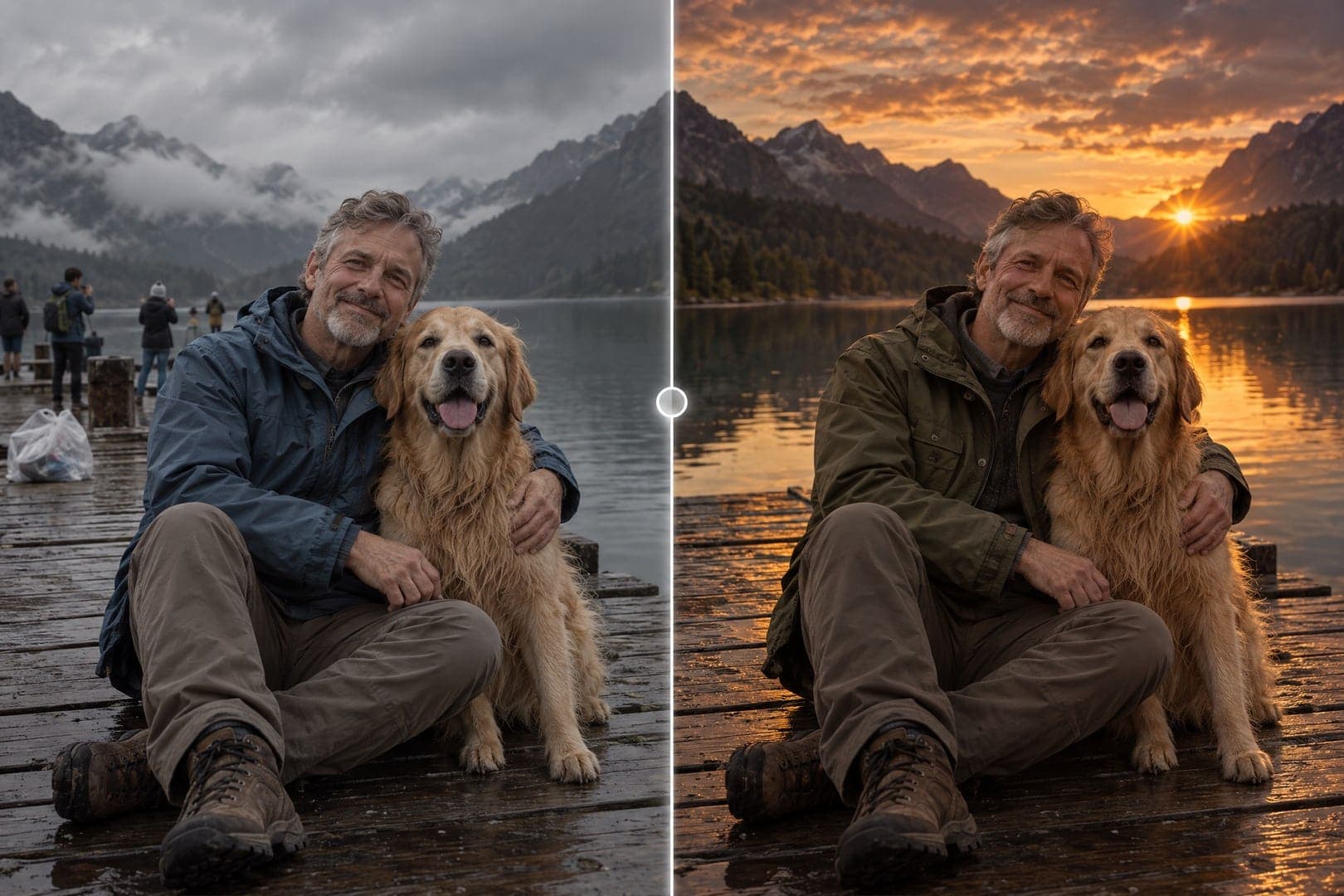
01 追加
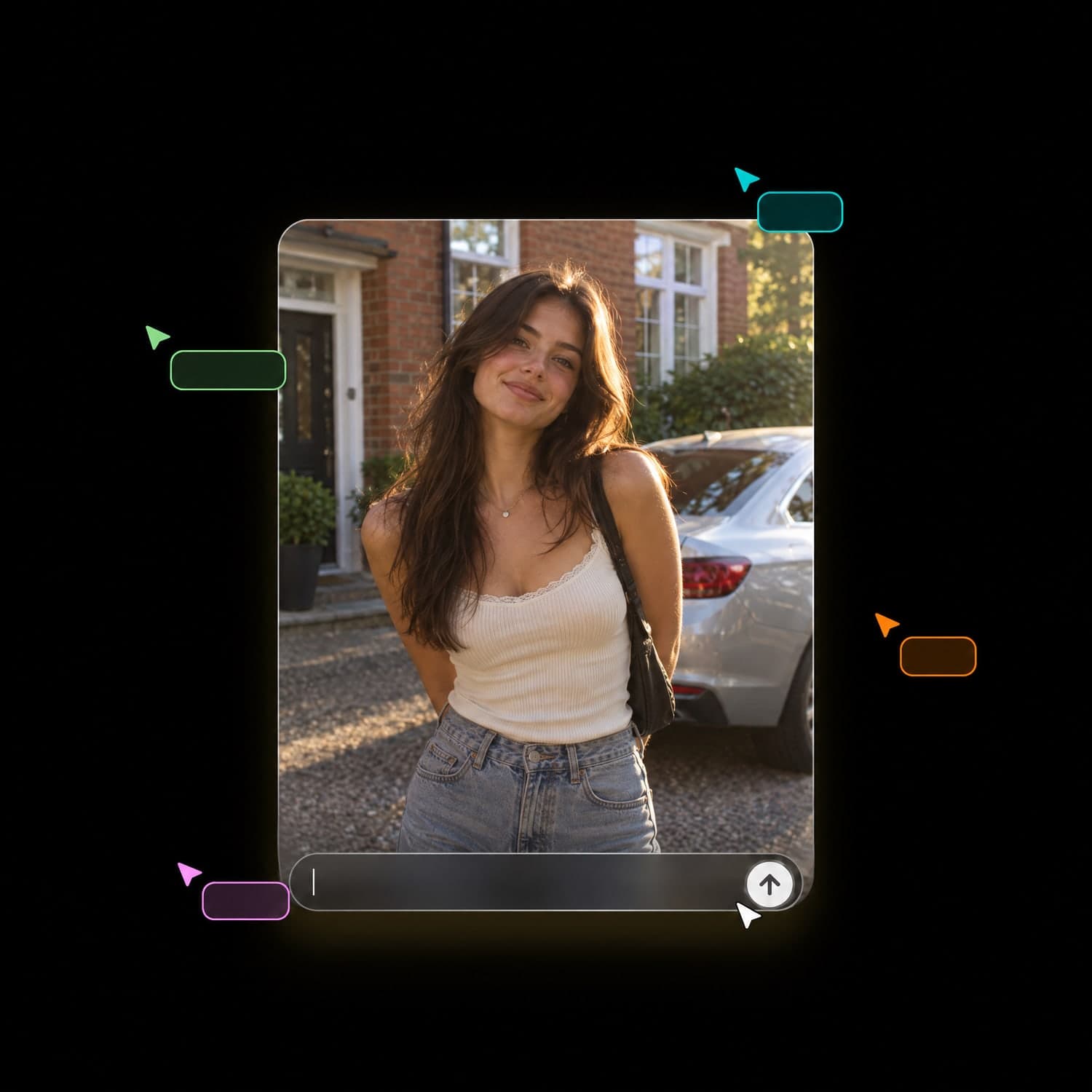
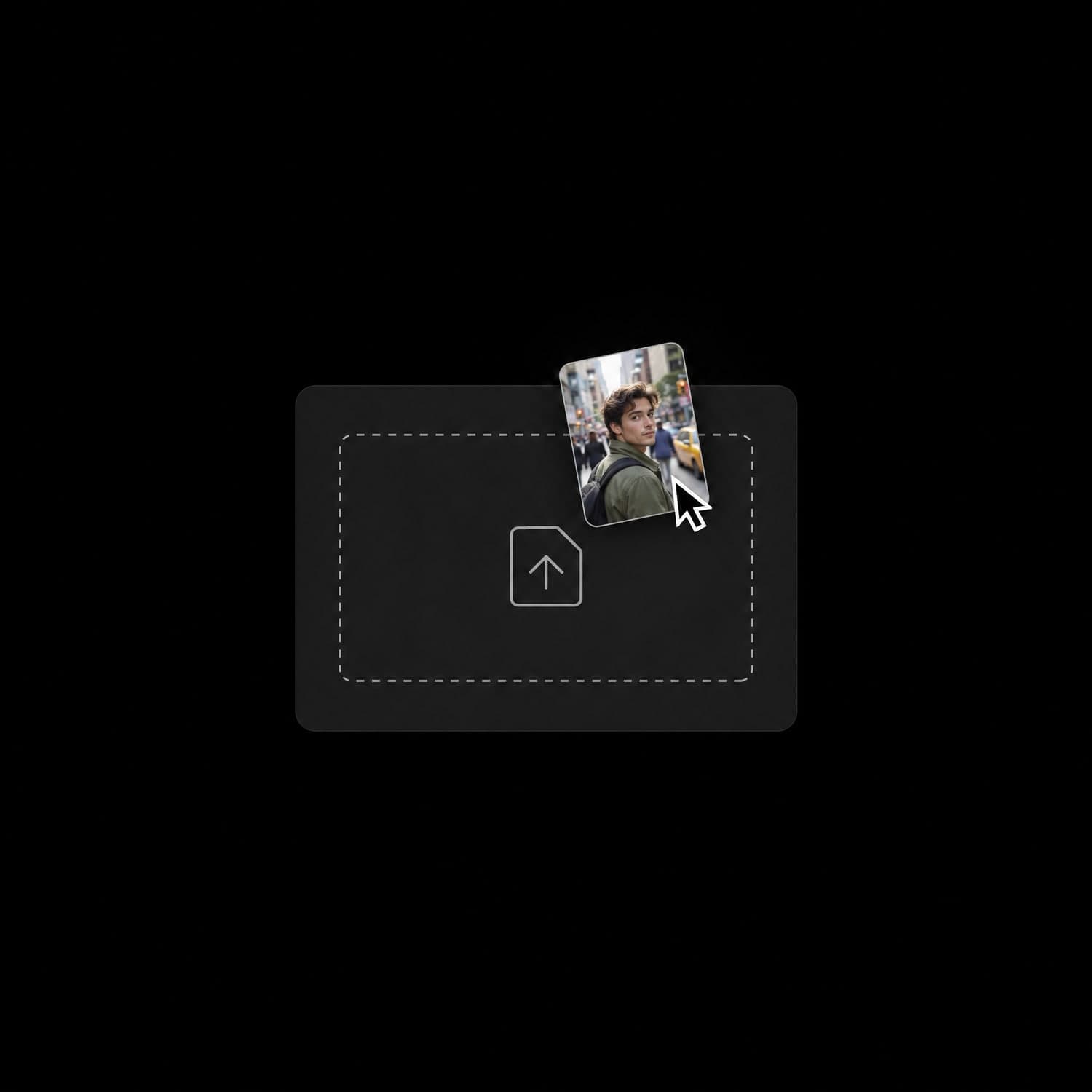
編集する写真を追加
JPG、PNG、WebP、HEICの写真をアップロード。スマホから送ることもできます。
コートやロゴなど、参考画像をさらに3枚まで追加できます。
写真をアップロードして直したい所を書けば、あとは画像編集AIにおまかせ。
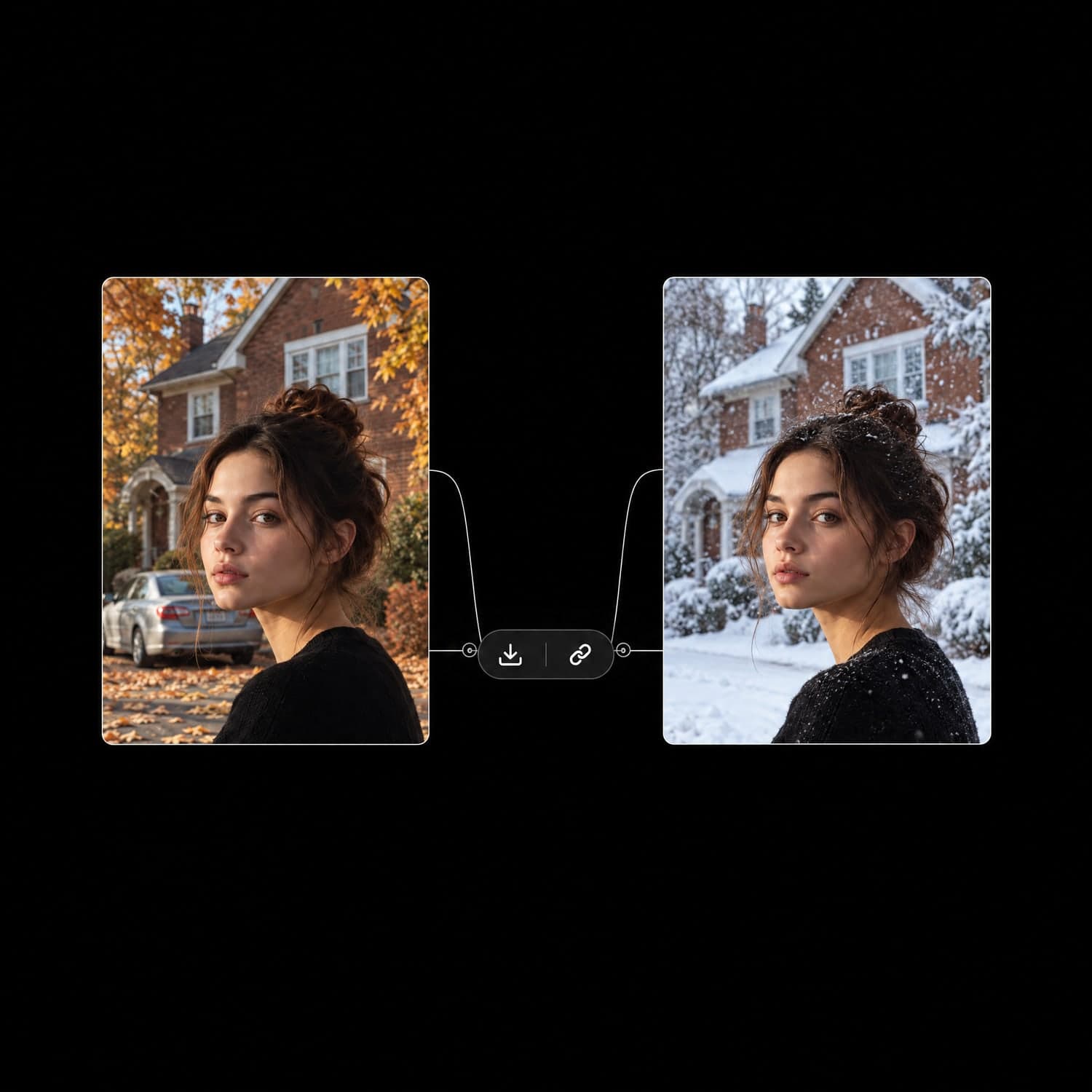
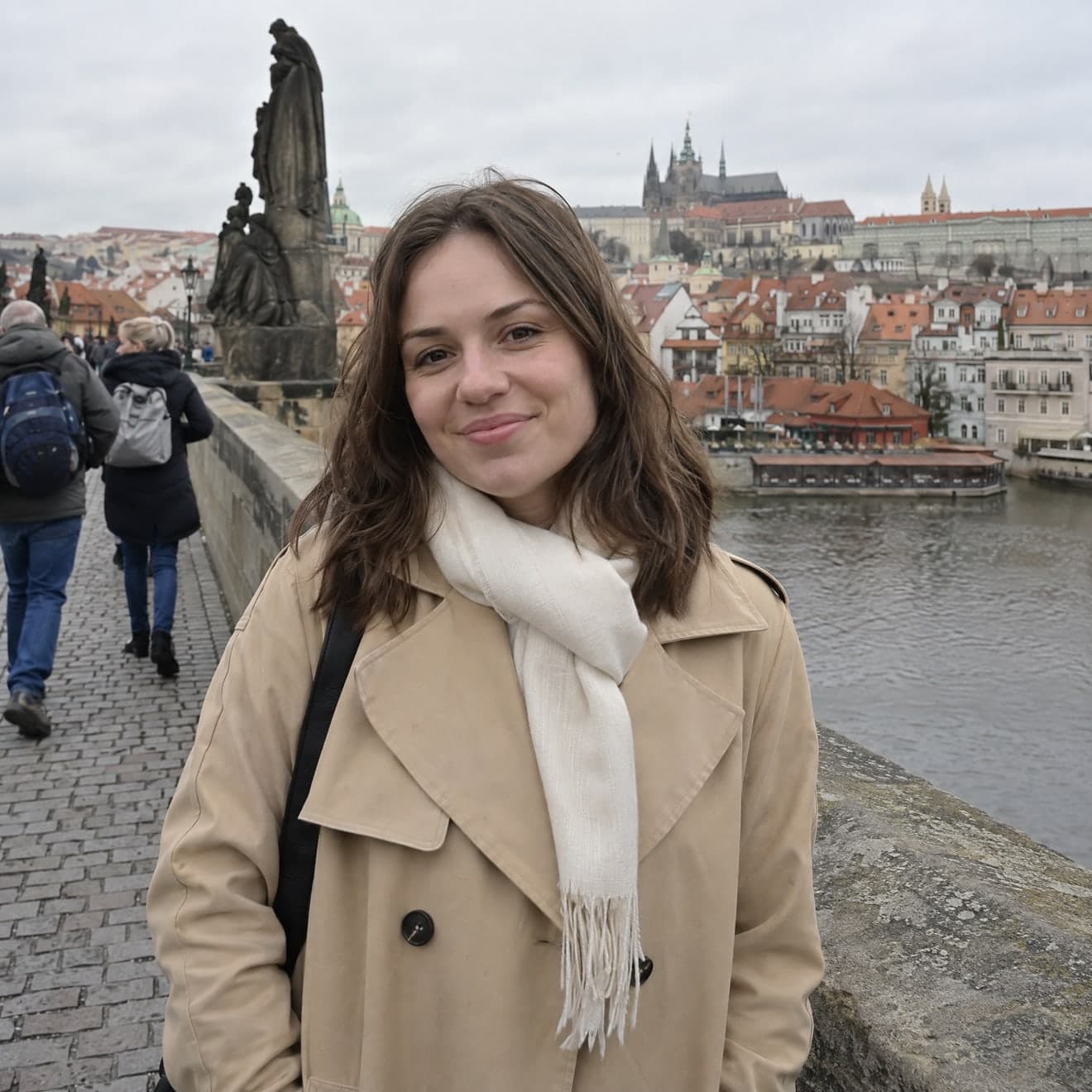 入力画像
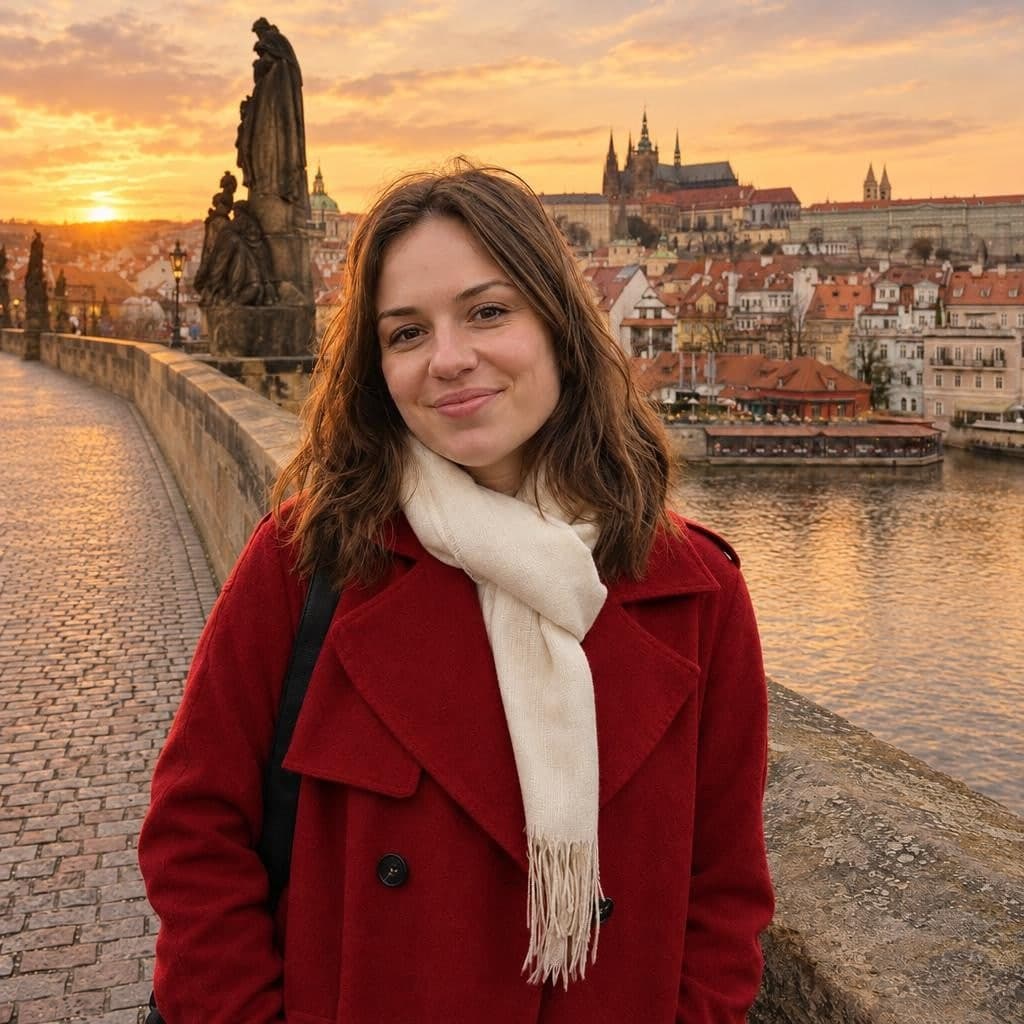 編集後の写真
入力
入力画像生成結果
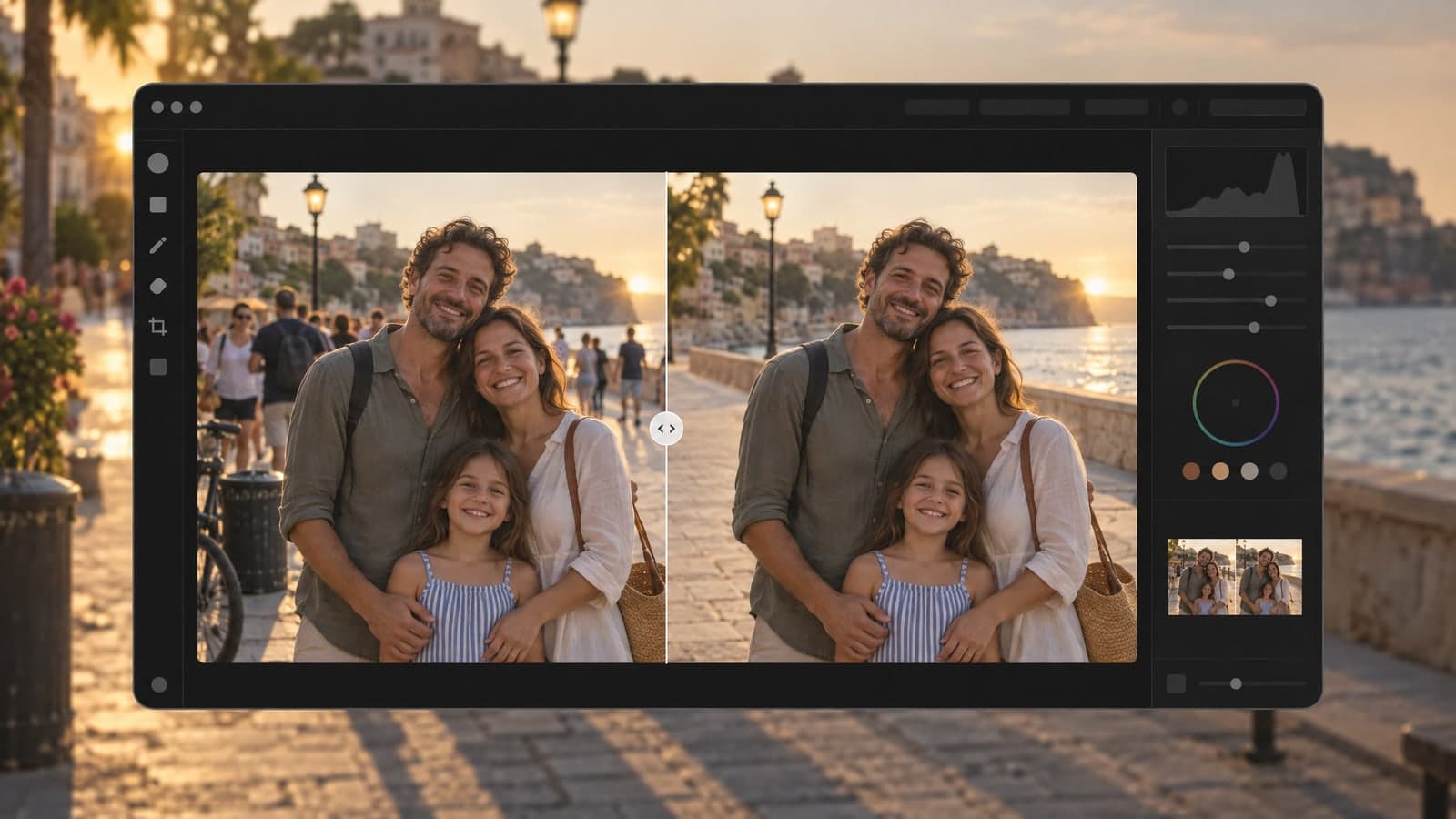
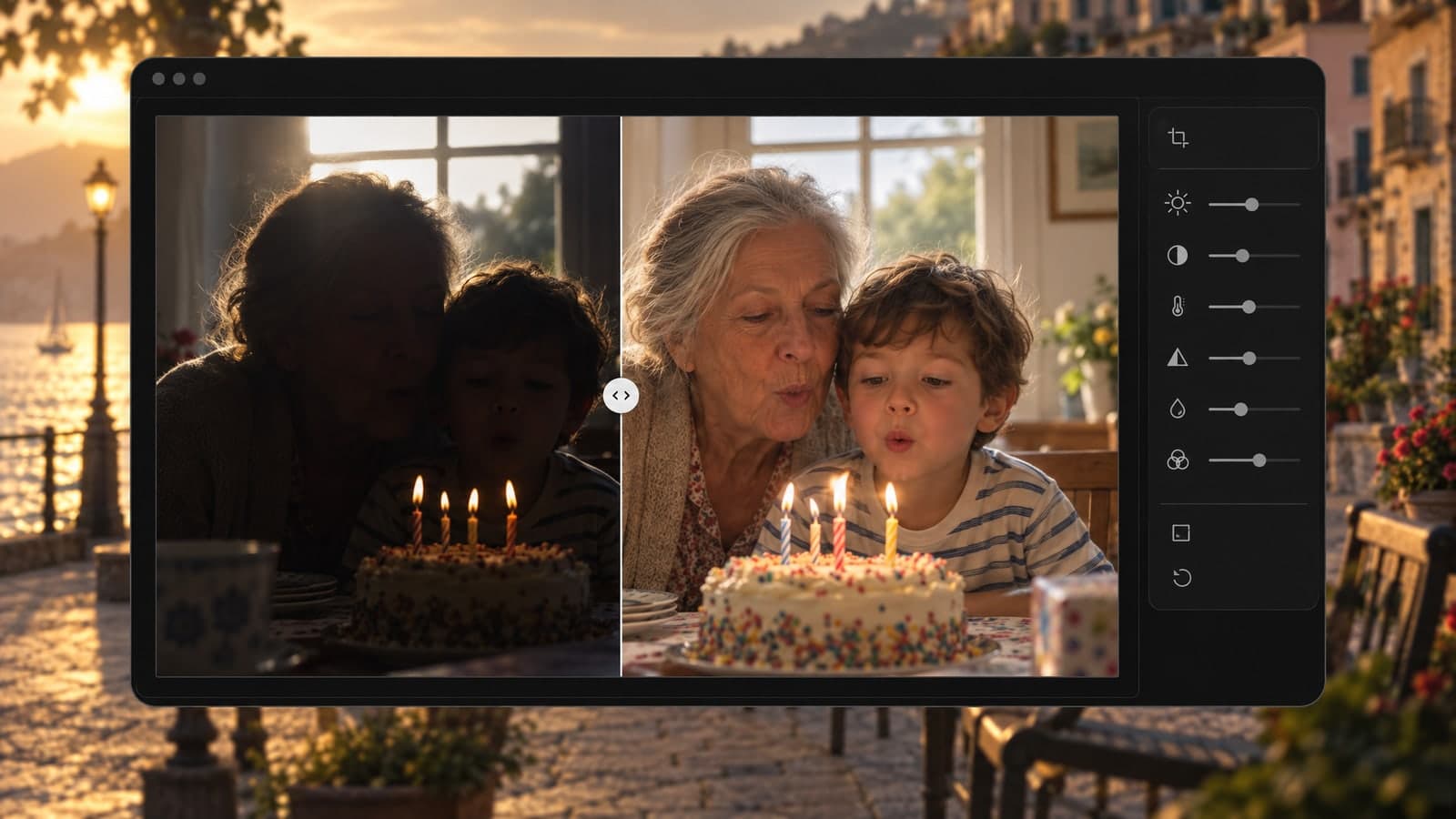
編集後の写真従来の編集ソフトでは、マスクやコピースタンプ、ブラシの作業に1時間かかることも。この写真編集AIなら一文で済みます。
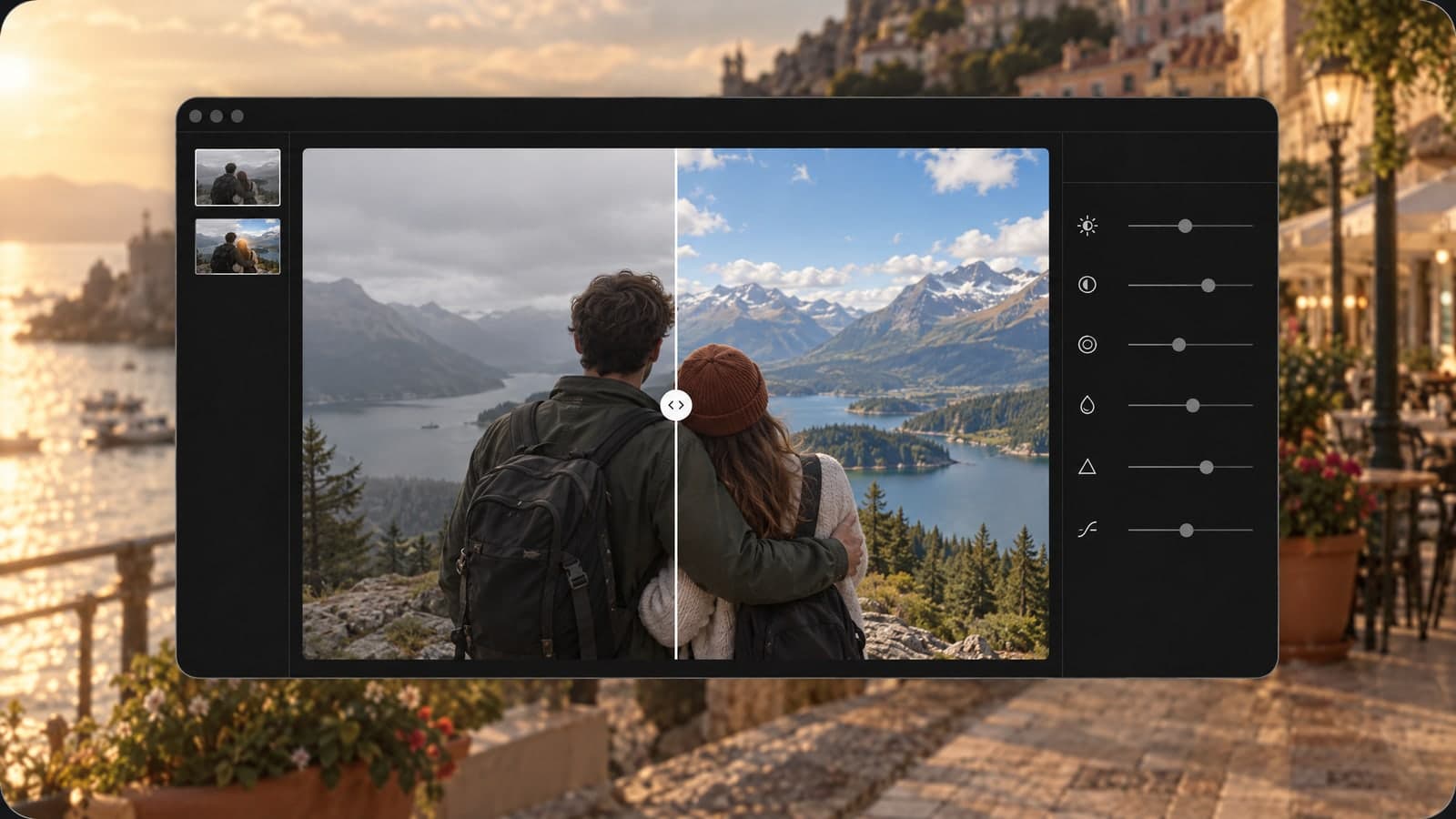
空を変えてと書けば、変わるのは空だけ。顔もポーズも構図も、撮ったときのまま残ります。
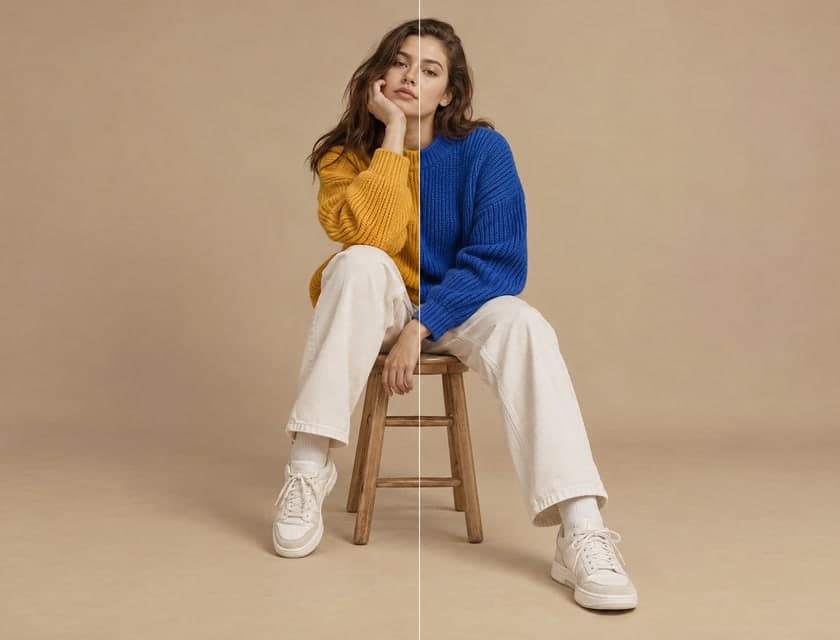
知らない人を消す、天気を変える、コートの色を変える。3つのツールを使わず、一文で頼めます。
仕上がりは元の写真と同じアスペクト比。人物写真も投稿用もバナーも、そのまま使えます。
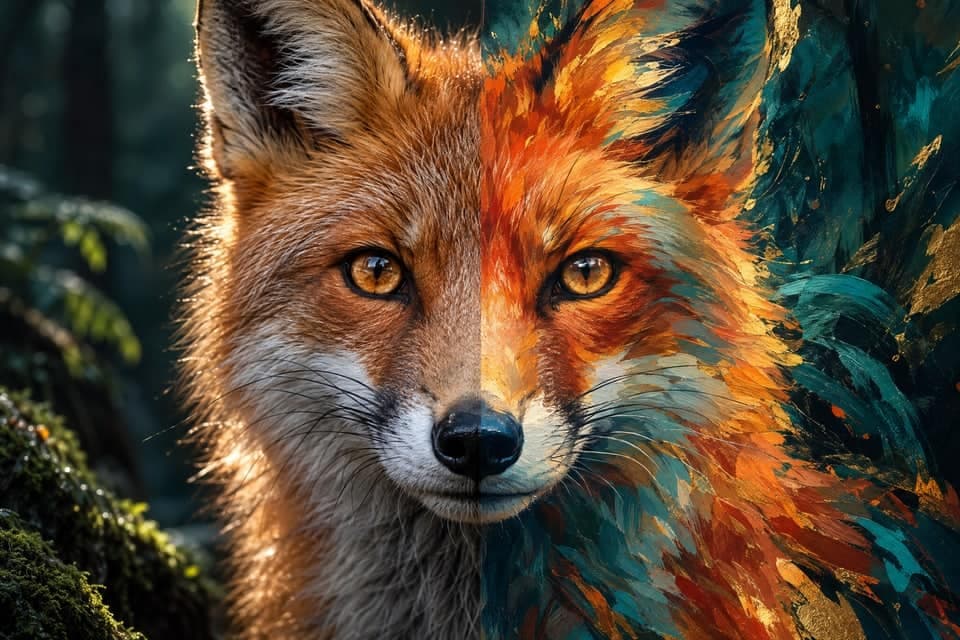
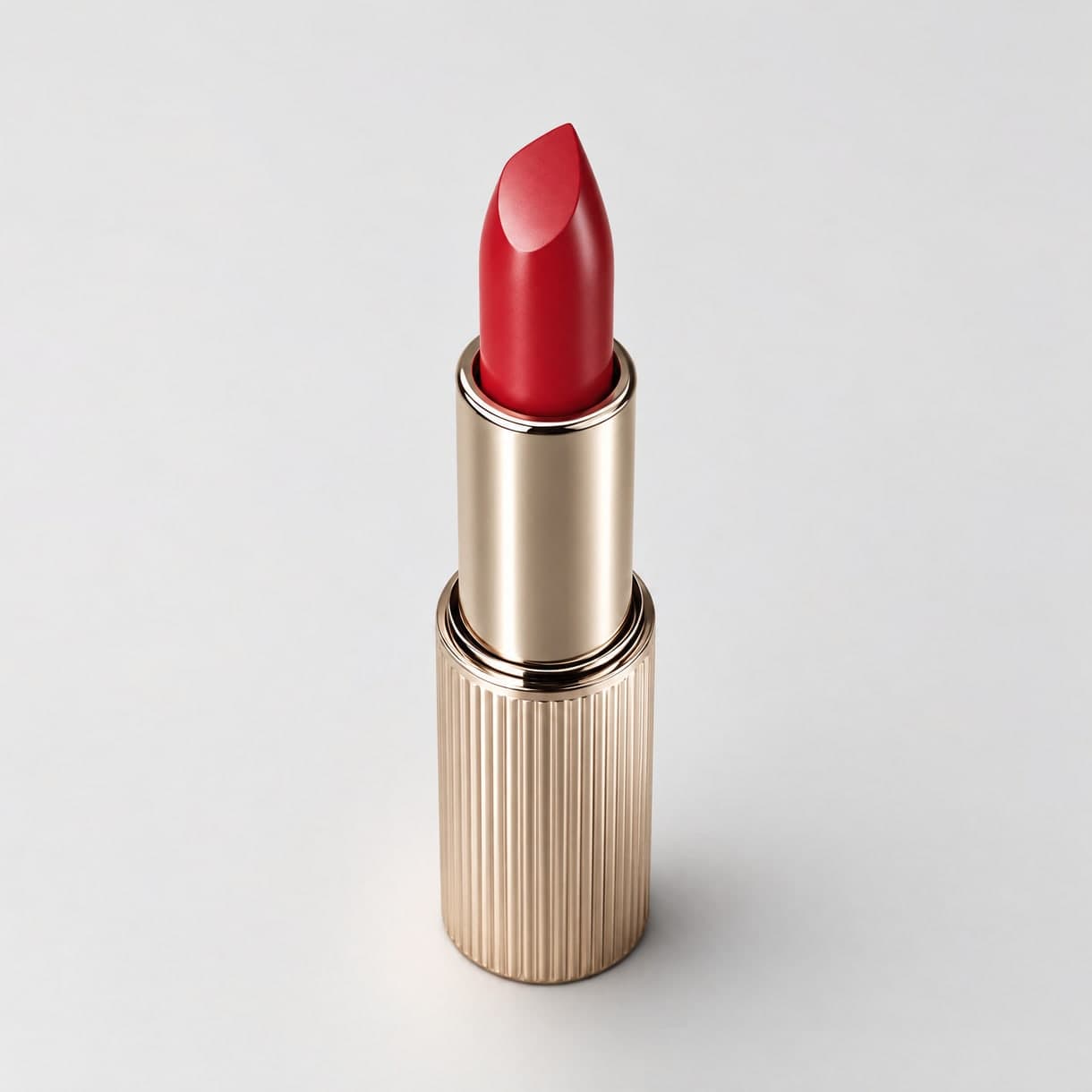
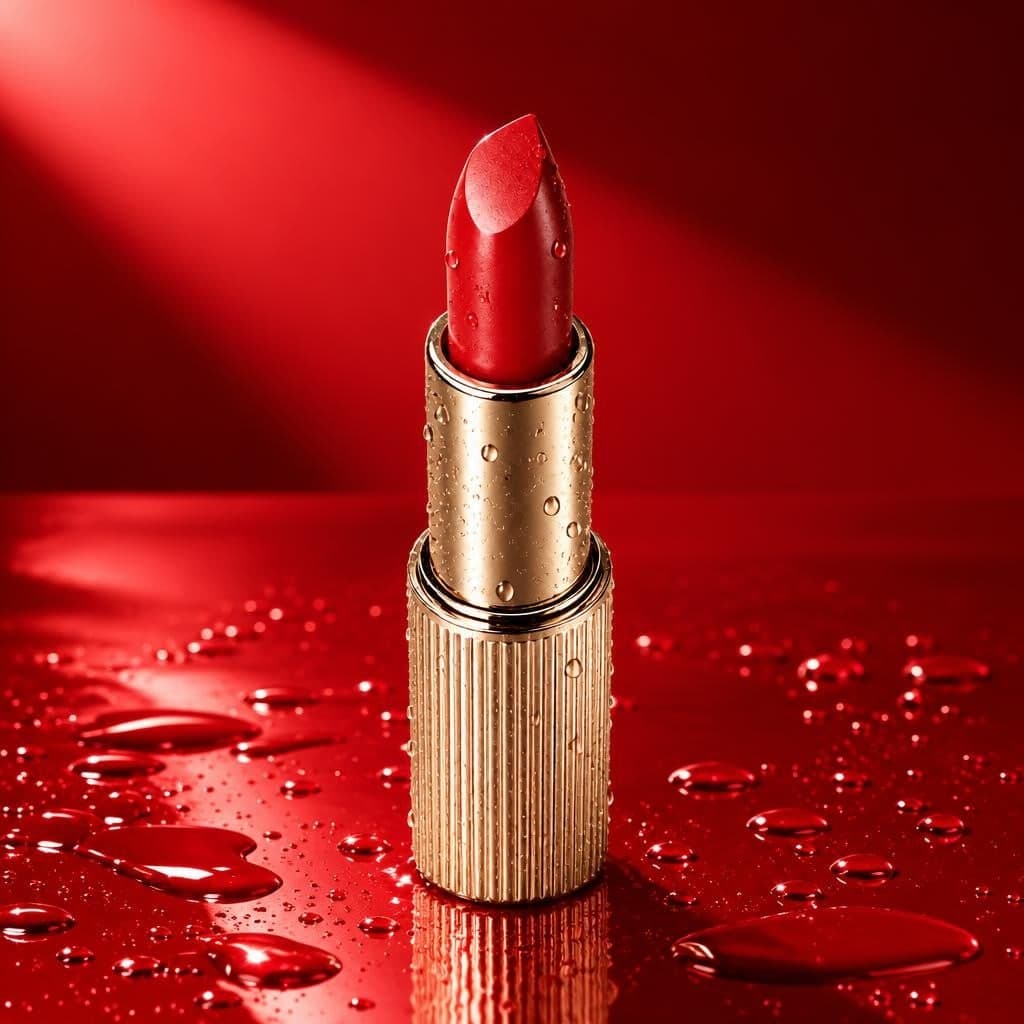
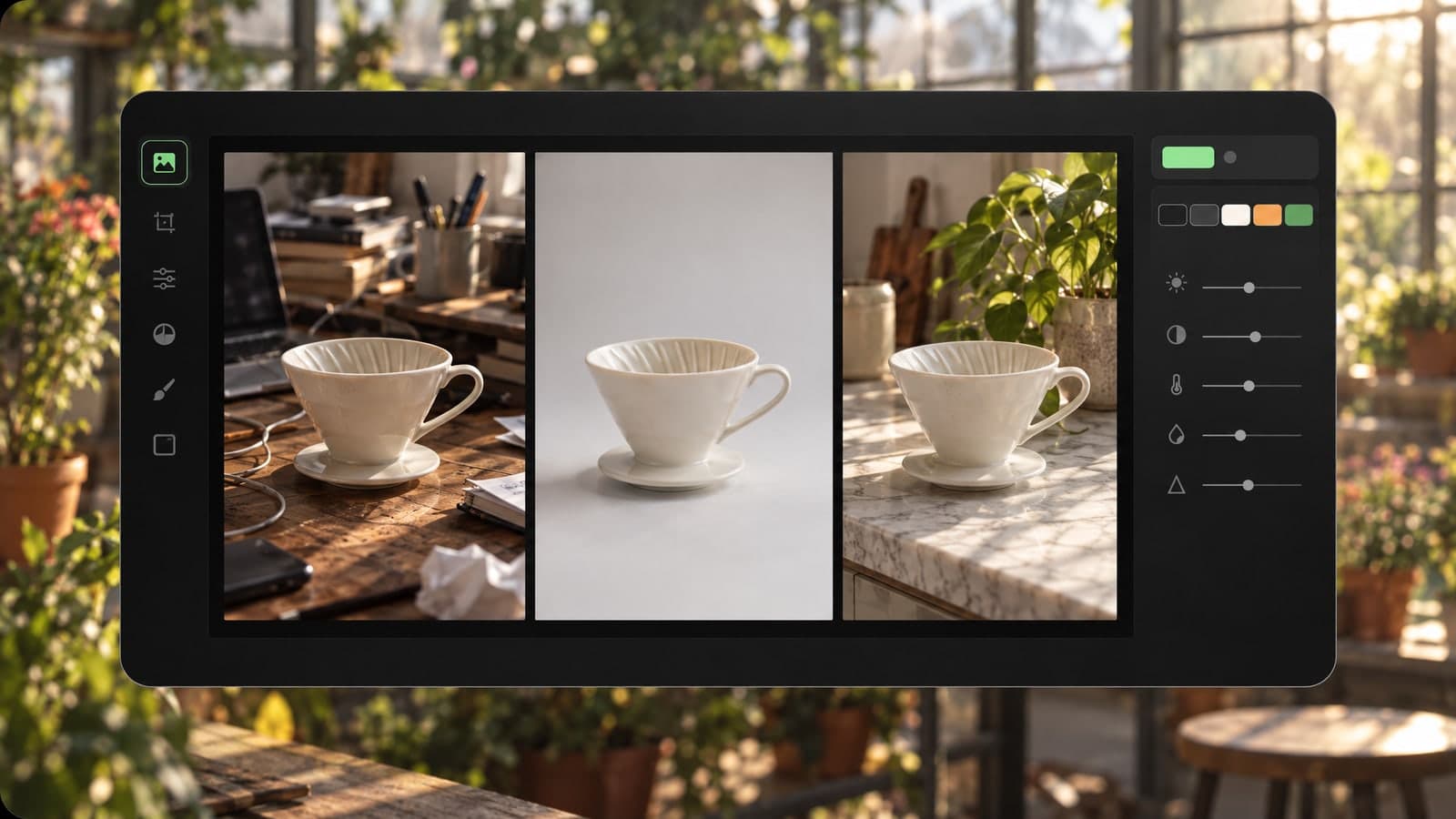
商品写真やゲームのキャラクター、建物の写真をアップロードして、新しい雰囲気を言葉で伝えてください。画像編集AIが被写体はそのままに、背景や画風、光を変えます。
撮り直さなくても、撮った写真をそのまま直せます。
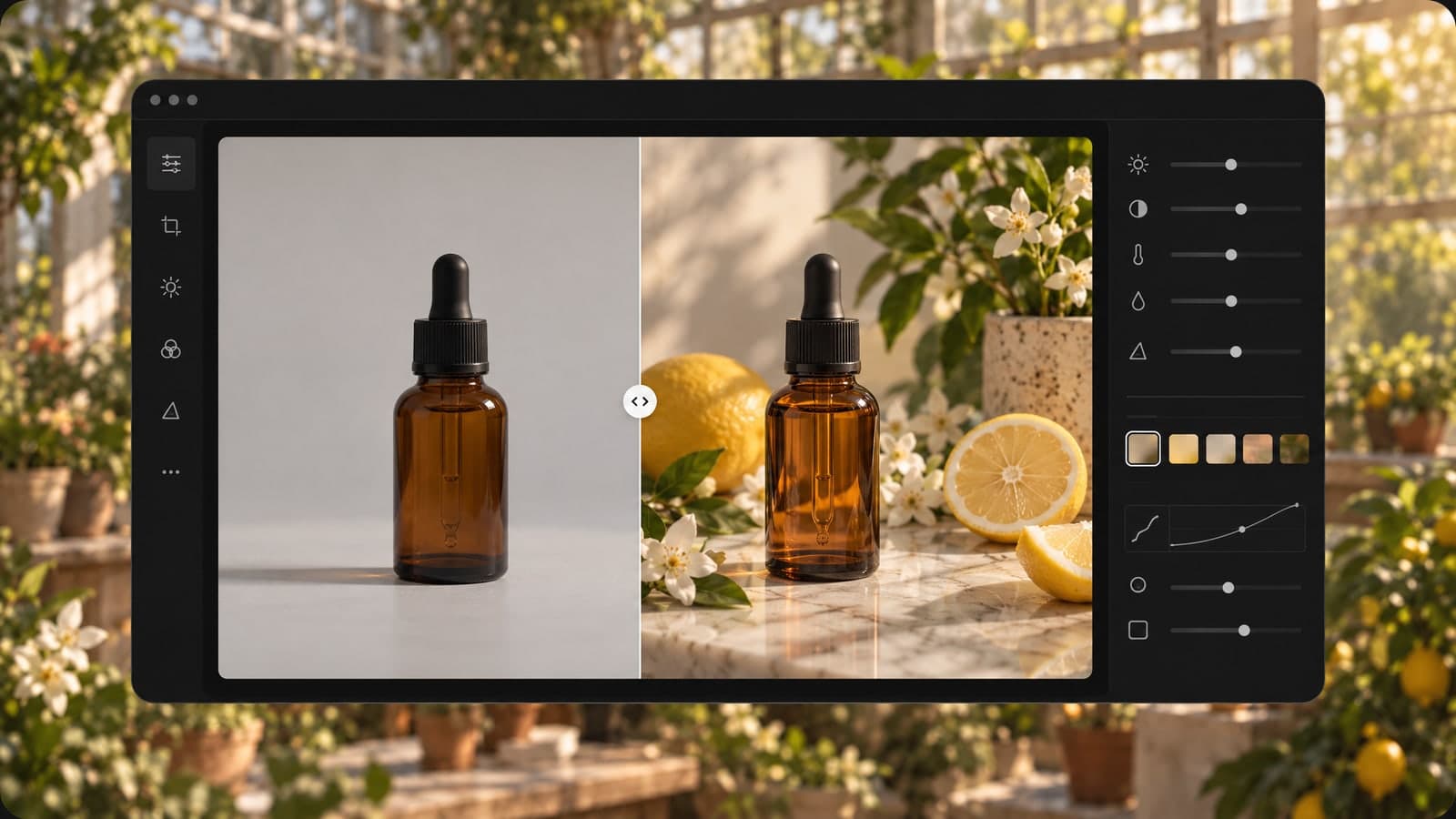
商品写真1枚から、出品用の新しい画像を作れます。
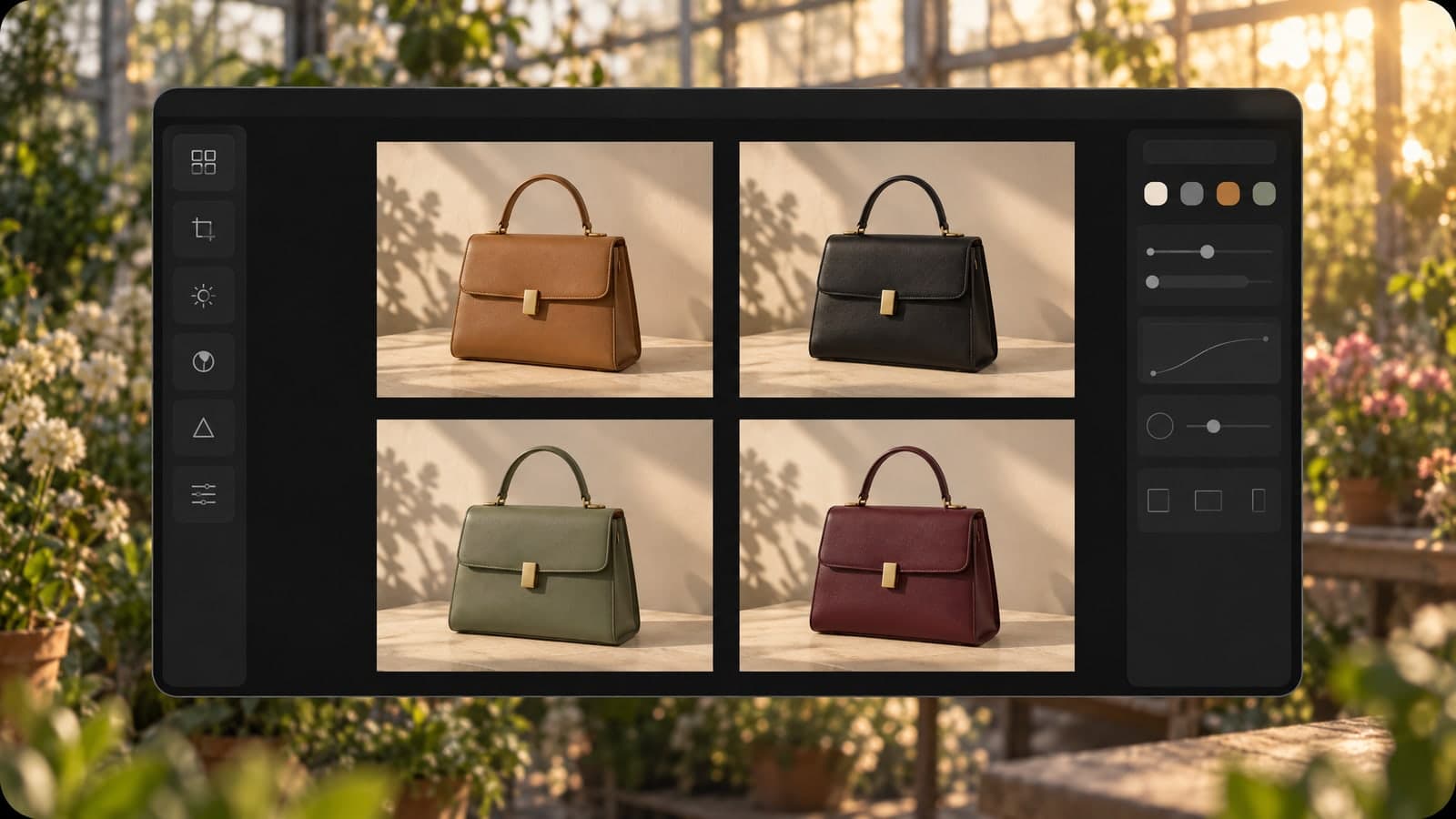
よく使う1枚を、画像編集AIで見栄えよく。
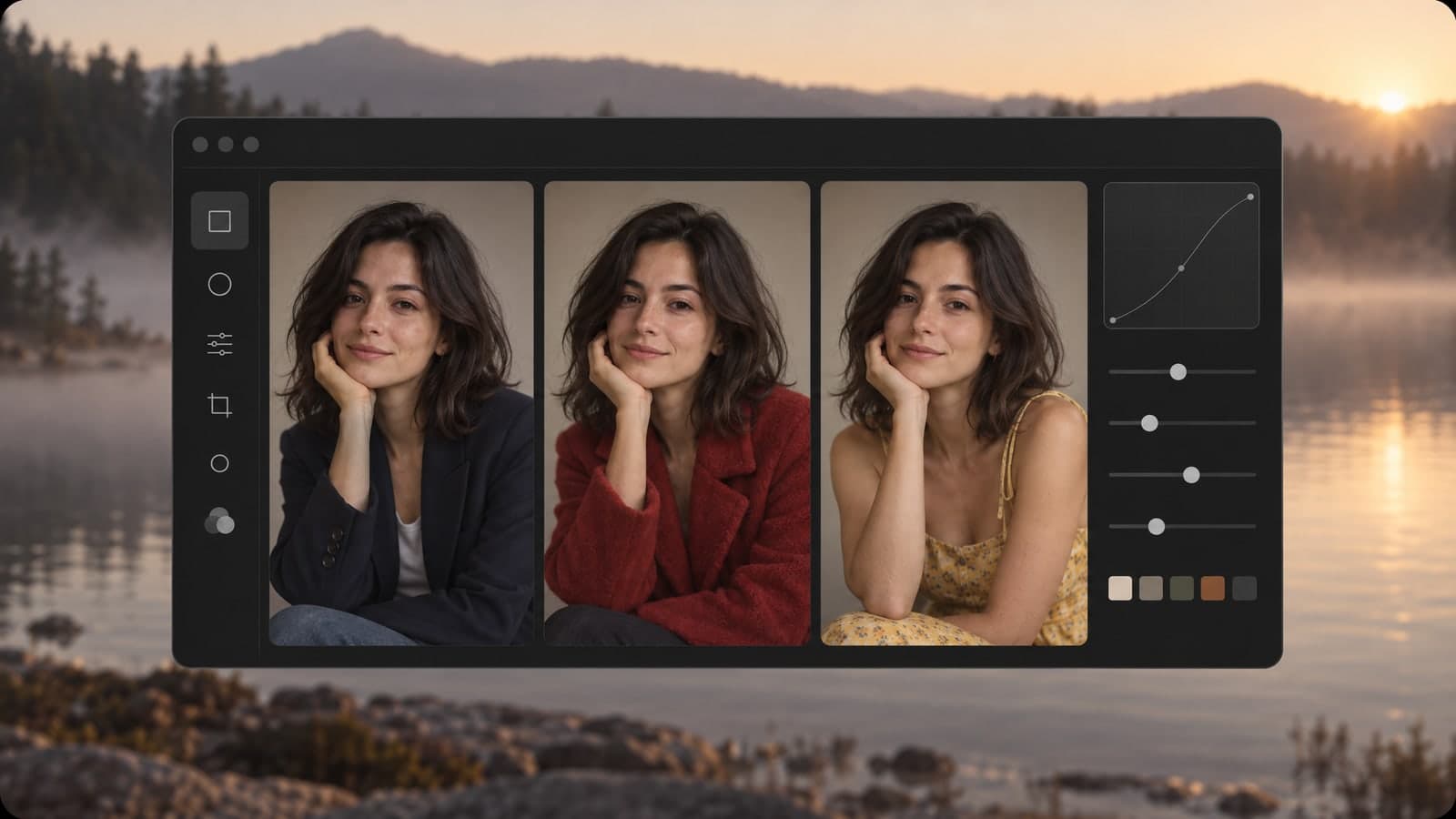
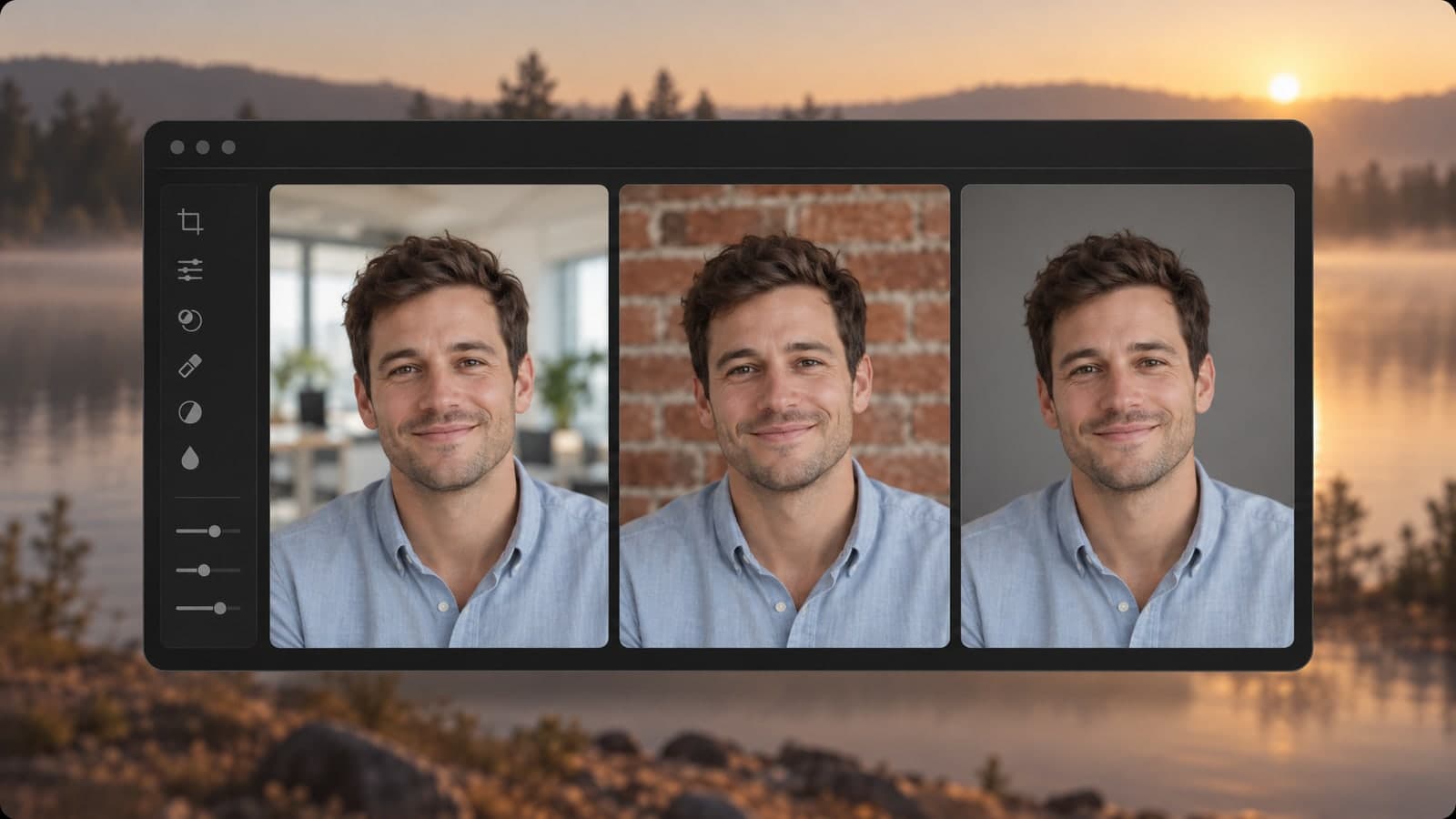
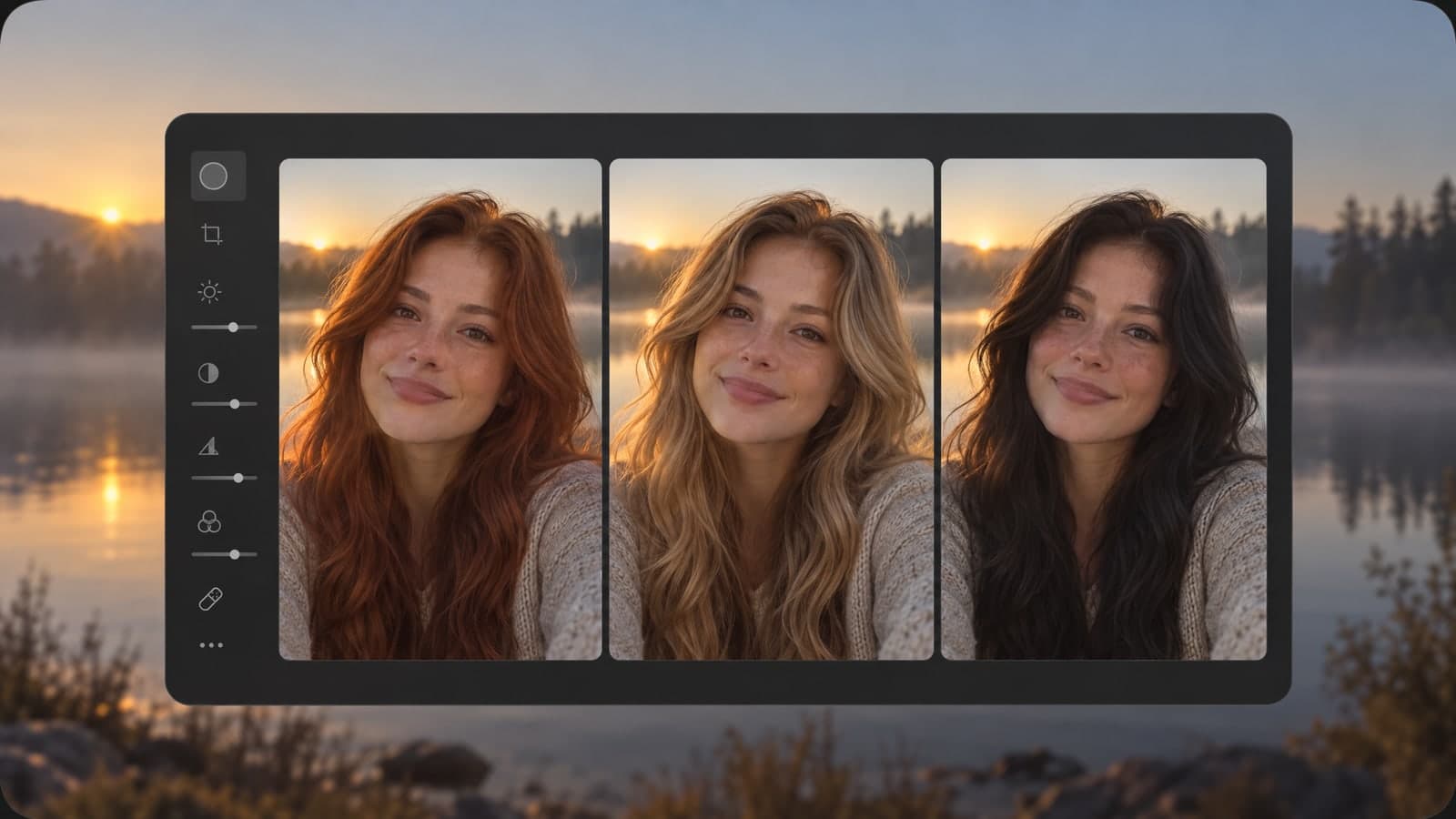
レイヤーもマスクもプラグインも不要。写真をアップロードして変更内容を書けば、編集済みのJPGをブラウザでダウンロードできます。
01 追加
JPG、PNG、WebP、HEICの写真をアップロード。スマホから送ることもできます。
コートやロゴなど、参考画像をさらに3枚まで追加できます。
02 指示
「車を消す」「雪を降らせる」のように、ふだんの言葉で書きます。
コツ:変えたい物の名前と、写真のどこにあるかを書きましょう。
03 保存
約30秒でJPGが完成。誰でも開けるリンクで共有もできます。
編集した写真はすべて「マイ作品」に保存され、あとから見返せます。
「商品写真を1枚アップロードするだけで、出品ごとの新しい背景が1分もかからずできあがります」
山本 真由
ネットショップ運営
「旅行写真に写り込んだ観光客を消して、曇り空を夕焼けに変えるのも一文で済みます」
松本 亮
旅行系クリエイター
すべての編集をGPT Image 2.5 Flareで処理します。細かな指示を読み取り、顔や商品、レイアウトをくずさずに保つモデルです。
どのツールもプロンプトか写真1枚から使えます。下から選んで、同じアカウントで続けて作りましょう。
写真を音声付きの5秒または10秒の動画に。プロンプトだけで動画も作れます
シーンを書くだけで動画に。写真は不要です
Googleの動画モデル。写真やプロンプトから音声付き動画を生成
GPT Image 2.6 Flareで画像生成・写真編集。
GoogleのNano Banana 2.1で画像生成・写真編集。
写真かプロンプトから、音声付きの8秒動画を720pまたは1080pで作れます。
写真かプロンプトから、音声付きの動画を最大1080p・15秒で作れます。
2人が写った写真を、キスする音声付き動画に
写真加工AIのコツや使い方、プロンプト例を紹介します。
使い方や対応ファイル、仕上がり、商用利用についてお答えします。
画像編集AIは、手元の写真を、文章で書いた指示どおりに直すツールです。MagicSky AIでは、写真をアップロードして変更内容を入力すると、AIがその部分だけを変え、顔やポーズ、構図はそのまま残します。
ブラシの代わりにプロンプトで操作するAI画像編集なので、レイヤーもマスクも、デザインの知識もいりません。人を消す、空を変える、コートの色を変えるといった複数の編集も、一文でまとめて頼めます。
画像編集AIなら、一文で説明できることはほとんど変えられます。人や物を消す、背景を差し替える、空や天気、時間帯を変える、服を着替えさせたり色を変えたりする、小物を加える、暗い写真を明るくする、写真全体を絵画風やイラスト風にする、などです。
具体的に書くほどうまくいきます。「左のグレーの車を赤い自転車に替えて」のように、対象と変更内容をはっきり書いてください。
指示していない部分は残すように設定されているので、顔やポーズ、構図、色はたいていそのままです。ただ、どの画像加工AIもピクセルを描き直すため、看板の小さな文字のような細かい部分が少し変わることがあります。
残したい部分が変わってしまったときは、「彼女の顔と看板はそのまま」のような一文を加えて、もう一度生成してください。
できます。グリーンバックも切り抜きもマスクもいりません。写真をアップロードして、「スニーカーを大理石のカウンターに置き、やわらかな朝の光にして」のように新しいシーンを書くだけです。画像編集AIが被写体を残したまま周りの背景を作り、光と影も合わせるので、1枚の写真として自然に仕上がります。
画像編集AIでは、1回の編集につき最大4枚、1枚30MBまでの画像を使えます。対応形式はJPG、PNG、WebP、iPhoneのHEICです。1枚目が編集する写真で、残りは参考画像として使われます。たとえば着せたいジャケットや、マグカップにのせたいロゴなどです。パソコンからは、QRコードを読み取ってスマホから写真を直接送ることもできます。
はい、いちばんの違いは速さです。人混みを消したり空を差し替えたりする作業は、手作業だとマスクやコピースタンプで1時間かかることもあります。画像編集AIなら一文を書くだけで、約30秒で編集済みの写真が届き、インストールも不要です。
ただし、印刷用の精密なレタッチのようにピクセル単位で調整したいときは、従来のソフトのほうが向いています。大きな変更はここで行い、仕上げはいつものアプリで、という使い方をする人も多くいます。
画像編集AIは、アカウントがなくてもオンラインでそのままお試しいただけます。続けて使うには新規登録してください。新しいアカウントには無料のクレジットが付与され、デイリーチェックインでさらに増やせます。編集ごとにクレジットを使い、「生成する」を押す前に必要なクレジット数が表示されます。よく使う方は、有料プランやクレジットパックでクレジットを追加できます。
無料プランの場合、画像編集AIで編集した写真は個人的な非商用の利用に限られます。有料プランまたはクレジットパックをご購入いただくと、広告、商品ページ、クライアントの案件にもお使いいただけます。アップロードするのは、使用する権利を持っている写真だけにしてください。詳しくは「利用規約」をご覧ください。
ログインしていれば、編集した写真はすべて「マイ作品」に保存され、リンクを共有しない限り非公開のままです。
アカウント不要で試せて、約30秒で編集できます。