GPT Image 2.6 - MagicSky AI
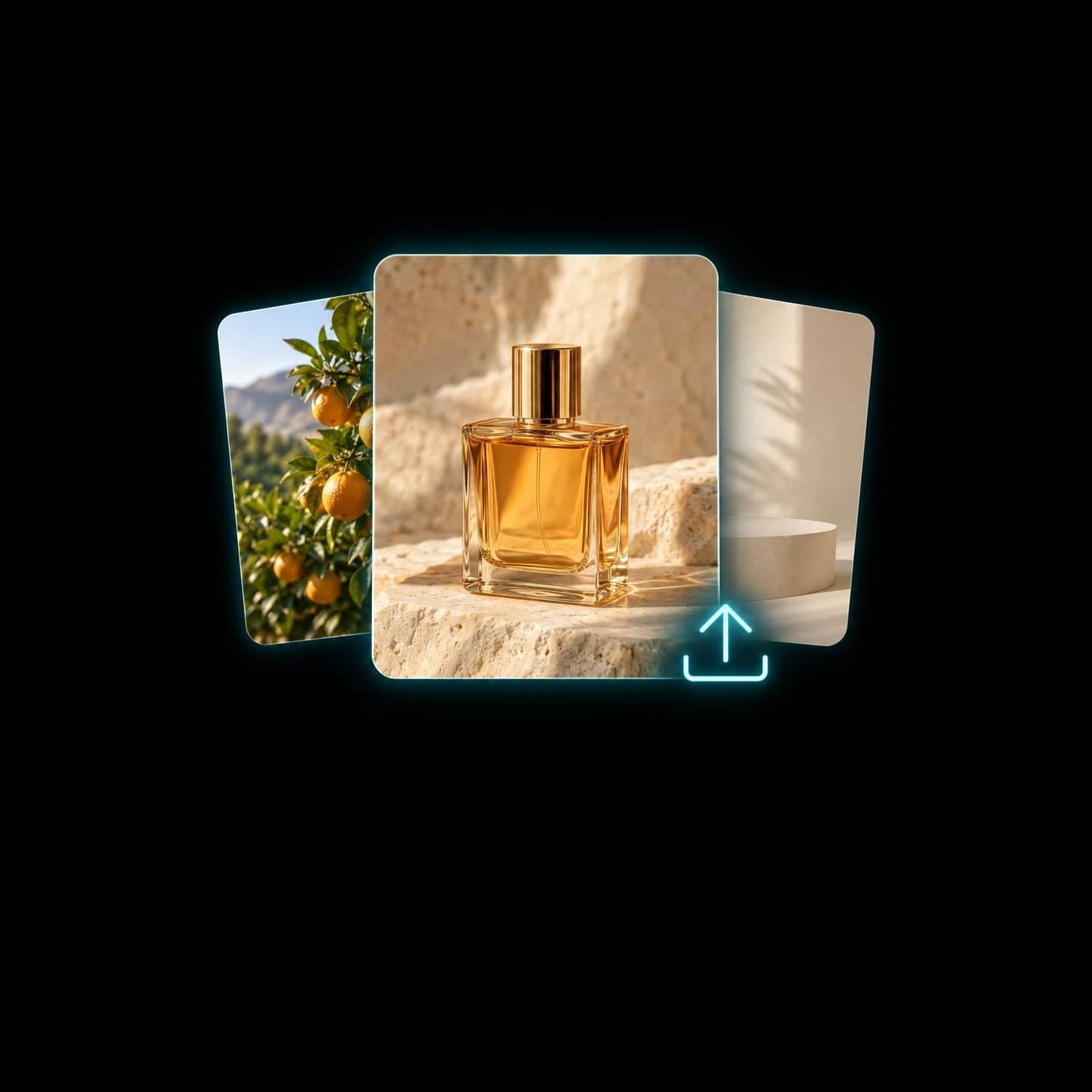
01 追加
文章や写真から始める
最大4枚の参考画像を追加。画像なしなら文章だけで生成します。
鮮明な写真があると、残したい被写体を伝えやすくなります。
文章や写真から、思い描いた1枚を作りましょう。
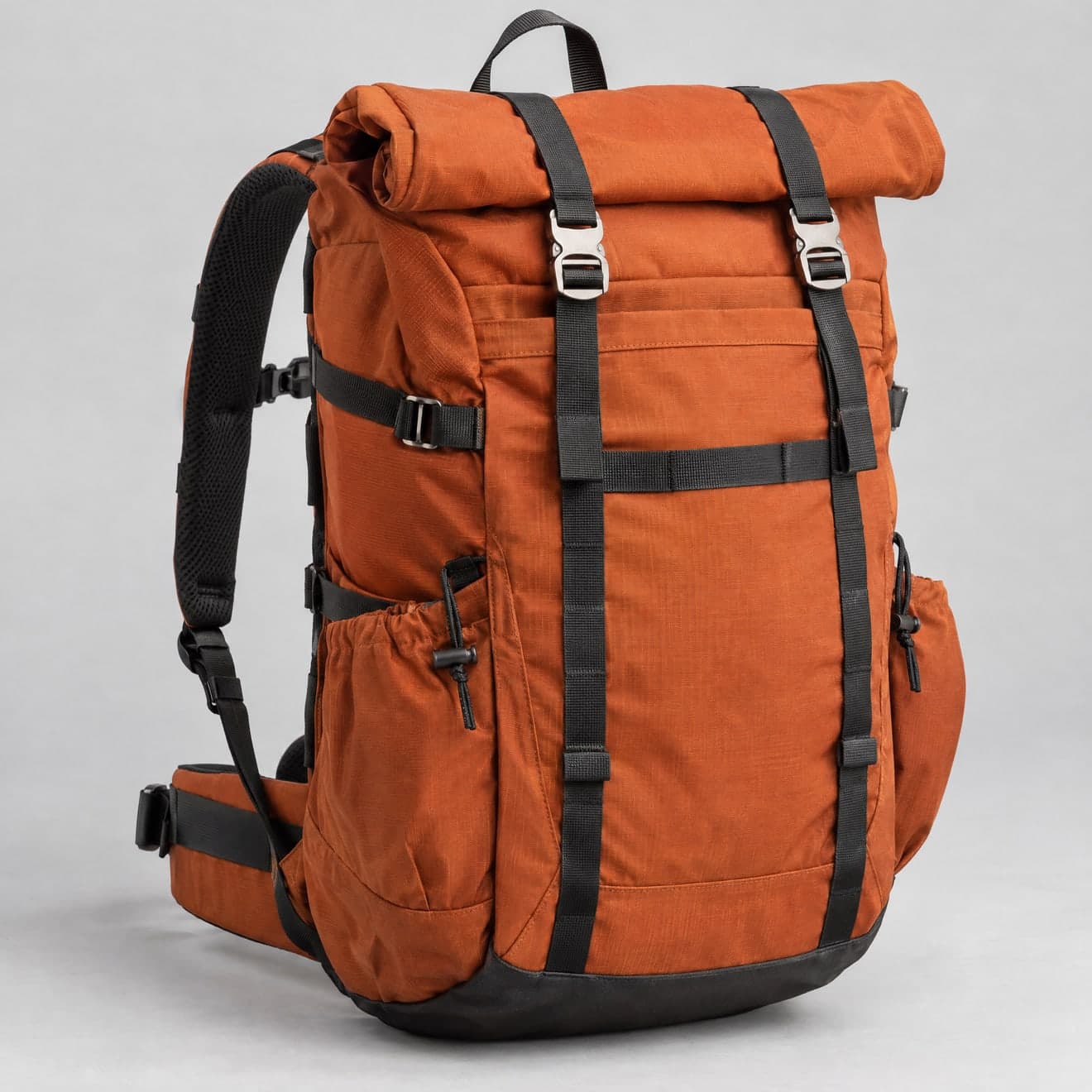 入力画像
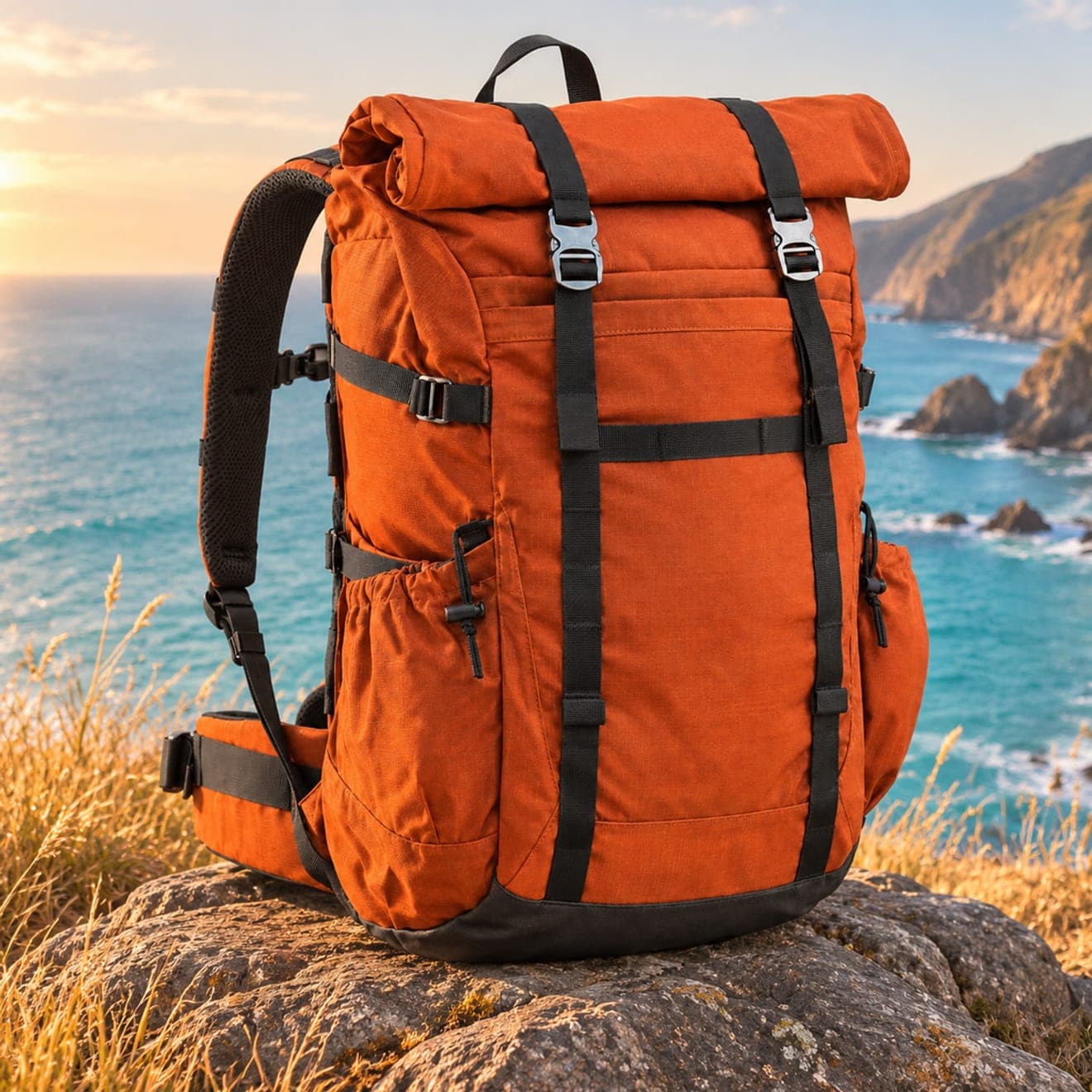 結果 1
入力
入力画像生成結果
結果 1新しい風景も、部分的な編集も。GPT Image 2.6 Flareに、作りたい内容を具体的に伝えましょう。
被写体、場所、光を言葉で伝えると、GPT Image 2.6 Flareが新しい画像を生成します。
参考画像は最大4枚。残す部分、変える部分、組み合わせたい要素を具体的に指定できます。
投稿や商品ページに合う正方形・縦長・横長を選択。「自動」なら適した比率を選びます。
商品シーン、ゲームアート、建築など、MagicSky AIの画像編集例をご覧ください。変えたい内容を言葉にするときのヒントにできます。
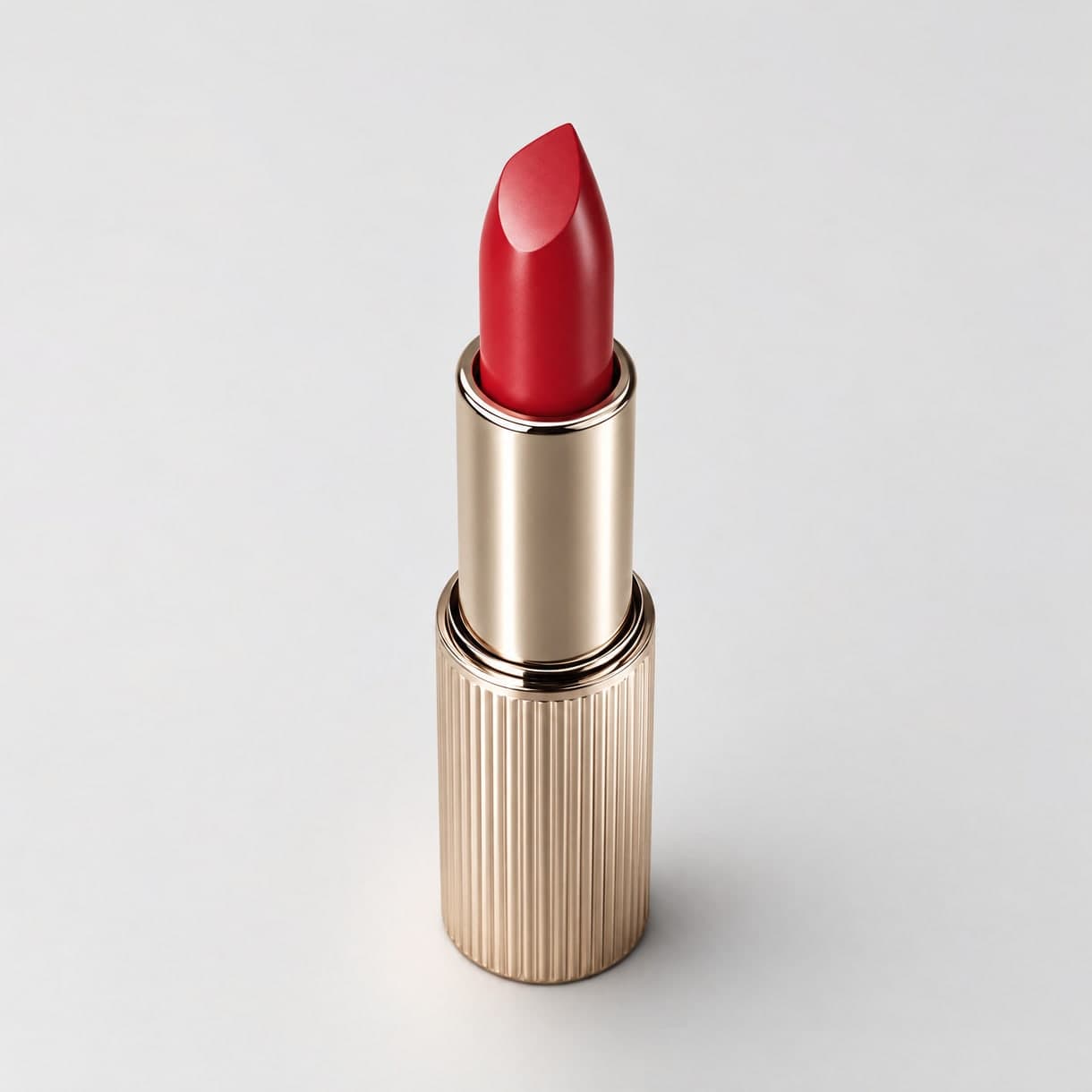
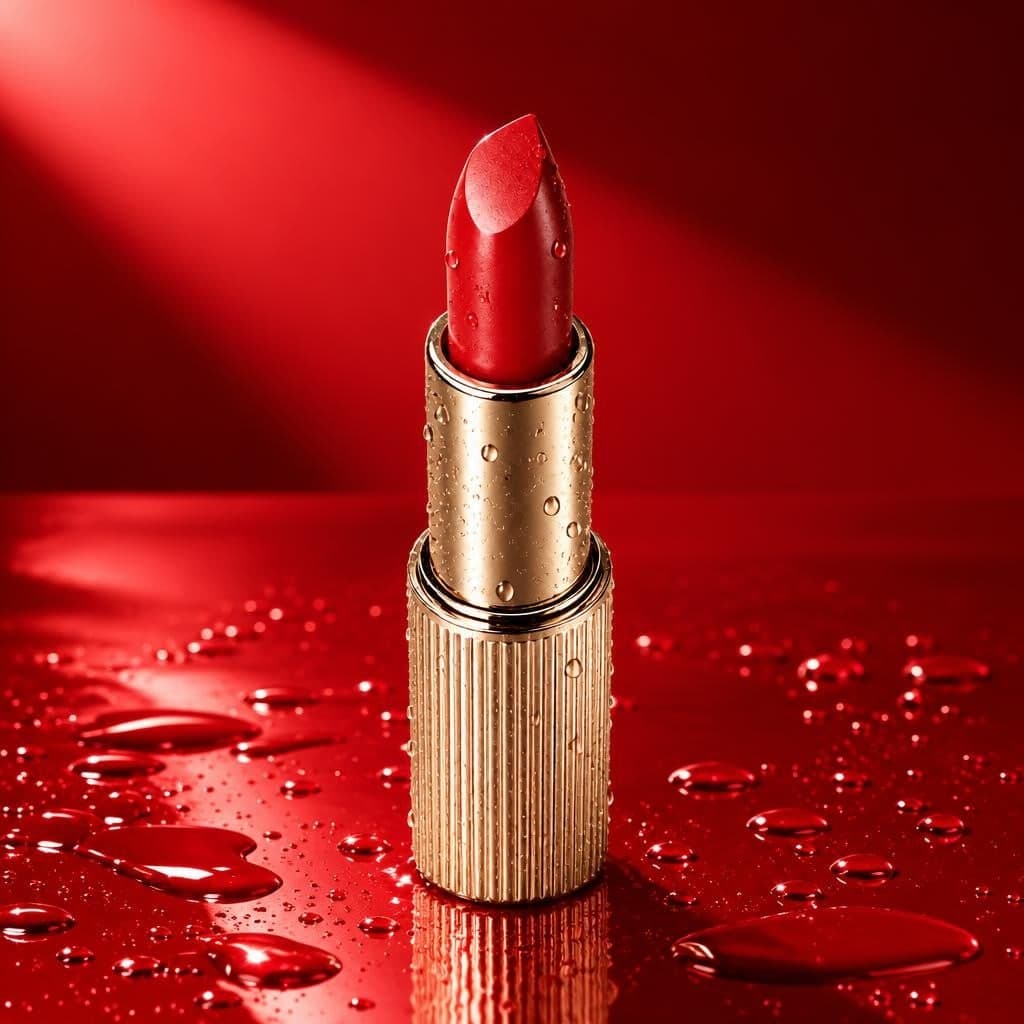
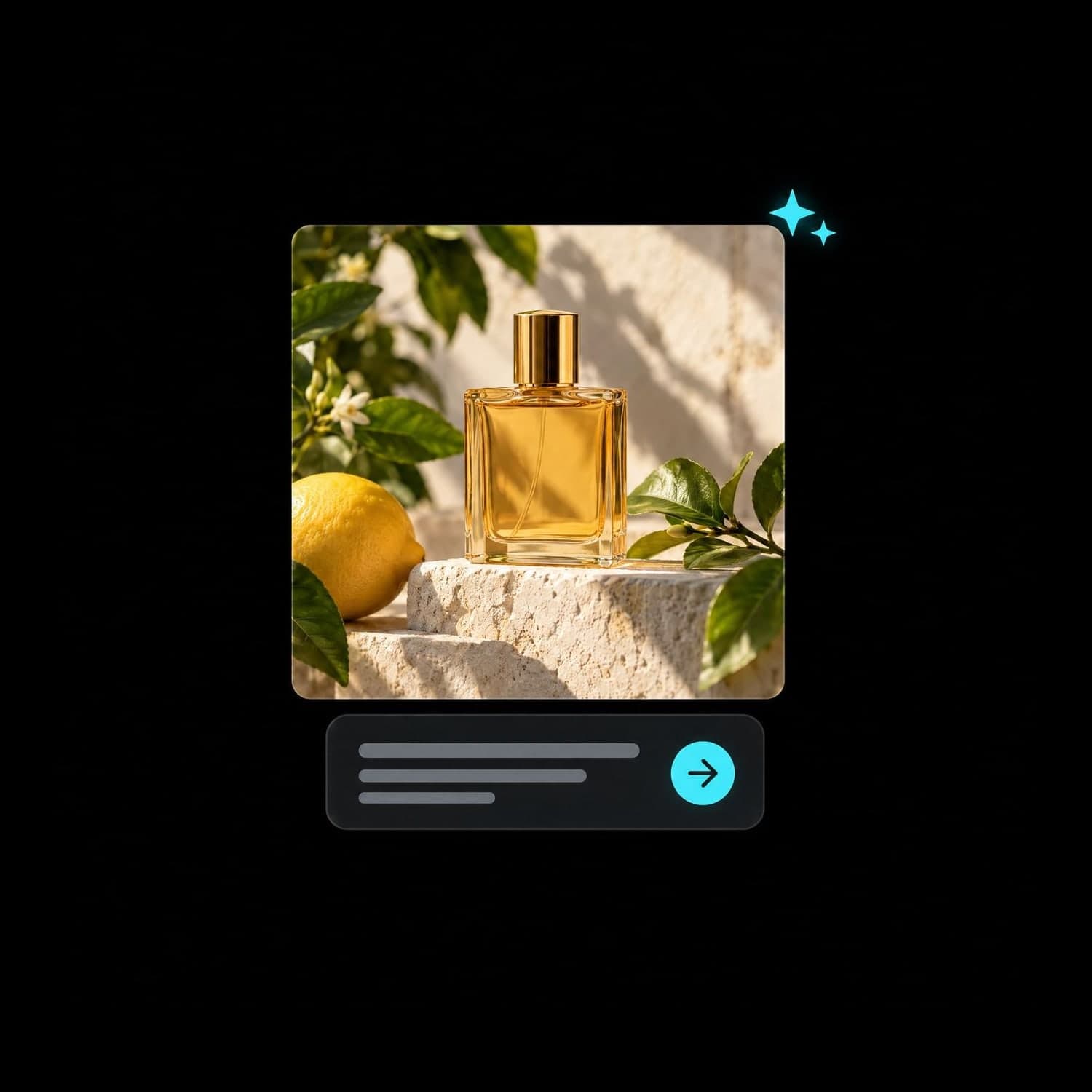
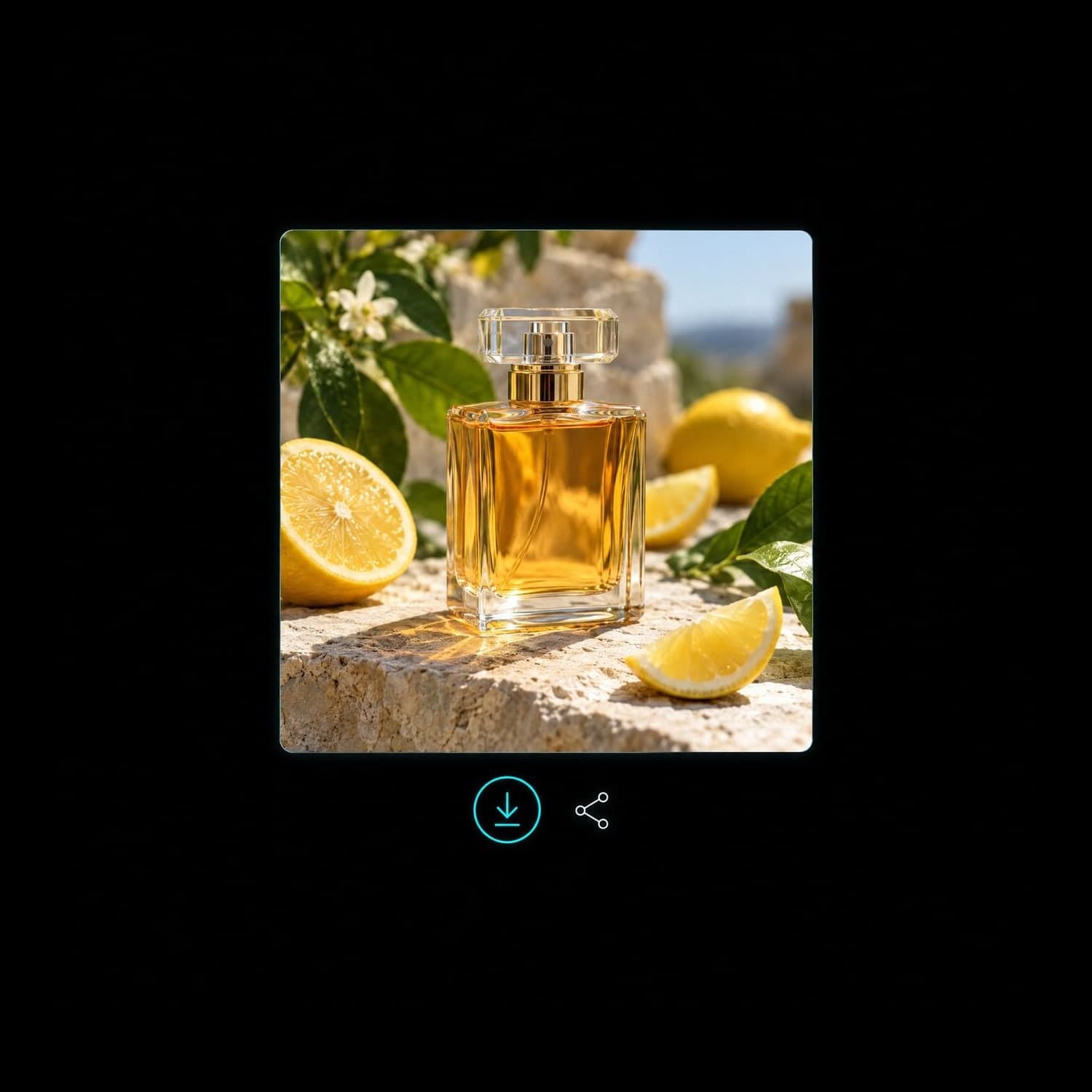
手元の商品の周りに、新しいシーンを作ります。
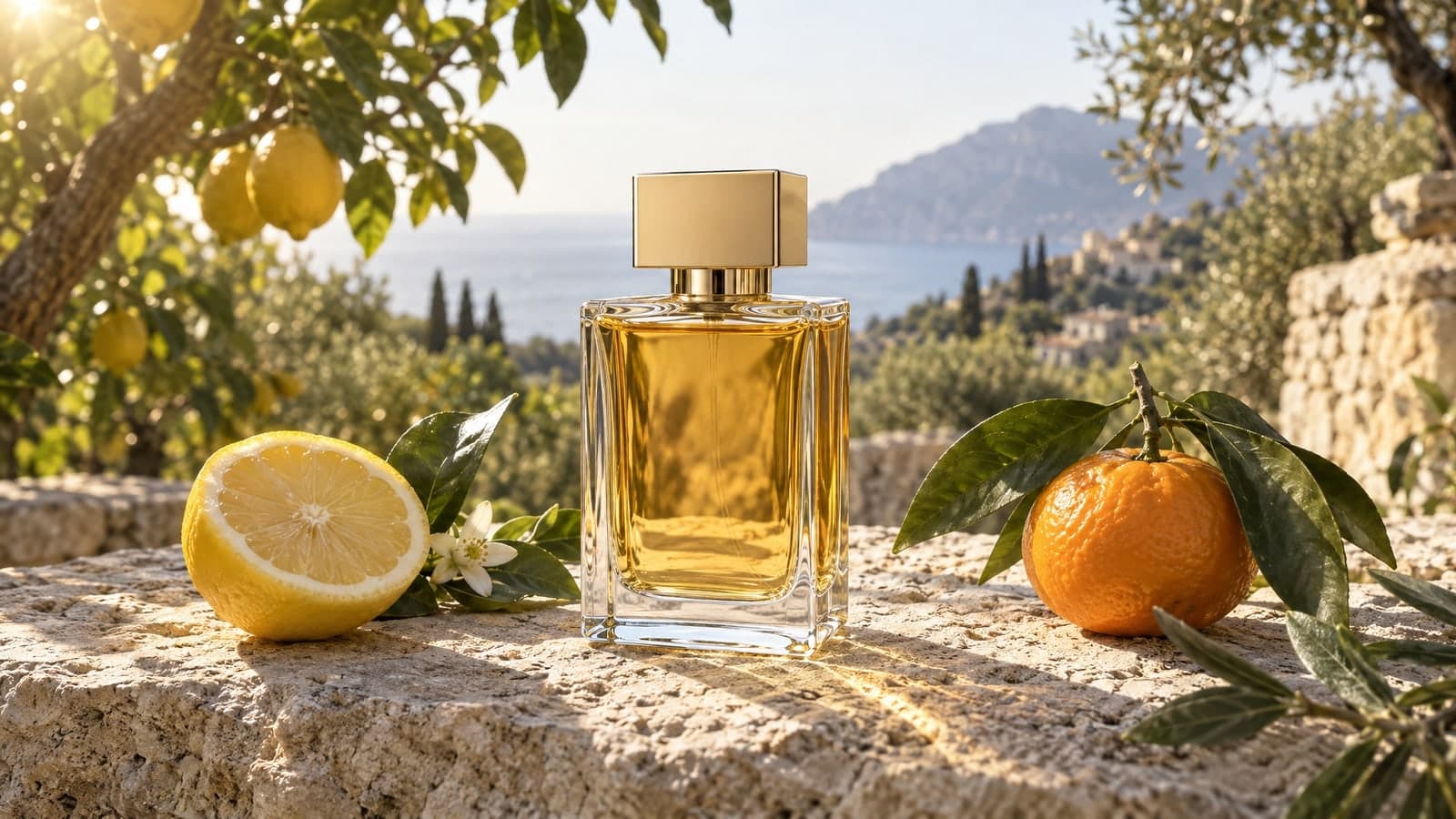
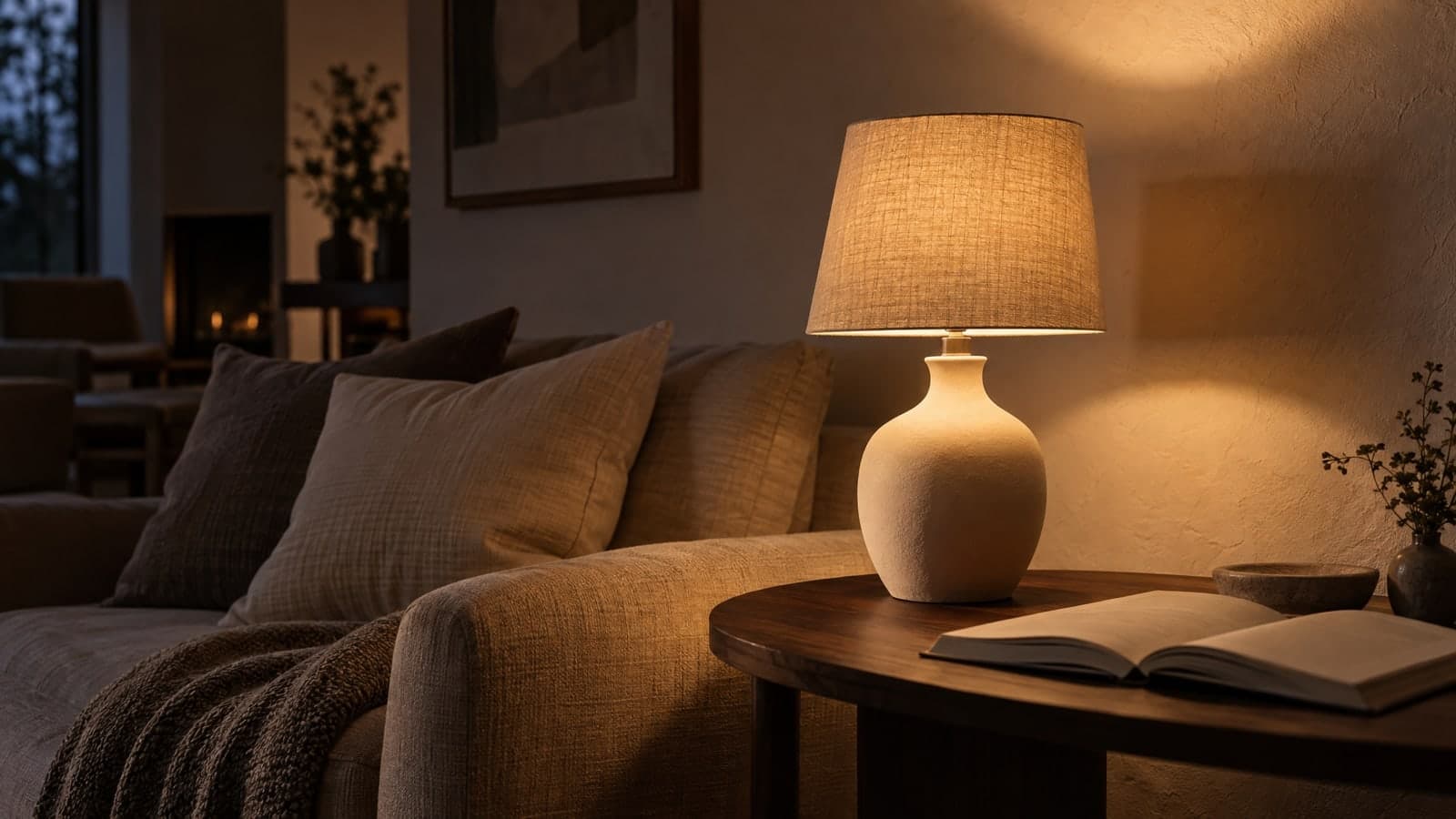
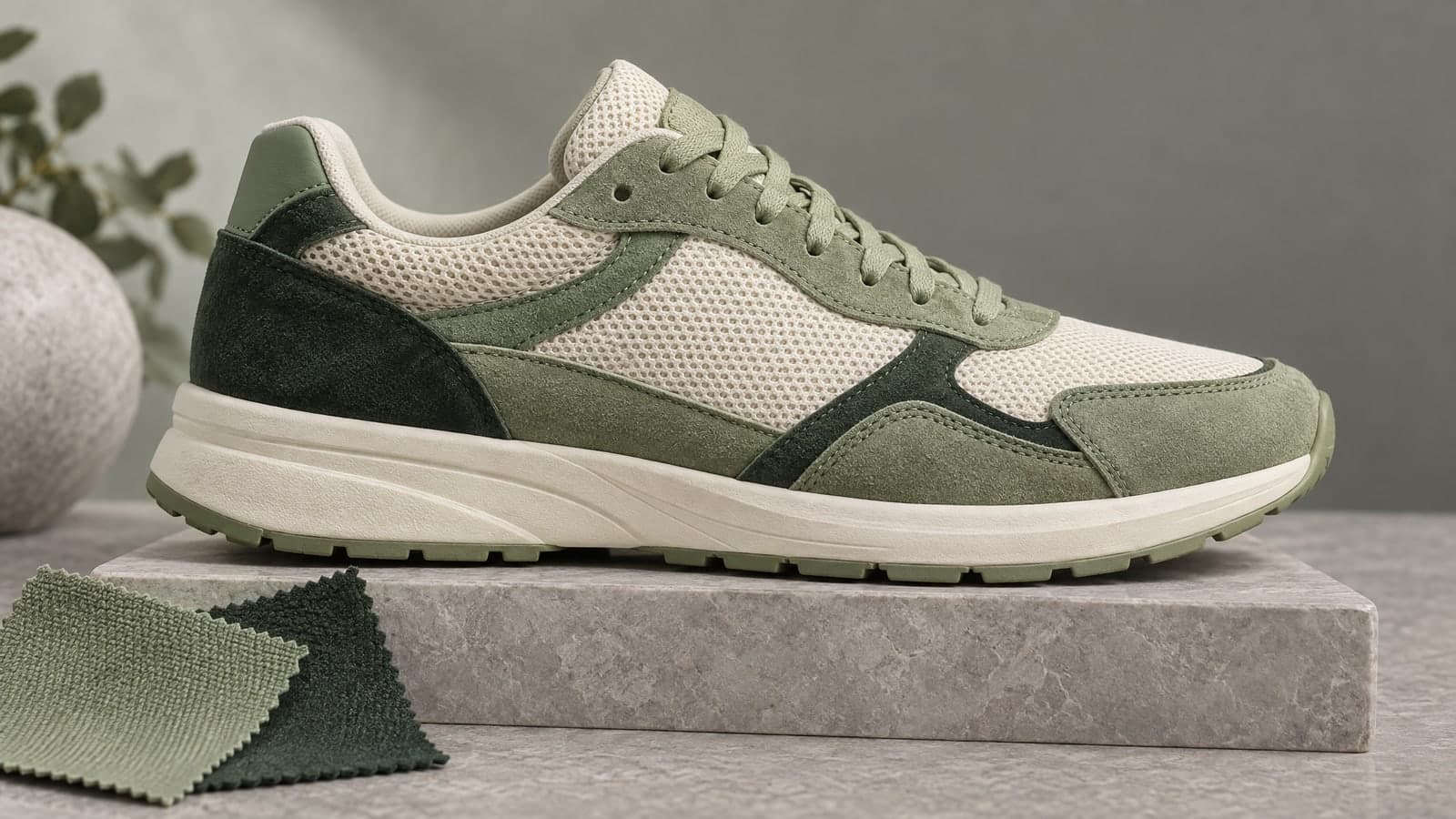
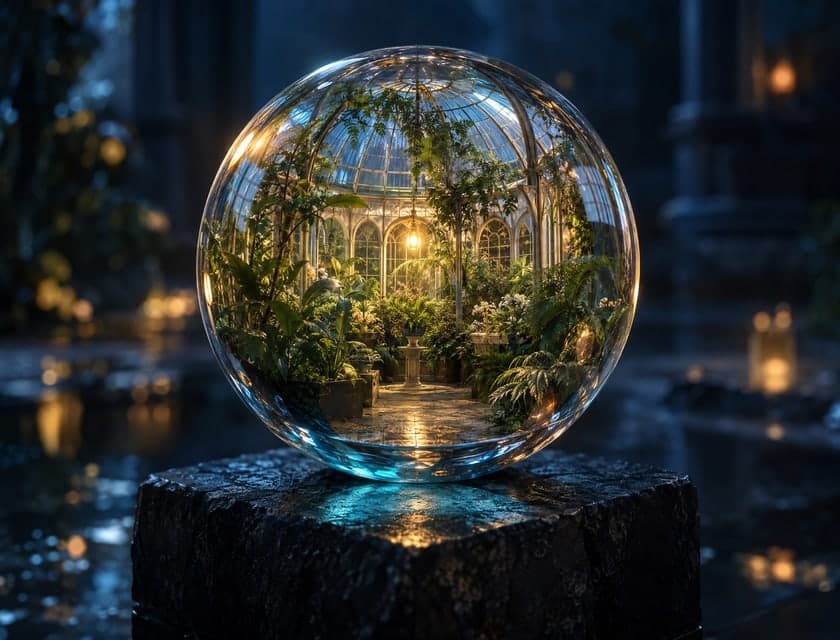
GPTの画像生成で、ビジュアルの方向性を探ります。
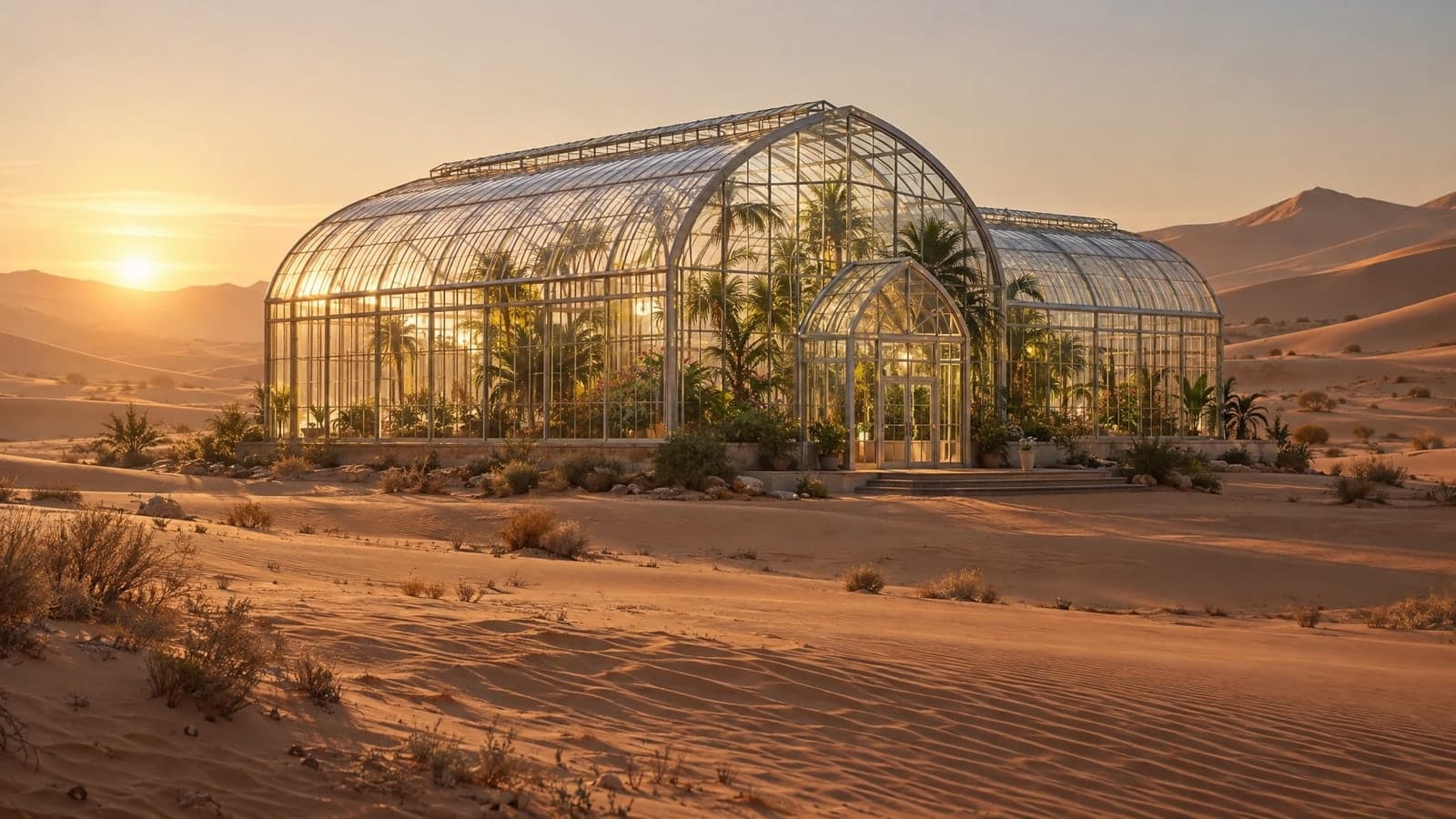
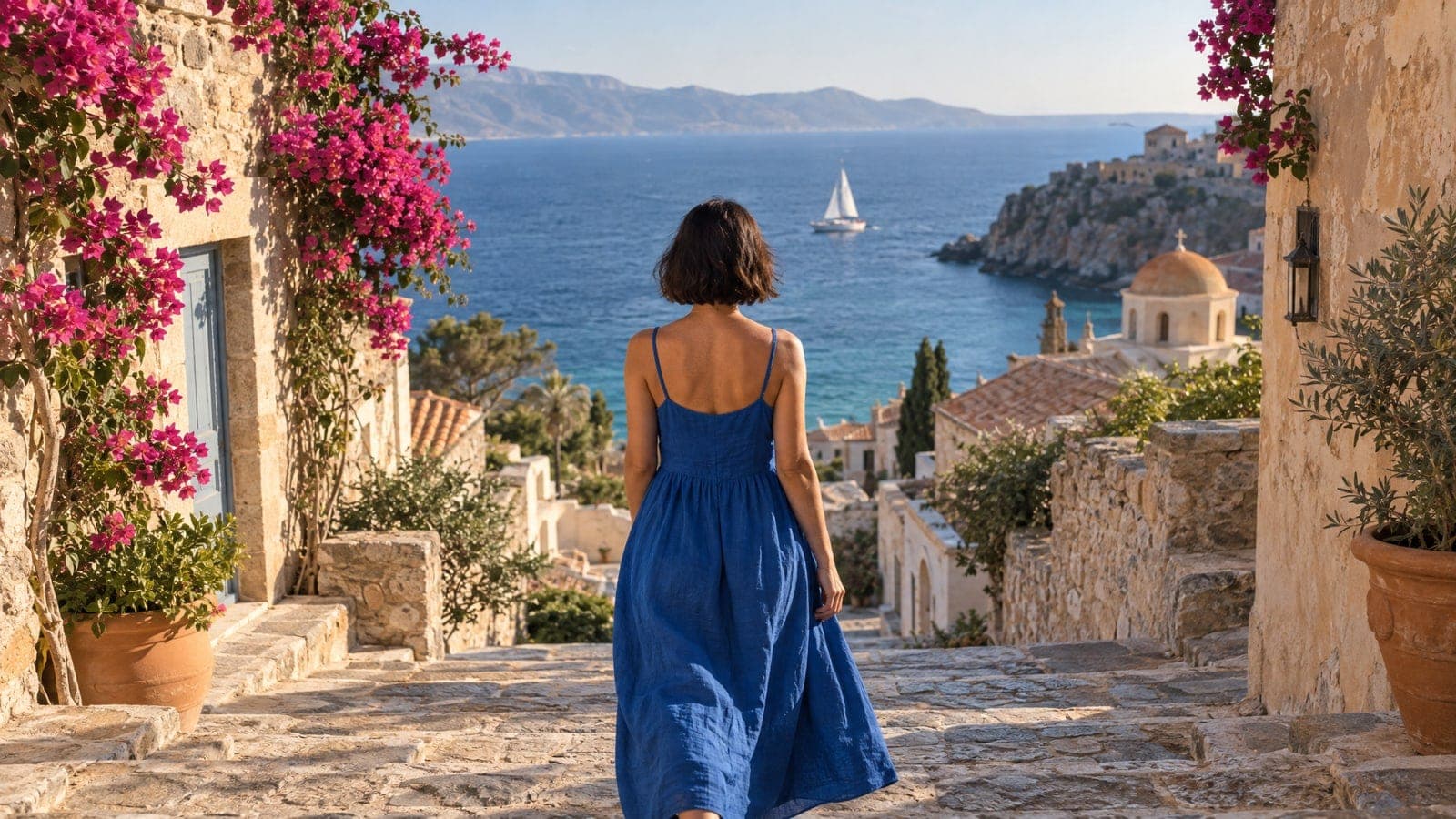
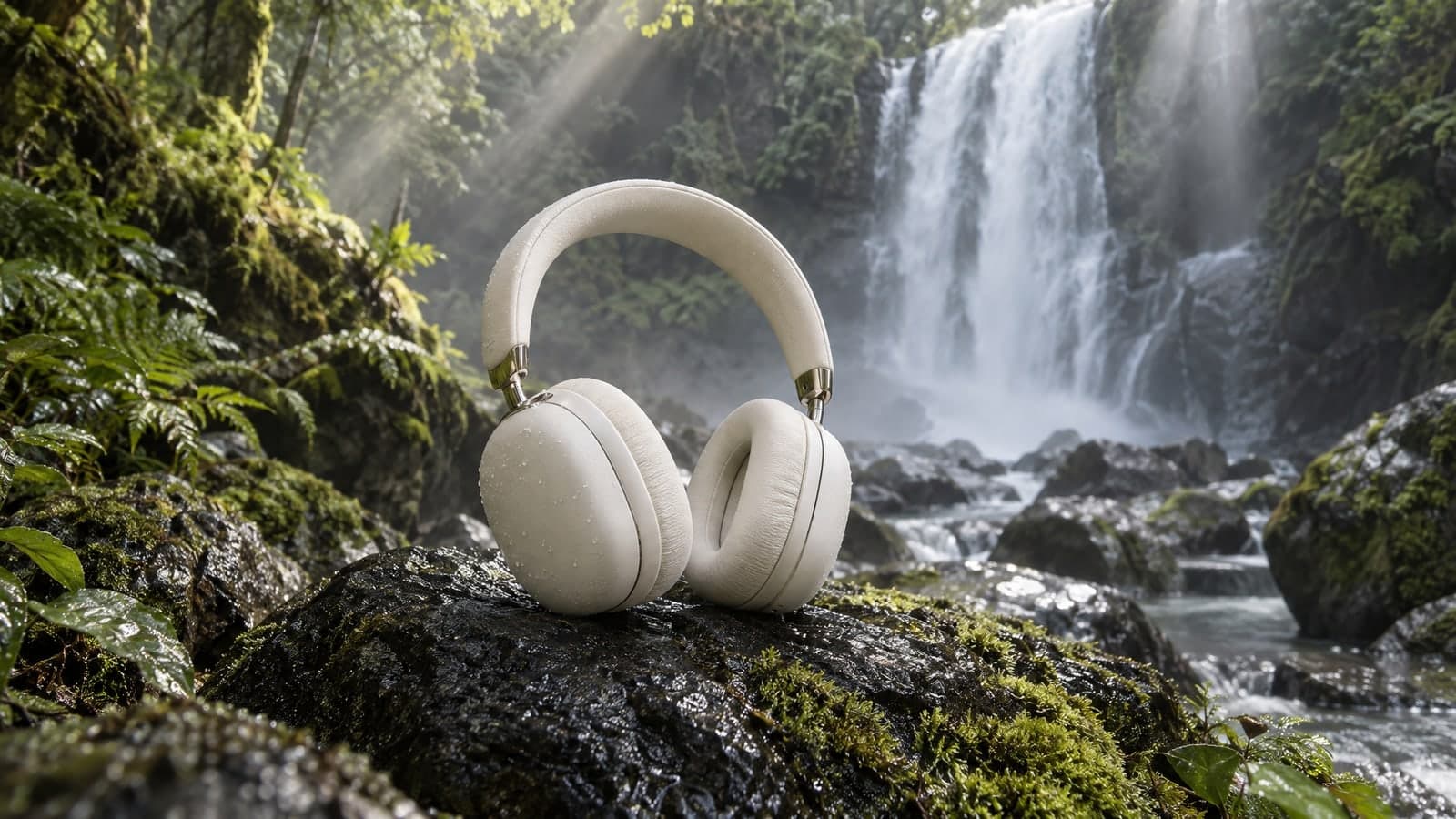
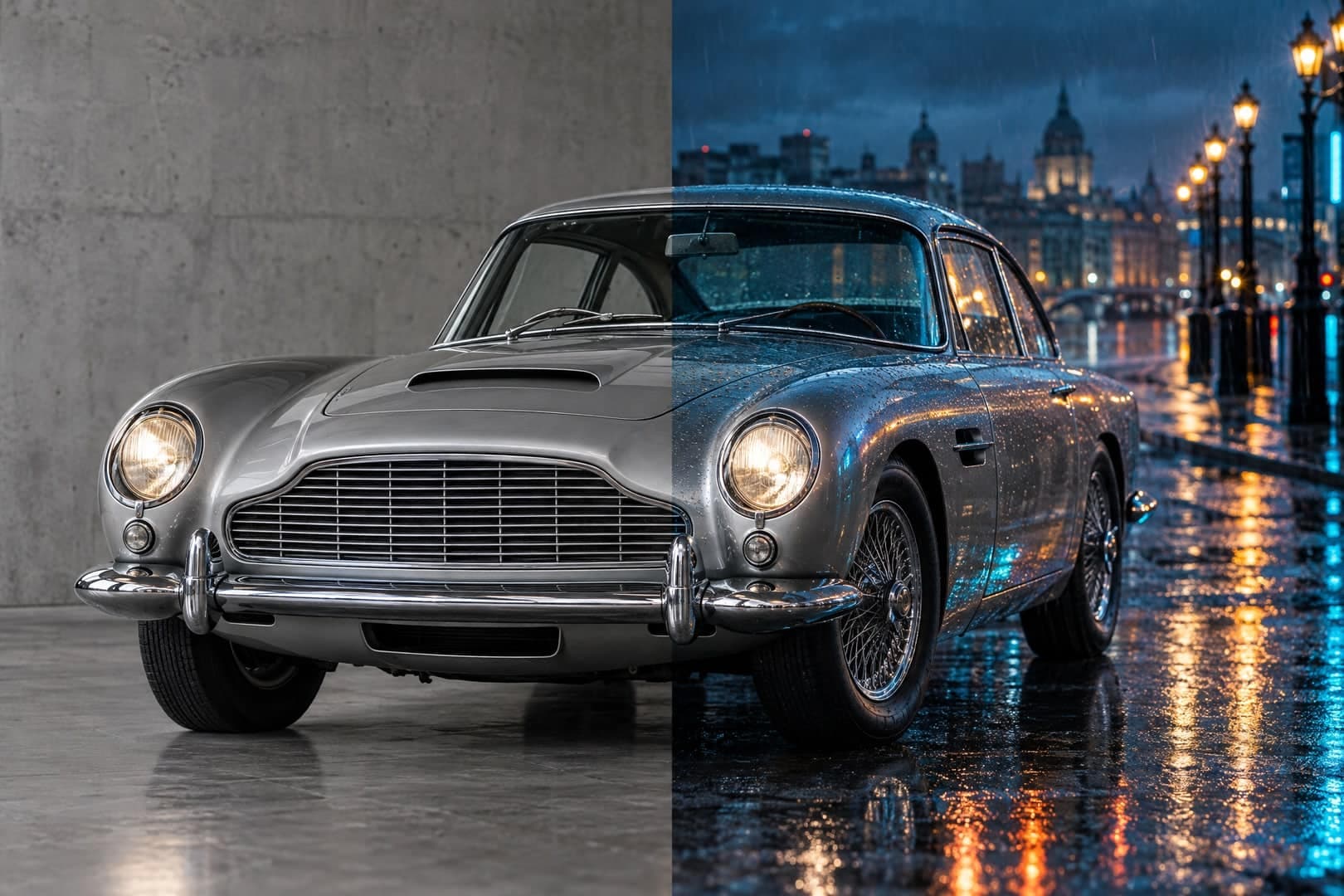
GPT Image 2.6に、出発点となる画像を渡しましょう。
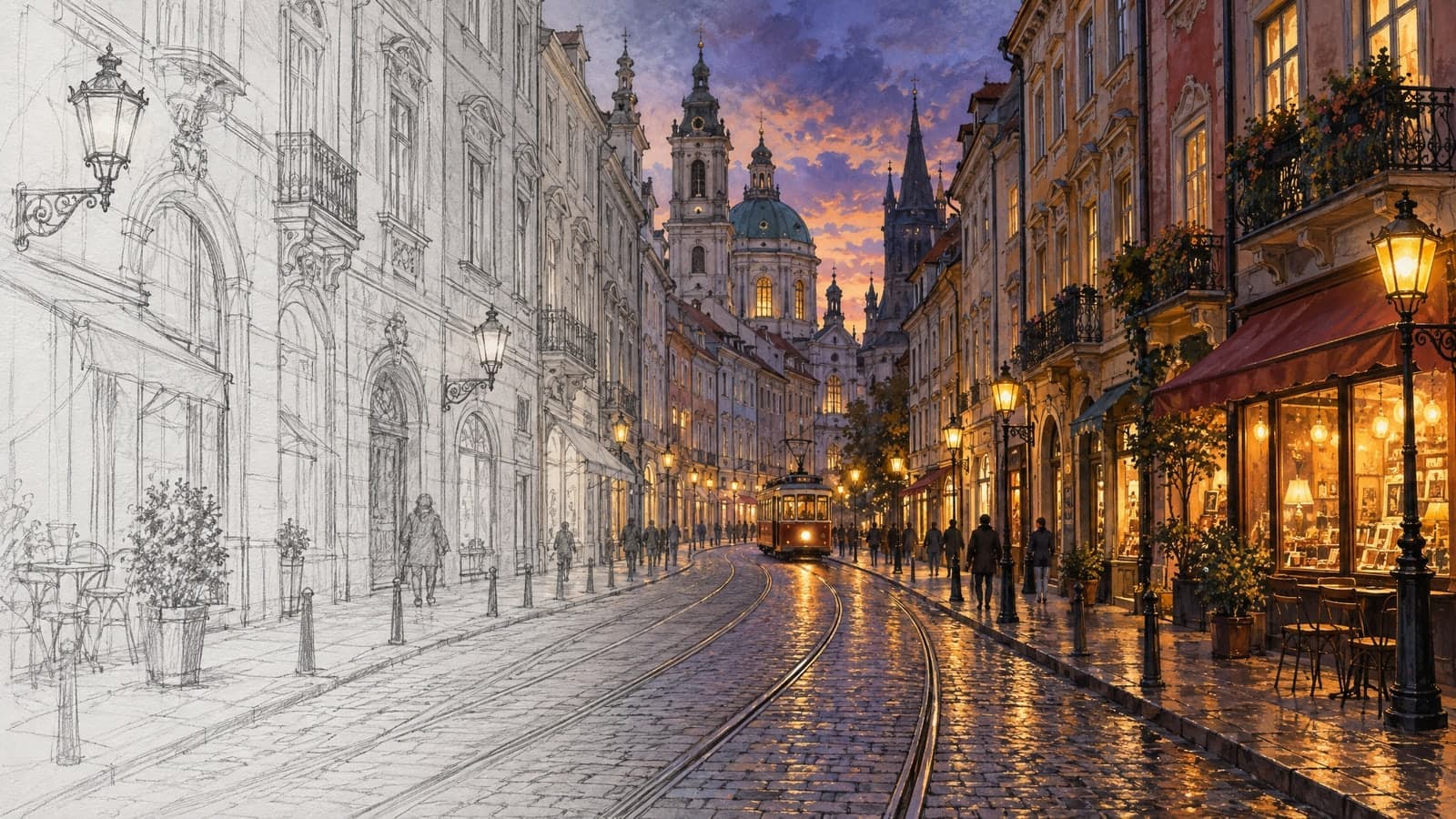
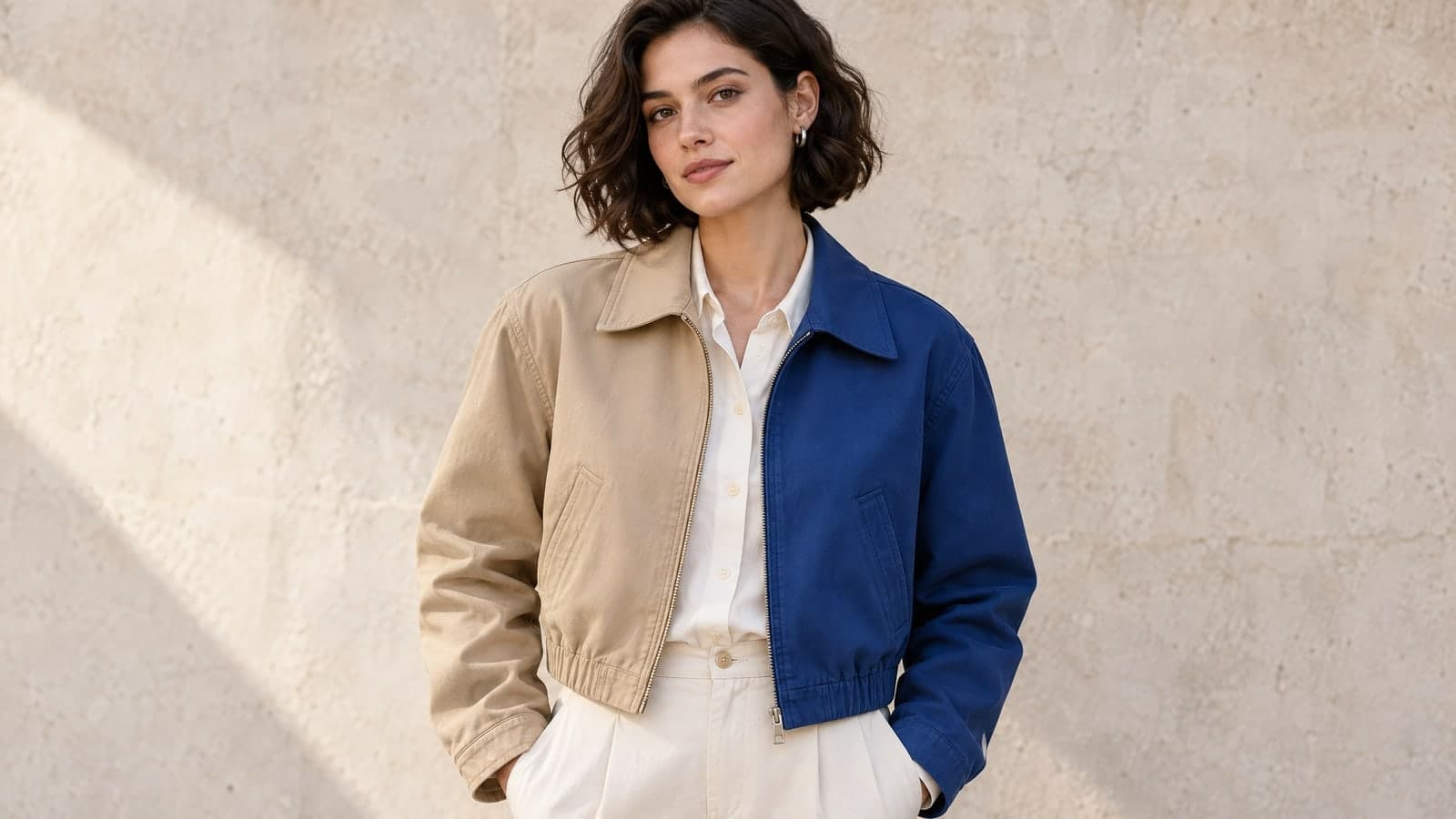
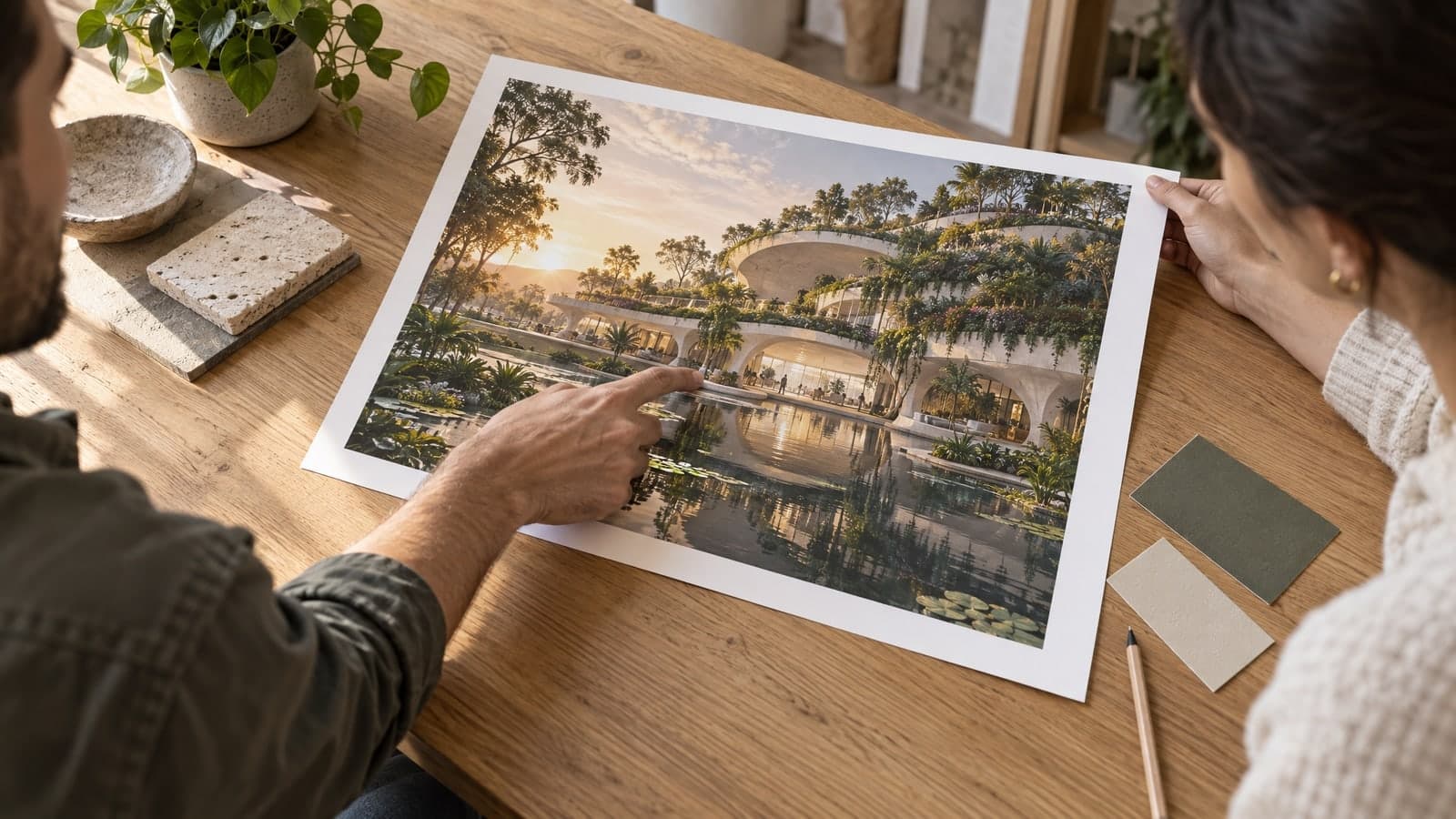
GPT Image 2.6の画像生成ツールを開き、作りたい内容を入力。結果を確認してから保存します。
01 追加
最大4枚の参考画像を追加。画像なしなら文章だけで生成します。
鮮明な写真があると、残したい被写体を伝えやすくなります。
02 指示
プロンプトを書き、比率を選んで「生成する」を押します。
編集では、変更内容と残したい部分の両方を説明しましょう。
03 保存
細部を確認し、画像をダウンロードするか共有リンクを作成。
ログイン中の生成結果は「マイ作品」であとから見られます。
「ラフ画と画風の参考写真を合成すれば、その日のうちにクライアントに見せられるコンセプトアートが完成します」
小林 彩花
フリーのイラストレーター
「旅行写真に写り込んだ観光客を消して、曇り空を夕焼けに変えるのも一文で済みます」
中村 健太
旅行系クリエイター
このページはGPT Image 2.6 Flareで文章からの画像生成と写真編集を行います。被写体や構図を指定したいときは参考画像を追加できます。
次のアイデアに合う画像・動画ツールを探しましょう。MagicSky AIのアカウントはサイト全体で共通です。
写真を音声付きの5秒または10秒の動画に。プロンプトだけで動画も作れます
シーンを書くだけで動画に。写真は不要です
Googleの動画モデル。写真やプロンプトから音声付き動画を生成
GoogleのNano Banana 2.1で画像生成・写真編集。
写真かプロンプトから、音声付きの8秒動画を720pまたは1080pで作れます。
写真かプロンプトから、音声付きの動画を最大1080p・15秒で作れます。
2人が写った写真を、キスする音声付き動画に
次の1枚に役立つプロンプト例と実践ガイド。
使える写真、生成の仕組み、画像の保存先について。
GPT Image 2.6は画像生成・画像編集モデルです。MagicSky AIでは、そのFlare版をブラウザから利用できます。新しいシーンを言葉で伝えたり、写真をアップロードして変更したい内容を指定したりできます。
1回のリクエストで画像を1枚生成します。同じ入力欄で文章と参考写真を使え、ソフトウェアのインストールは不要です。
MagicSky AIは独立したサイトで、ChatGPTアプリではありません。ChatGPT Images 2.6やChat GPTの画像生成ツールを探していた方は、このページでMagicSky AIのアカウントを使ってGPT Image 2.6 Flareを利用できます。ChatGPTのサブスクリプションに、このサイトのクレジットは含まれません。
このページで作れるのは静止画です。ほかのサービスにある編集機能や出力設定をすべて備えているわけではありません。
1回につき最大4枚の参考写真をアップロードできます。JPG、PNG、WebP、iPhoneのHEICに対応し、各ファイルは30MBまでです。アップロード後、生成用に処理されます。QRコードを使ってスマートフォンから写真を送ることもできます。
「1枚目の商品と2枚目の背景を使う」のように、各画像のどの要素を使いたいかGPT Image 2.6に伝えてください。
「自動」、1:1、3:4、4:3、2:3、3:2、9:16、16:9から選べます。解像度は1Kで、実際の縦横のピクセル数は比率によって変わります。「自動」は最初の参考画像に最も近い対応比率を選び、文章だけの場合は正方形になります。
このページでは静止画を生成し、JPGでダウンロードできます。2K・4Kの設定、背景の透過、アニメーションGIF、SVG出力には対応していません。
参考写真を使ったGPT Image 2.6のテストでは、約2分かかりました。待ち時間はプロンプトや混雑状況によって変わり、完了すると結果が表示されます。利用する前に、細部や文字、商品の特徴を確認してください。
別の仕上がりを試すには、プロンプトを調整して再生成します。リクエストごとにクレジットを使用します。
サイトで利用可能なゲスト枠で試せます。新規アカウントには初回クレジットが付与され、デイリーチェックインでも追加できます。「生成する」を押す前に、入力パネルで必要なクレジット数を確認できます。
続けて使うには、有料プランやクレジットパックで追加できます。MagicSky AIのクレジットはサイト内の各ツールで共通です。
MagicSky AIの利用規約では、無料プランの画像は個人の非商用利用に限られます。有料プランまたはクレジットパックなら、商品ページ、広告、クライアント案件などに商用利用できます。ただし、プロンプトやアップロードに含む写真、ブランド、その他の保護対象素材を使用する権利は、ご自身で確保してください。公開前に完成画像と「利用規約」を確認してください。
ログイン中の生成結果は「マイ作品」に表示され、閲覧・ダウンロード・共有ができます。共有リンクを知っている人は誰でも、共有対象に選んだ画像を閲覧できます。使用許可のある画像のみアップロードし、機密性のある内容を公開リンクで共有しないようにしてください。
写真か短いプロンプトで始めましょう。