Veo 3.1 Fast - MagicSky AI
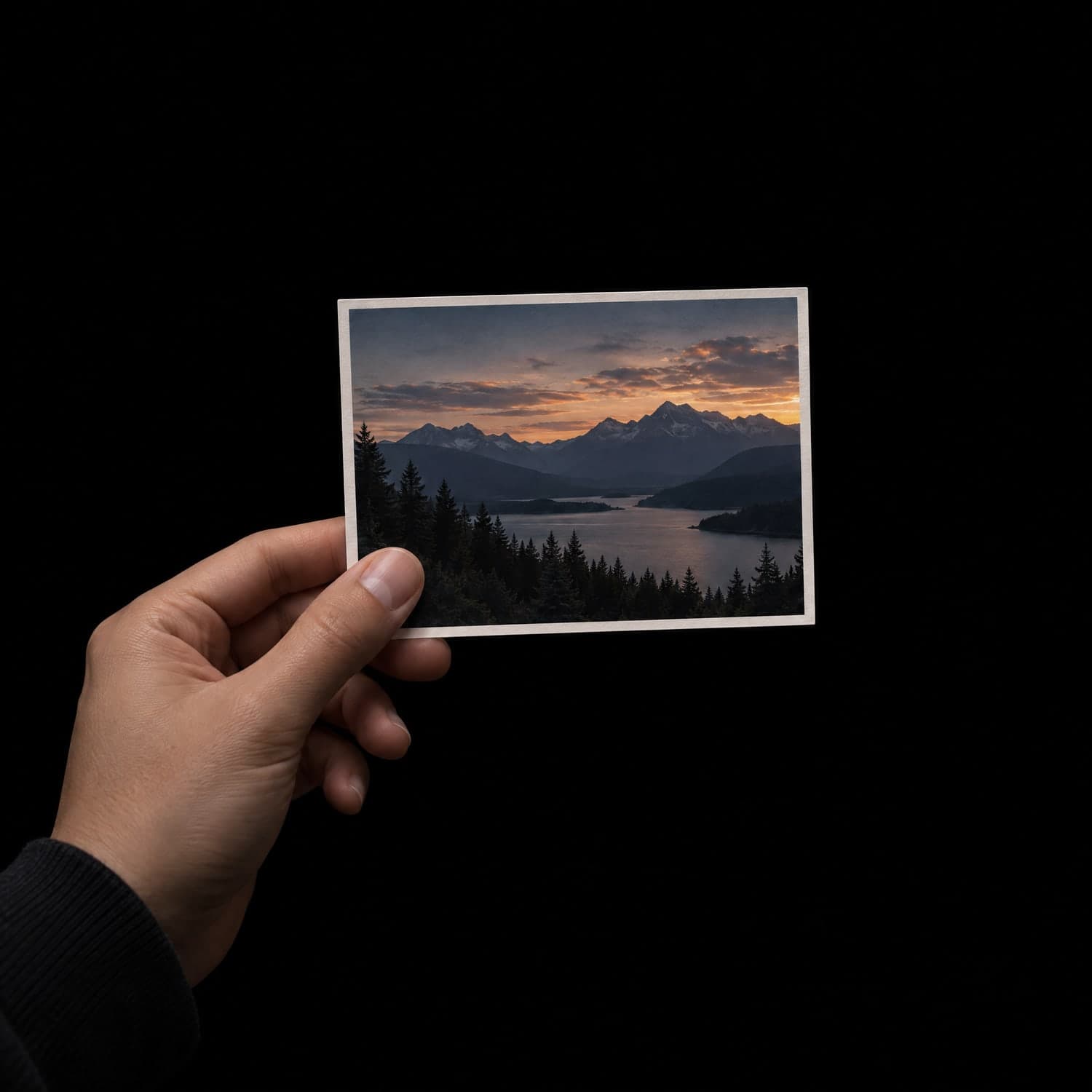
01 アップロード
動かす写真を選ぶ
はっきりした写真を1枚アップロード。写真なしでテキストだけから始めることもできます。
テキストから始めるなら、リールは9:16、YouTubeは16:9を選びます。
写真を1枚アップロードして、動きを書くだけ。音声付きの動画ができあがります。
 入力画像動画
入力
入力画像生成結果
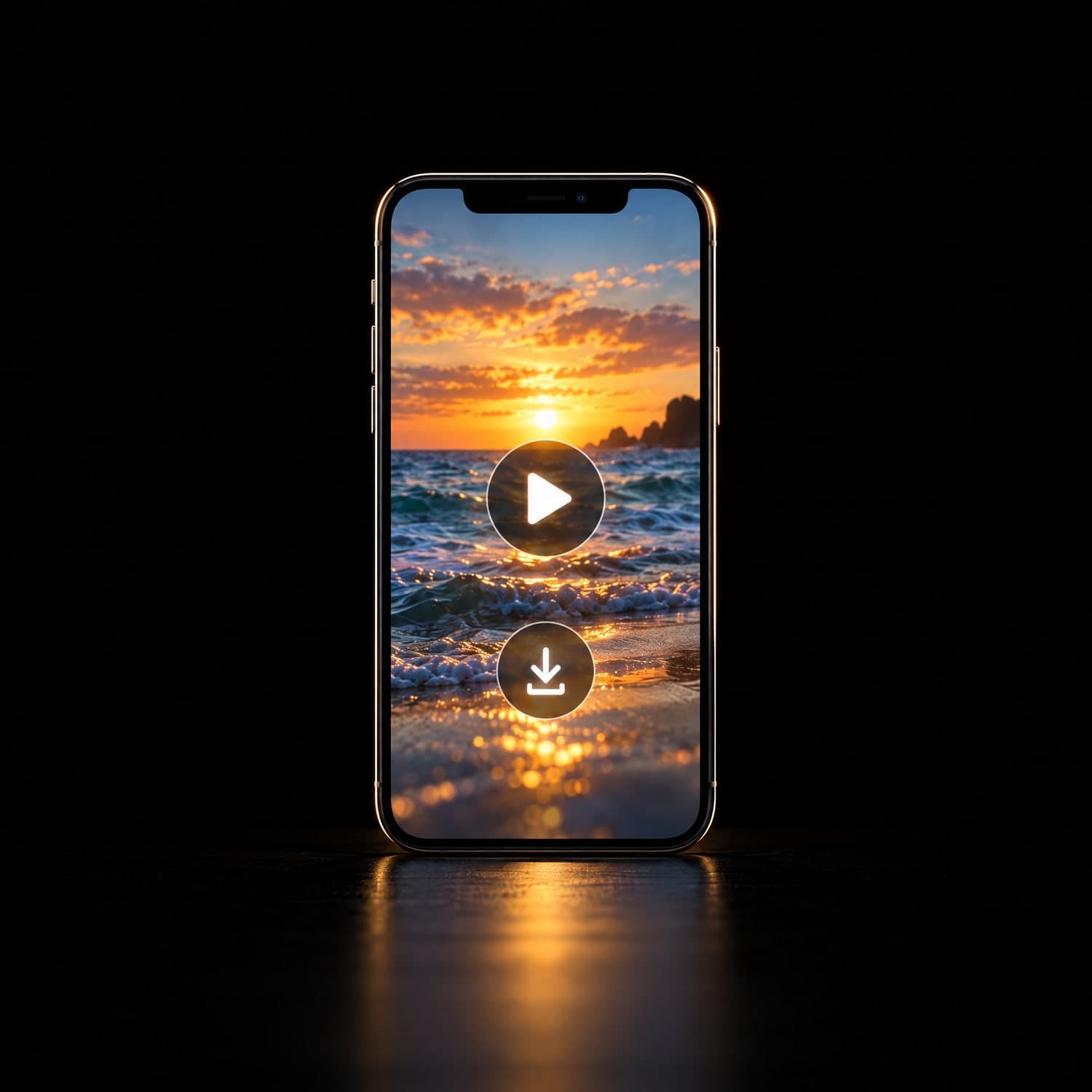
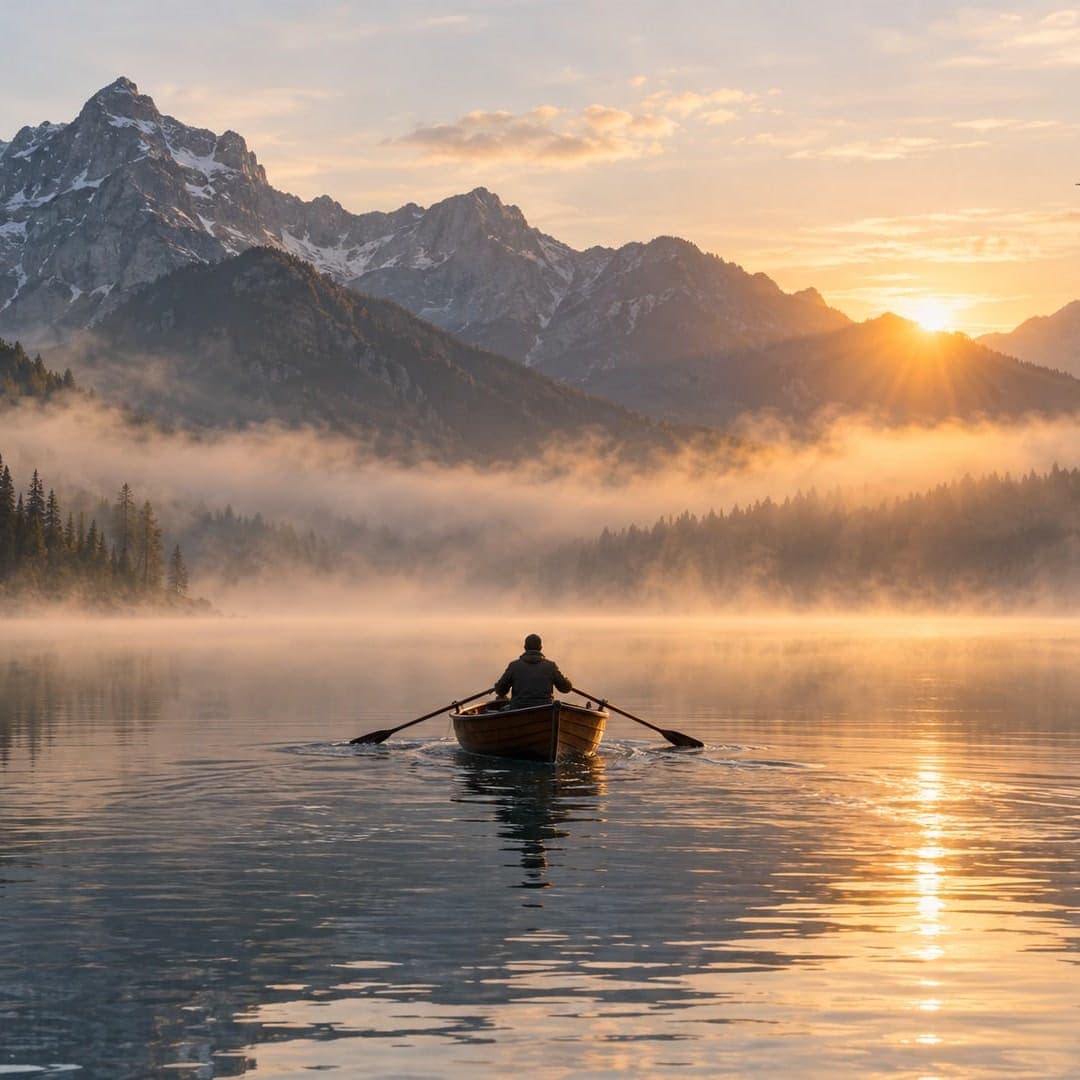
動画写真1枚から、映像と音をまとめて作れるので、撮影も編集もいりません。
セリフや音楽、雨の音もプロンプトで指定でき、画面の動きに合わせて音が鳴ります。
写真が動画の1コマ目になるので、場所も商品も光の当たり方もそのまま残ります。
テキストから作るときは横向き・縦向きを選べ、透かしのないMP4でダウンロードできます。
商品写真もポートレートも風景も、8秒の映像になります。写真を1枚アップロードして、動きと音を書けば、シーンが動き出します。
静止画ではなく、動きと音でスクロールの手を止めます。
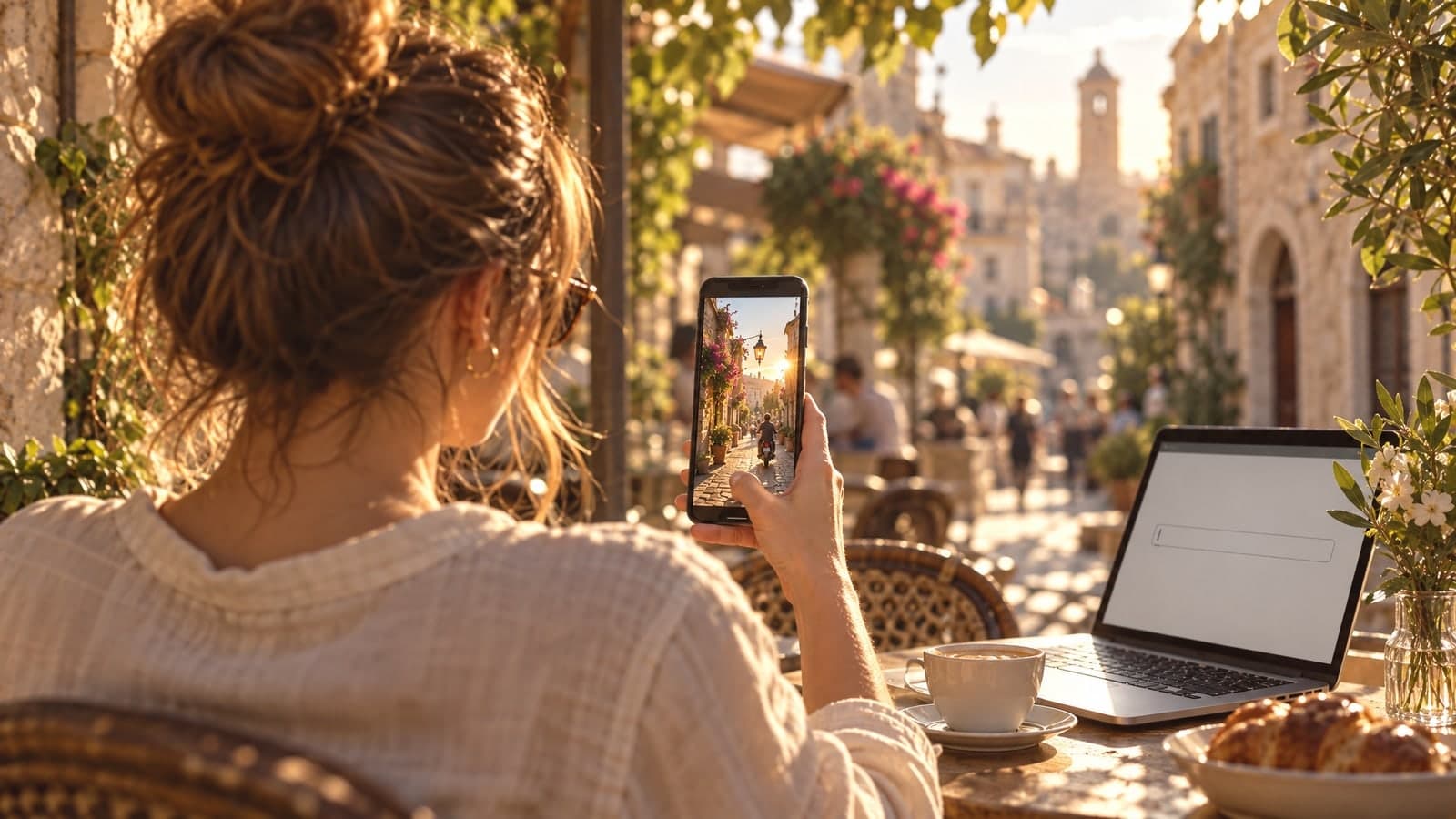
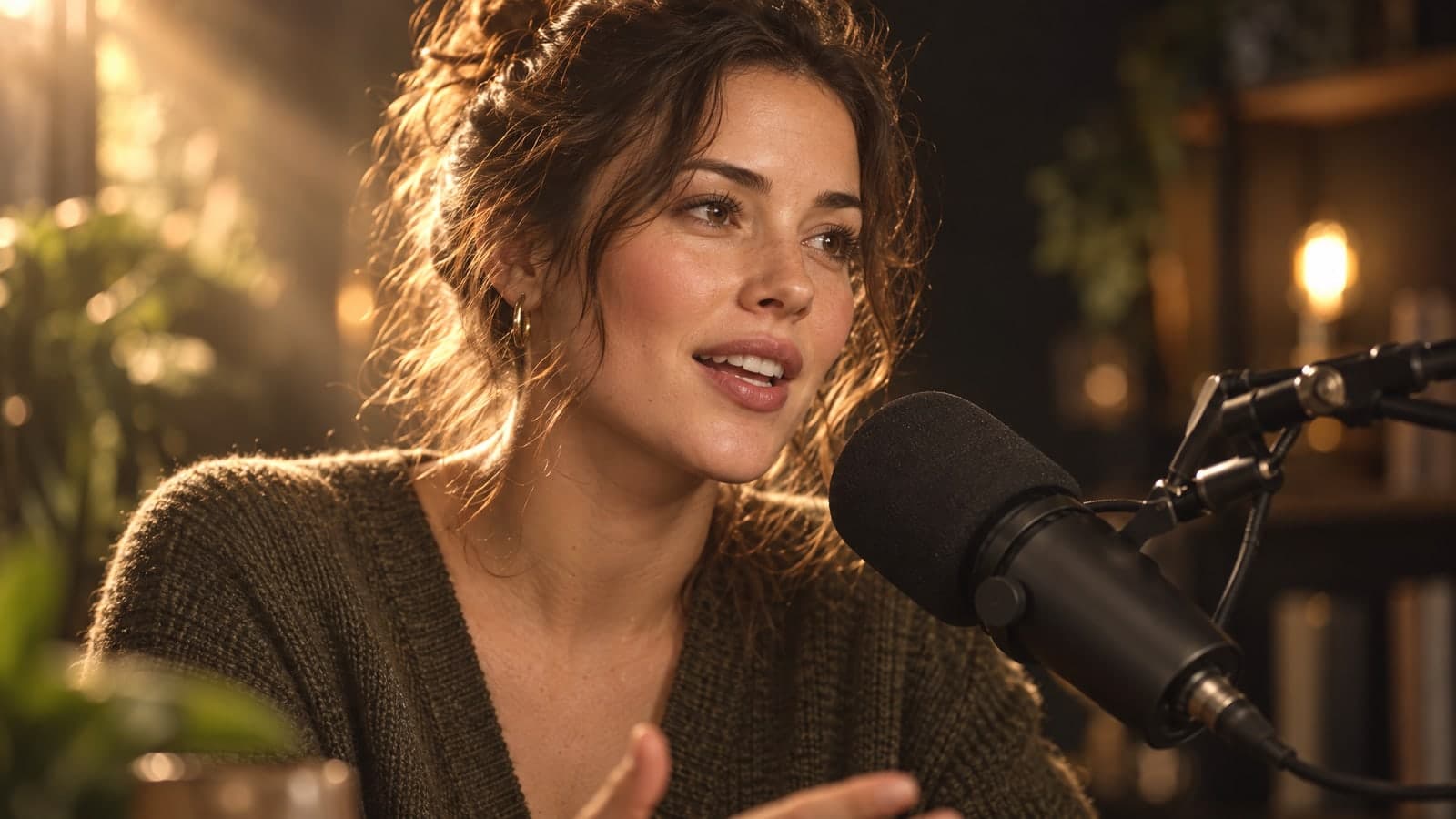
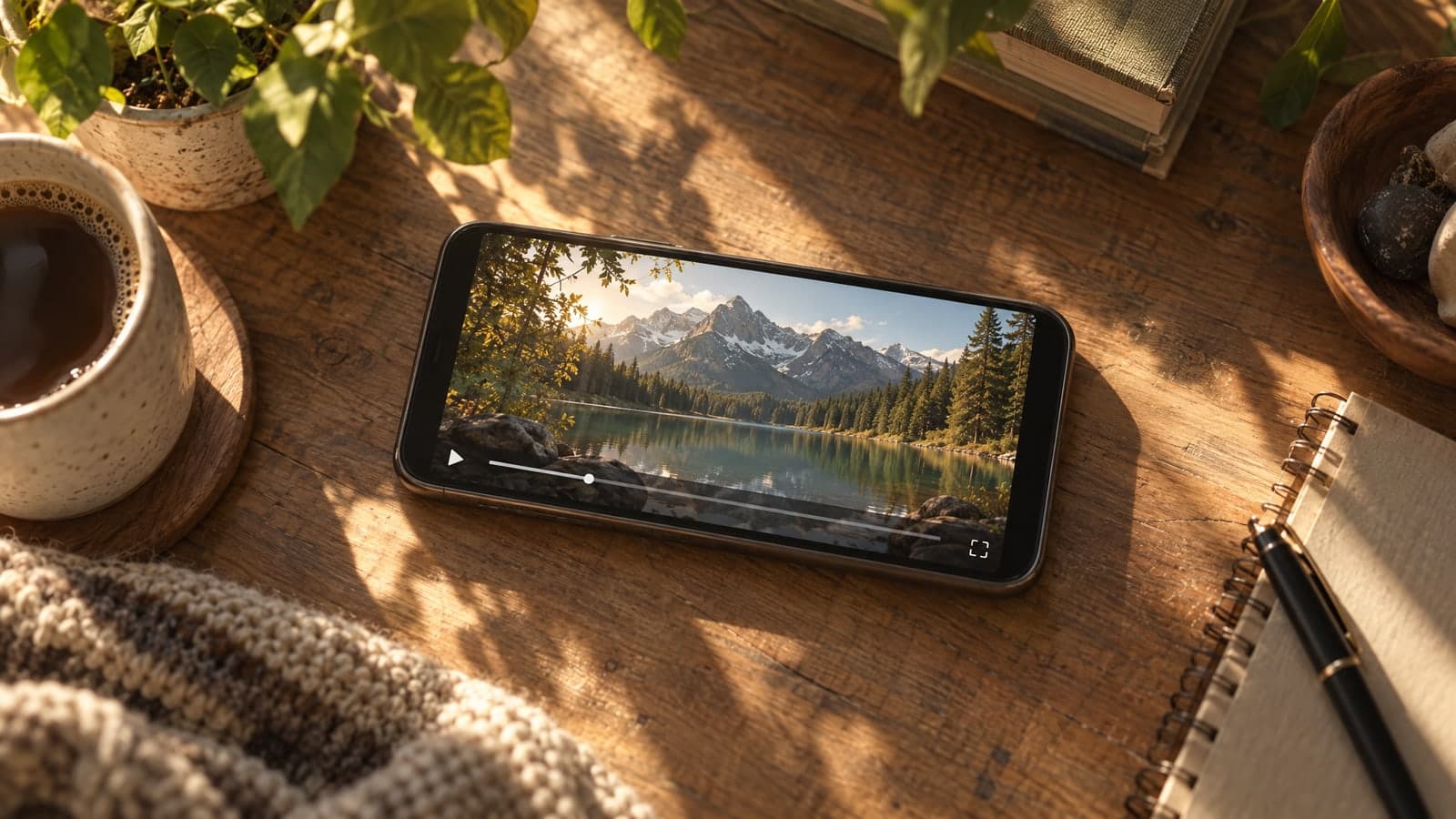
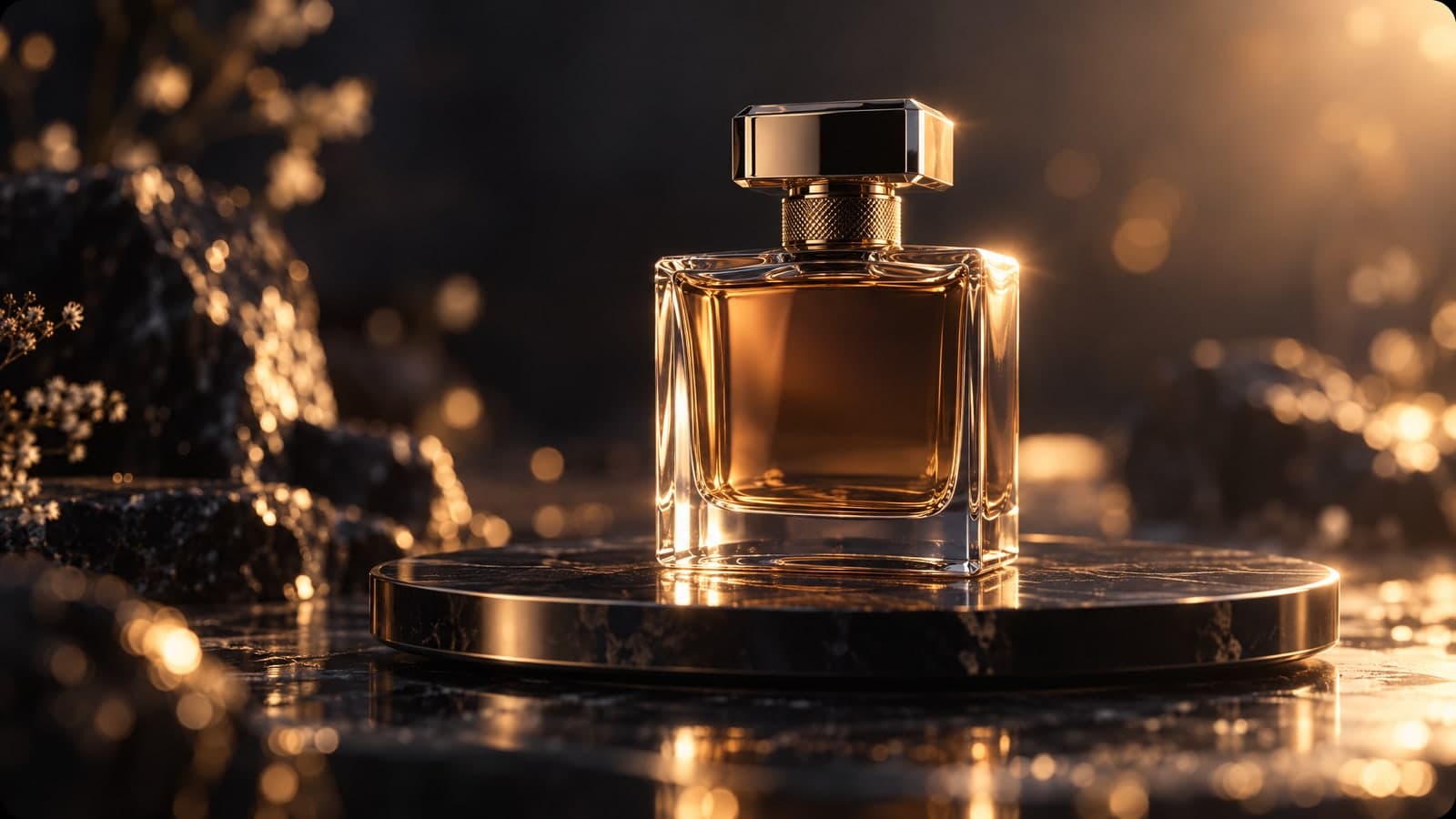
カタログ写真が、動きのある短い広告になります。
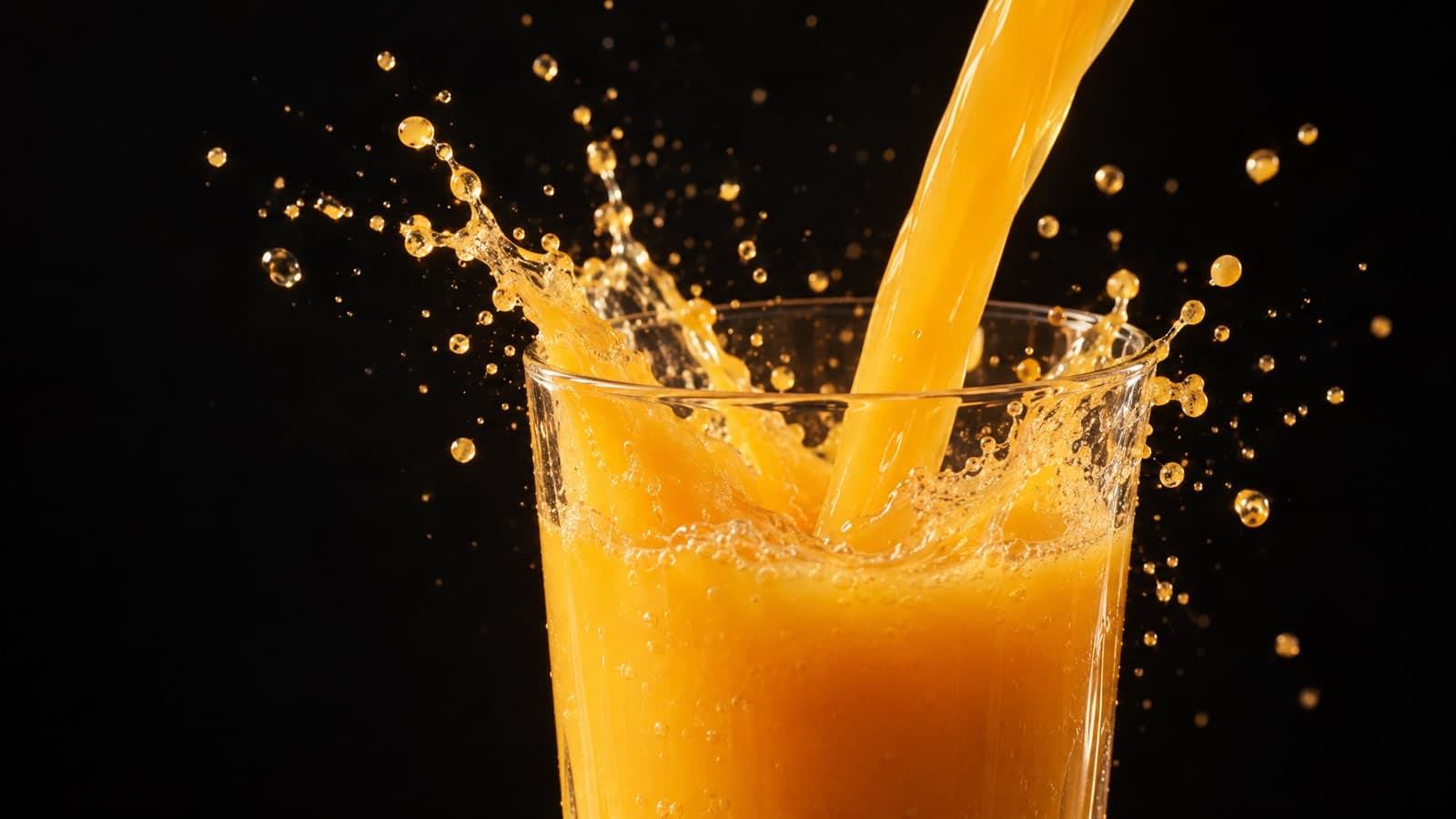

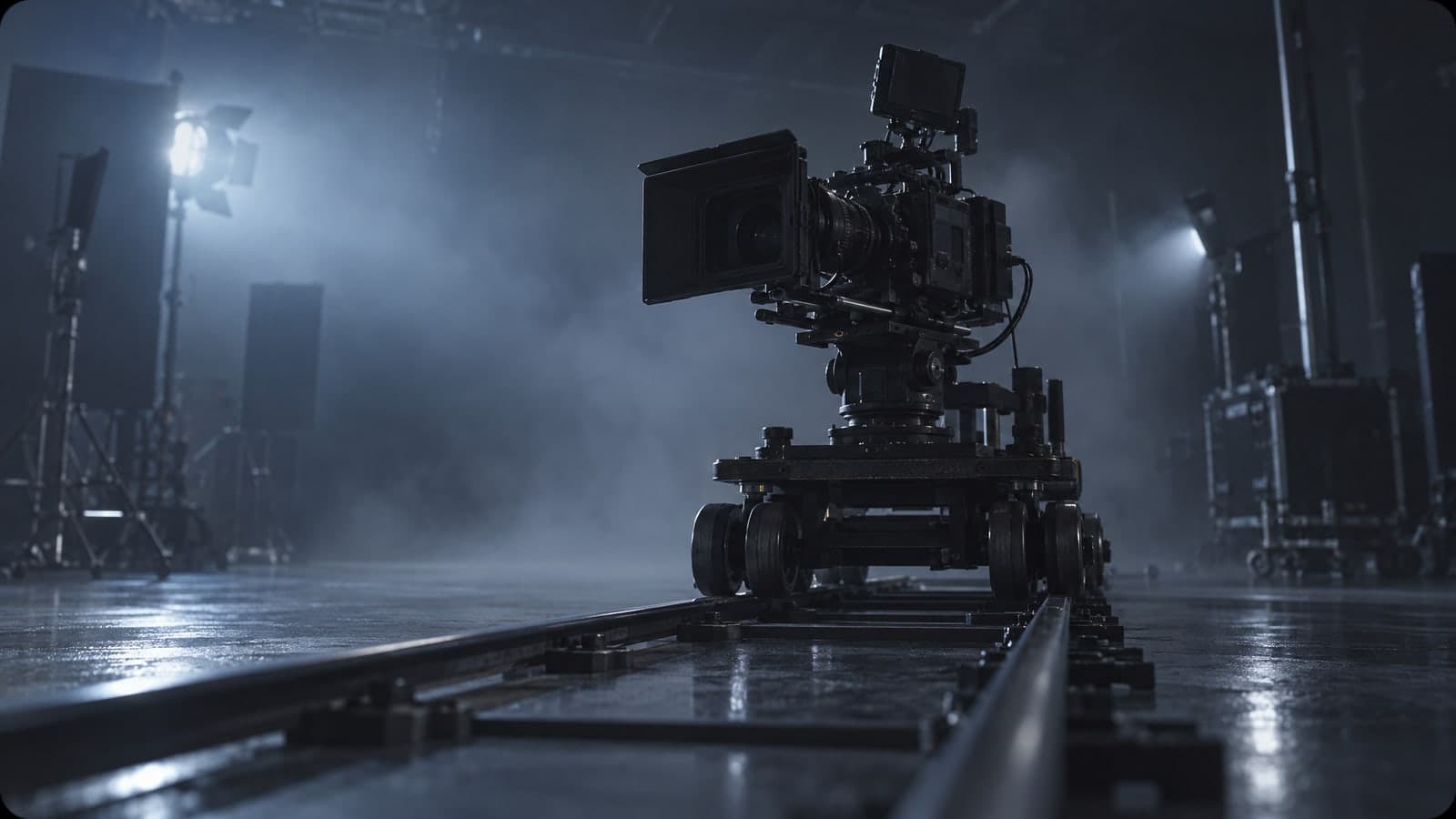
クルーやロケ地を手配する前に、1カットを試せます。
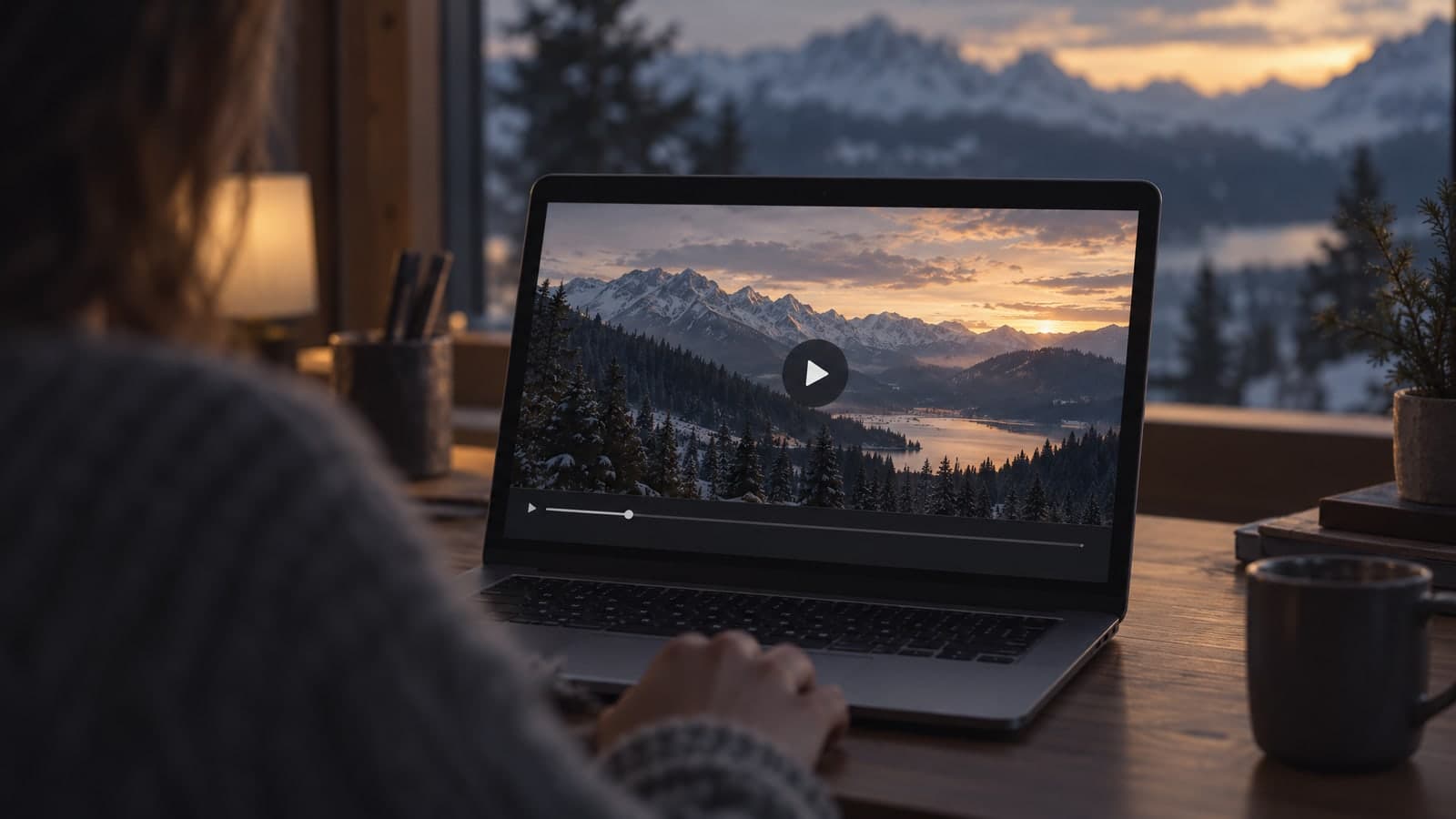
インストールも編集スキルも要りません。アップロード、指示、ダウンロードまでブラウザで完結します。
01 アップロード
はっきりした写真を1枚アップロード。写真なしでテキストだけから始めることもできます。
テキストから始めるなら、リールは9:16、YouTubeは16:9を選びます。
02 指示
動きと音を書いて、解像度を選びます。
セリフを「…」で囲むと、モデルが話す内容を理解します。
03 保存
MP4をダウンロードするか、誰でも開けるリンクを共有します。
動画はすべて「マイ作品」に保存されるので、あとから見返せます。
「うちのボトルの写真1枚が、シュワッという音まで入った8秒の広告になりました。」
佐藤 美咲
スキンケアブランド代表
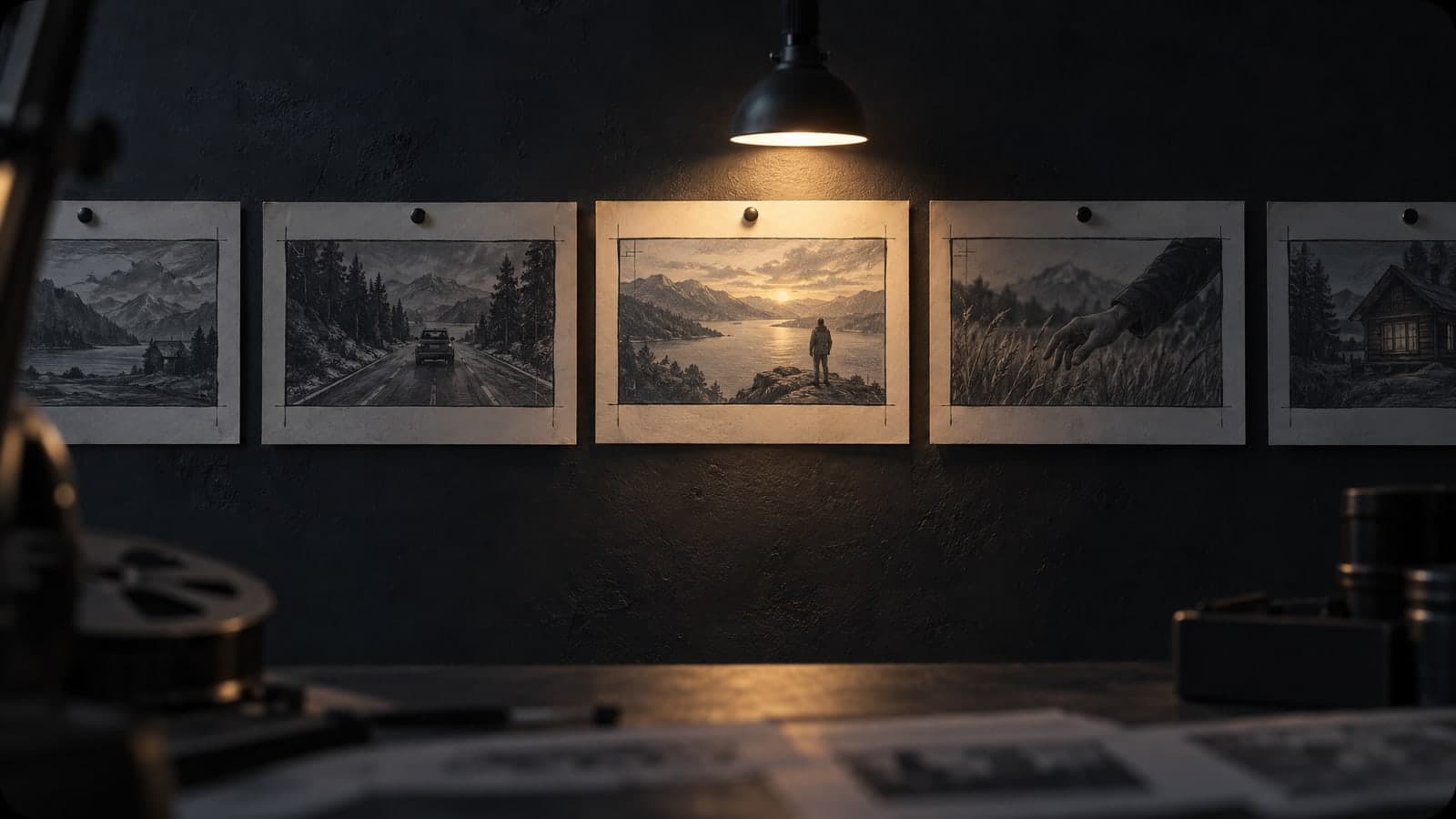
「1枚の画像からシーンを絵コンテにして、その日の午前中にクライアントへ見せられます。」
田中 健太
CMディレクター
このページの動画はすべて、GoogleのVeoモデルの高速版、Veo 3.1 Fastで作られます。映像と音をまとめて生成します。
どのツールもプロンプトか写真から始められます。下から選んで、同じアカウントで創作を続けましょう。
写真を音声付きの5秒または10秒の動画に。プロンプトだけで動画も作れます
シーンを書くだけで動画に。写真は不要です
Googleの動画モデル。写真やプロンプトから音声付き動画を生成
GPT Image 2.6 Flareで画像生成・写真編集。
GoogleのNano Banana 2.1で画像生成・写真編集。
写真かプロンプトから、音声付きの動画を最大1080p・15秒で作れます。
2人が写った写真を、キスする音声付き動画に
AIで動画を作るときのコツ、使い方ガイド、プロンプト例。
Veoモデルで動画を作るときの疑問に、手短にお答えします。
Veo 3.1は、写真や文章で書いたシーンを、音声付きの短い動画に変えるGoogleの動画モデルです。このページで使っているのは速さ重視のFastで、8秒・720pまたは1080pの動画を返します。
つまり、ブラウザで動くGoogle Veo 3.1の動画生成AIで、veo3.1と書かれることもあります。写真1枚かプロンプト1つを渡すと、モデルが動きと音声を作ります。
写真を1枚アップロードし、何を動かしたいか、どんな音にしたいかを書いて「生成」を押します。モデルは写真を最初のフレームとして使い、場所や商品、光の当たり方をそのまま保ちます。JPG、PNG、WebP、iPhoneのHEICファイルを30MBまでアップロードできます。QRコードを読み取ってスマホから送ることもできます。Google Flowでこのモデルを試したことがある方なら、ここでの流れはもっと短くなります。アップロード1回、プロンプト1つ、ダウンロード1回で終わります。
動画を作るには無料アカウントが必要です。匿名のまま無料で試すことはできません。新規アカウントには無料クレジットが付き、デイリーチェックインでさらに増やせます。料金は720pでも1080pでも同じで、8秒の動画1本に必要なクレジット数は変わりません。正確なクレジット数は「生成」を押す前に表示されます。よく使う方は、有料プランやクレジットパックでクレジットを追加できます。
720pならふだんは2〜3分です。8秒・720pの動画で試したところ、130秒で完成しました。1080pは4分ほどかかることもあります。生成中もほかのページを見ていられます。完成するとすぐ動画が表示されます。
動画はすべて8秒で、720pか1080p、縦横比は16:9か9:16です。テキストから始める場合は、YouTube向けの16:9か、リール向けの9:16を選べます。写真を使うと、その写真が最初のフレームになり、モデルが動画の画面に合わせて収めます。Googleの低価格版であるVeo 3.1 Liteは、ここでは提供していません。このページはFastモデルで動いています。
はい。モデルは映像と一緒に音声も作ります。セリフは「…」で囲んで書きます。例:「彼女はカメラを見て『焼きたてだよ』と言う」。雨音、車のエンジン音、静かなピアノなど、鳴らしたい音を書いてください。1本につき音の案は1〜2個に絞ると、いちばんきれいに仕上がります。
2つのどちらを選ぶかは、元になる素材と長さで決まることが多いです。Fastは写真1枚を最初のフレームとして受け取り、音声付きの8秒を返します。Sora 2は別のモデルで、得意なところも違います。このページはFastのみなので、同じアカウントからほかの動画ツールと比べてみてください。
ダウンロードした動画に目に見える透かしは入りません。Googleが目に見えないSynthIDのマークを埋め込み、見た目を変えずにAI生成だと分かるようにしています。商用利用はプランによります。無料プランの動画は個人的・非商用の利用に限られ、有料プランやクレジットパックなら広告、商品ページ、クライアントの仕事にも使えます。動画はリンクを共有するまで「マイ作品」に非公開で保存されます。
無料でログインして、写真1枚を動かしてみましょう。