Gemini Omni 1.2 Flash - MagicSky AI
01 選択
動かしたい写真を選ぶ
鮮明な写真を1枚アップロード。写真なしで、テキストだけで始めることもできます。
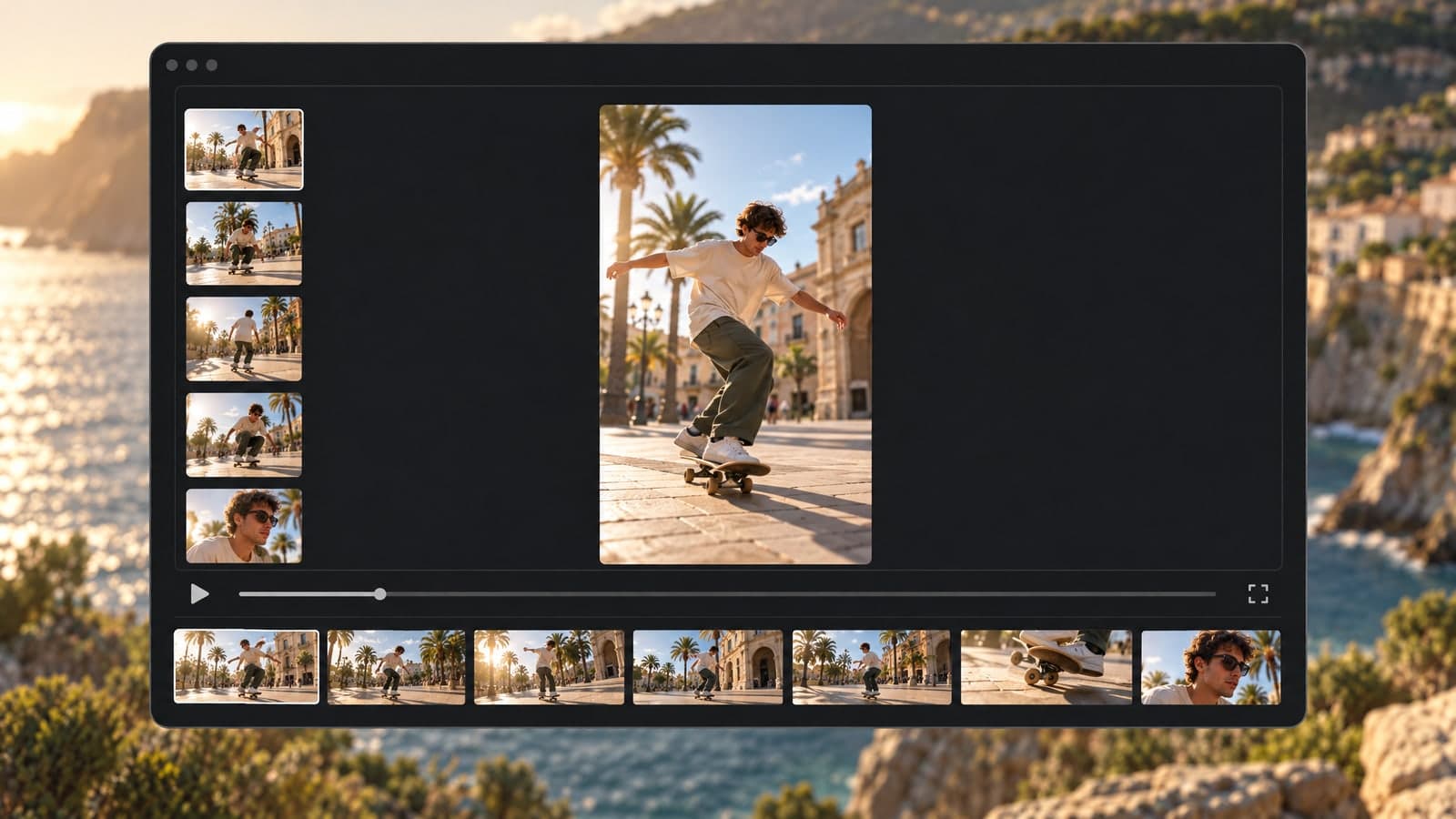
縦長の写真なら、縦長の9:16動画になります。
写真1枚かプロンプトから、音声付きの動画を作れます。
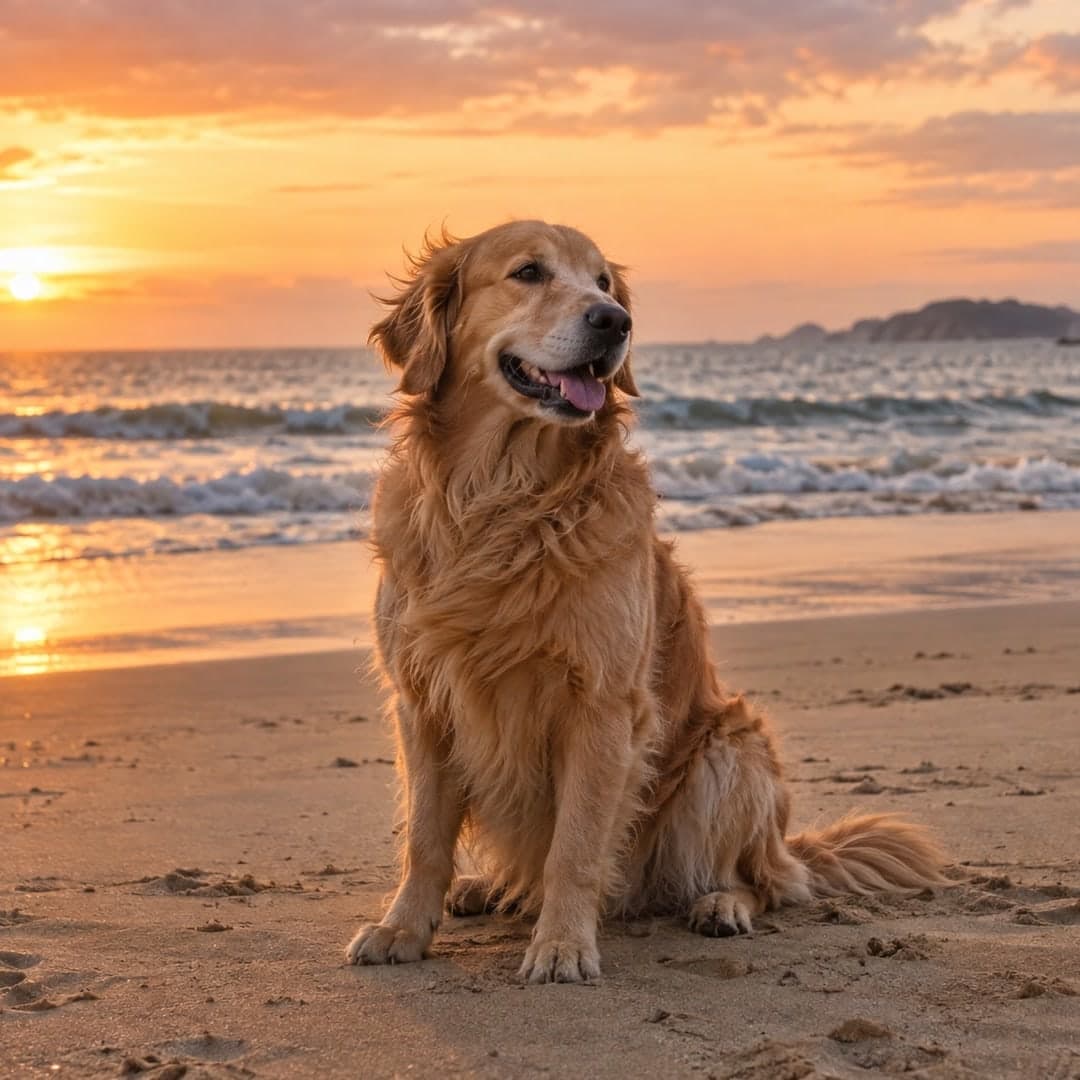 入力画像動画
入力
入力画像生成結果
動画GoogleのGemini Omni 1.2 Flashは映像と音声を一度に生成します。写真1枚から、そのまま投稿できる動画が作れます。
セリフや音楽、効果音をプロンプトに書き込むだけ。映像の動きにぴったり合った音が付きます。
縦長の写真ならリール向けの9:16、横長の写真ならYouTubeやWebサイト向けの16:9の動画になります。
画質は720pか1080p、長さは5秒・10秒・15秒から選べます。5秒の動画はほとんどが約1分で完成します。
下の動画は、どれも1枚の静止画から作ったものです。Gemini Omni 1.2 Flashがその写真を最初のフレームにして、動きとカメラワーク、そして音を加えました。
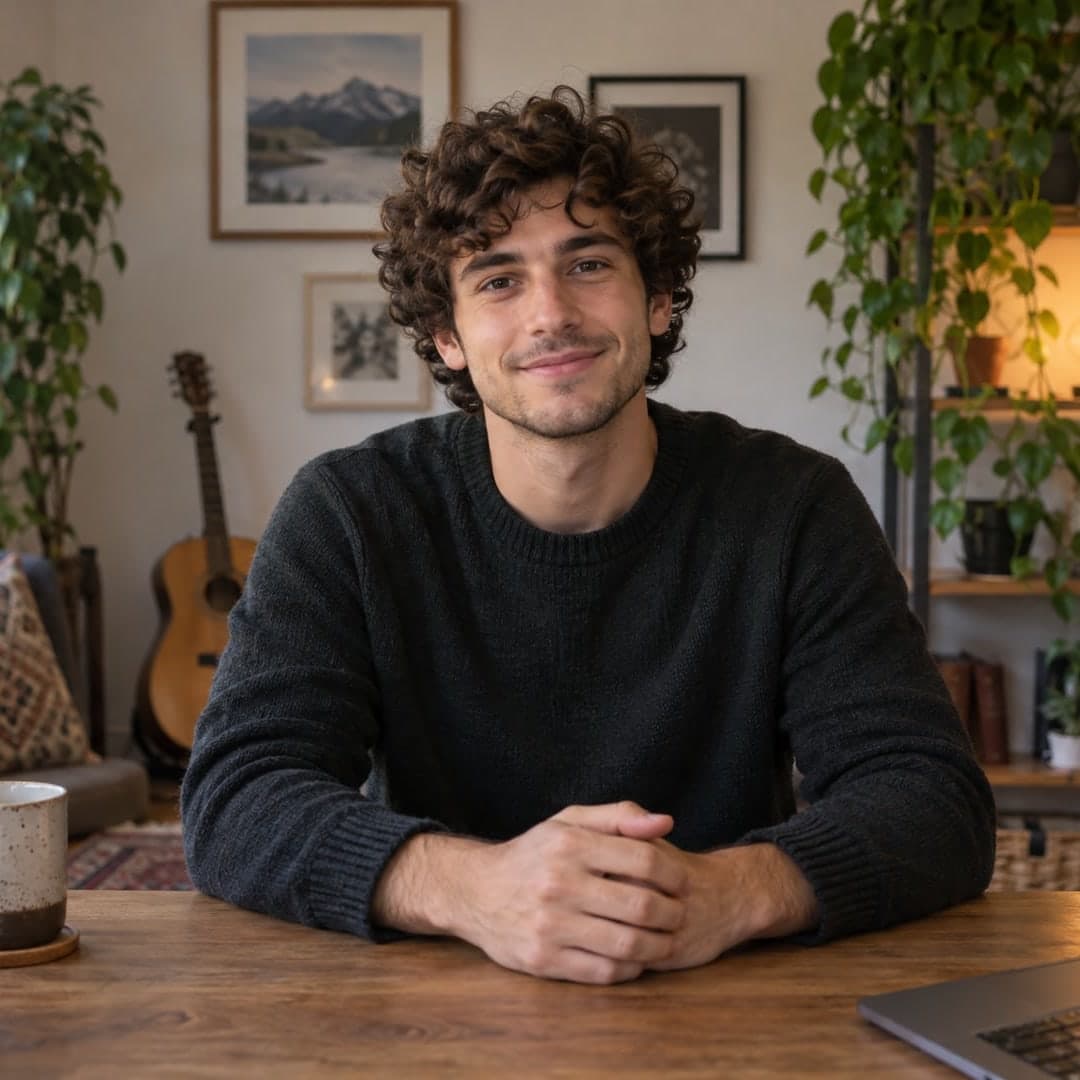
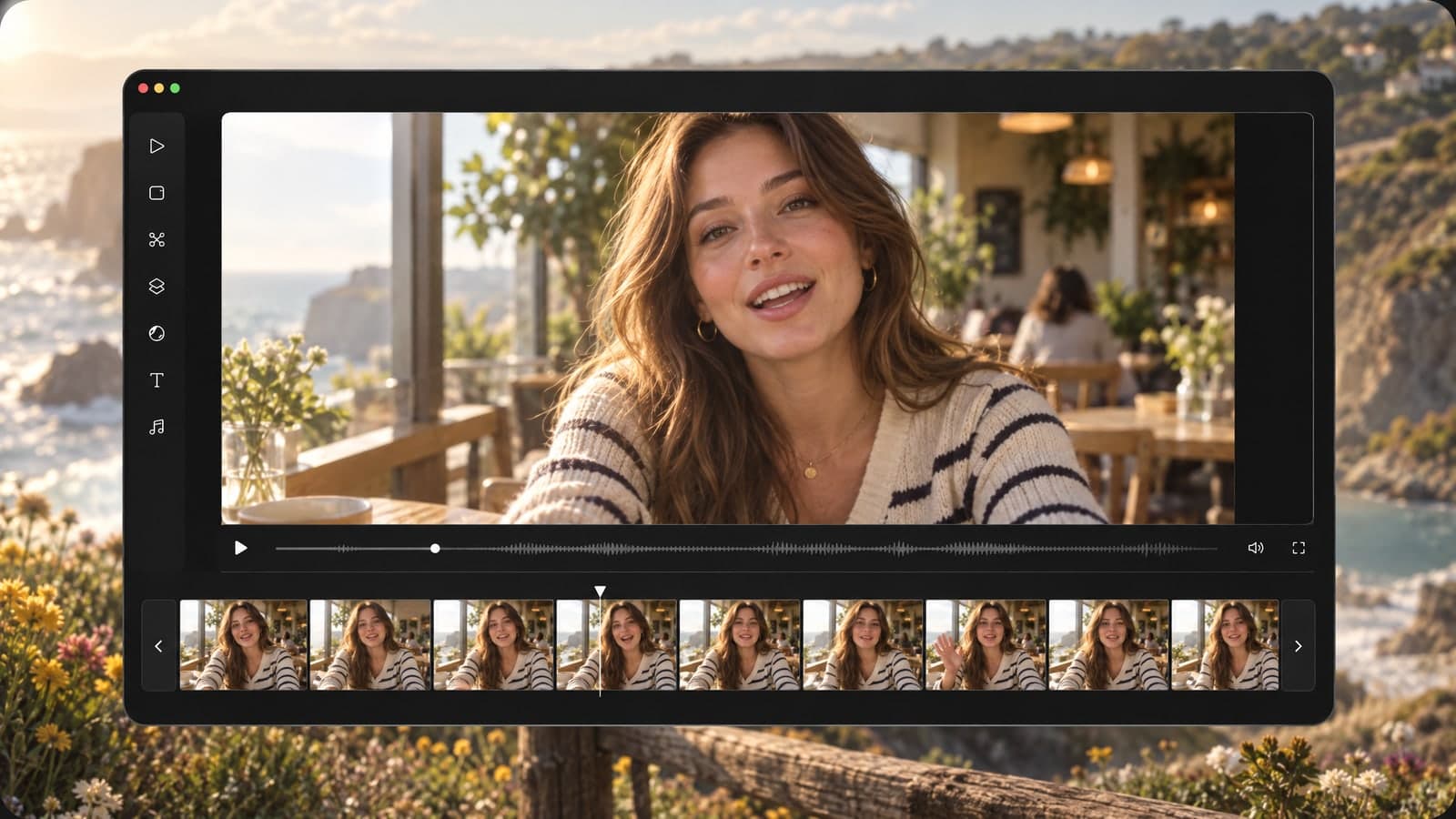
静止したポートレートに声をのせて、思わず手が止まる1本に。
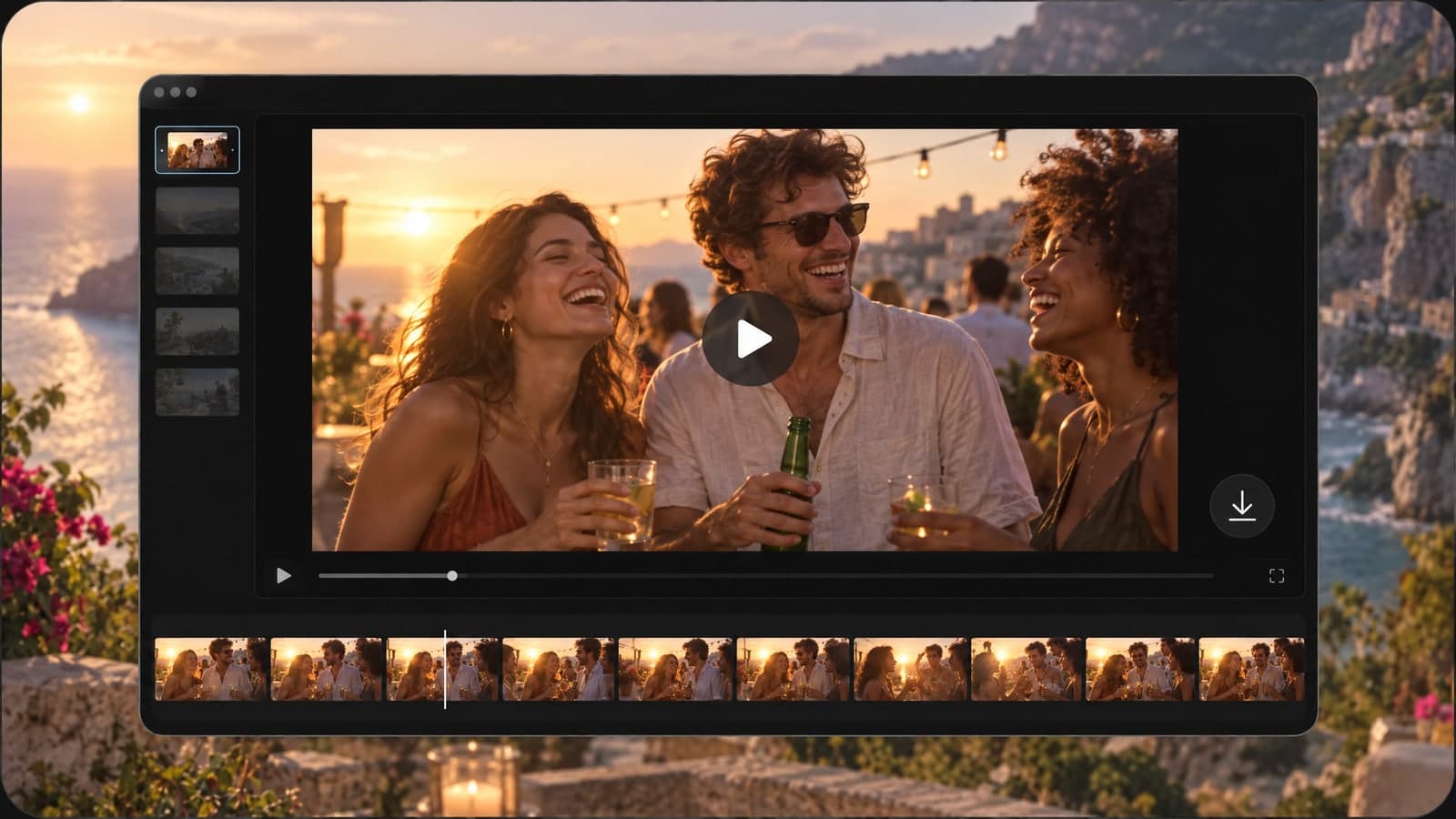
カタログの商品写真を、音声付きの短い広告動画に。
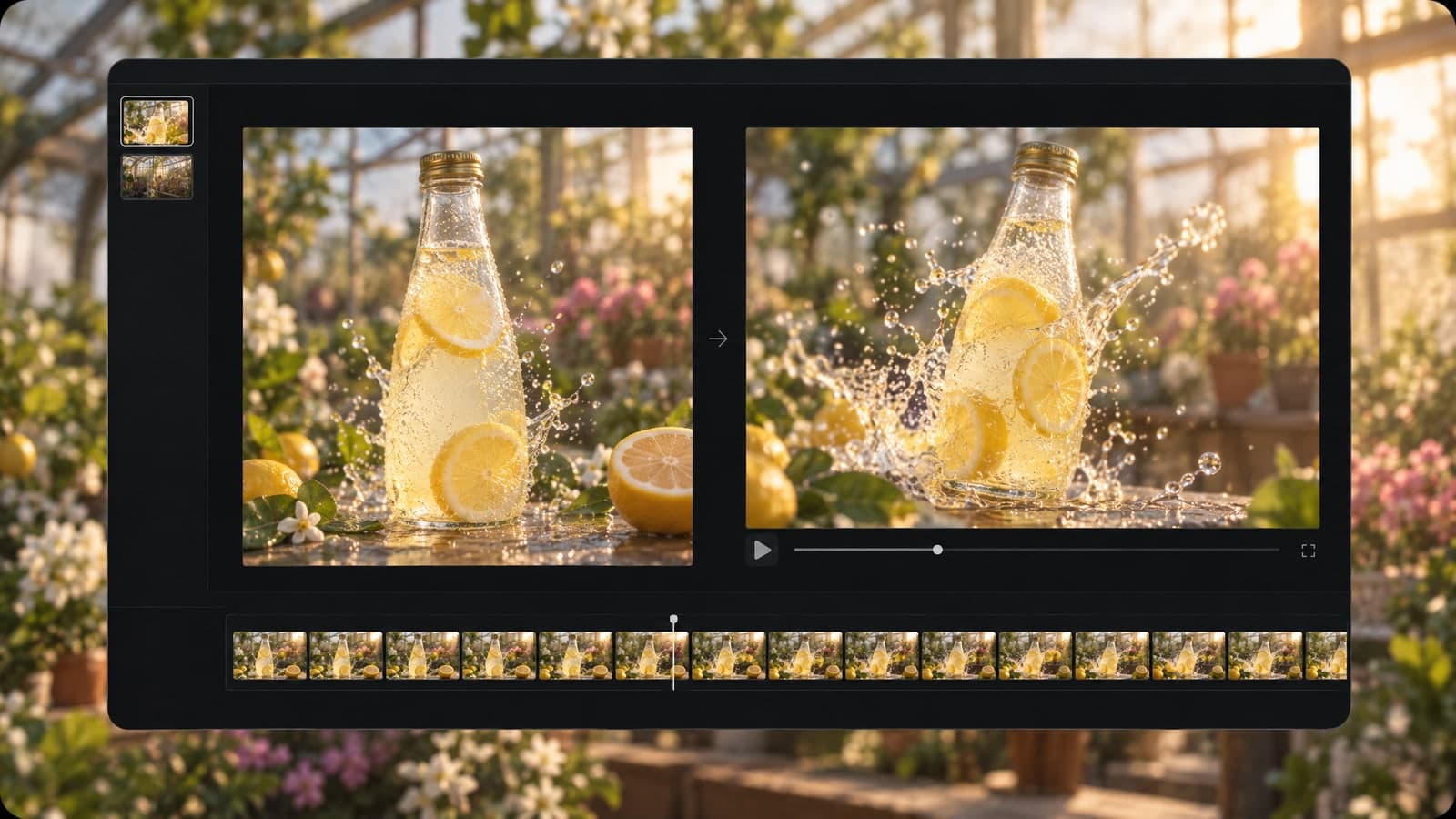
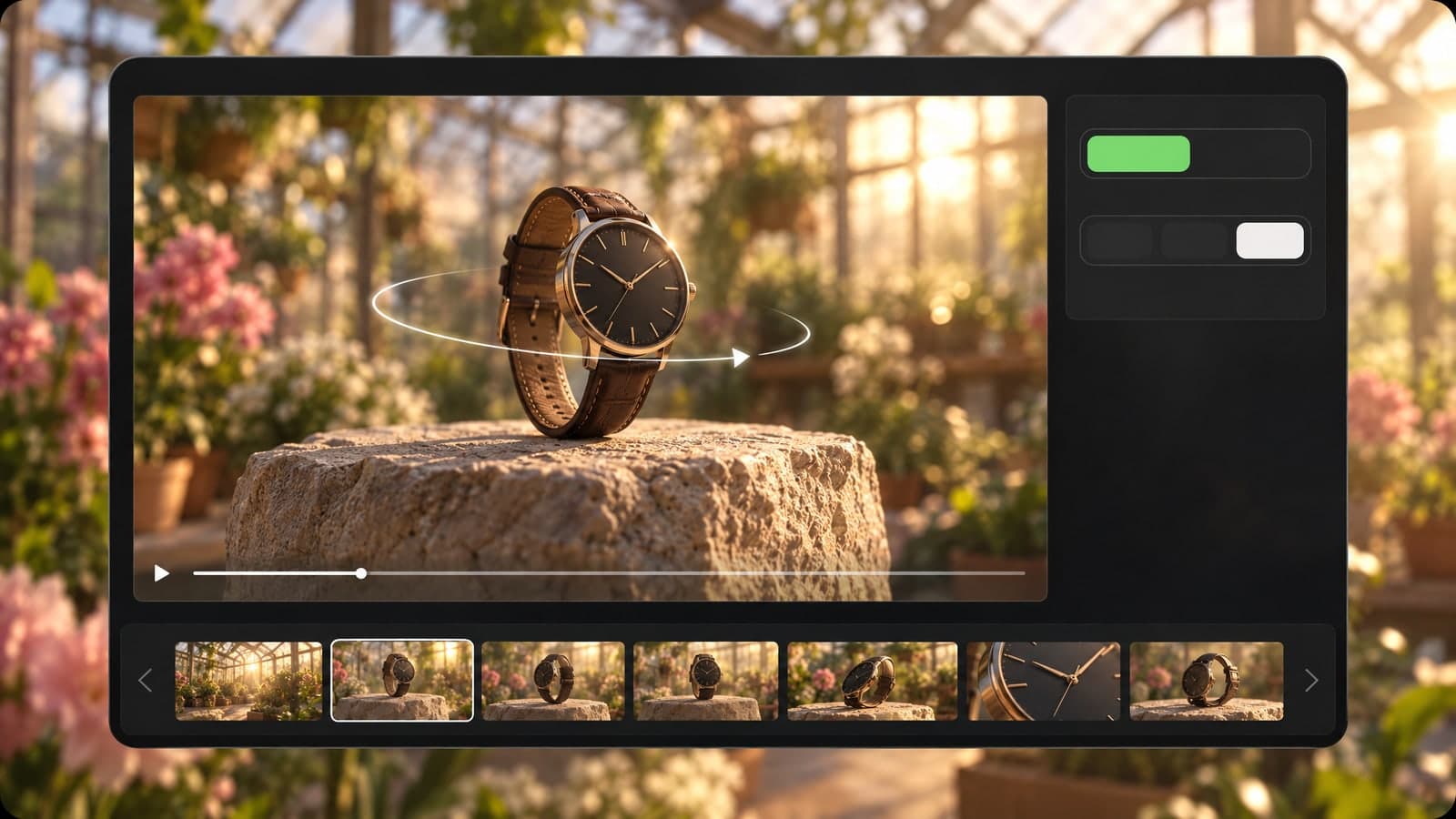
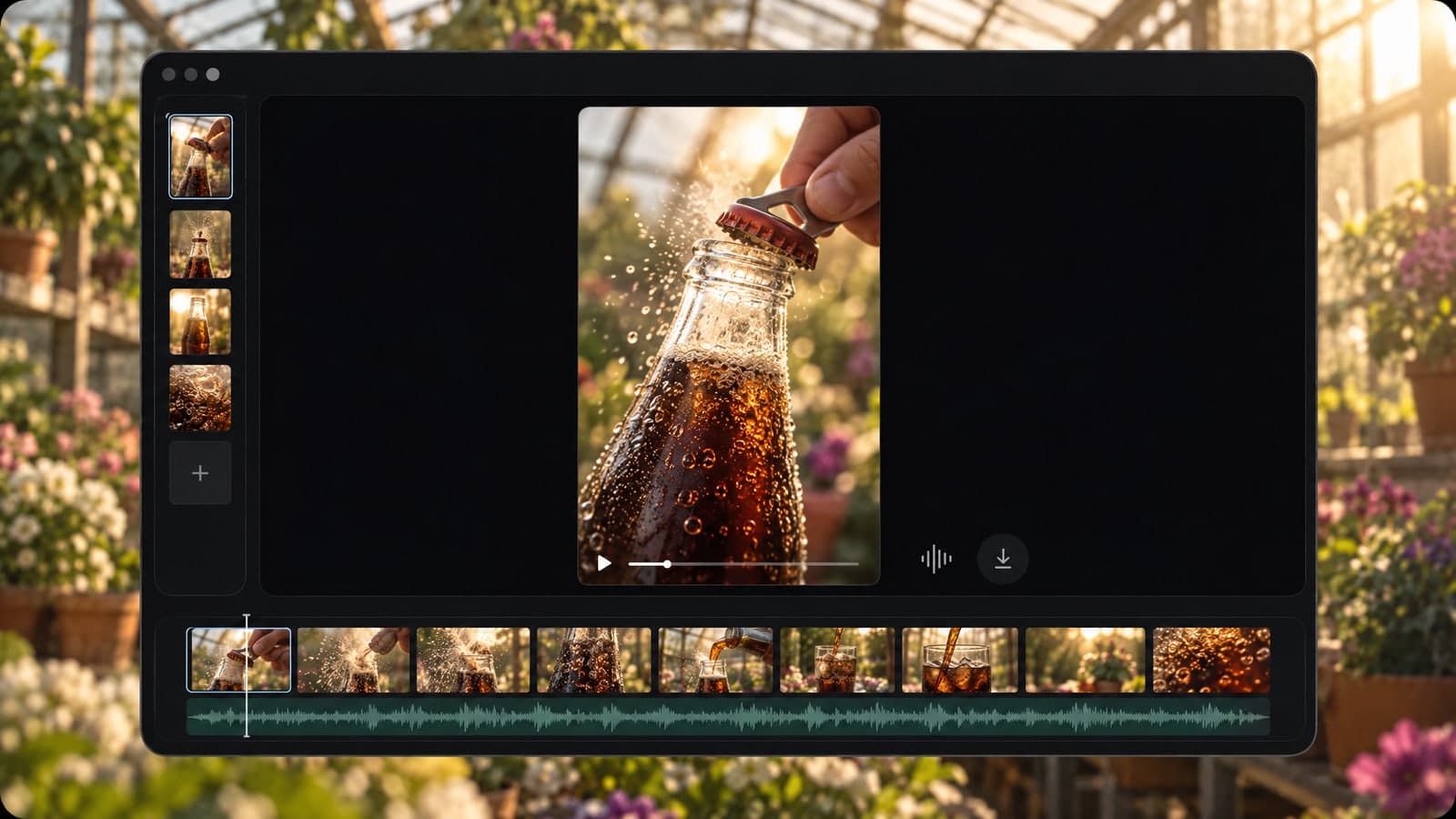
写真がなくても、プロンプトから始められます。
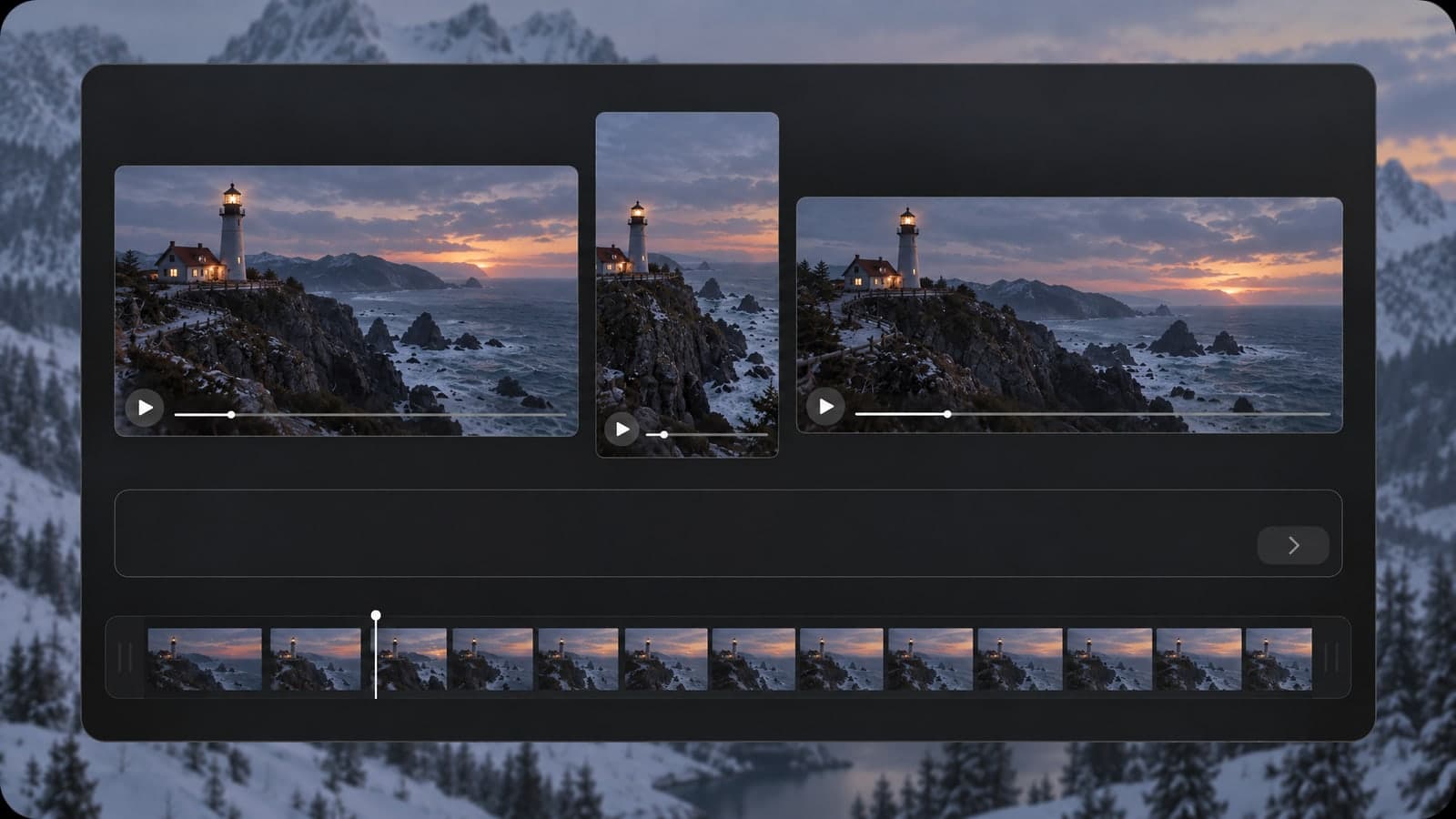
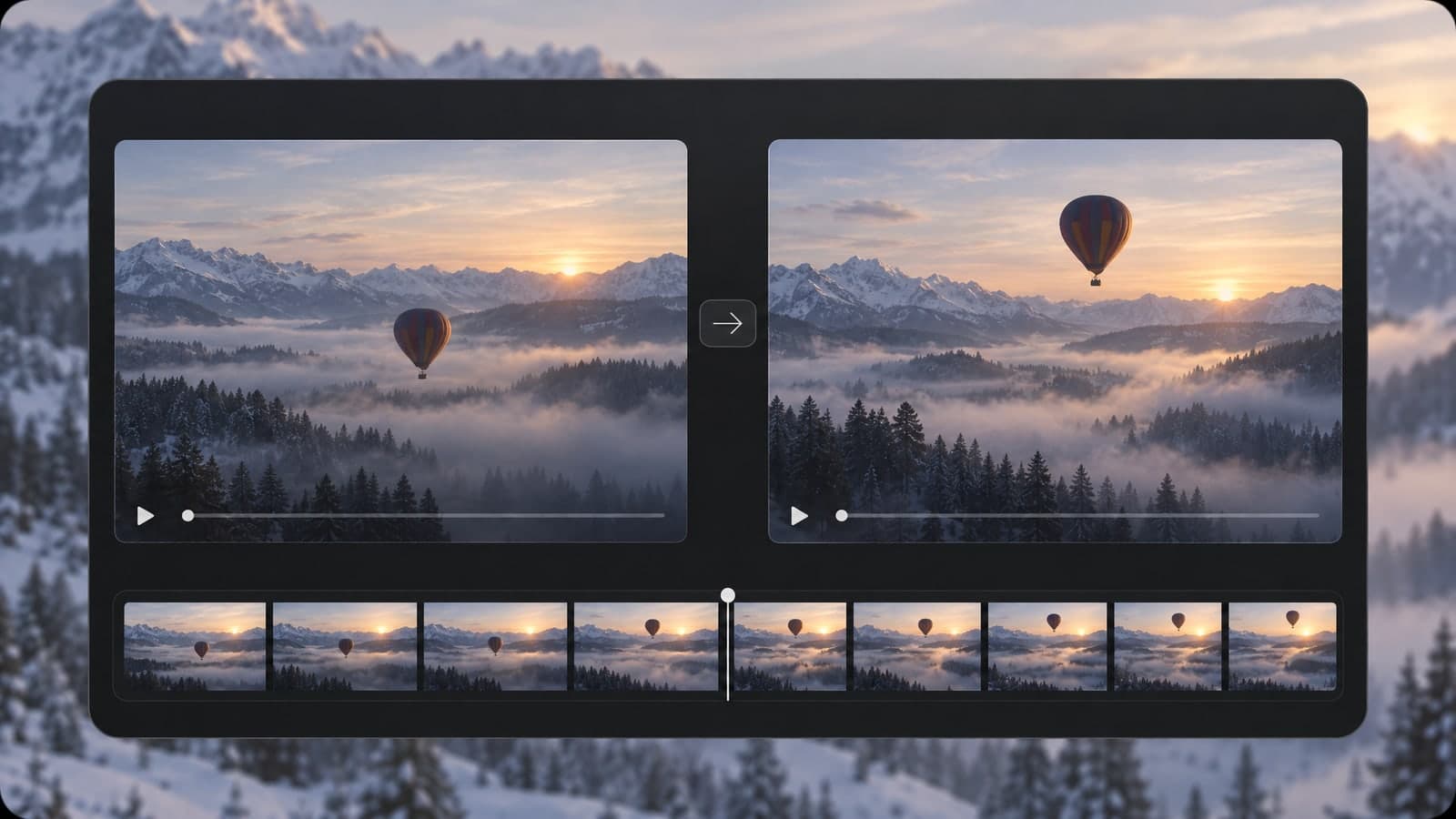
インストールも編集スキルも不要。アップロードして、指示して、ダウンロードするまで、すべてブラウザで完結します。
01 選択
鮮明な写真を1枚アップロード。写真なしで、テキストだけで始めることもできます。
縦長の写真なら、縦長の9:16動画になります。
02 指示
どう動き、どんな音が鳴るかを書いて、解像度と長さを選びます。
セリフを「」で囲むと、何を話せばいいかがモデルに伝わります。
03 保存
音声付きのMP4をダウンロードするか、誰でも開けるリンクを共有します。
作った動画はすべて「マイ作品」に保存されるので、あとから見返せます。
「商品写真1枚から、ショップ用の音声付き動画が作れます。動画の撮影はもう必要ありません。」
中村 美穂
ネットショップ店長
「写真を動かすだけで毎日新しいリール動画ができます。しかも音声まで最初から付いています。」
小林 拓也
企業のSNS運用担当
このページの動画は、すべてGoogleのGemini Omni 1.2 Flashで作られます。写真を最初のフレームにして、映像と同時に音声も生成します。
どのツールもプロンプトや写真から始められます。下から選んで、同じアカウントで創作を続けましょう。
写真を音声付きの5秒または10秒の動画に。プロンプトだけで動画も作れます
シーンを書くだけで動画に。写真は不要です
GPT Image 2.6 Flareで画像生成・写真編集。
GoogleのNano Banana 2.1で画像生成・写真編集。
写真かプロンプトから、音声付きの8秒動画を720pまたは1080pで作れます。
写真かプロンプトから、音声付きの動画を最大1080p・15秒で作れます。
2人が写った写真を、キスする音声付き動画に
AI動画作成のコツ、使い方ガイド、プロンプト例を紹介します。
Gemini Omni 1.2 Flashで動画を作るときの疑問に、手短にお答えします。
Gemini Omni 1.2 Flashは、映像と音声を一度に生成するGoogleの動画モデルです。写真かプロンプト、またはその両方を渡すと、シーンに合ったセリフや音楽、効果音の入った24fpsの動画ができあがります。
MagicSky AIなら、Gemini Omni 1.2 動画生成をブラウザからそのまま使えます。写真を1枚アップロードして最初のフレームにするか、写真なしでシーンを書くだけです。
写真を1枚アップロードし、何がどう動くか、どんな音が鳴るかを書いてから、720pか1080p、長さは5秒・10秒・15秒から選びます。写真はそのまま動画の最初のフレームになります。JPG、PNG、WebP、iPhoneのHEICファイルを30MBまでアップロードでき、QRコードを読み取ってスマホから送ることもできます。主役がひとつの鮮明な写真ほど、きれいに動きます。
Gemini Omni 1.2 Flashで生成するには、無料のアカウント登録が必要です。新規アカウントには無料クレジットが付き、デイリーチェックインでさらに増やせます。必要なクレジットは選んだ長さで変わり、「生成する」を押す前に正確なクレジット数が表示されます。よく使う方は、有料プランやクレジットパックでクレジットを追加できます。
5秒の動画なら、ほとんどが約1分で完成します。15秒・1080pの動画はもう少し長く、最大2分ほどかかります。生成を待つ間もページの閲覧を続けられ、完成するとすぐにページ上に動画が表示されます。
解像度は720pか1080p、長さは5秒・10秒・15秒から選べます。写真をアップロードした場合は、縦長の写真なら9:16、横長の写真なら16:9の動画になります。テキストから作る場合は、YouTubeやWebサイト向けの16:9か、リールやストーリーズ向けの9:16を選んでください。どの動画も24fpsのMP4でダウンロードできます。
音は、動きと同じプロンプトの中で指示します。セリフは「」で囲んで、彼女がほほえんで「いらっしゃいませ」と言う、のように書きます。音楽は「やさしいピアノ」「アップテンポのポップス」のように雰囲気で伝え、雨、波、ドアが閉まる音などの効果音は名前で書きます。1本の動画に入れる音のアイデアは1〜2個にすると、いちばんきれいに仕上がります。
ダウンロードした動画に、目に見えるウォーターマークやロゴは入りません。ただし各動画には、GoogleのSynthIDという目に見えない電子透かしが入っていて、見た目や音を変えずにAI生成であることを示します。映像だけを使いたい場合は、どの動画編集ソフトでも音声をミュートできます。
お支払いの状況によって変わります。無料プランで作った動画は、個人的な非商用の利用に限られます。有料プランかクレジットパックをご利用なら、広告や商品ページ、クライアントの仕事にも使えます。作った動画は、リンクを共有するまで「マイ作品」に非公開で保存されます。アップロードする写真は、権利を持っているものだけにしてください。詳しくは「利用規約」をご覧ください。
無料で登録して、手元の写真を動画に。