KI GIF erstellen - MagicSky AI
01 Beschreiben
Schreib, was sich bewegen soll
Tippe Motiv und Bewegung ein, etwa einen Welpen, der seinem Schwanz nachjagt.
Nenne die Aktion und was ruhig bleiben soll.
Beschreibe eine Szene und erhalte in etwa einer Minute ein kurzes, endlos laufendes GIF.
Ein kleiner Cartoon-Astronaut schwebt im Weltraum, dreht sich sanft und winkt in die Kamera, ein paar Sterne funkeln im dunklen Hintergrund
Dein Text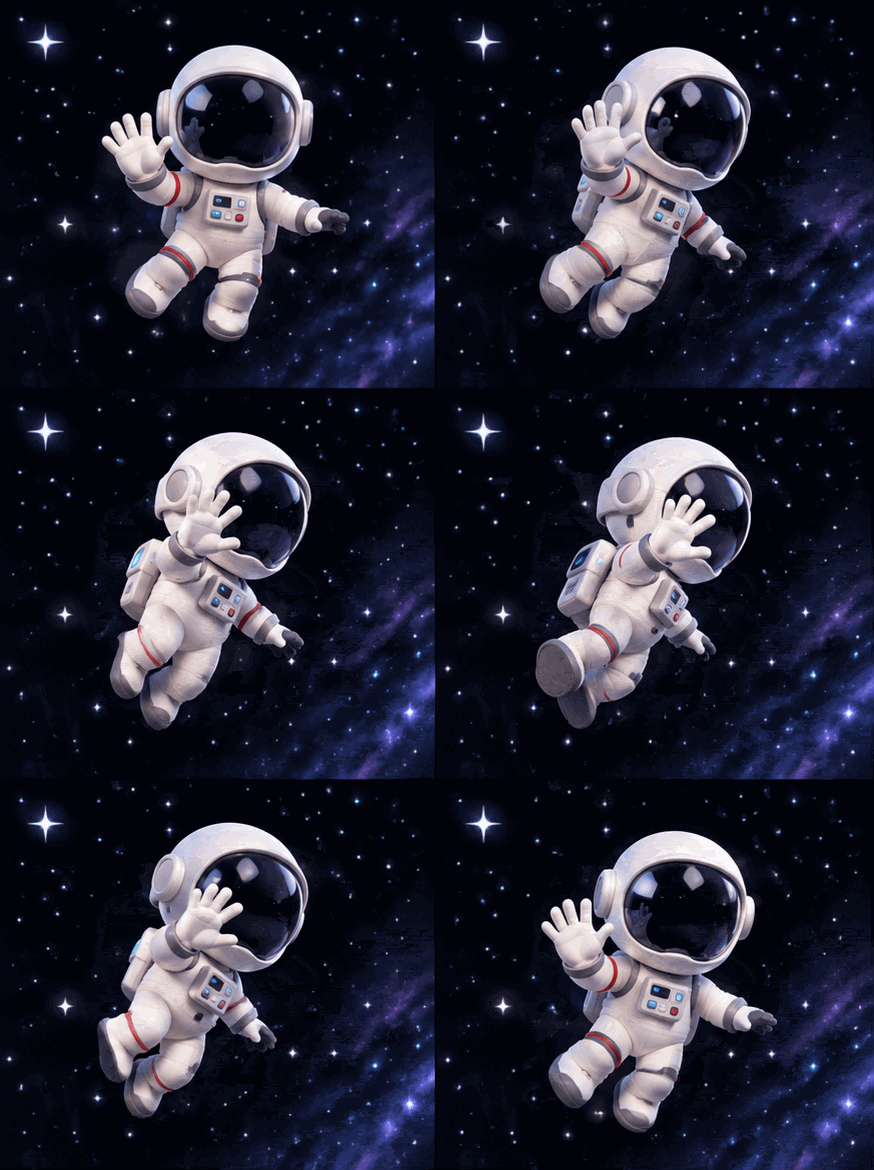 Ergebnis 1
Eingabe
Ein kleiner Cartoon-Astronaut schwebt im Weltraum, dreht sich sanft und winkt in die Kamera, ein paar Sterne funkeln im dunklen Hintergrund
Dein TextErgebnisse
Ergebnis 1Schreib eine kurze Beschreibung und der KI-GIF-Generator macht daraus eine kleine, flüssige Endlosschleife. Ohne Zeichnen, Filmen oder Schneiden.
Beschreibe Motiv und Bewegung. Der KI-GIF-Generator baut aus deinen Worten ein kurzes, endlos laufendes GIF.
Das GIF läuft von selbst in Schleife, und das Modell legt die Bewegung meist als kurzen Loop an.
Ein typisches GIF ist in rund 60 Sekunden fertig. Lade die Datei herunter oder verschicke einen Teilen-Link.
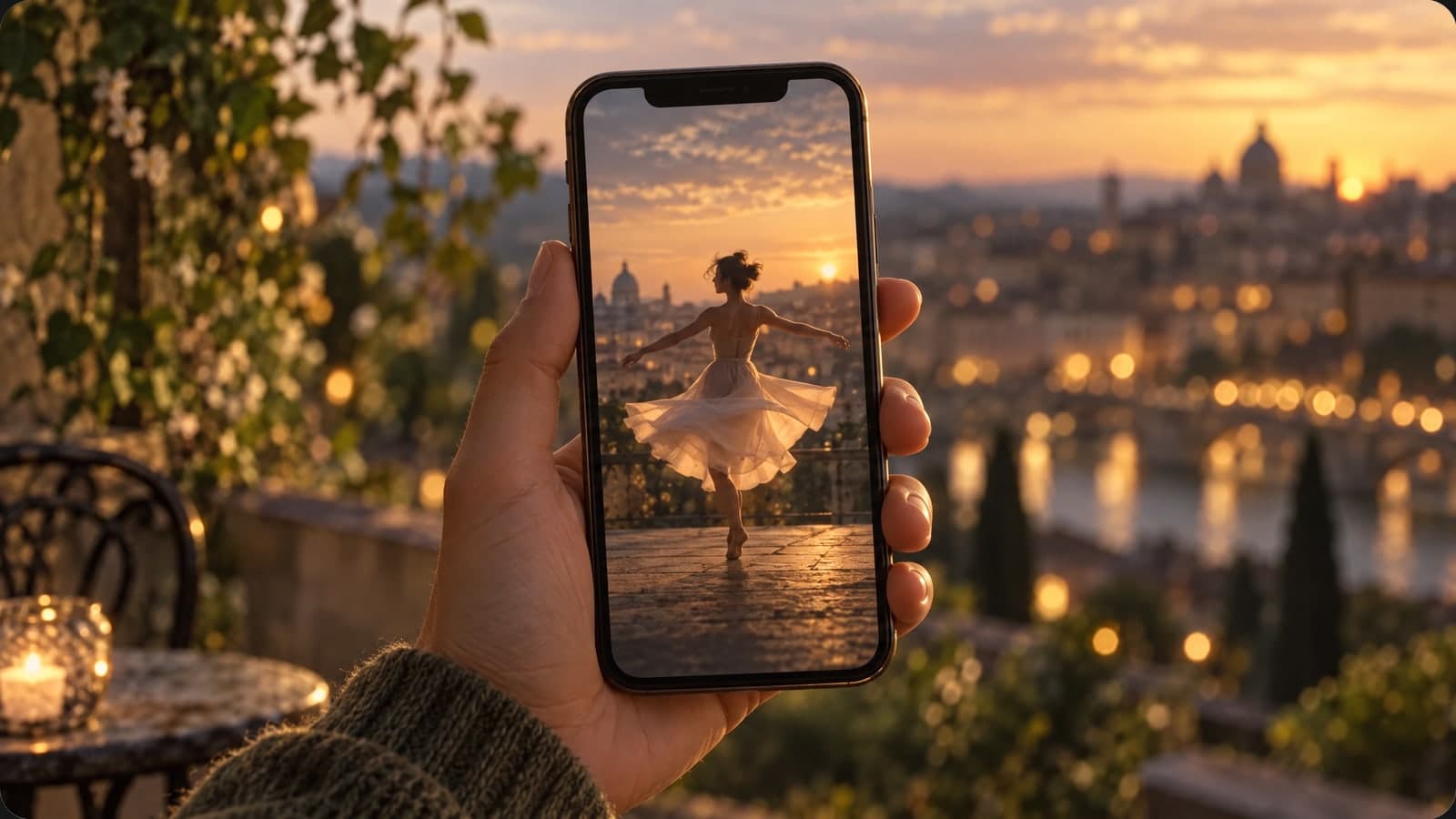
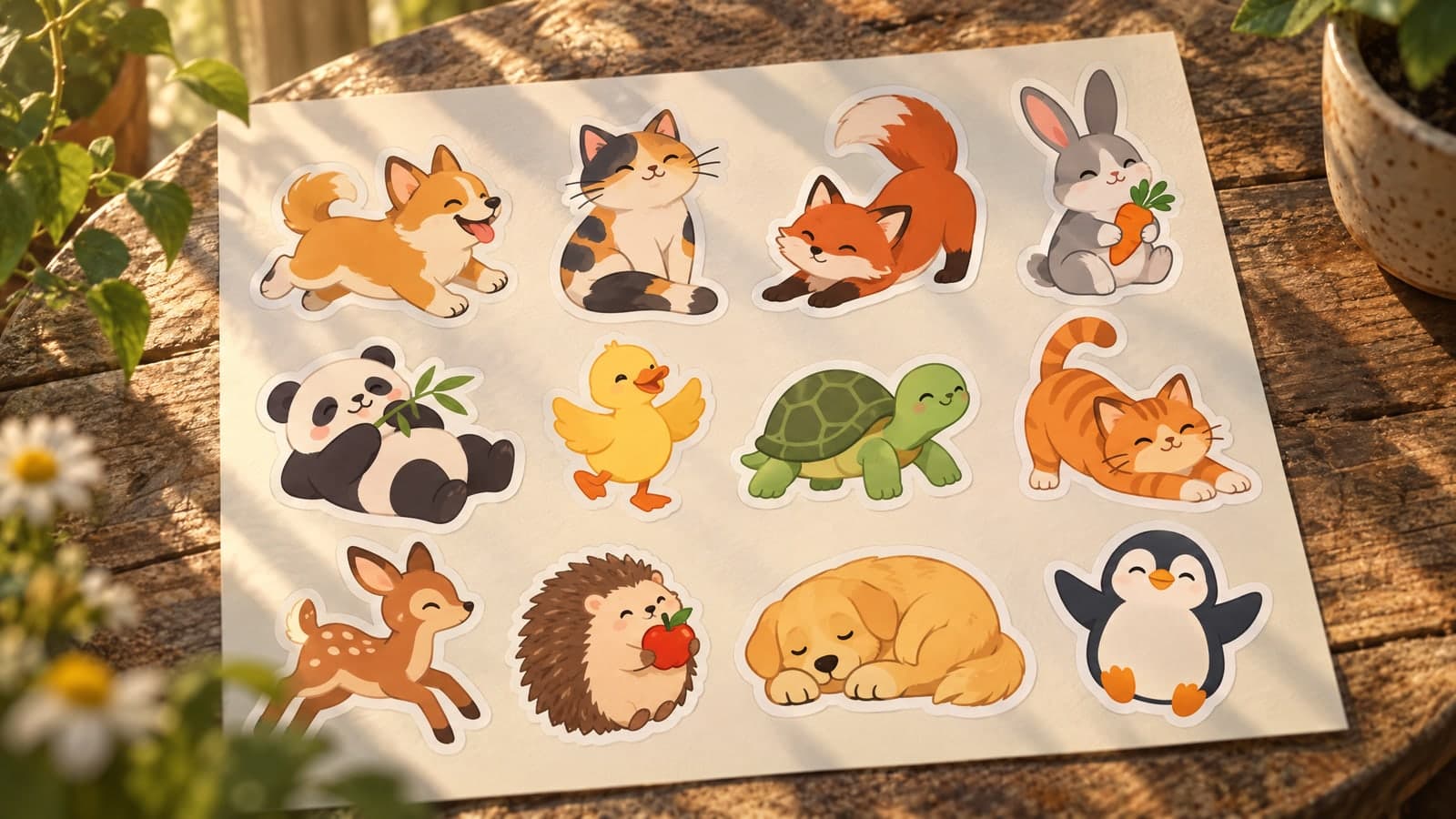
Erstelle eine kleine Endlosschleife für Nachrichten und Beiträge.
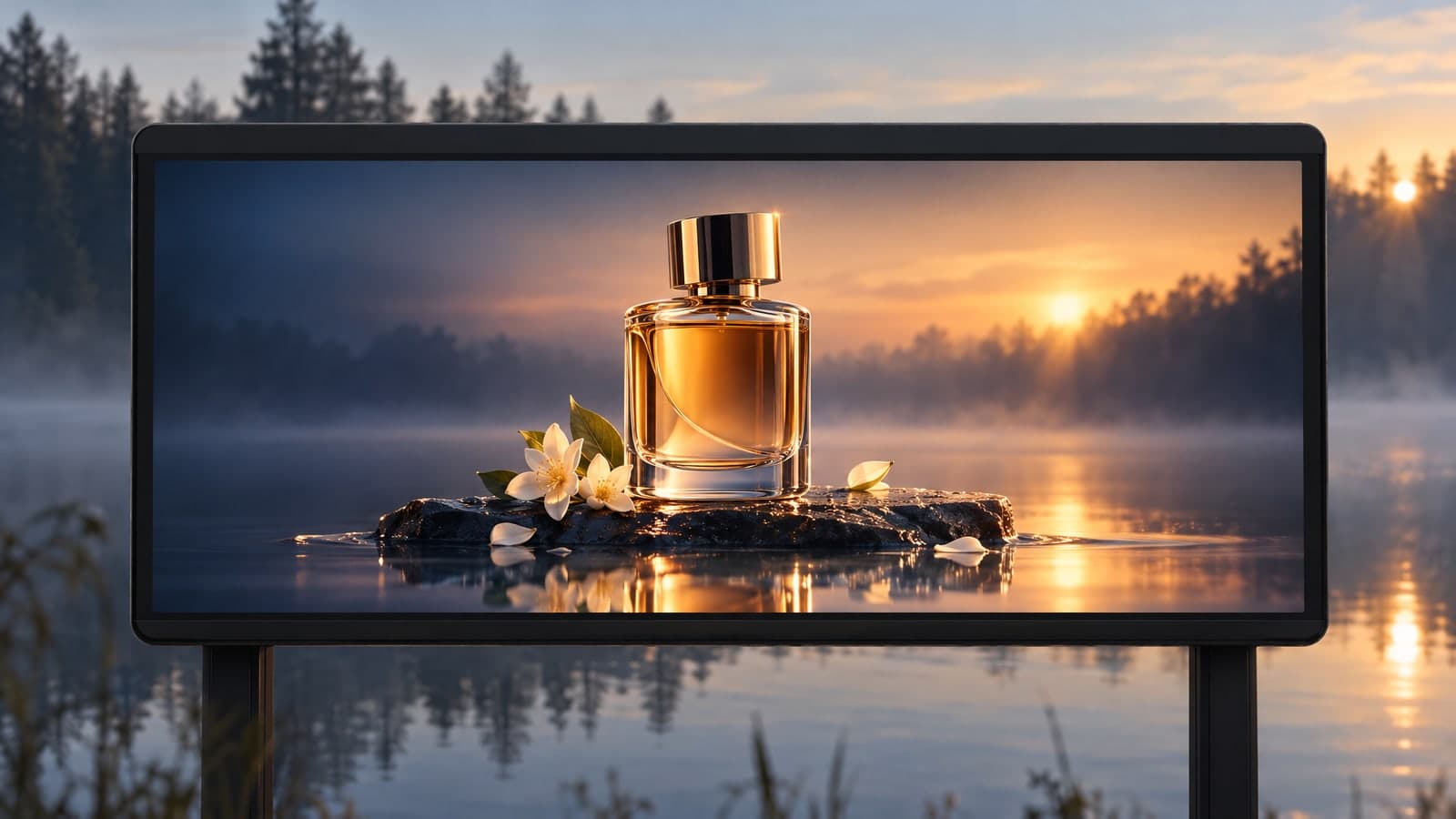
Bring etwas Bewegung in Anzeigen, E-Mails und Produktseiten.

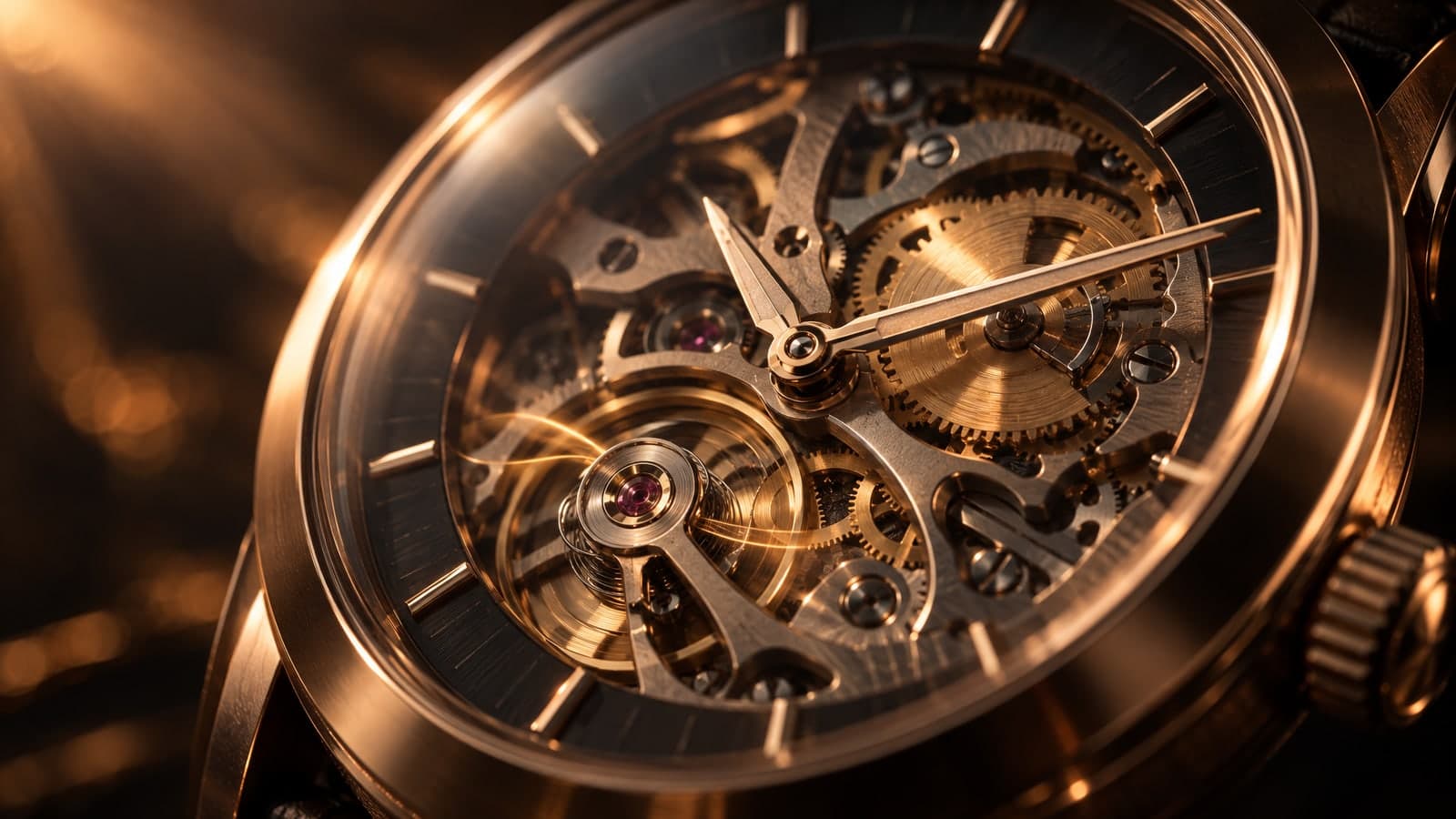
Experimentiere mit Figuren, Szenen und Stilen.
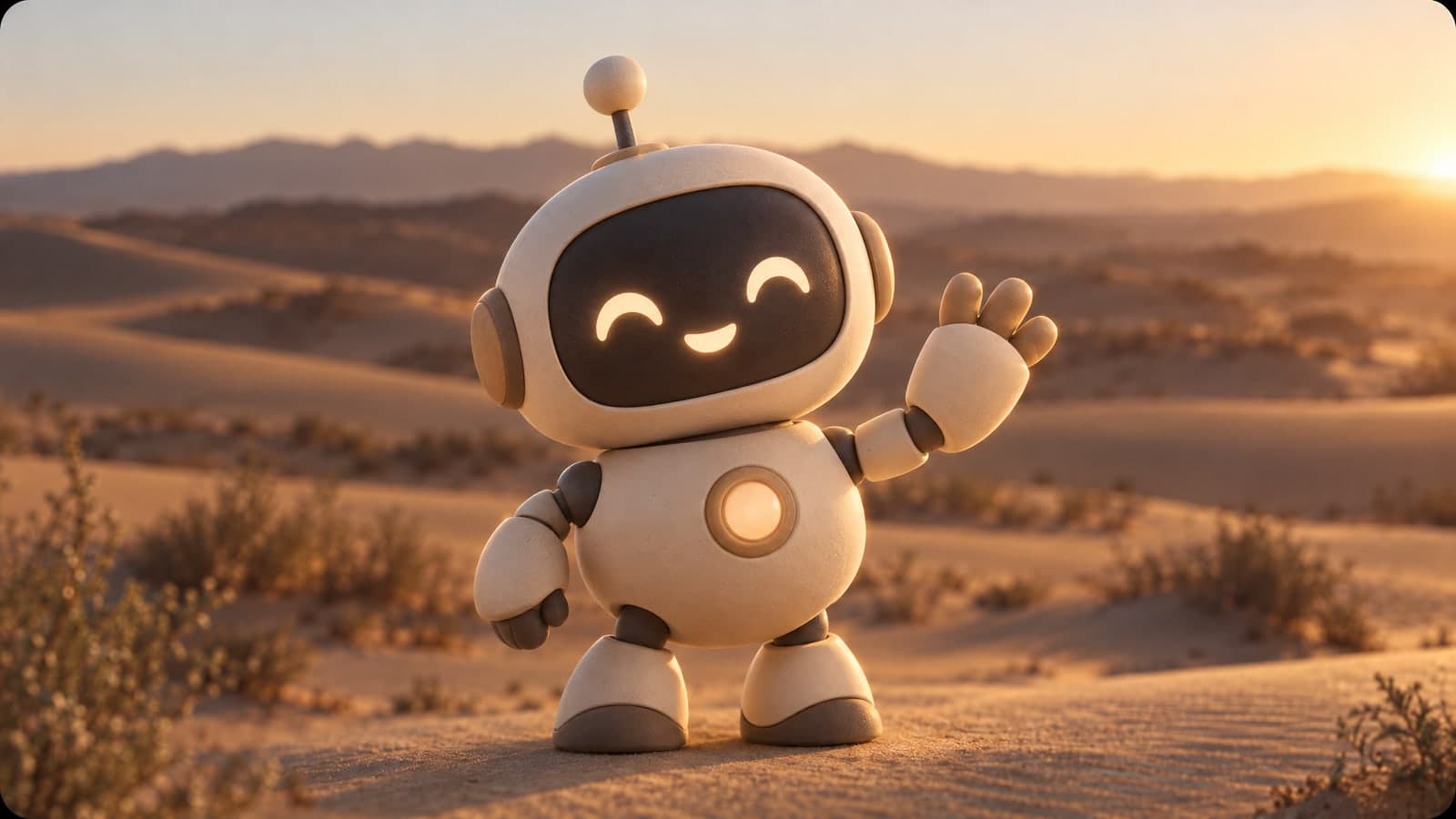
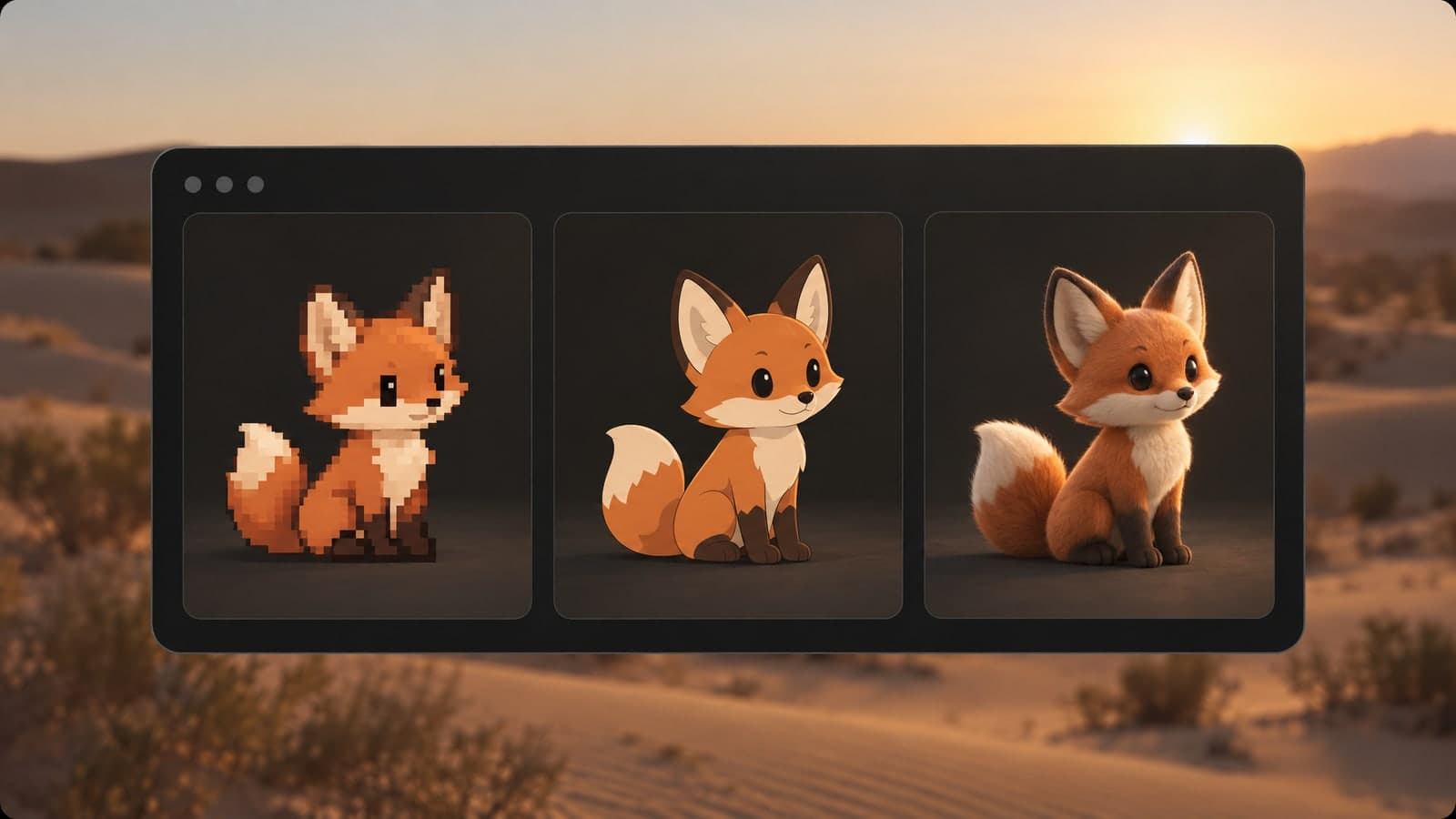
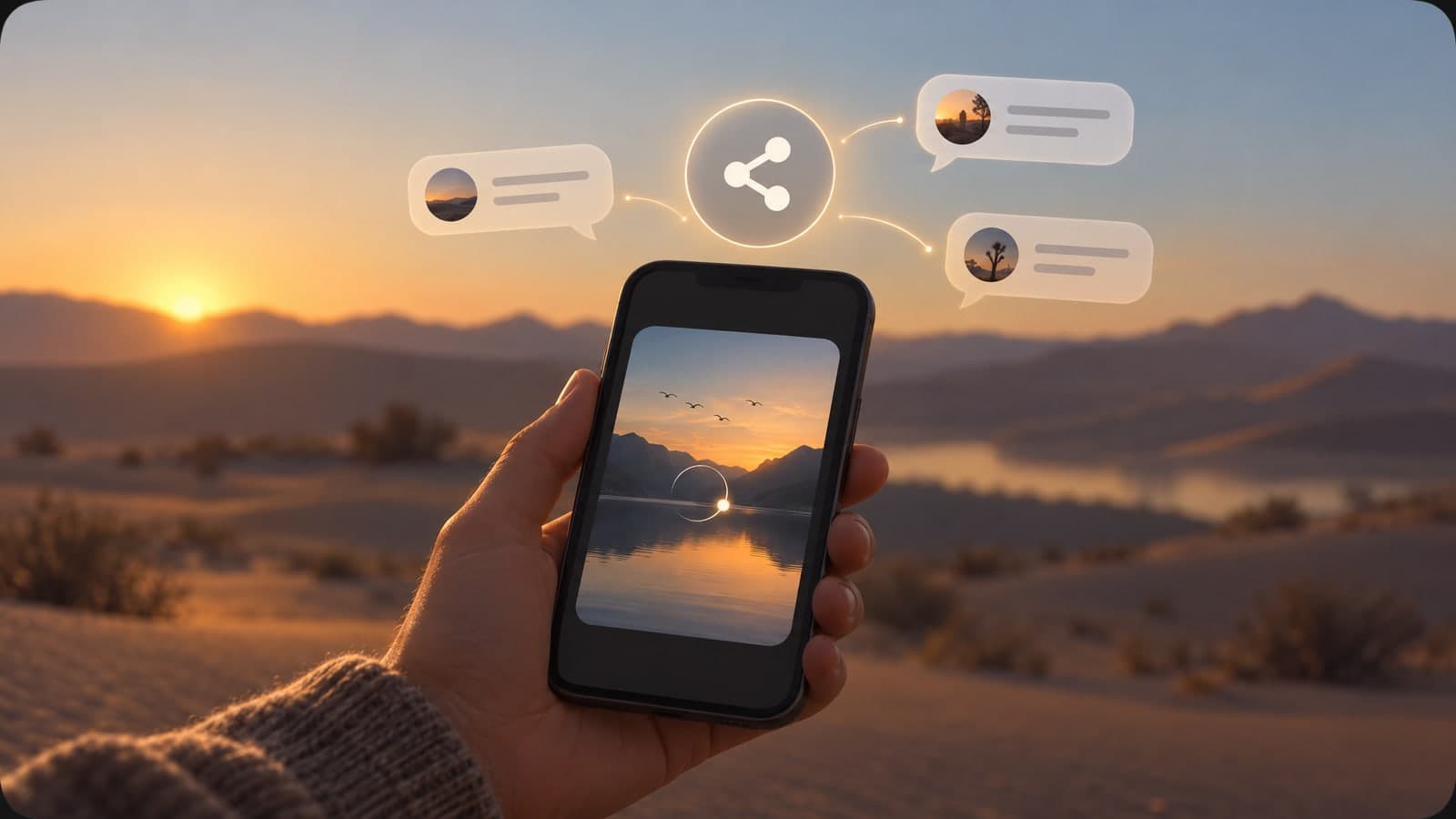
Öffne den KI-GIF-Generator, beschreibe die gewünschte Bewegung und speichere das erzeugte GIF.
01 Beschreiben
Tippe Motiv und Bewegung ein, etwa einen Welpen, der seinem Schwanz nachjagt.
Nenne die Aktion und was ruhig bleiben soll.
02 Generieren
Klicke auf Generieren und warte etwa eine Minute, während das Modell die Schleife baut.
Das Ergebnis ist ein kurzes GIF, das sich wiederholt.
03 Herunterladen
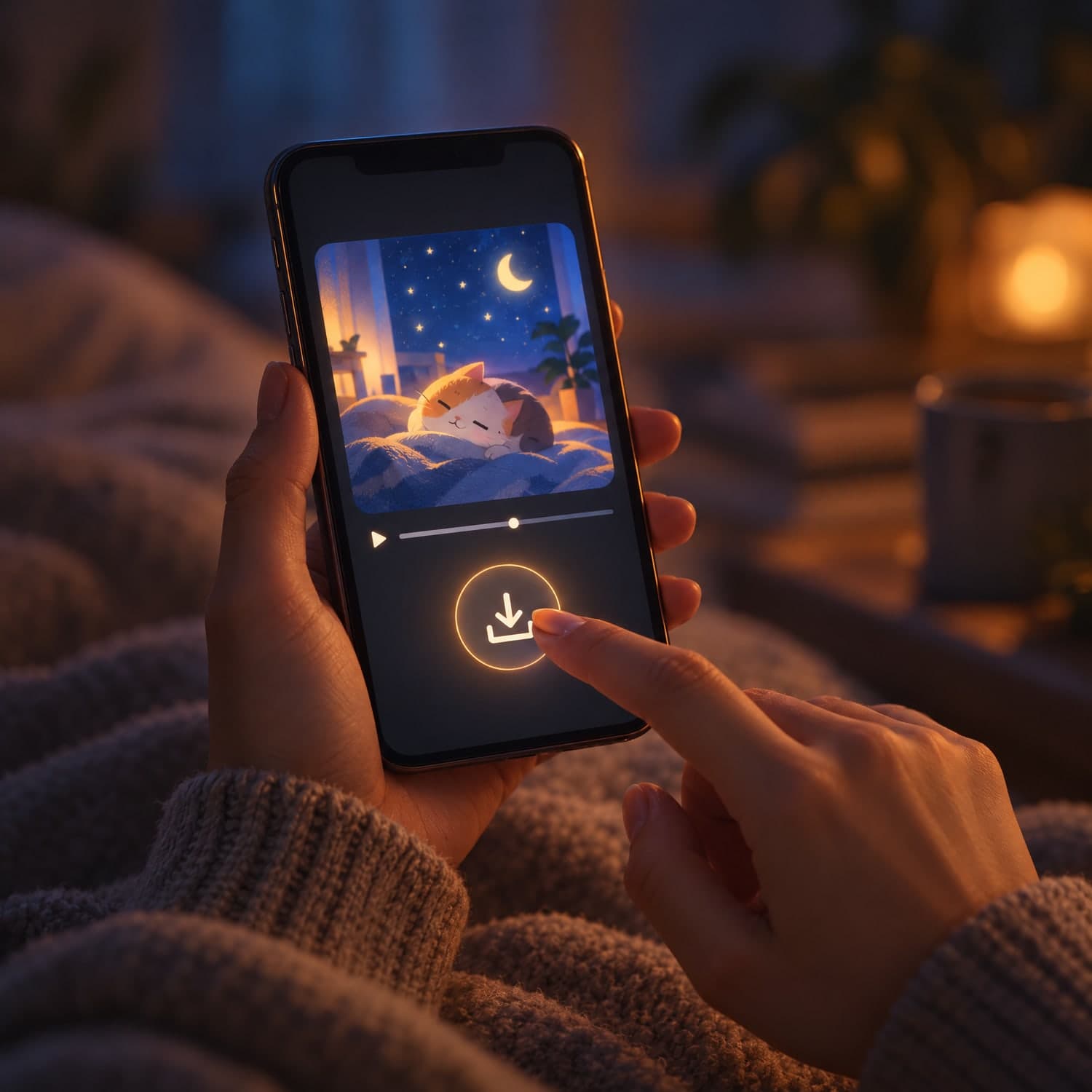
Spiel die Animation ab, lade das GIF herunter oder erstelle einen Teilen-Link.
Angemeldete Ergebnisse erscheinen in Meine Werke.
„Ich beschreibe eine Schleife und bekomme ein Reaktions-GIF für den Teamchat, ohne ein Animations-Tool zu öffnen.“
Sofia Weber
Community-Managerin
„Ein Satz genügt, und ich habe in etwa einer Minute ein kurzes Loop-GIF für unseren Wochen-Newsletter.“
Marcus Klein
Content-Marketer
Diese Seite nutzt die GIF-Ausgabe von GPT Image 2.6, um aus einem Text eine kurze Endlosschleife zu bauen. Beschreibe Motiv und Bewegung, und das Modell erzeugt die Bilder.
Finde ein anderes Bild- oder Video-Tool für deine nächste Idee. Dein MagicSky-AI-Konto gilt auf der ganzen Seite.
Erstelle neue Bilder aus Worten – oder gestalte bis zu 4 Fotos per Prompt um und kombiniere sie
Ändere nur, was du beschreibst – der Rest des Fotos bleibt
Foto auf 4K skalieren und feine Details zurückholen
Mach aus einem Foto ein 5- oder 10-Sekunden-Video mit Ton – oder erstelle einen Clip aus einem Prompt
Beschreibe eine Szene und sieh sie sich bewegen – ganz ohne Foto
Googles Videomodell: Foto oder Prompt zum Clip mit Ton
Erstelle und bearbeite Bilder mit GPT Image 2.6 Flare.
Erstelle und bearbeite Bilder mit Google Nano Banana 2.1.
Aus Foto oder Prompt wird ein 8-Sekunden-Video mit Ton
Aus Foto oder Prompt wird ein 1080p-Video mit Ton
Mach aus einem Foto von zwei Personen ein Kuss-Video
Prompt-Ideen und praktische Anleitungen für dein nächstes GIF.
Wie du ein animiertes GIF machst, welche Formate du bekommst und wo deine Ergebnisse landen.
MagicSky AI ist ein Browser-Tool, das einen Text in ein kurzes, endlos laufendes GIF verwandelt. Schreib, was du sehen willst, etwa eine Katze, die einem Ball nachjagt, und der KI-GIF-Generator baut die Animation für dich.
Du musst keine Einzelbilder zeichnen, nichts filmen und keine Software installieren. Jede Anfrage liefert ein GIF, das sich beim Abspielen wiederholt.
Öffne diese Seite, beschreibe Motiv und Bewegung im Textfeld und klicke auf Generieren. Der KI-GIF-Generator erstellt die Animation und zeigt das Ergebnis, sobald es fertig ist.
Danach kannst du die Schleife abspielen, das GIF herunterladen oder einen Link verschicken. Ein typisches Ergebnis dauert etwa eine Minute.
Du kannst Reaktions-GIFs, kurze Produktschleifen, Figuren-Animationen und einfache Szenen erstellen. Beschreib die Aktion klar, etwa winken, drehen oder jagen, und halte die Anfrage kurz für ein saubereres Ergebnis.
Anders als ein Foto- oder Video-zu-GIF-Konverter startet dieser KI-GIF-Ersteller bei deinen Worten. Er macht kein bestehendes Foto oder Video zum GIF.
Du bekommst ein animiertes GIF, das automatisch läuft. Das Modell wählt die Bildgröße für dich, daher gibt es auf dieser Seite keine Format- oder Auflösungs-Einstellung.
Das Ergebnis ist eine GIF-Datei. Es erzeugt kein Video und fügt keinen Ton hinzu.
Unser Test mit diesem Modell dauerte etwa eine Minute. Deine Wartezeit kann je nach Prompt und Warteschlange variieren, und das Ergebnis erscheint, sobald es fertig ist.
Du kannst eine weitere Version erstellen, indem du den Prompt anpasst. Jede neue Anfrage verbraucht Credits.
Du kannst diese Seite mit dem Gastkontingent der Seite testen. Neue Konten erhalten Start-Credits, und der tägliche Check-in kann weitere hinzufügen. Das Eingabefeld zeigt die Credit-Kosten, bevor du Generieren klickst.
Ein kostenpflichtiger Plan oder ein Credit-Paket bringt mehr Credits. Deine MagicSky-AI-Credits gelten für alle Tools der Seite.
Nach den Bedingungen von MagicSky AI sind GIFs des Gratis-Plans für den persönlichen, nicht kommerziellen Gebrauch bestimmt. Ein kostenpflichtiger Plan oder Credit-Paket erlaubt kommerzielle Nutzung wie Anzeigen, E-Mails und Kundenarbeit. Du brauchst trotzdem die Erlaubnis für geschütztes Material in deinem Prompt. Prüfe das fertige GIF und unsere Nutzungsbedingungen vor der Veröffentlichung.
Angemeldet erscheinen deine Ergebnisse in Meine Werke, wo du sie ansehen, herunterladen oder teilen kannst. Ein Teilen-Link erlaubt jedem, der ihn hat, das GIF zu sehen.
Schreib nur Prompts, die du verwenden darfst, und teile keine sensiblen Inhalte über öffentliche Links.
Beschreibe eine Schleife und erhalte sie in etwa einer Minute.