Bildqualität verbessern - MagicSky AI
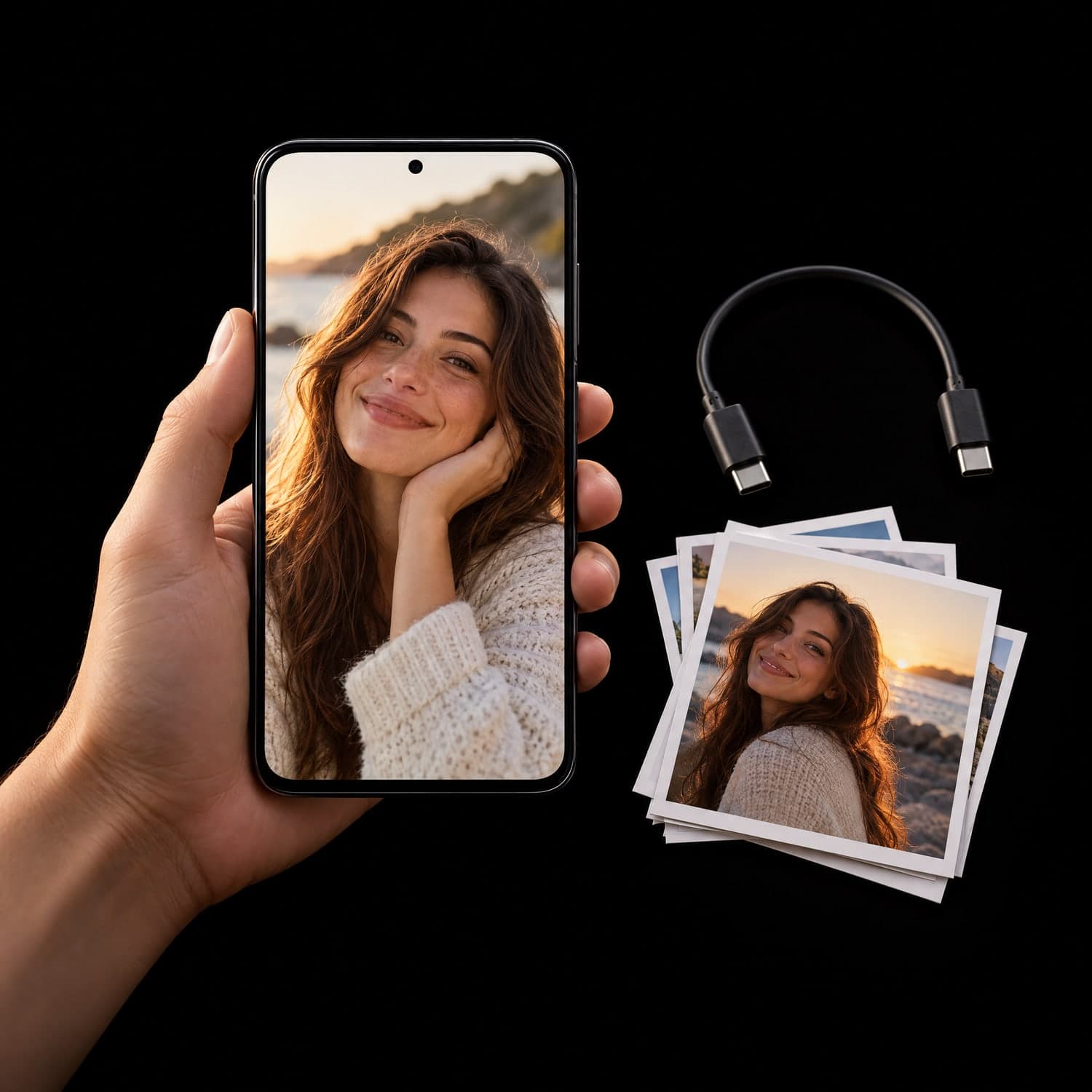
01 Upload
Weiches, kleines Foto laden
Wähle ein JPG, PNG, WebP oder HEIC bis 30 MB oder schick es vom Handy.
Ein Foto pro Durchlauf hält das Ergebnis treu zum Original.
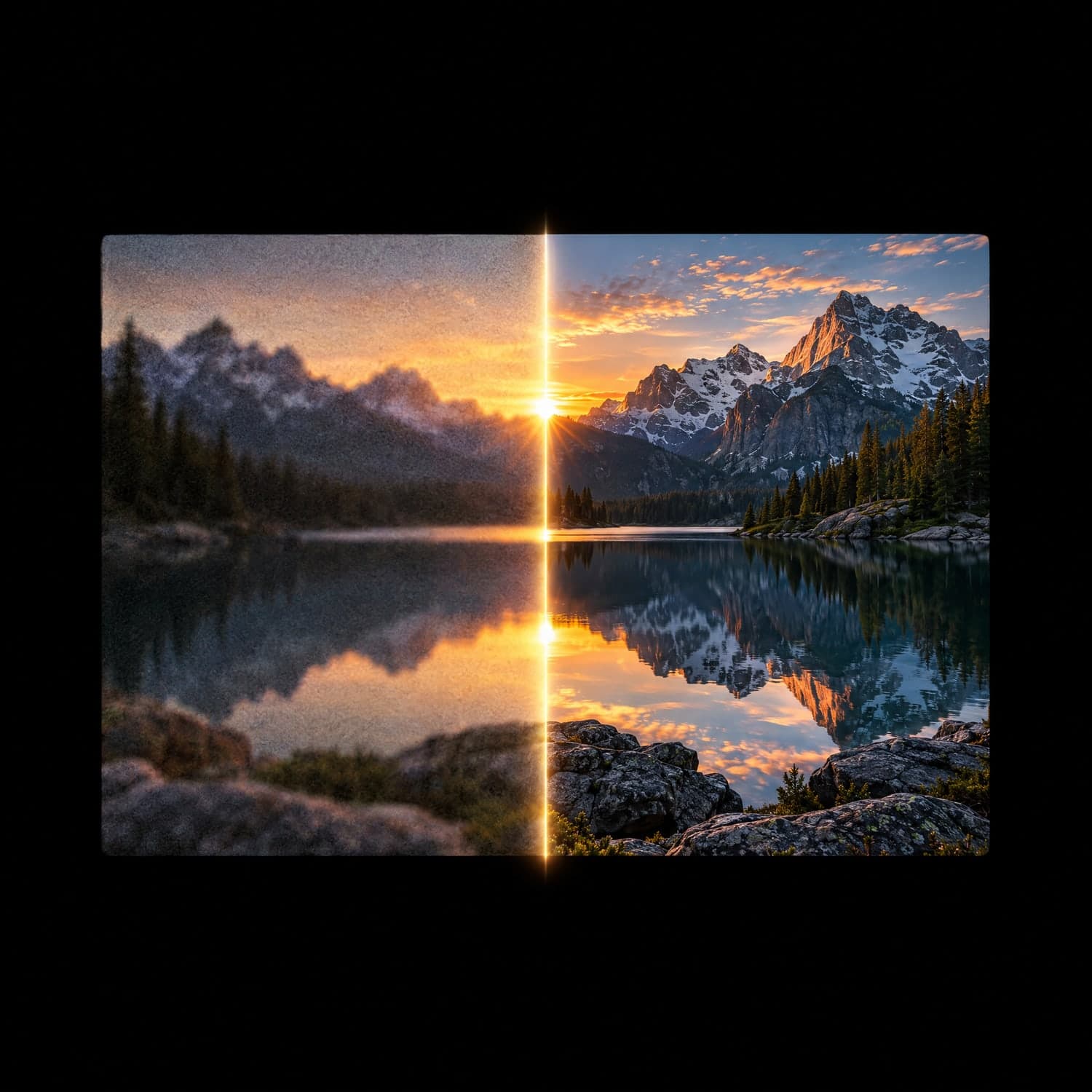
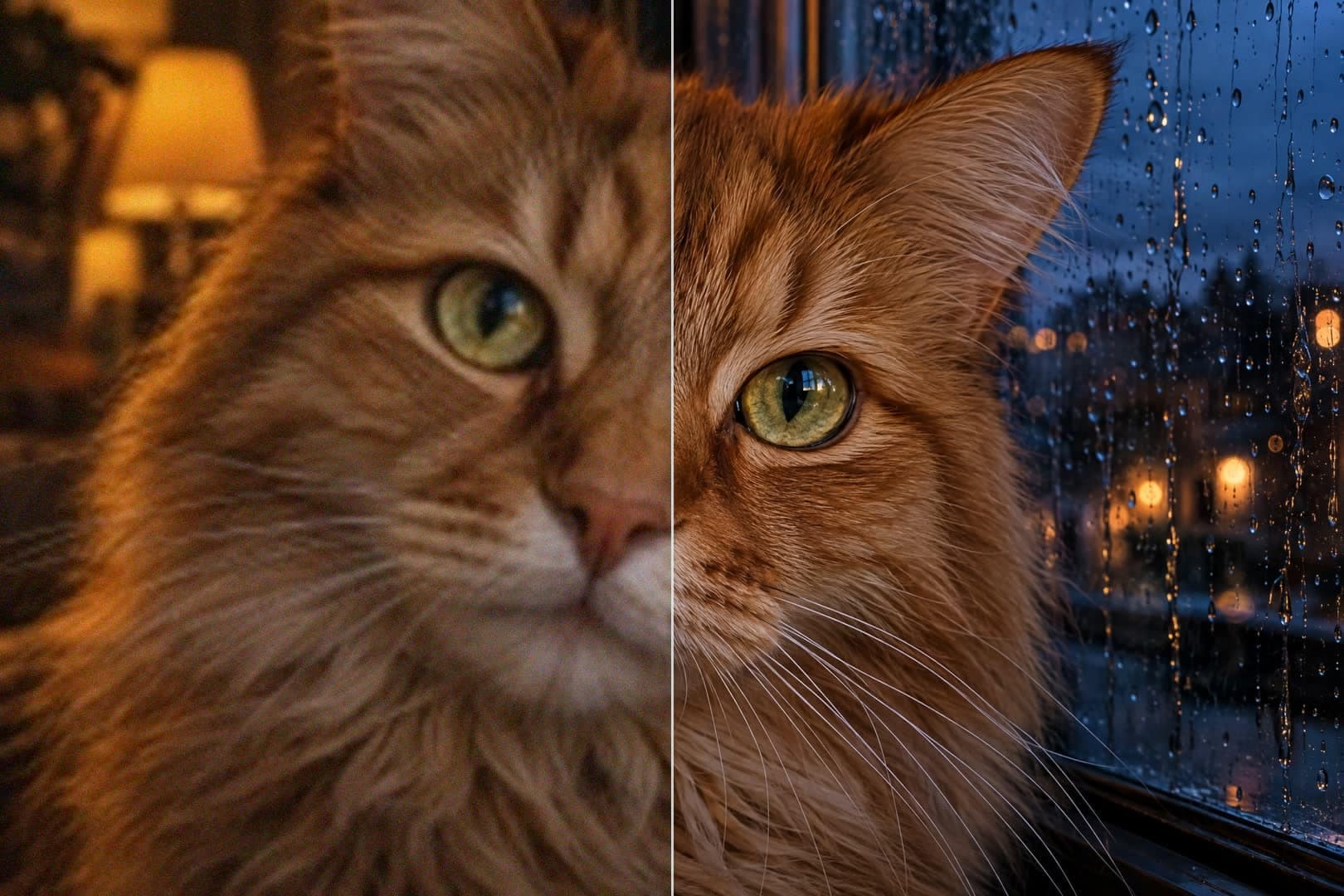
Bildqualität verbessern: Foto hochladen, die KI skaliert auf 4K.
 Originalfoto
 Ergebnis in 4K
Eingabe
OriginalfotoErgebnisse
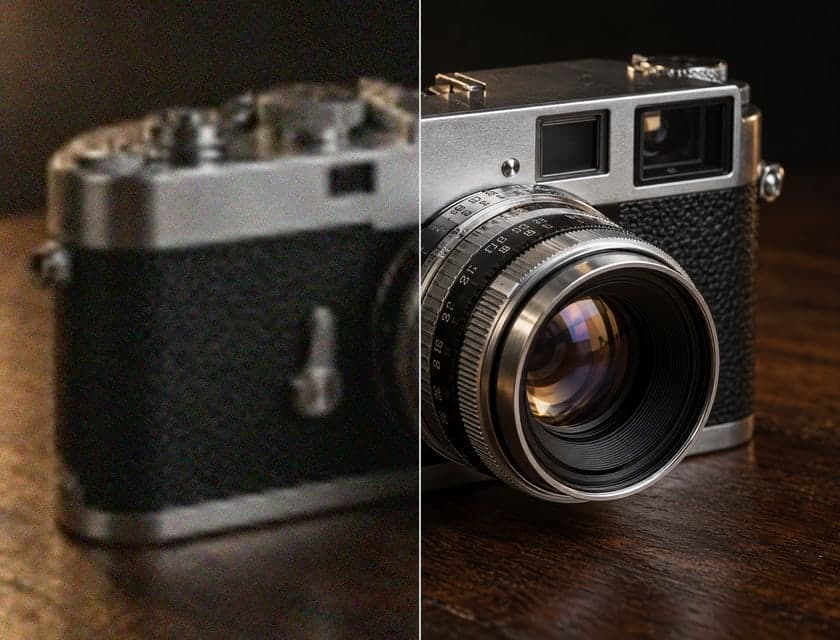
Ergebnis in 4KAlte Handys, Chats und Screenshots schlucken Details. Ein Upload holt sie zurück.
SeedVR2 baut Kanten, Haare und Stoff neu auf, statt Pixel zu strecken; Gesichter bleiben vertraut.
Kleine oder weiche Fotos kommen in 4K zurück, bereit für Druck, Angebote und große Bildschirme.
Keine Filter, kein neuer Stil, kein neuer Hintergrund: dasselbe Foto, nur klarer und größer.
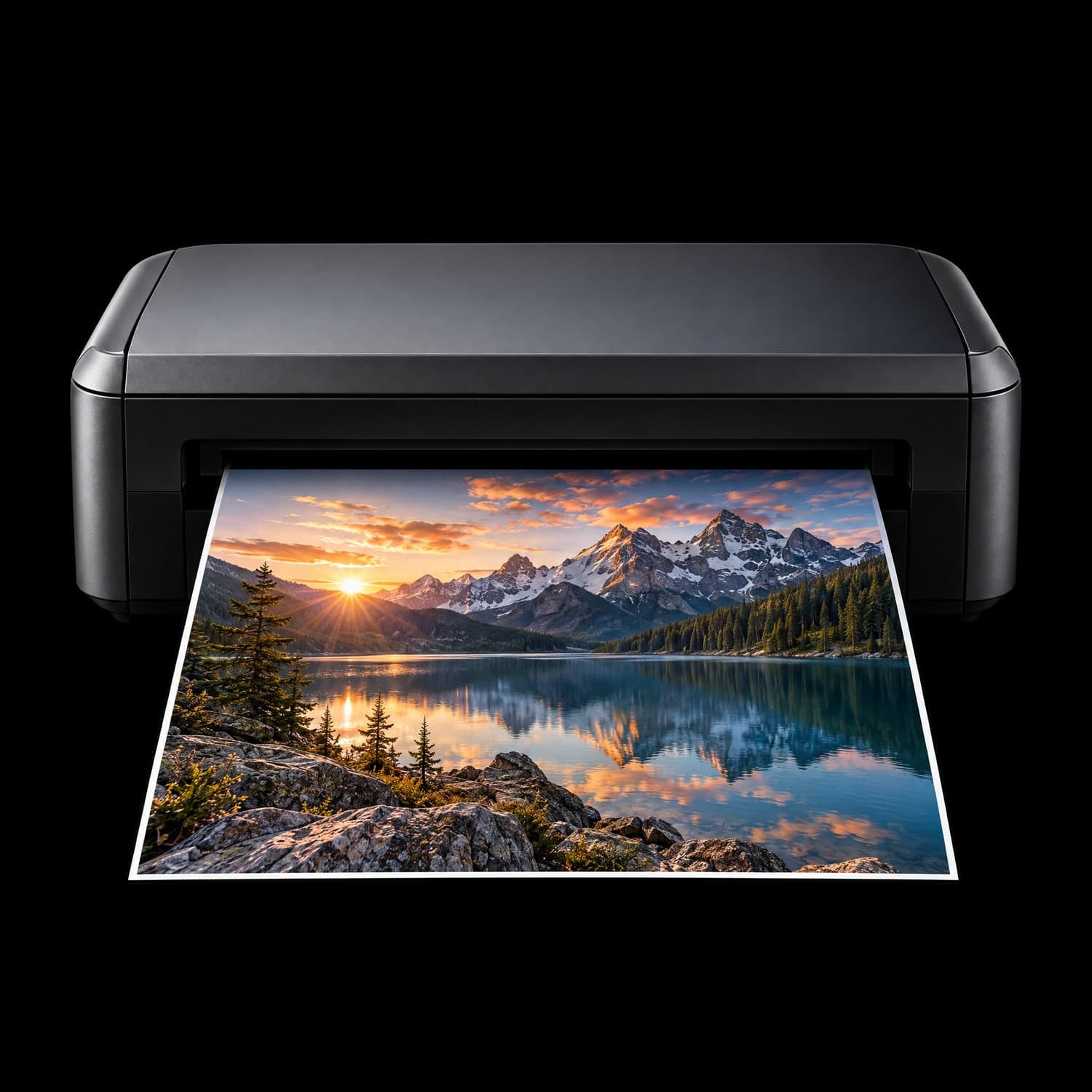
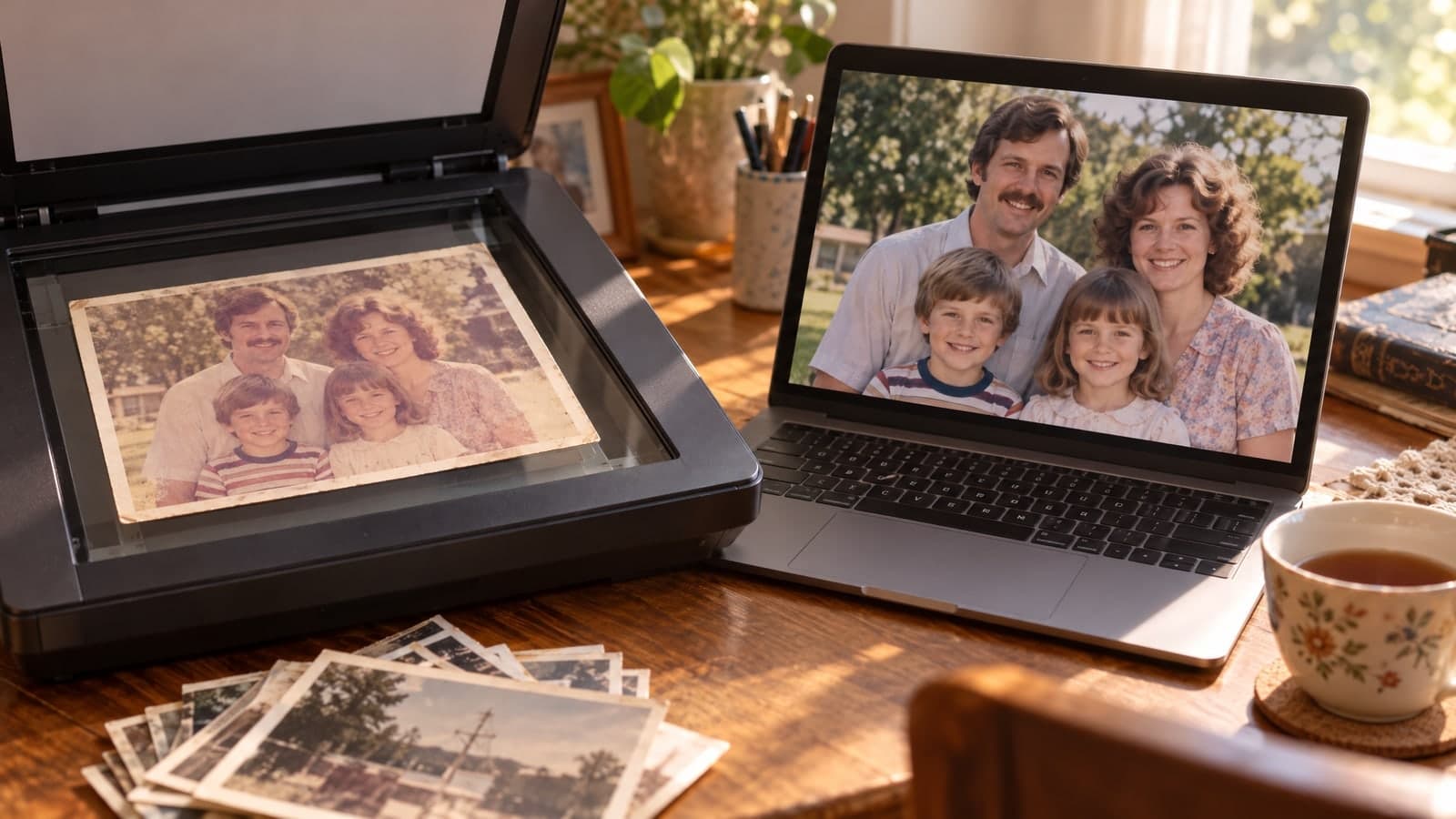
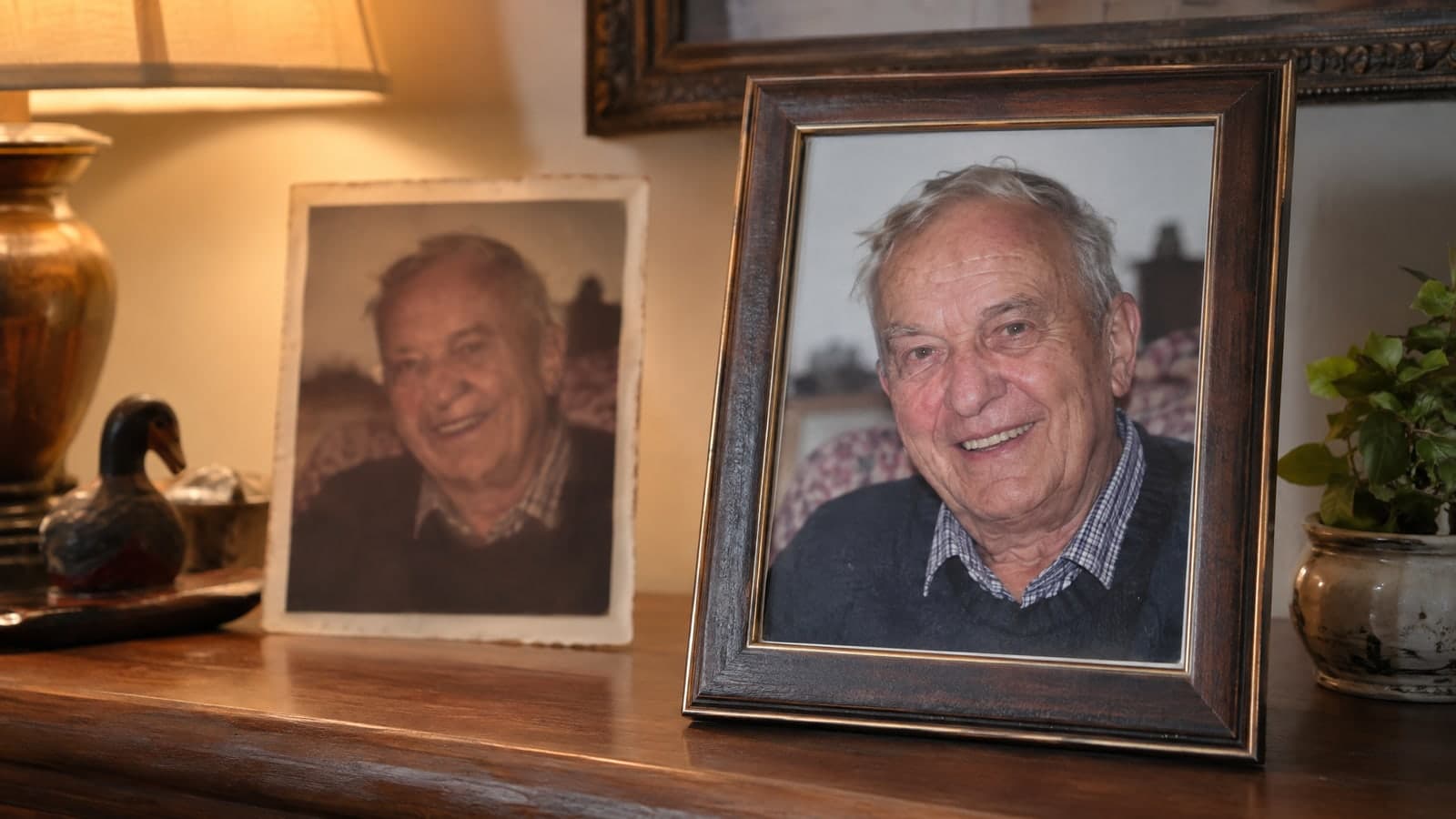
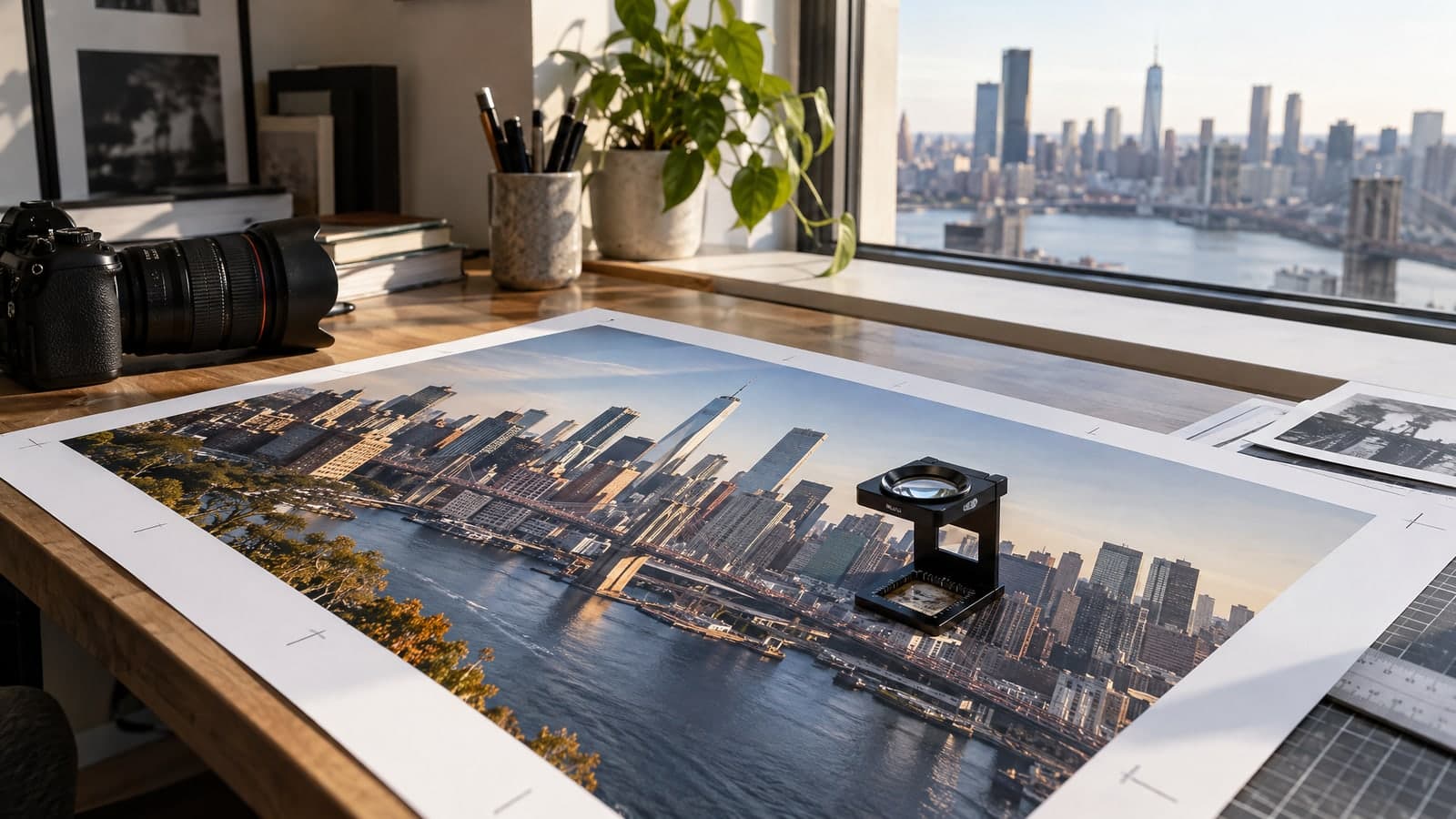
Ein alter Abzug ist wieder rahmenwürdig.
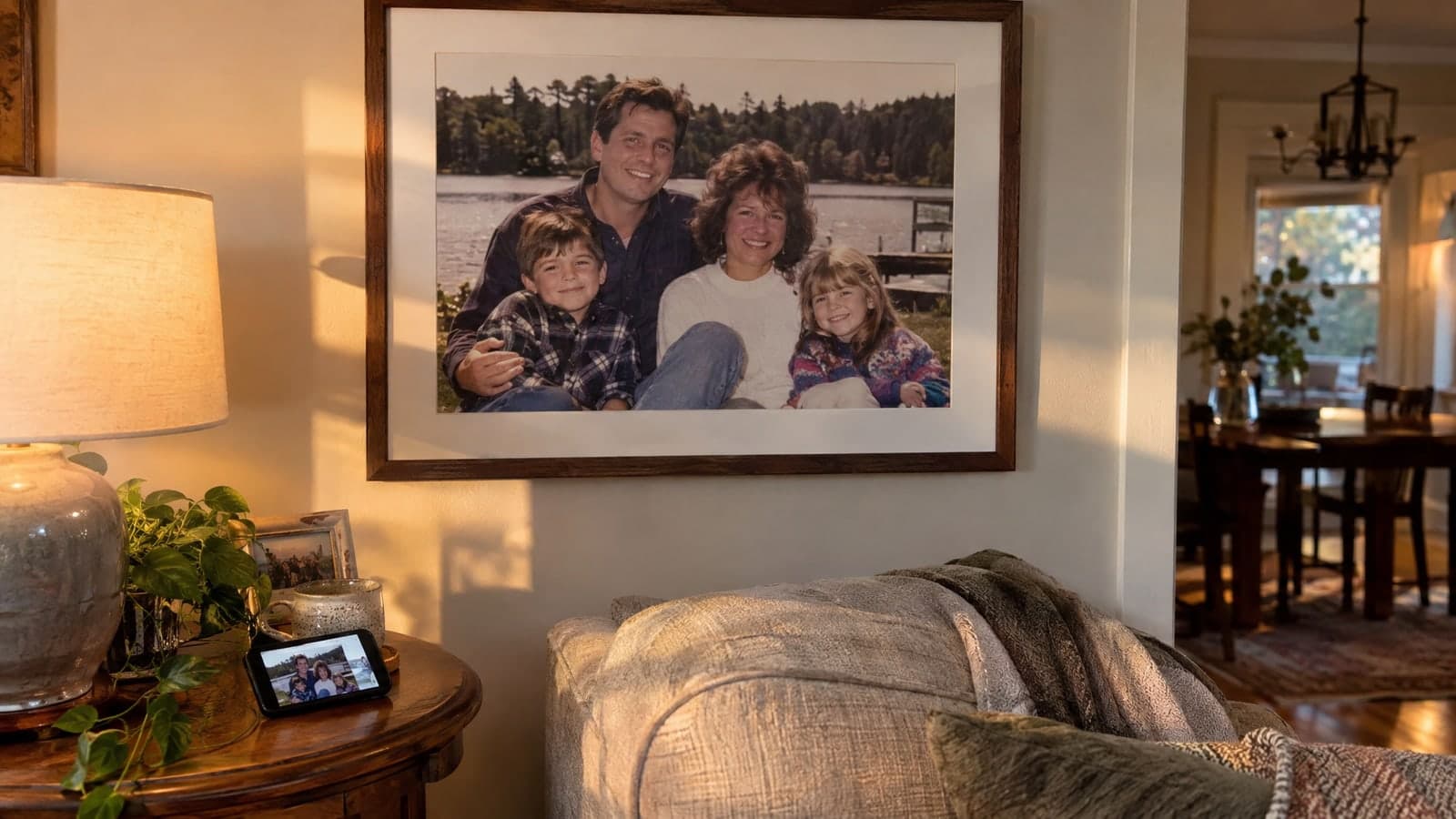
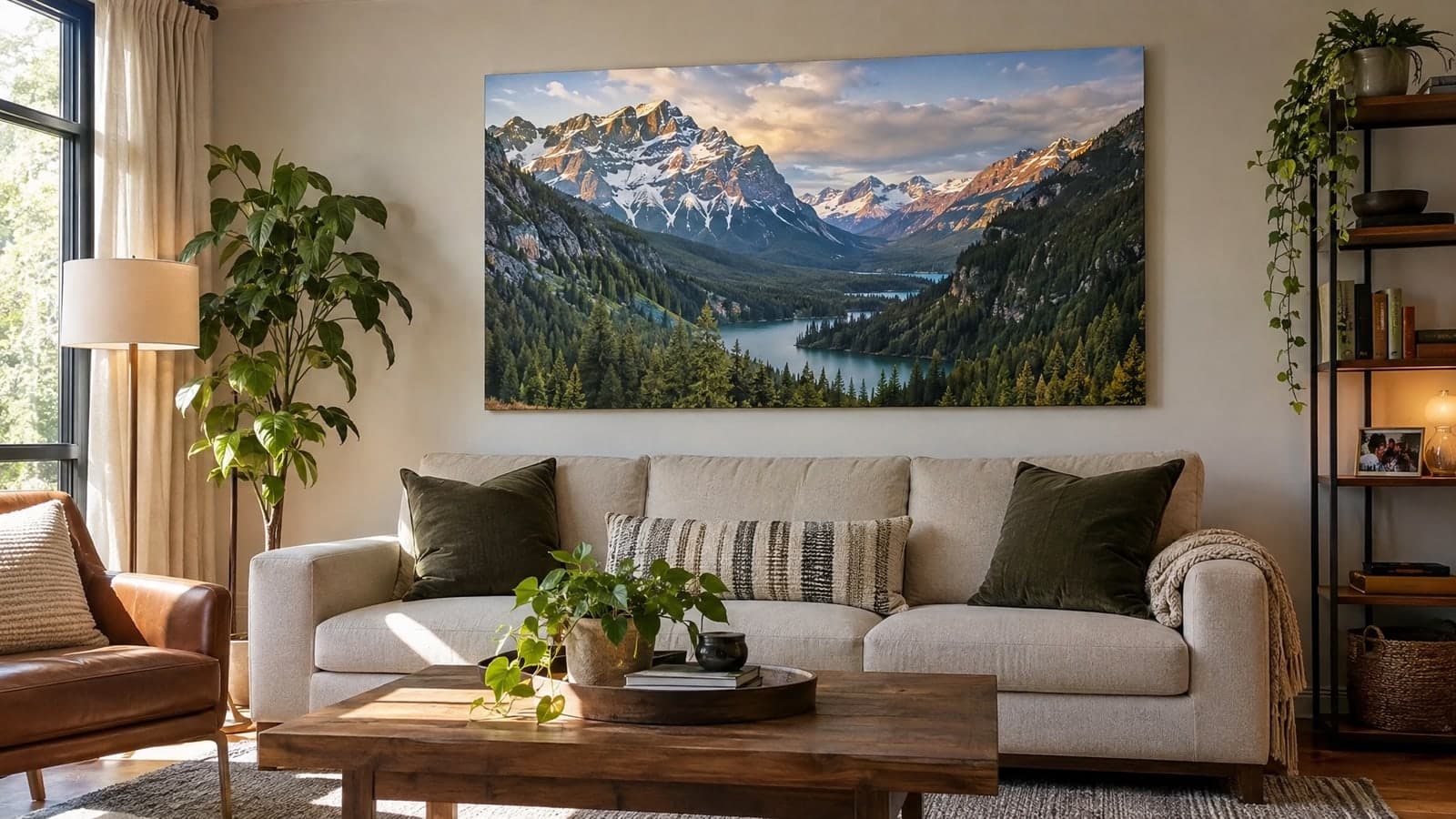
Druck und Shop brauchen mehr Pixel, als ein Handyfoto liefert.
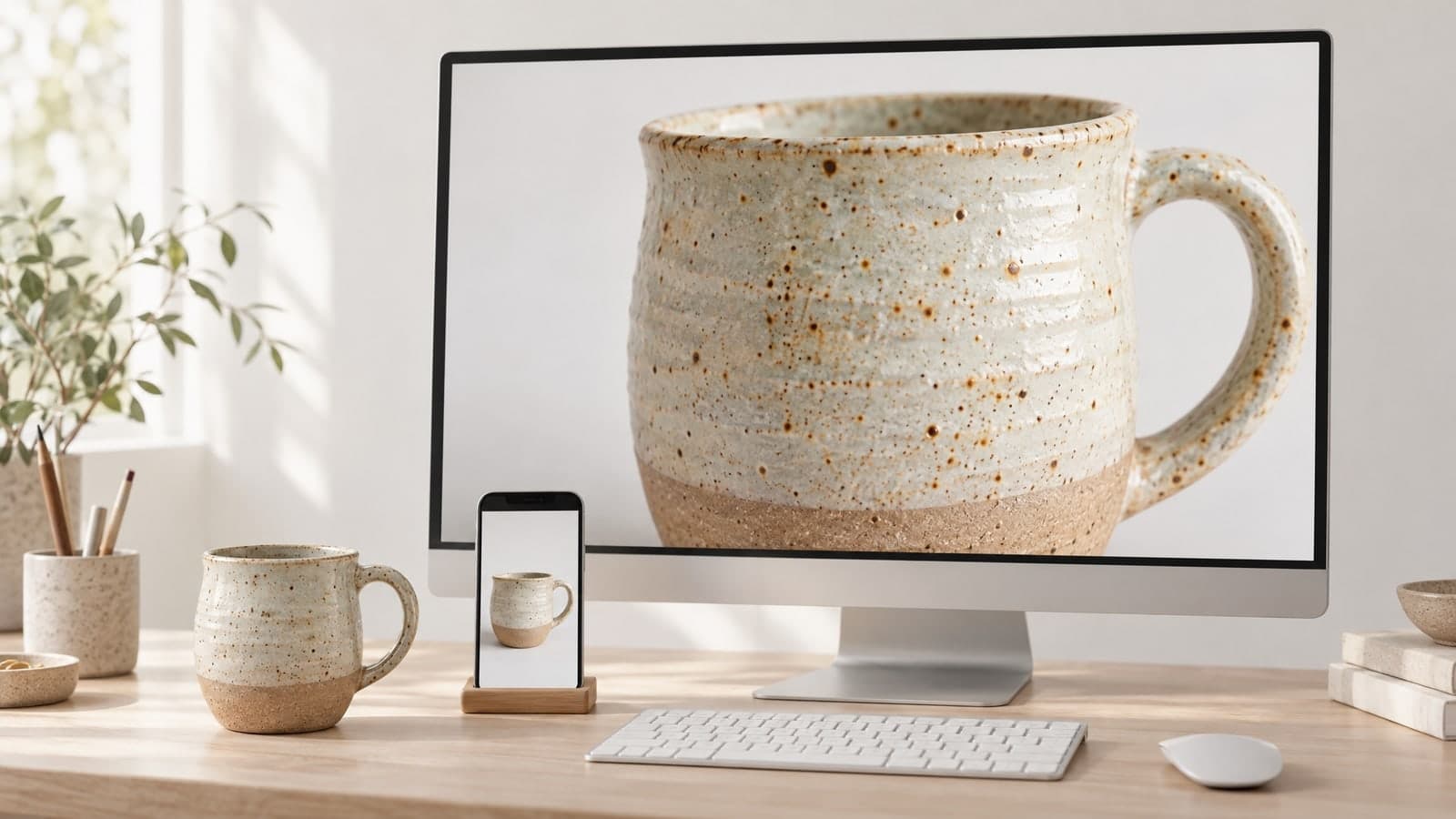
Alles, was durch einen Bildschirm lief, hat unterwegs an Qualität verloren.
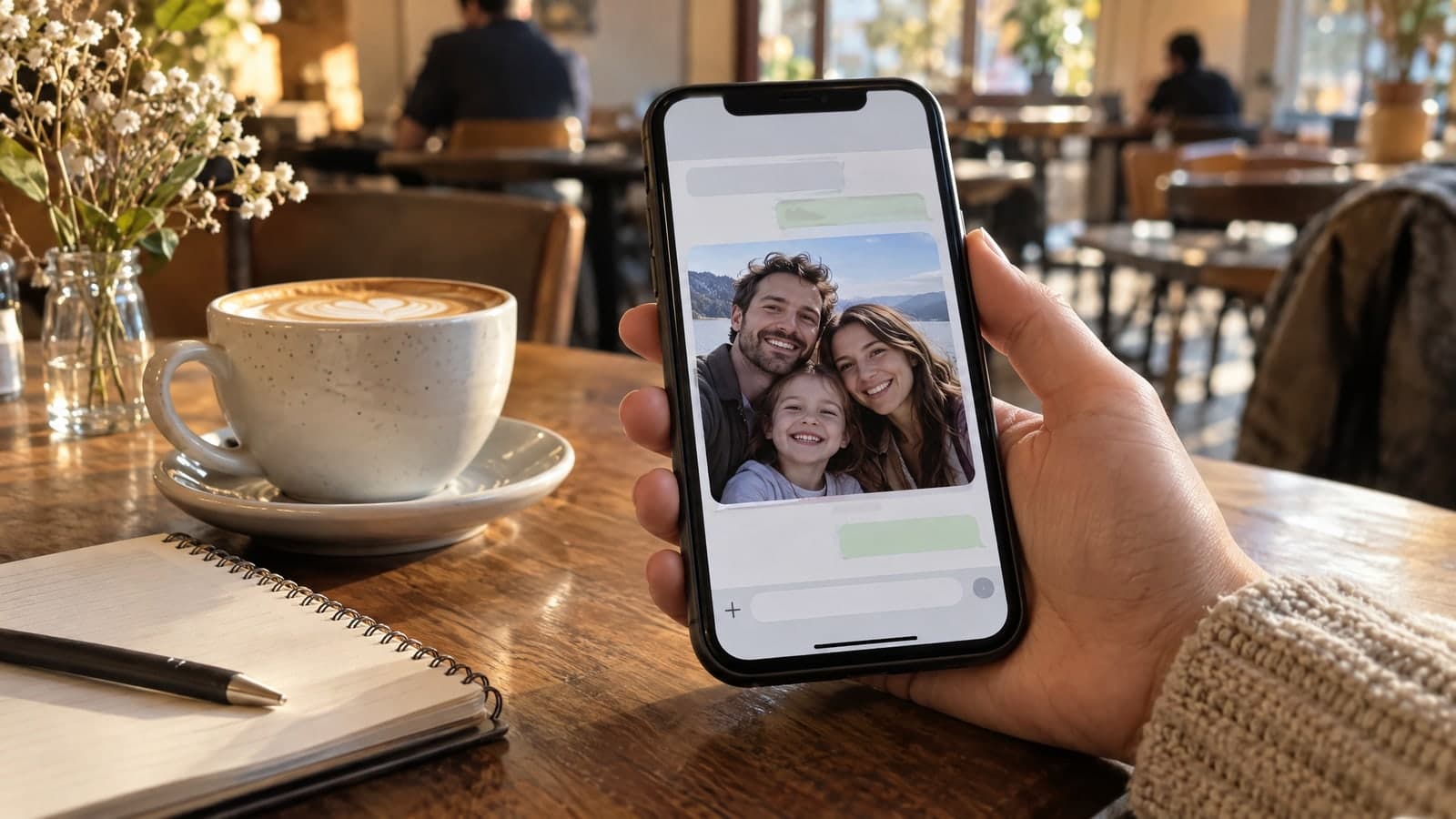
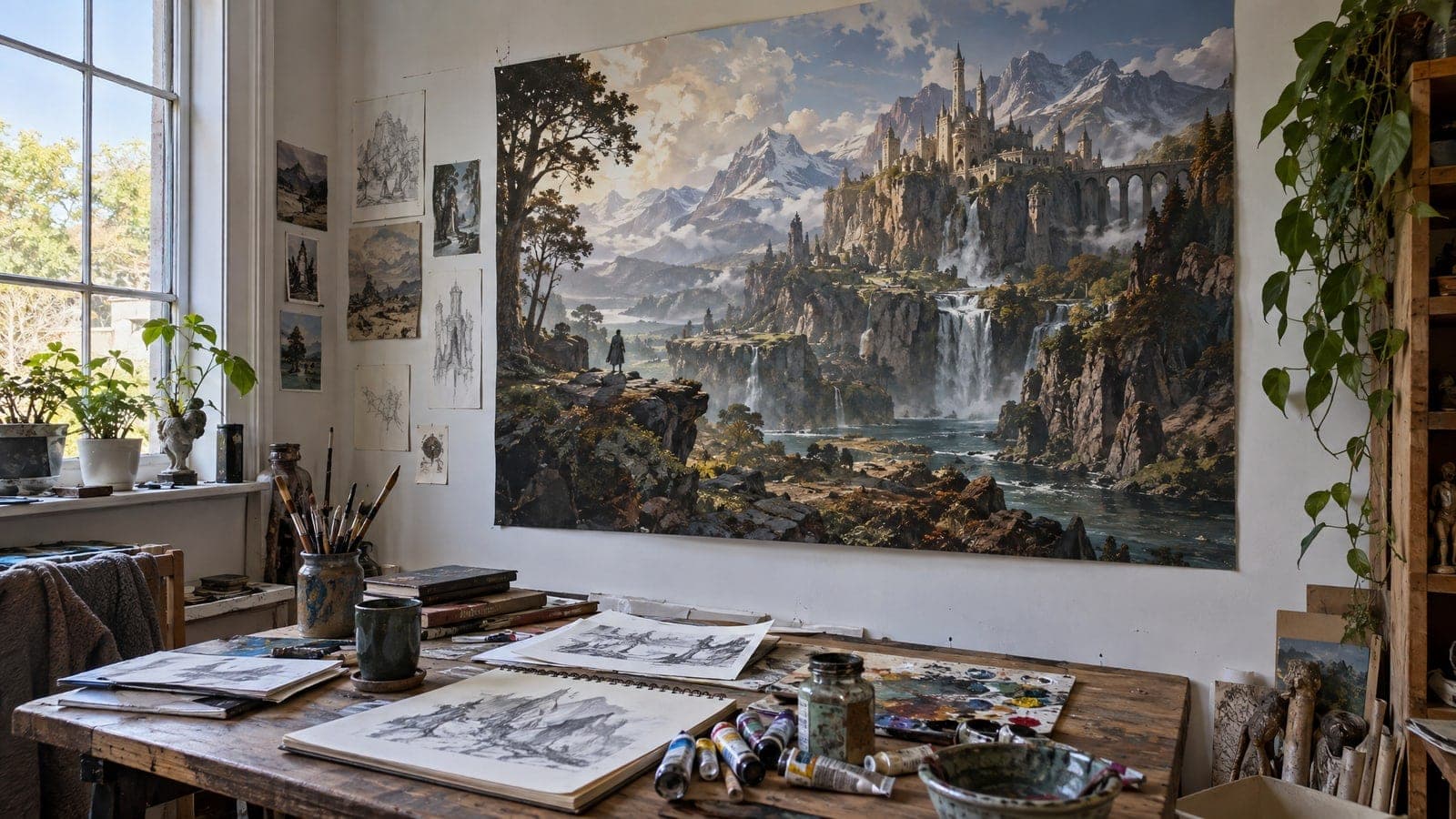
Foto hochladen, Details neu aufbauen lassen, herunterladen. Keine Einstellungen nötig.
01 Upload
Wähle ein JPG, PNG, WebP oder HEIC bis 30 MB oder schick es vom Handy.
Ein Foto pro Durchlauf hält das Ergebnis treu zum Original.
02 Schärfen
Es schärft Kanten, senkt Rauschen und skaliert das Foto auf 4K.
Gesichter, Farben und Ausschnitt bleiben; nur die Klarheit ändert sich.
03 Download
Hochauflösendes JPG in rund 20 Sekunden oder einfach per Link teilen.
Für Drucke, Angebote oder ein schärferes Profilbild.
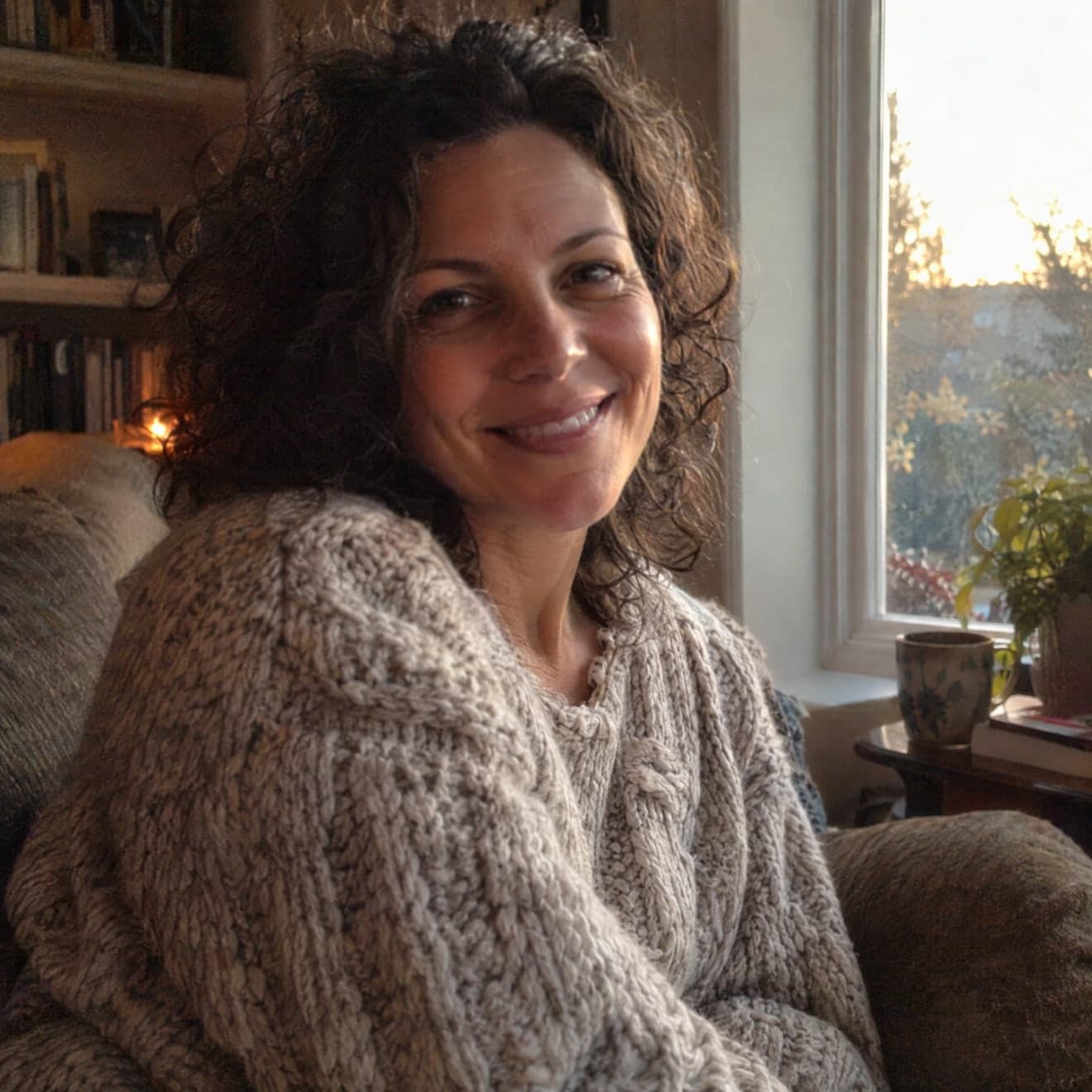
„Ich scanne die alten Abzüge meiner Eltern und vergrößere sie für ein Fotobuch der Familie.“
Sabine Berger
Familienfoto-Archivarin
„Kleine Fotos meiner Lieferanten lasse ich hier durchlaufen, bevor sie in meinen Shop kommen.“
Markus Schneider
Inhaber eines Onlineshops
Die Seite nutzt SeedVR2, ein Restaurationsmodell, das Details in höherer Auflösung neu aufbaut statt Pixel zu strecken.
Jedes Tool startet mit einem Prompt oder Foto. Wähl unten ein weiteres und arbeite im selben Konto weiter.
Erstelle neue Bilder aus Worten – oder gestalte bis zu 4 Fotos per Prompt um und kombiniere sie
Ändere nur, was du beschreibst – der Rest des Fotos bleibt
Mach aus einer Beschreibung ein kurzes, endlos laufendes GIF
Mach aus einem Foto ein 5- oder 10-Sekunden-Video mit Ton – oder erstelle einen Clip aus einem Prompt
Beschreibe eine Szene und sieh sie sich bewegen – ganz ohne Foto
Googles Videomodell: Foto oder Prompt zum Clip mit Ton
Erstelle und bearbeite Bilder mit GPT Image 2.6 Flare.
Erstelle und bearbeite Bilder mit Google Nano Banana 2.1.
Aus Foto oder Prompt wird ein 8-Sekunden-Video mit Ton
Aus Foto oder Prompt wird ein 1080p-Video mit Ton
Mach aus einem Foto von zwei Personen ein Kuss-Video
Tipps zum Restaurieren alter Fotos und größere Drucke.
Kurze Antworten zum Hochskalieren und Restaurieren von Fotos.
Bildqualität verbessern heißt, ein Foto, das weich, verrauscht oder zu klein aussieht, in höherer Auflösung neu aufzubauen. Statt Pixel einfach zu strecken, werden Kanten, Strukturen und feine Details neu gezeichnet, sodass das Bild auf einem großen Bildschirm oder im Druck klar wirkt.
Bei MagicSky AI lädst du ein Foto hoch und bekommst in etwa 20 Sekunden eine 4K-Version. Es gibt keinen Prompt und keinen Regler zu lernen; Personen, Farben und Ausschnitt bleiben wie im Original.
Es hilft bei weichem Fokus, Sensorrauschen, starker Kompression, kleinen Handyfotos, alten Scans und Screenshots. Wer ein Foto mit KI verbessern will, ohne neu zu fotografieren, ist auch bei kleinen Produkt-, Immobilien- und KI-Bildern richtig.
Ein abgewandtes Gesicht oder unlesbaren Text holt es nicht zurück. Es baut die Details neu auf, die in den Pixeln angelegt sind: Ein stark beschädigtes Foto kommt sauberer zurück, aber nicht perfekt.
Das Ergebnis ist eine 4K-Datei mit rund 8,3 Megapixeln. Das reicht für einen Druck in 40 × 50 cm oder für einen großen Bildschirm. Bildauflösung erhöhen bringt bei einem Handyfoto sehr viel; ein schon scharfes Foto gewinnt weniger.
Weil das Modell Details rekonstruiert, können sehr feine Schrift, Logos und Schmuck leicht abweichen. Prüfe wichtige Details, bevor du druckst oder veröffentlichst.
Ein Foto pro Durchlauf, bis 30 MB, als JPG, PNG, WebP oder iPhone-HEIC. Das Ergebnis behält die Form des Originals: Ein Porträt bleibt hochkant, ein Weitwinkelfoto bleibt breit. Am Computer kannst du auch einen QR-Code scannen und das Foto vom Handy schicken.
Nicht im Sinne des Dateiformats. Ein 4K-Bildkonverter wandelt meist JPG in PNG oder ein anderes Format; hier ändern sich die Auflösung und die Details, und das Ergebnis ist ein JPG. Brauchst du nur einen anderen Dateityp, reicht dein Handy oder ein Bildeditor. Brauchst du mehr Pixel und klarere Details, nutze das Hochskalieren auf 4K hier.
Für ein typisches Foto rund 20 Sekunden. Große Dateien und unruhige Szenen brauchen etwas länger. Du kannst den Tab offen lassen oder später zurückkommen; das Ergebnis landet bei Anmeldung in „Meine Werke“, und danach kannst du einen Link teilen.
Du kannst es ohne Konto ausprobieren. Um weiterzumachen, registrierst du dich: Neue Konten bekommen kostenlose Credits, und der tägliche Check-in bringt weitere. Jedes Hochskalieren kostet Credits, und du siehst die genauen Kosten, bevor du auf „Generieren“ klickst. Bezahlte Tarife und Credit-Pakete bringen mehr für die regelmäßige Nutzung.
Im kostenlosen Tarif sind die verbesserten Fotos für den privaten, nicht kommerziellen Gebrauch gedacht. Mit einem bezahlten Tarif oder einem Credit-Paket darfst du sie auch in Anzeigen, Produktseiten, Drucken und Kundenprojekten verwenden. Lade nur Fotos hoch, an denen du die Rechte hast.
Wenn du angemeldet bist, wird jedes Ergebnis in „Meine Werke“ gespeichert und bleibt privat, solange du keinen Link teilst.
Ohne Konto. Ein 4K-Foto in rund 20 Sekunden.