KI-Bild bearbeiten - MagicSky AI
01 Upload
Foto zum Bearbeiten hochladen
Lade ein JPG, PNG, WebP oder HEIC hoch oder schick es direkt vom Handy.
Bis zu 3 weitere Bilder dienen als Referenz, etwa ein Mantel oder ein Logo.
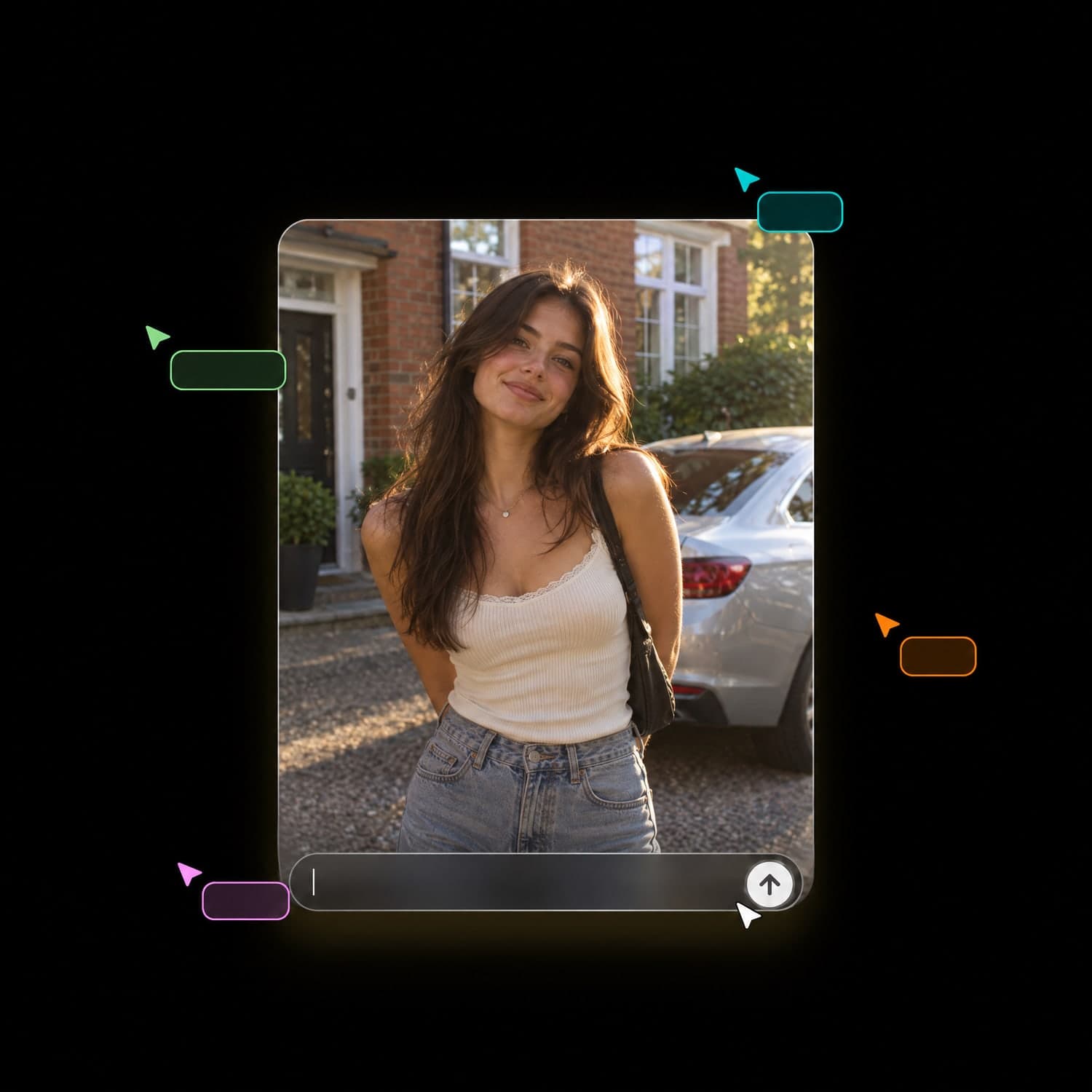
Foto hochladen, Änderung eintippen: So geht KI-Bild bearbeiten.
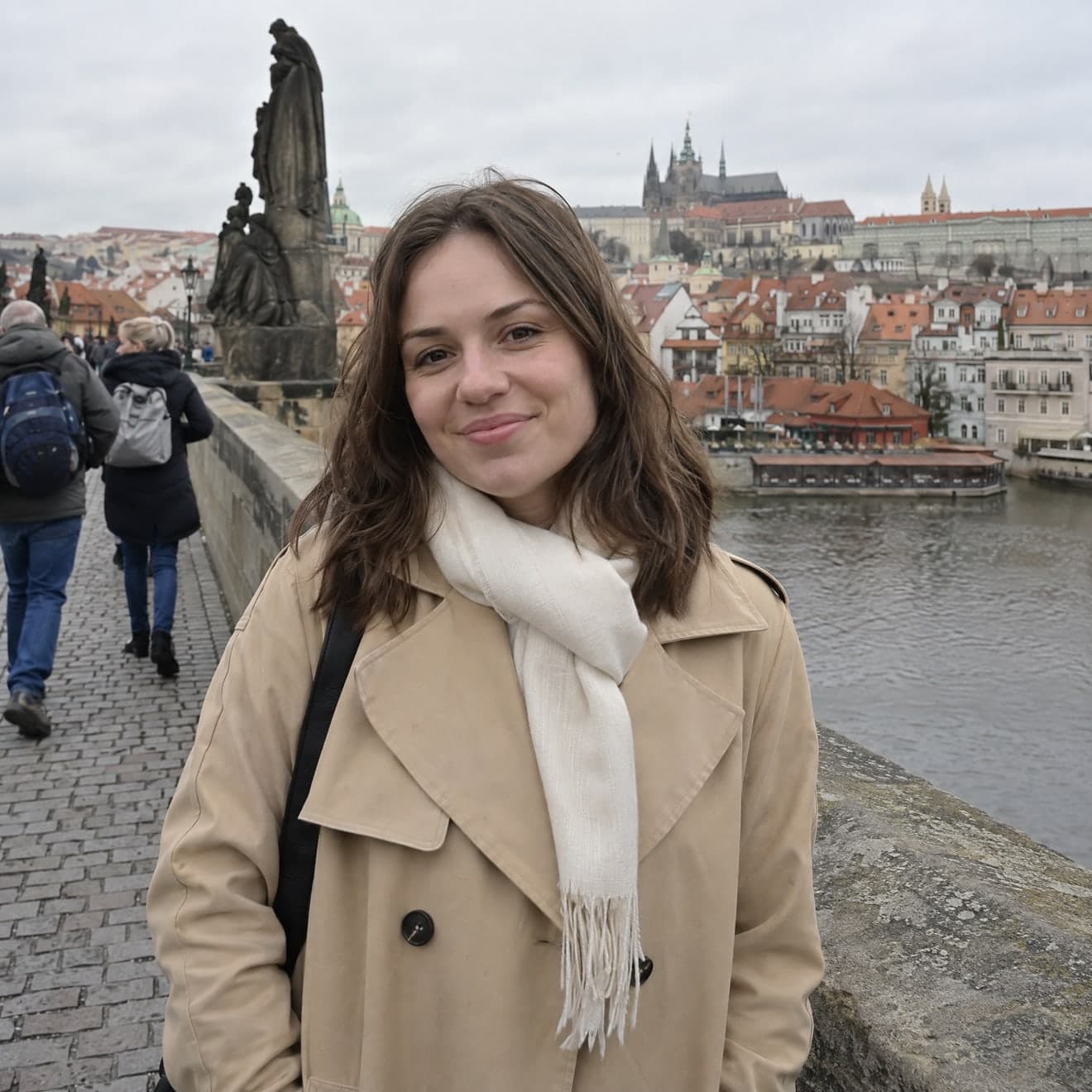 Eingabebild
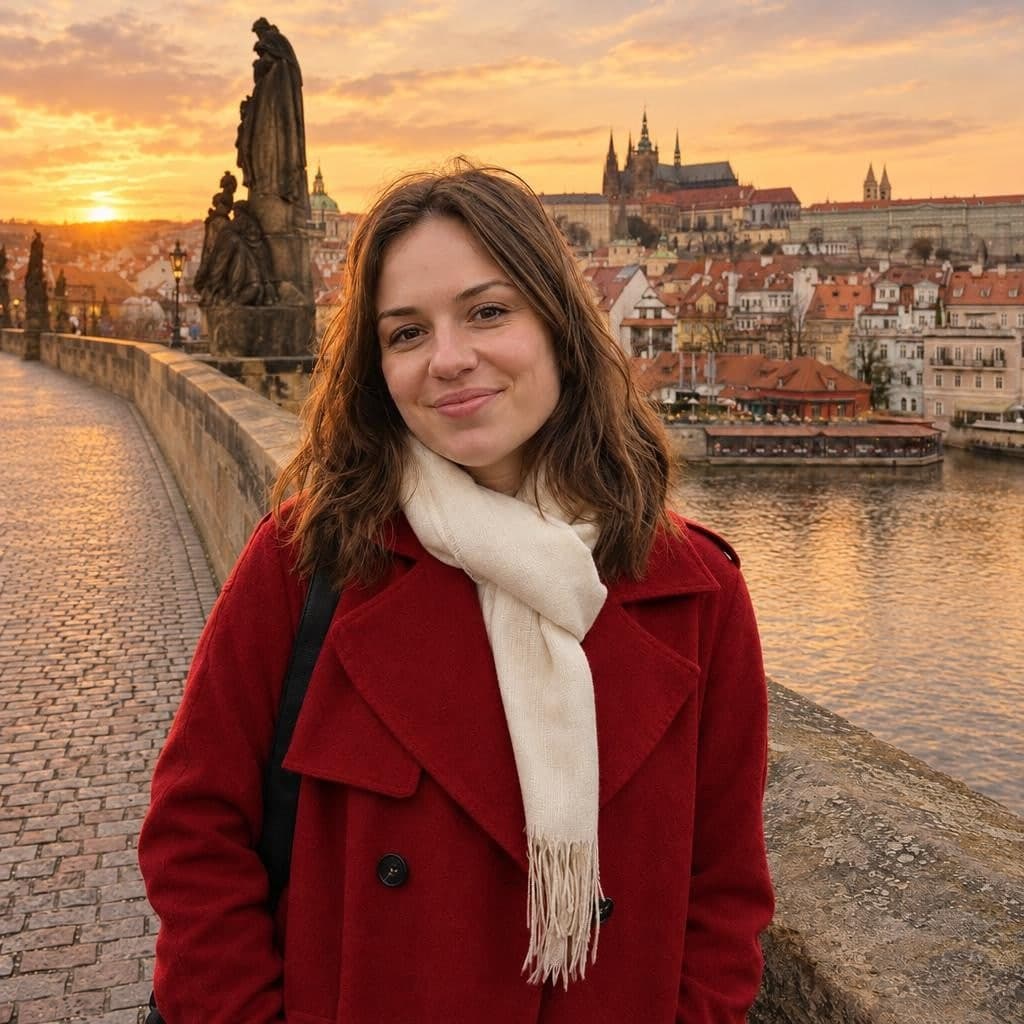 Bearbeitetes Foto
Eingabe
EingabebildErgebnisse
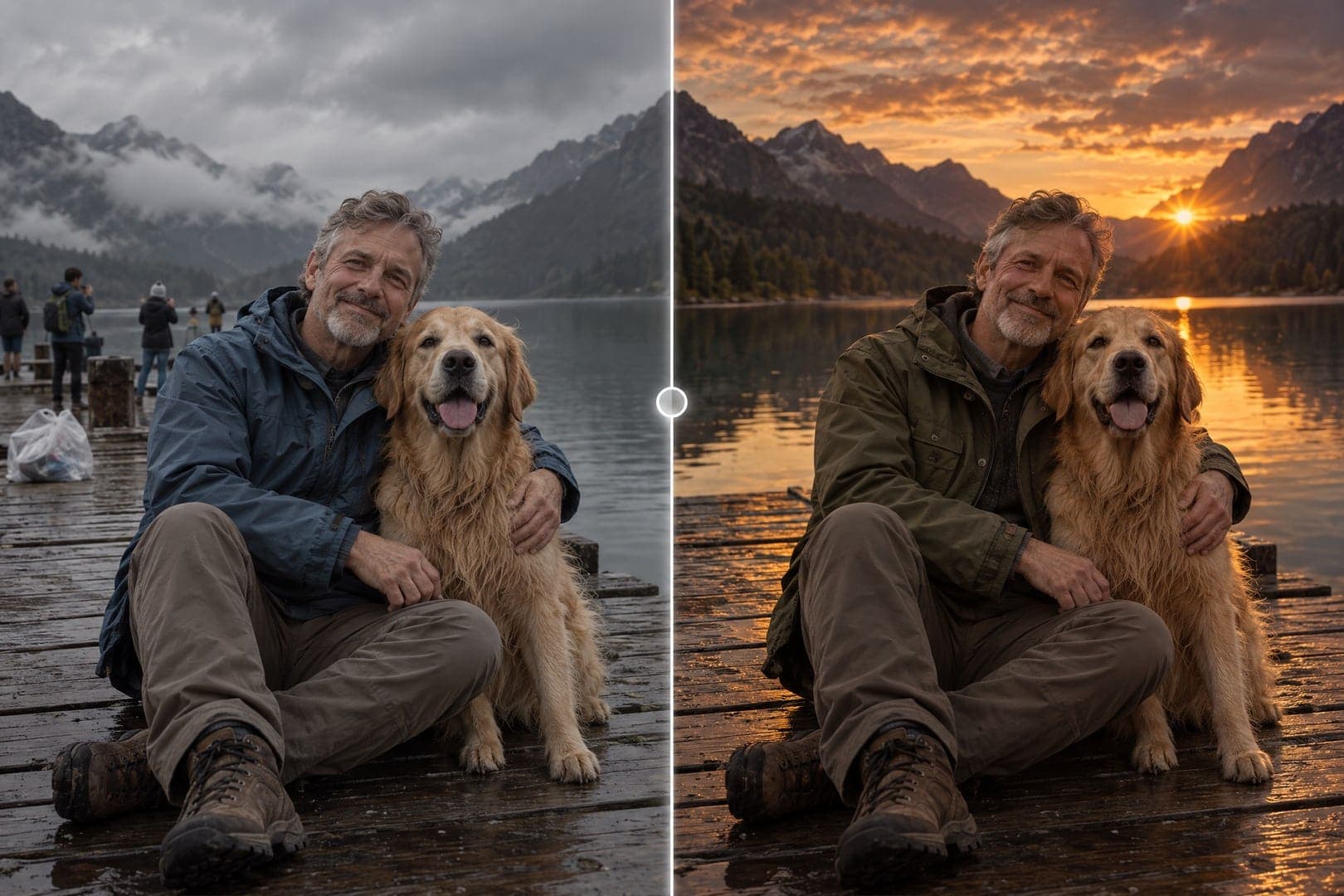
Bearbeitetes FotoMaskieren und Stempeln dauern im klassischen Editor eine Stunde. Dieser KI-Foto-Editor braucht nur einen Satz.
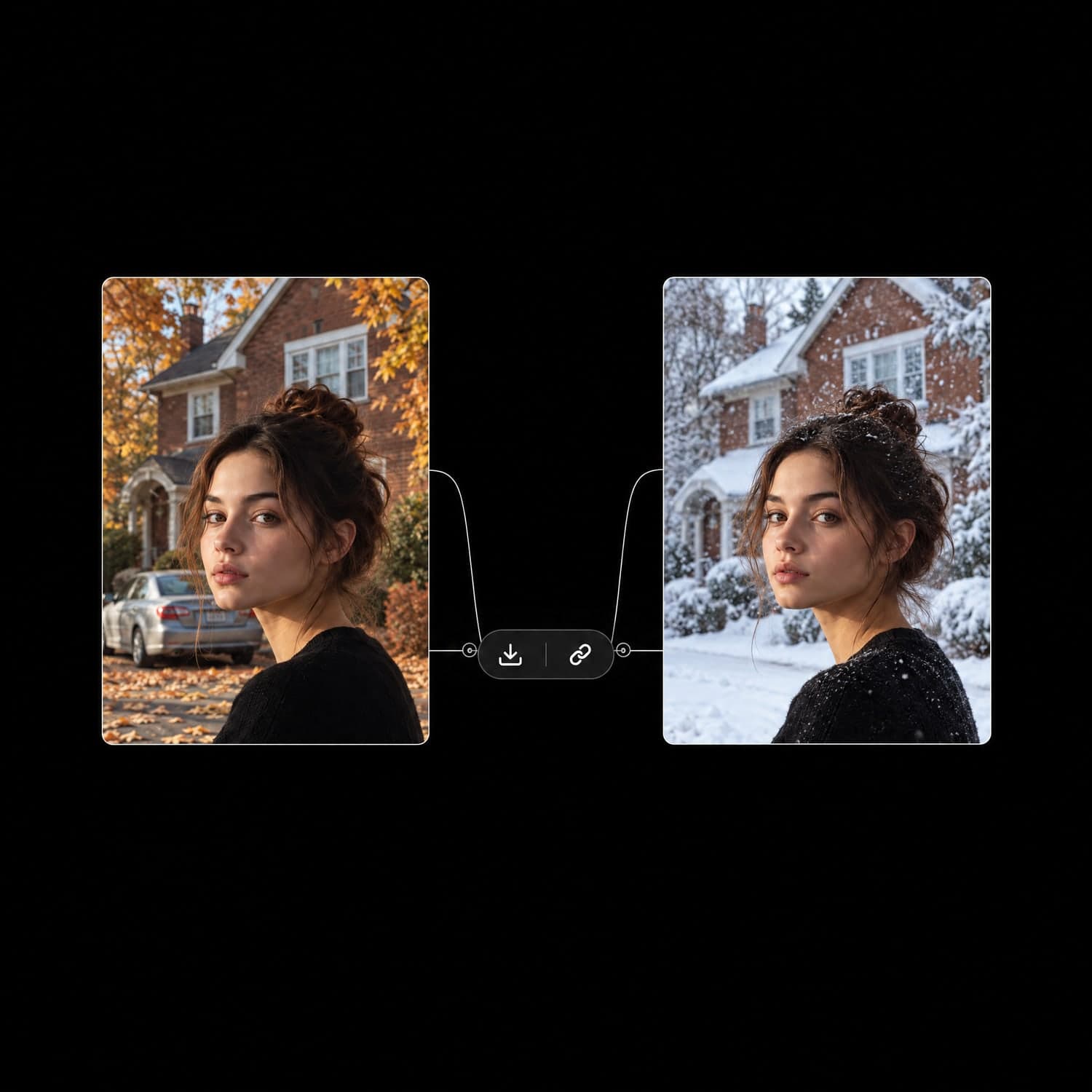
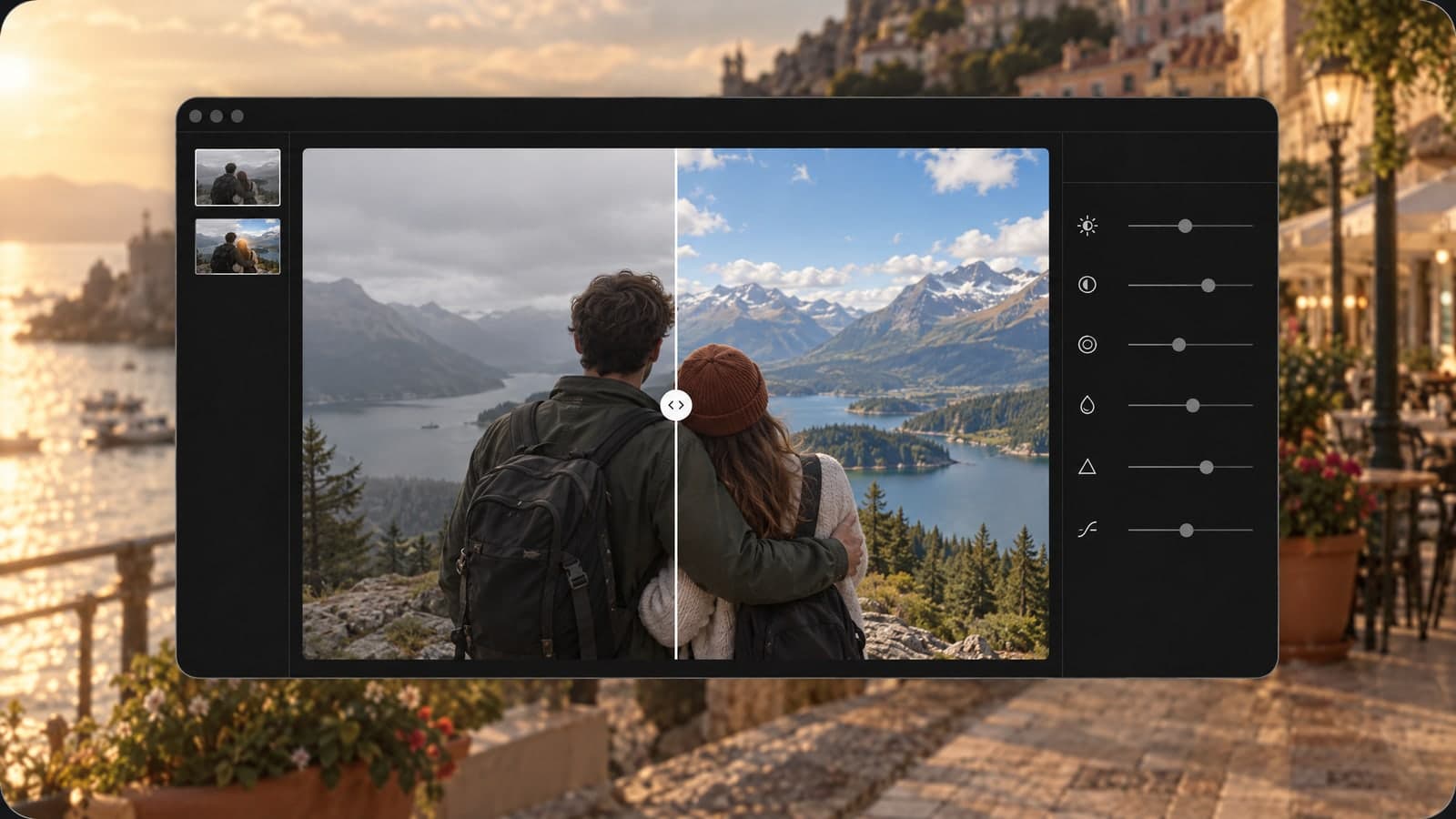
Wünsch dir einen neuen Himmel, und du bekommst ihn. Gesichter, Posen und Ausschnitt bleiben gleich.
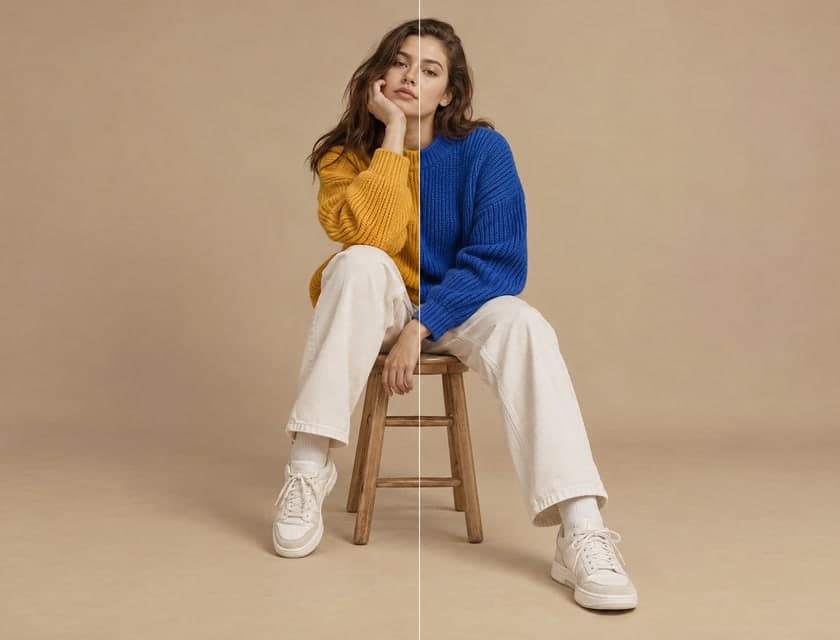
Fremde entfernen, Wetter tauschen, Mantel umfärben: eine Zeile statt drei verschiedener Werkzeuge.
Jede Bearbeitung übernimmt das Seitenverhältnis: Porträt, Post oder Banner kommen fertig zurück.
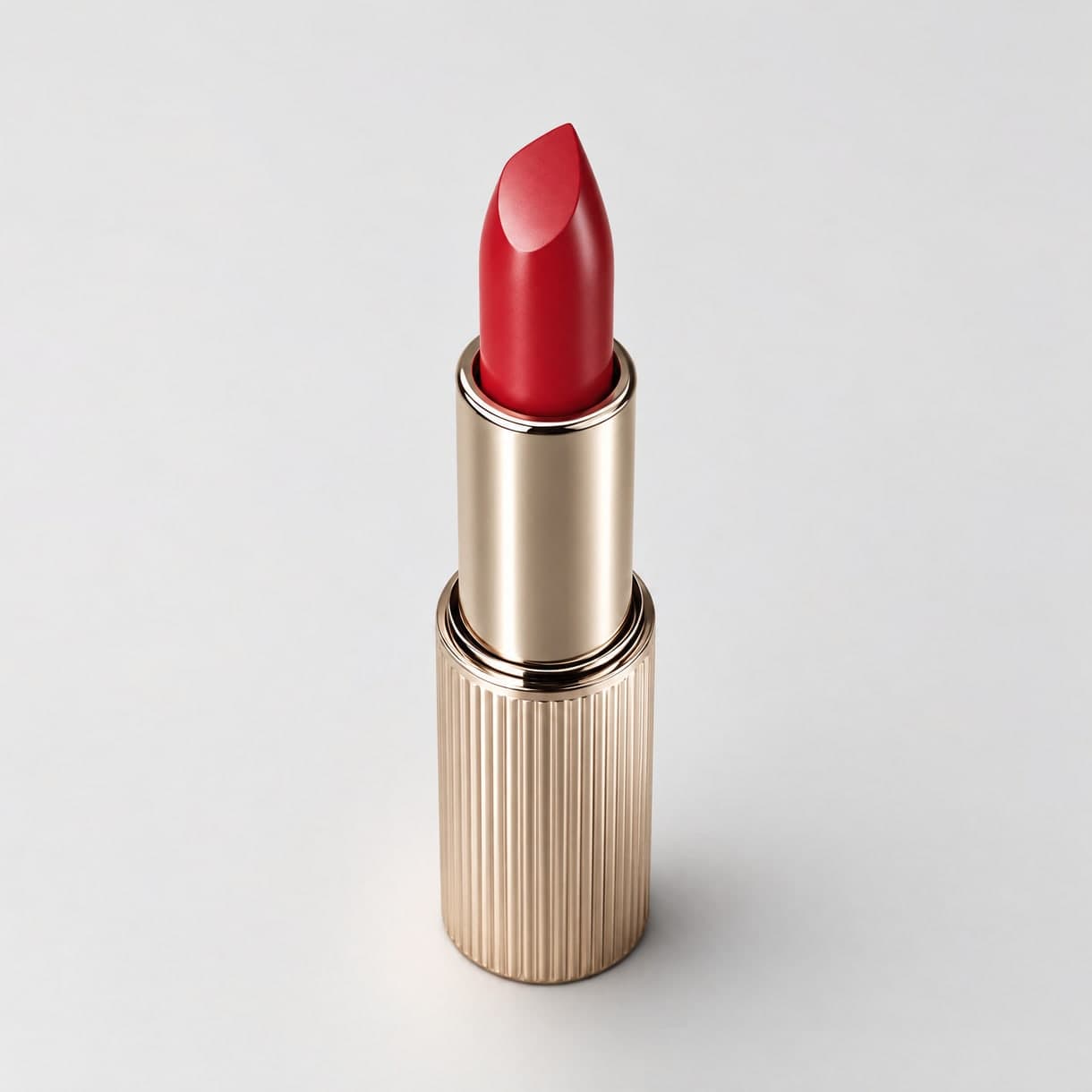
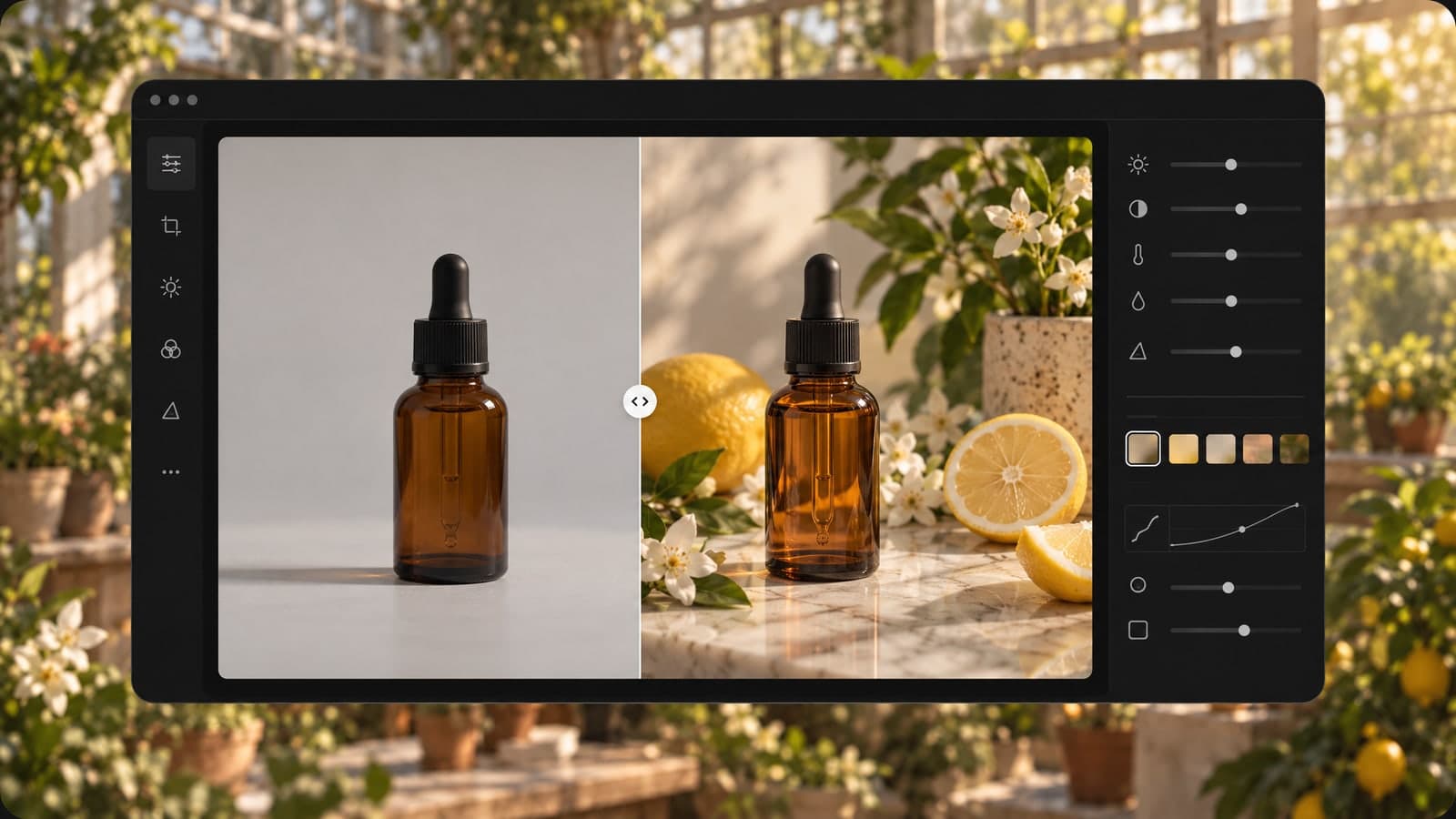
Lade ein Produktfoto, eine Spielfigur oder ein Gebäude hoch und beschreib den neuen Look. Die KI behält das Motiv und ändert Umgebung, Stil oder Licht.

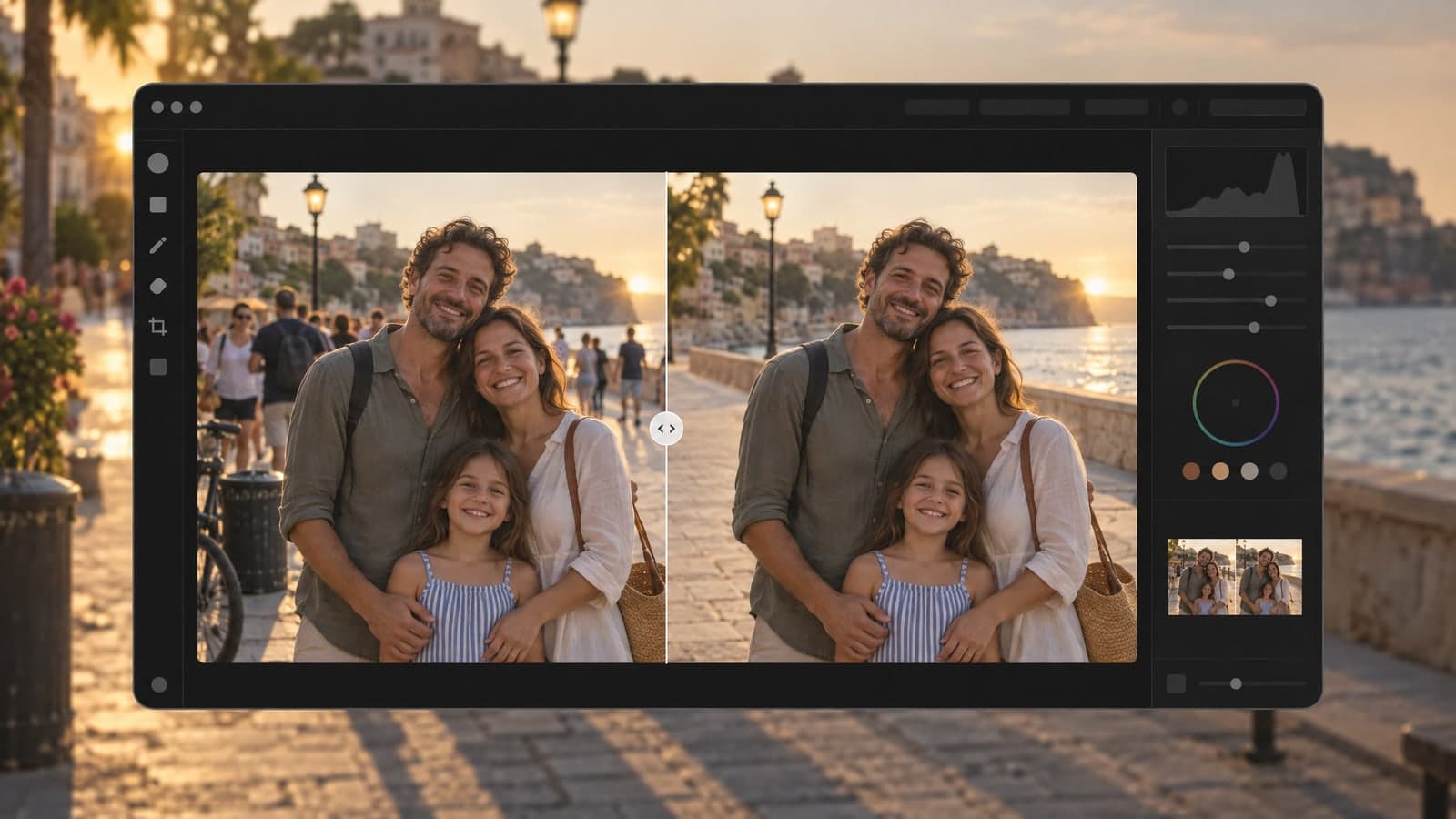
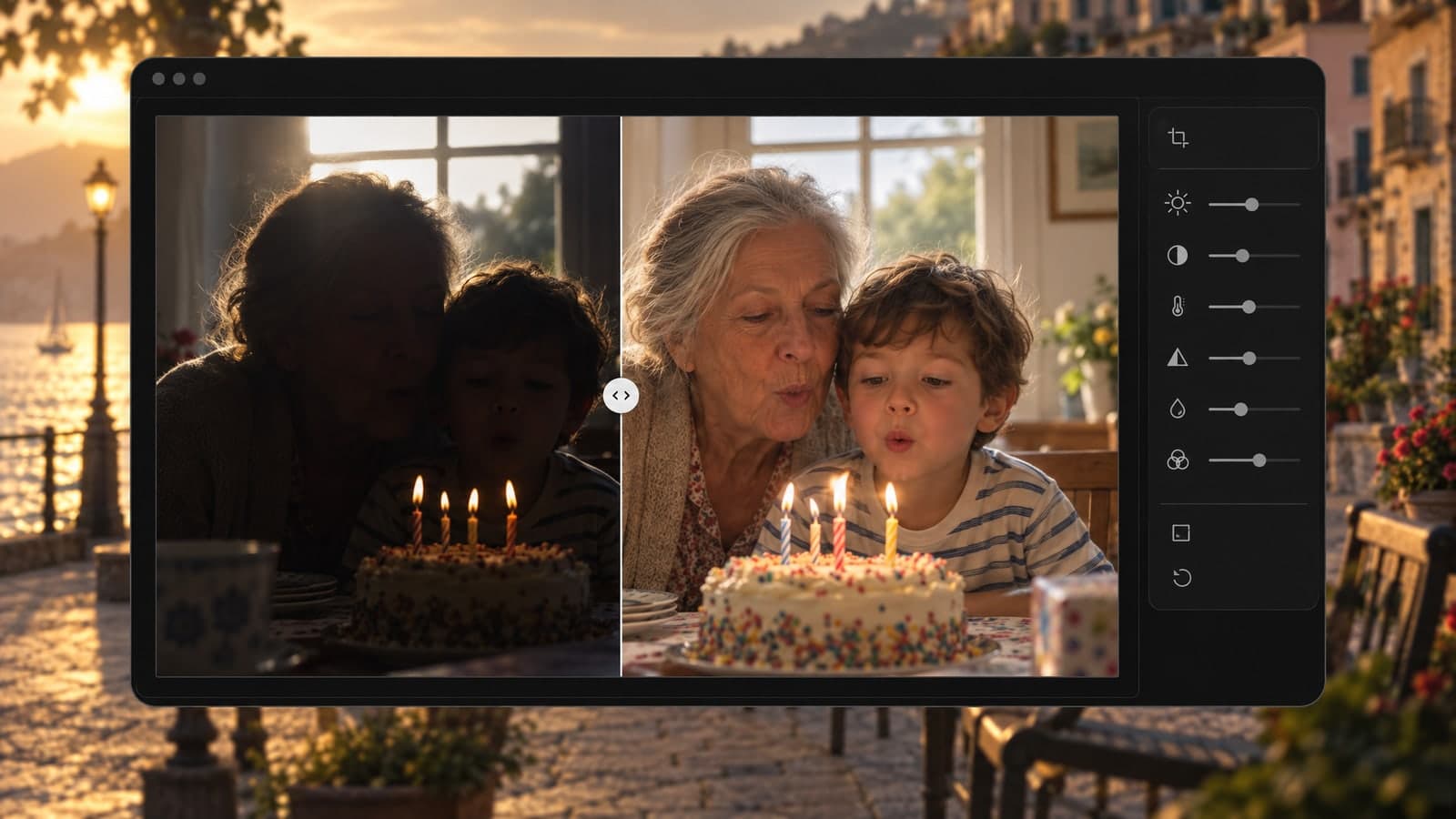
Verbessere das Foto, das du schon hast. Kein neues Shooting nötig.
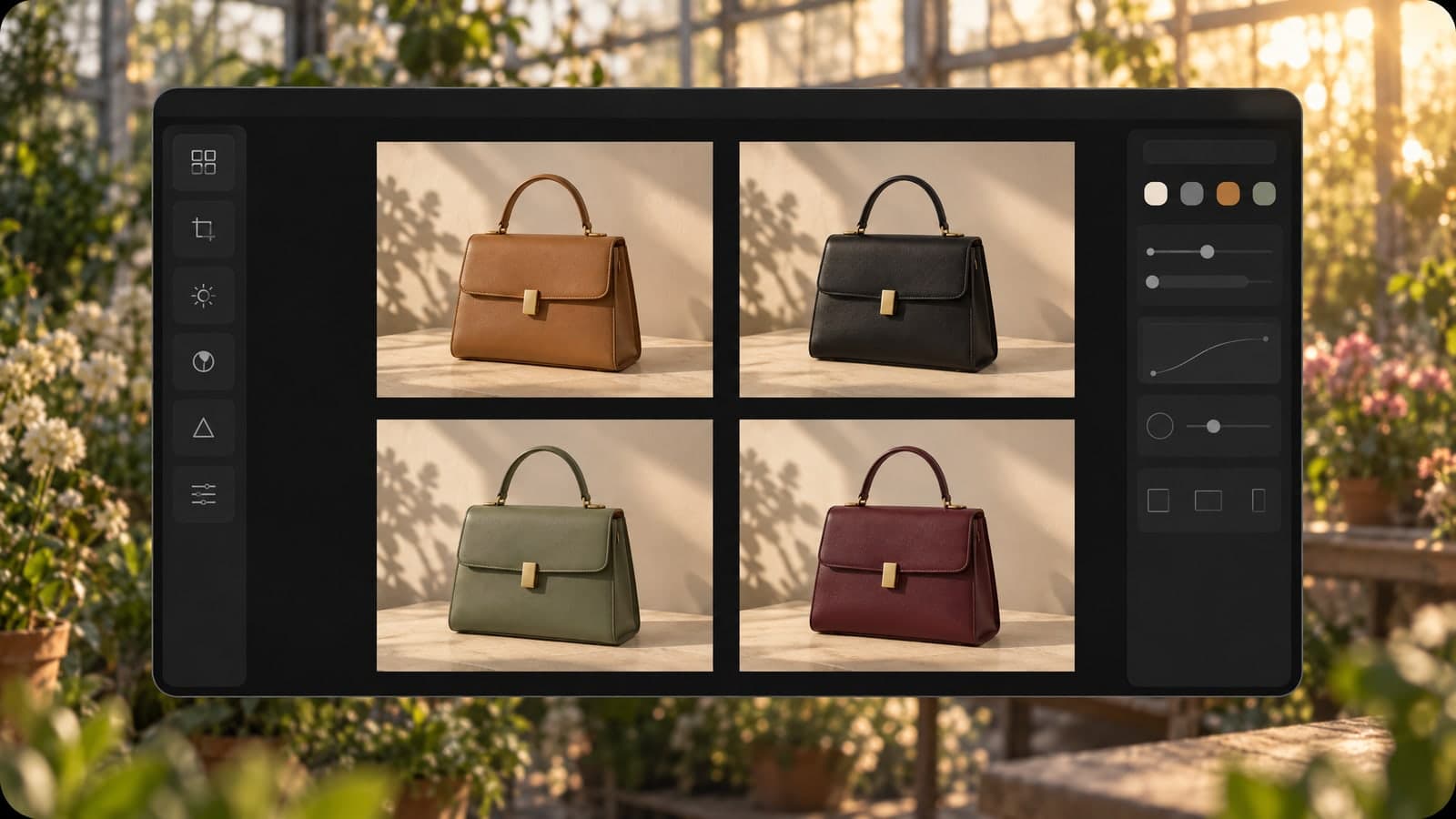
Neue Angebotsbilder aus einem einzigen Produktfoto.
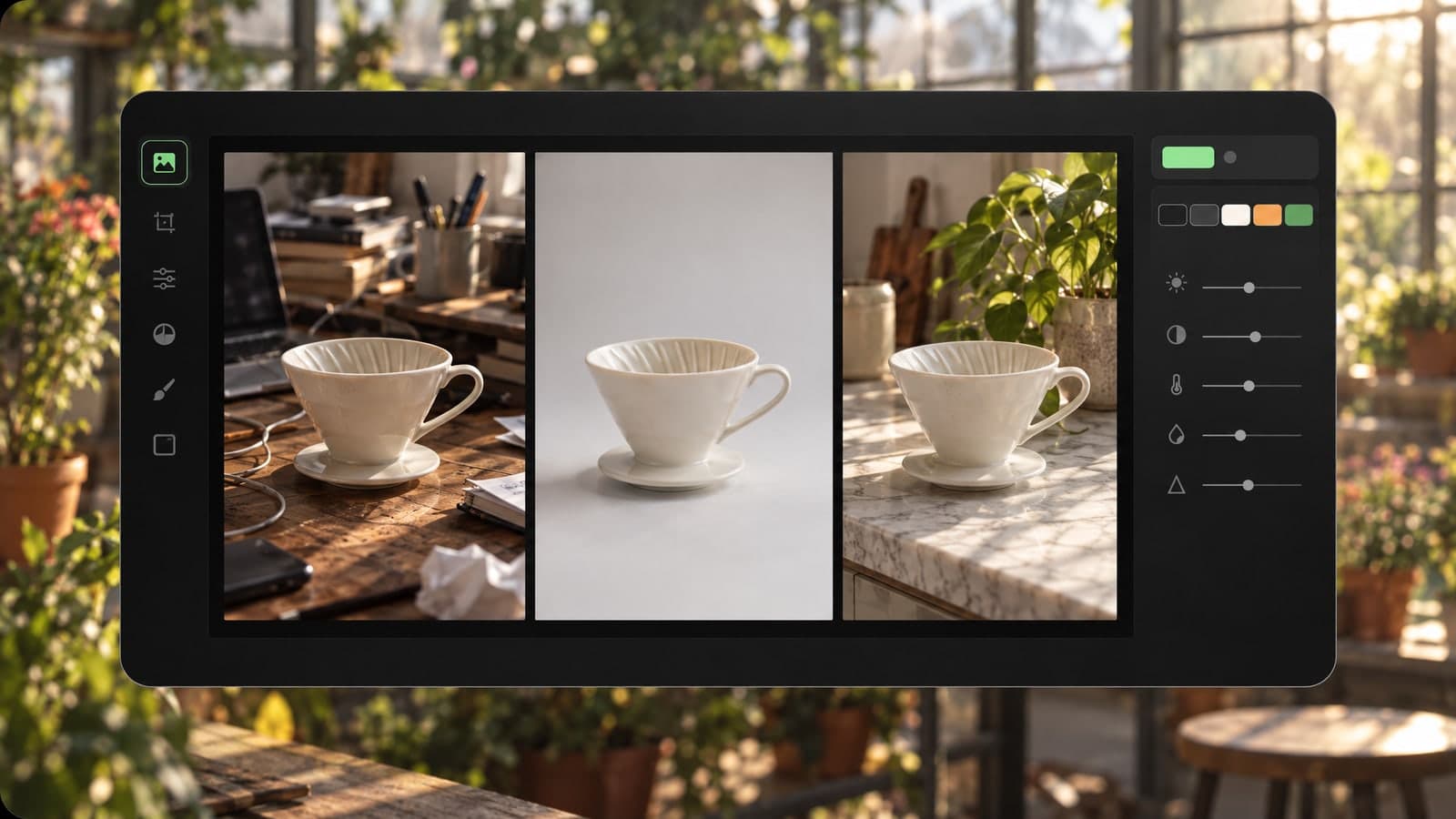
Feinschliff für das Foto, das du am häufigsten teilst.
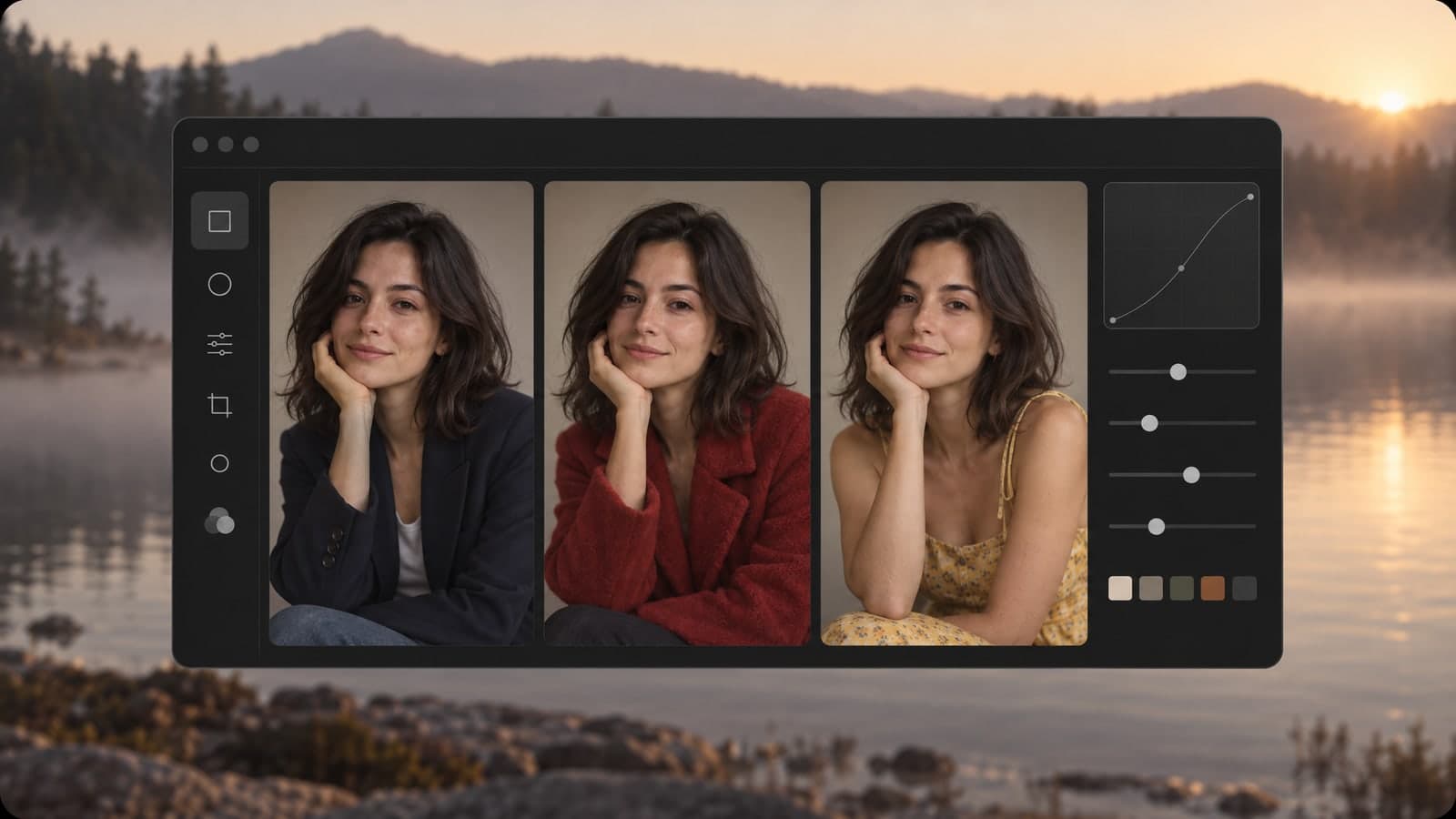
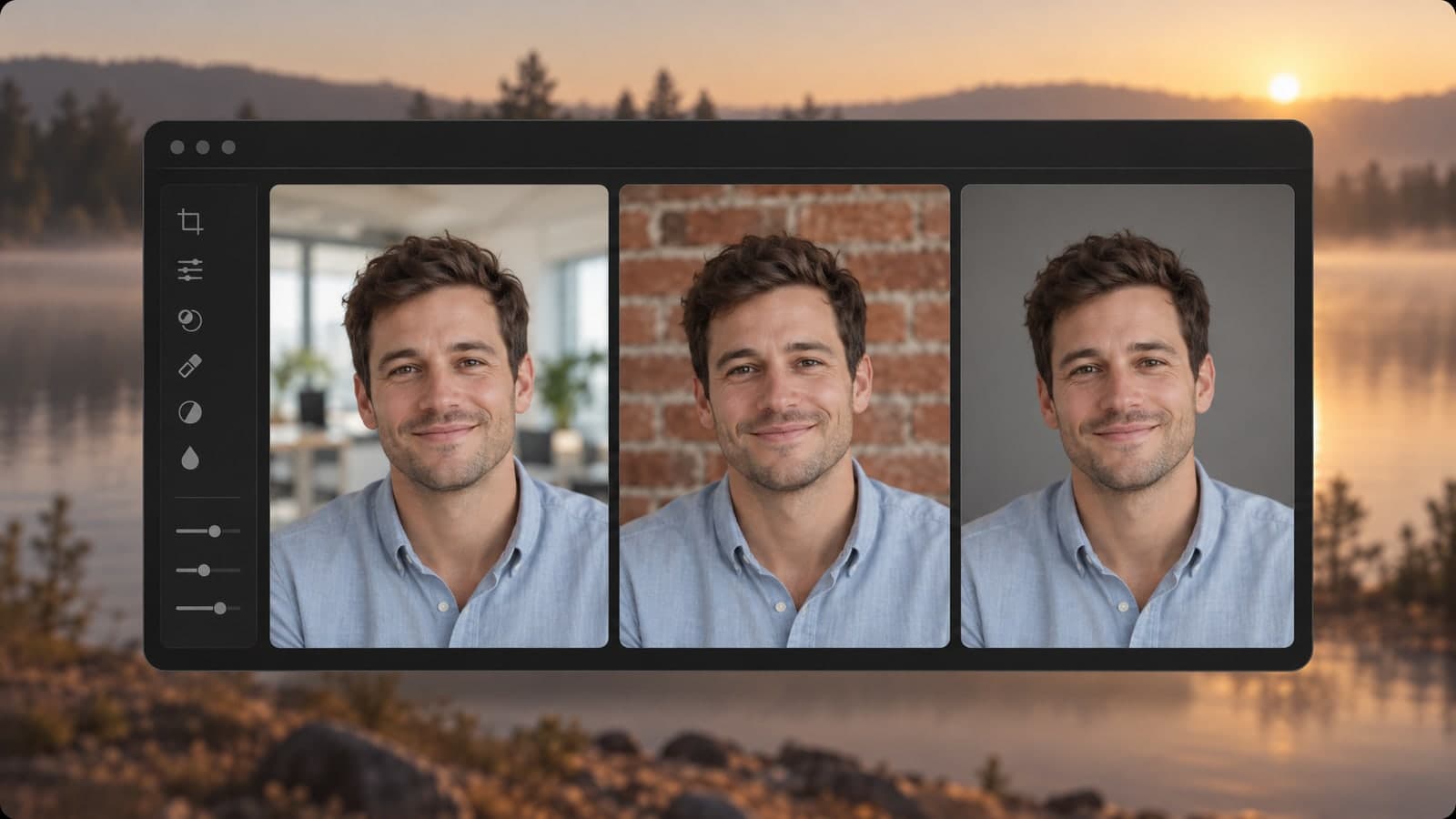
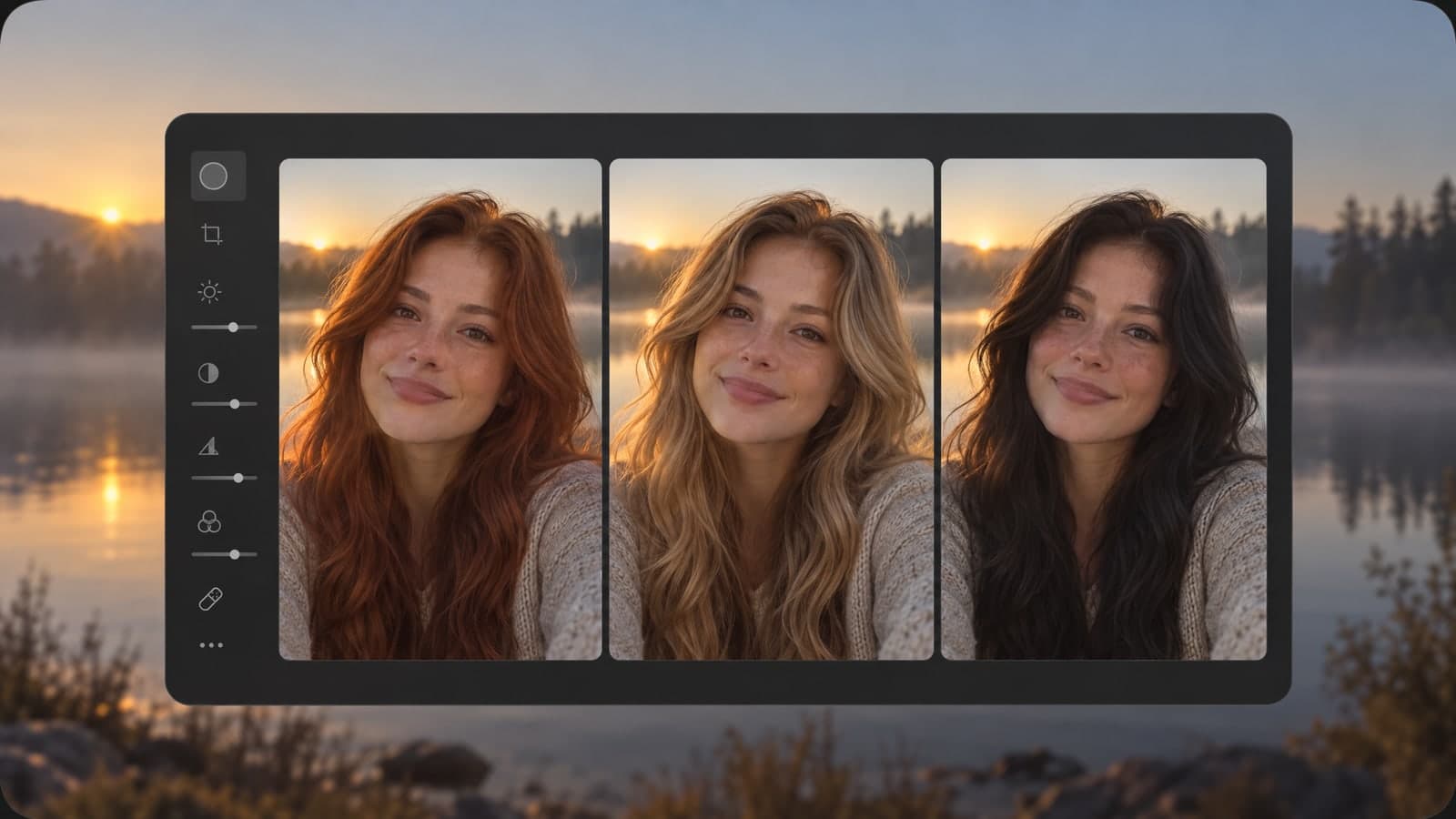
Ohne Ebenen, Masken oder Plug-ins: Foto hochladen, Änderung schreiben, JPG im Browser herunterladen.
01 Upload
Lade ein JPG, PNG, WebP oder HEIC hoch oder schick es direkt vom Handy.
Bis zu 3 weitere Bilder dienen als Referenz, etwa ein Mantel oder ein Logo.
02 Prompt
Einfache Worte reichen, etwa „entferne das Auto“ oder „lass es schneien“.
Willst du ein Foto mit KI bearbeiten, nenne das Objekt und wo es ist.
03 Download
In etwa 30 Sekunden fertig: JPG herunterladen oder Link teilen.
Jede Bearbeitung landet in „Meine Werke“, damit du sie später findest.
„Ich lade ein Produktfoto hoch und habe in unter einer Minute für jedes Angebot einen neuen Hintergrund.“
Julia Krüger
Onlineshop-Betreiberin
„Ich entferne Touristen aus meinen Reisefotos und mache aus grauem Himmel mit einem Satz einen Sonnenuntergang.“
Felix Richter
Reise-Content-Creator
Jede Bearbeitung läuft über GPT Image 2.5 Flare, ein Modell, das genauen Anweisungen folgt und Gesichter, Produkte und Layouts erhält.
Jedes Tool startet mit einem Prompt oder Foto. Wähl unten ein weiteres und arbeite im selben Konto weiter.
Erstelle neue Bilder aus Worten – oder gestalte bis zu 4 Fotos per Prompt um und kombiniere sie
Mach aus einer Beschreibung ein kurzes, endlos laufendes GIF
Foto auf 4K skalieren und feine Details zurückholen
Mach aus einem Foto ein 5- oder 10-Sekunden-Video mit Ton – oder erstelle einen Clip aus einem Prompt
Beschreibe eine Szene und sieh sie sich bewegen – ganz ohne Foto
Googles Videomodell: Foto oder Prompt zum Clip mit Ton
Erstelle und bearbeite Bilder mit GPT Image 2.6 Flare.
Erstelle und bearbeite Bilder mit Google Nano Banana 2.1.
Aus Foto oder Prompt wird ein 8-Sekunden-Video mit Ton
Aus Foto oder Prompt wird ein 1080p-Video mit Ton
Mach aus einem Foto von zwei Personen ein Kuss-Video
Tipps und Prompt-Ideen für die KI-Bildbearbeitung.
Kurze Antworten rund um „KI-Bild bearbeiten“ auf MagicSky AI.
„KI-Bild bearbeiten“ ist der KI-Foto-Editor von MagicSky AI: Er ändert ein Foto, das du schon hast, nach einer geschriebenen Anweisung. Du lädst das Foto hoch, tippst die Änderung ein, und die KI ändert nur diesen Teil. Gesichter, Posen und Bildausschnitt bleiben gleich.
Statt Pinsel und Ebenen nutzt du einen Prompt: keine Masken, keine Designkenntnisse. Ein Satz kann mehrere Änderungen enthalten, etwa Personen entfernen, den Himmel tauschen und einen Mantel umfärben.
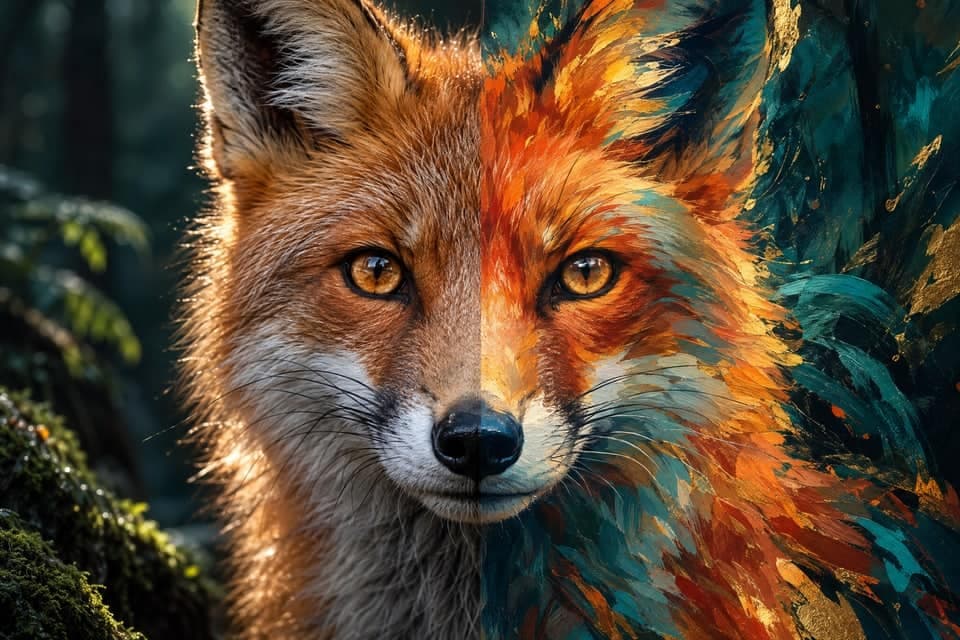
Alles, was sich in einem Satz beschreiben lässt: Personen oder Gegenstände entfernen, den Hintergrund ersetzen, Himmel, Wetter oder Tageszeit ändern, Kleidung tauschen oder umfärben, Requisiten hinzufügen, dunkle Fotos aufhellen oder das ganze Bild als Gemälde oder Cartoon neu gestalten.
Klare, genaue Wünsche funktionieren am besten. Nenne das Objekt und die Änderung, zum Beispiel „ersetze das graue Auto links durch ein rotes Fahrrad“.
Die KI soll alles behalten, was du nicht erwähnst. Gesichter, Posen, Ausschnitt und Farben bleiben deshalb meist, wie sie waren. Wie jede Bild-KI zeichnet sie die Pixel neu: Kleine Details wie feine Schrift auf einem Schild können leicht anders aussehen.
Hat sich etwas verändert, das bleiben sollte, starte die Bearbeitung neu und ergänze etwa „Gesicht und Schild genau gleich lassen“.
Ja. Du brauchst keinen Greenscreen, kein Freistellen und keine Maske. Lade das Foto hoch und beschreib die neue Szene, zum Beispiel „stell den Sneaker auf eine Marmorplatte mit weichem Morgenlicht“. Die KI behält das Motiv, baut den neuen Hintergrund darum herum und passt Licht und Schatten an, damit alles wie ein einziges Foto wirkt.
Bei „KI-Bild bearbeiten“ lädst du bis zu 4 Bilder pro Bearbeitung hoch, jedes bis 30 MB, als JPG, PNG, WebP oder iPhone-HEIC. Das erste Bild ist das Foto, das bearbeitet wird. Die anderen dienen als Referenz, etwa eine Jacke, die jemand tragen soll, oder ein Logo für eine Tasse. Am Computer kannst du auch einen QR-Code scannen und Fotos direkt vom Handy schicken.
Viel schneller als von Hand. Eine Menschenmenge entfernen oder einen Himmel ersetzen kostet im klassischen Editor leicht eine Stunde Maskieren und Stempeln. Bei „KI-Bild bearbeiten“ schreibst du einen Satz und bekommst das bearbeitete Foto in etwa 30 Sekunden, ohne etwas zu installieren.
Ein klassischer Editor ist besser, wenn du pixelgenaue Kontrolle brauchst, etwa bei der Retusche für den Druck. Viele machen die große Änderung hier und den Feinschliff in ihrer gewohnten App.
Du kannst es ohne Konto online ausprobieren. Um weiterzumachen, registrierst du dich: Neue Konten bekommen kostenlose Credits, und der tägliche Check-in bringt weitere dazu. Jede Bearbeitung kostet Credits, und du siehst den genauen Preis, bevor du auf „Generieren“ klickst. Für regelmäßige Nutzung gibt es bezahlte Tarife und Credit-Pakete mit mehr Credits.
Im kostenlosen Tarif sind deine bearbeiteten Fotos nur für private, nicht kommerzielle Zwecke gedacht. Mit einem bezahlten Tarif oder einem Credit-Paket darfst du sie auch für Anzeigen, Produktseiten und Kundenprojekte nutzen. Lade nur Fotos hoch, an denen du die Rechte hast, und lies unsere „Nutzungsbedingungen“ für alle Details.
Wenn du angemeldet bist, wird jede Bearbeitung in „Meine Werke“ gespeichert und bleibt privat, solange du keinen Link teilst.
Ohne Konto testen. Fertig in rund 30 Sekunden.