Veo 3.1 Videogenerator - MagicSky AI
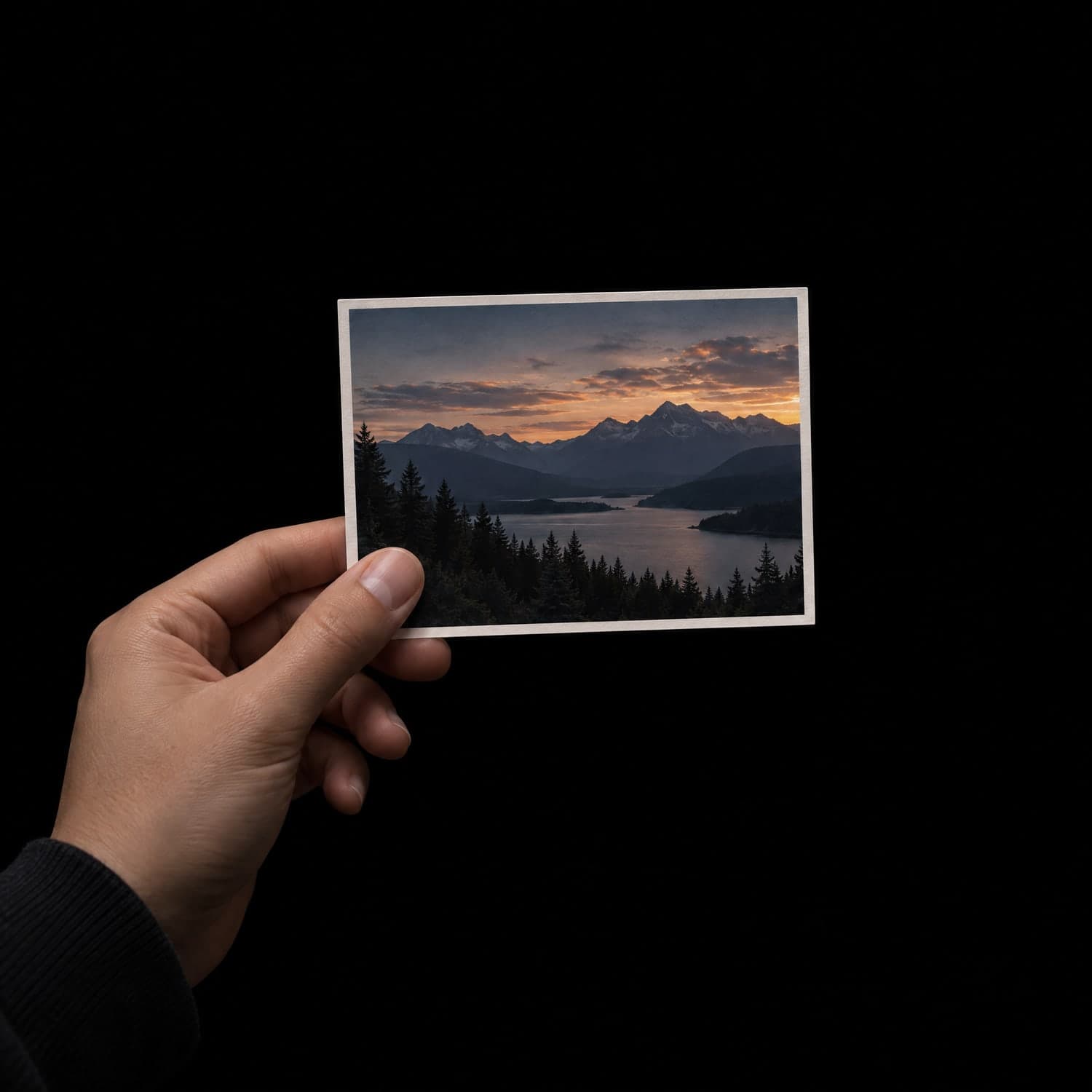
01 Upload
Wähle das Foto zum Animieren
Lade ein klares Foto hoch oder lass es weg und starte nur mit Text.
Startest du mit Text, nimm 9:16 für Reels oder 16:9 für YouTube.
Lade ein Bild hoch, beschreibe die Bewegung, hol dir den Clip mit Ton.
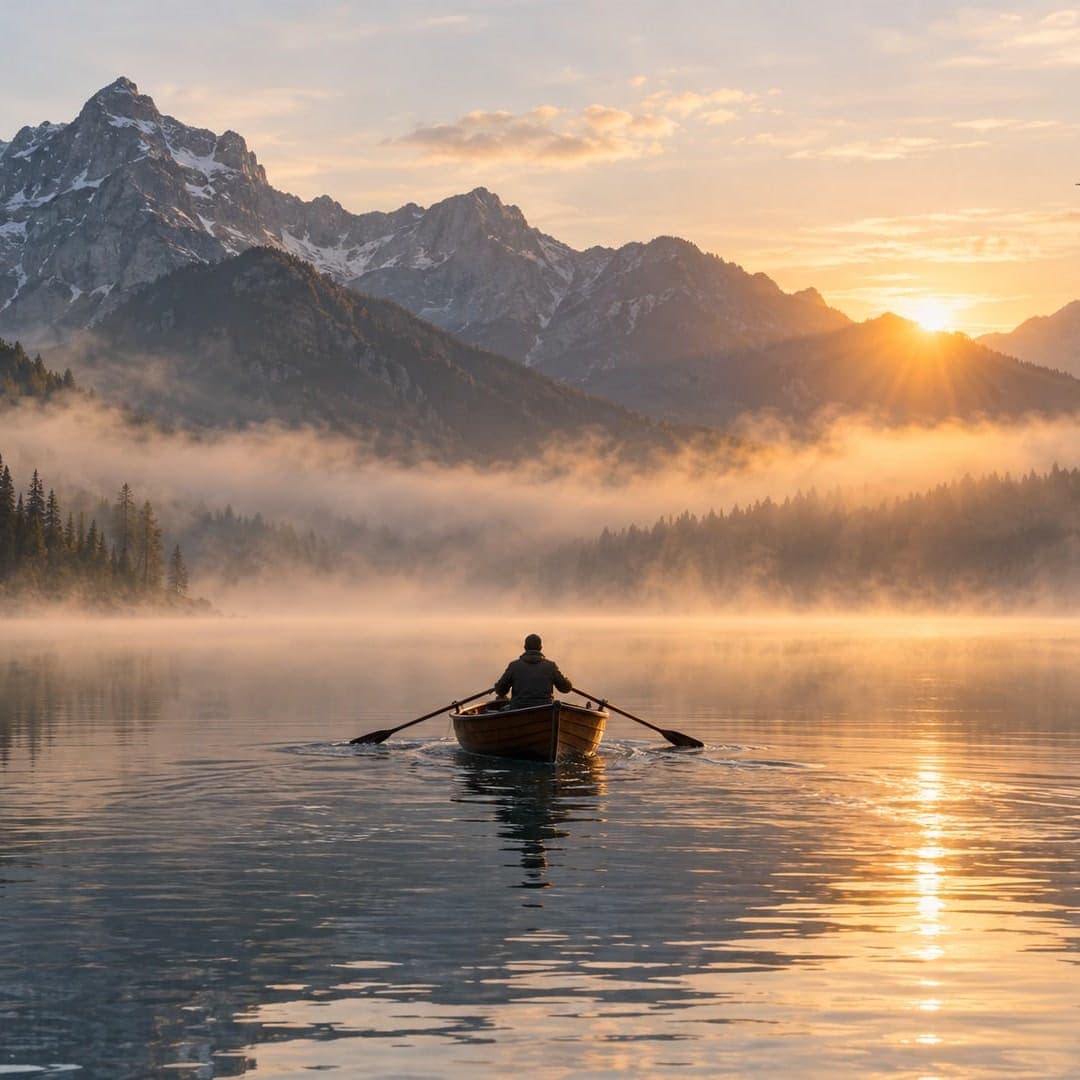 EingabebildVideo
Eingabe
EingabebildErgebnisse
VideoAus einem Standbild werden in einem Durchgang Bewegung und Ton – ohne Dreh und ohne Schnitt.
Wünsch dir Dialoge, Musik oder Regen im Prompt – der Ton passt zu dem, was im Bild passiert.
Dein Bild wird zum ersten Frame, Ort, Produkt und Licht bleiben also, wie sie sind.
Wähle für Textclips Hoch- oder Querformat und lade ein MP4 ohne sichtbares Wasserzeichen.
Ein Produktfoto, ein Porträt oder eine Landschaft wird zum 8-Sekunden-Clip. Lade ein Foto hoch, beschreibe Bewegung und Ton, und die Szene fängt an, sich zu bewegen.

Bewegung und Ton stoppen den Scroll, ein Standbild nicht.

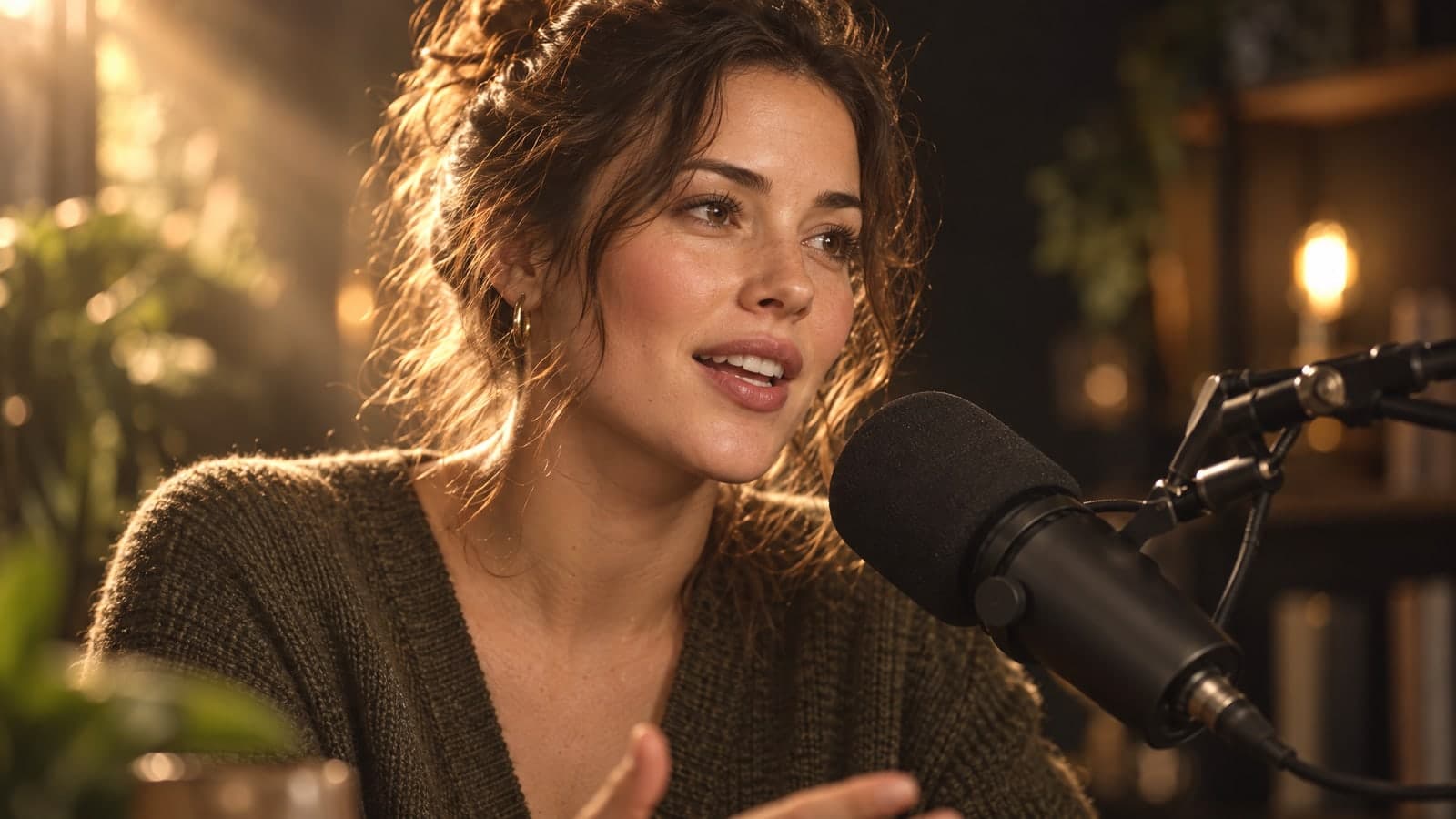
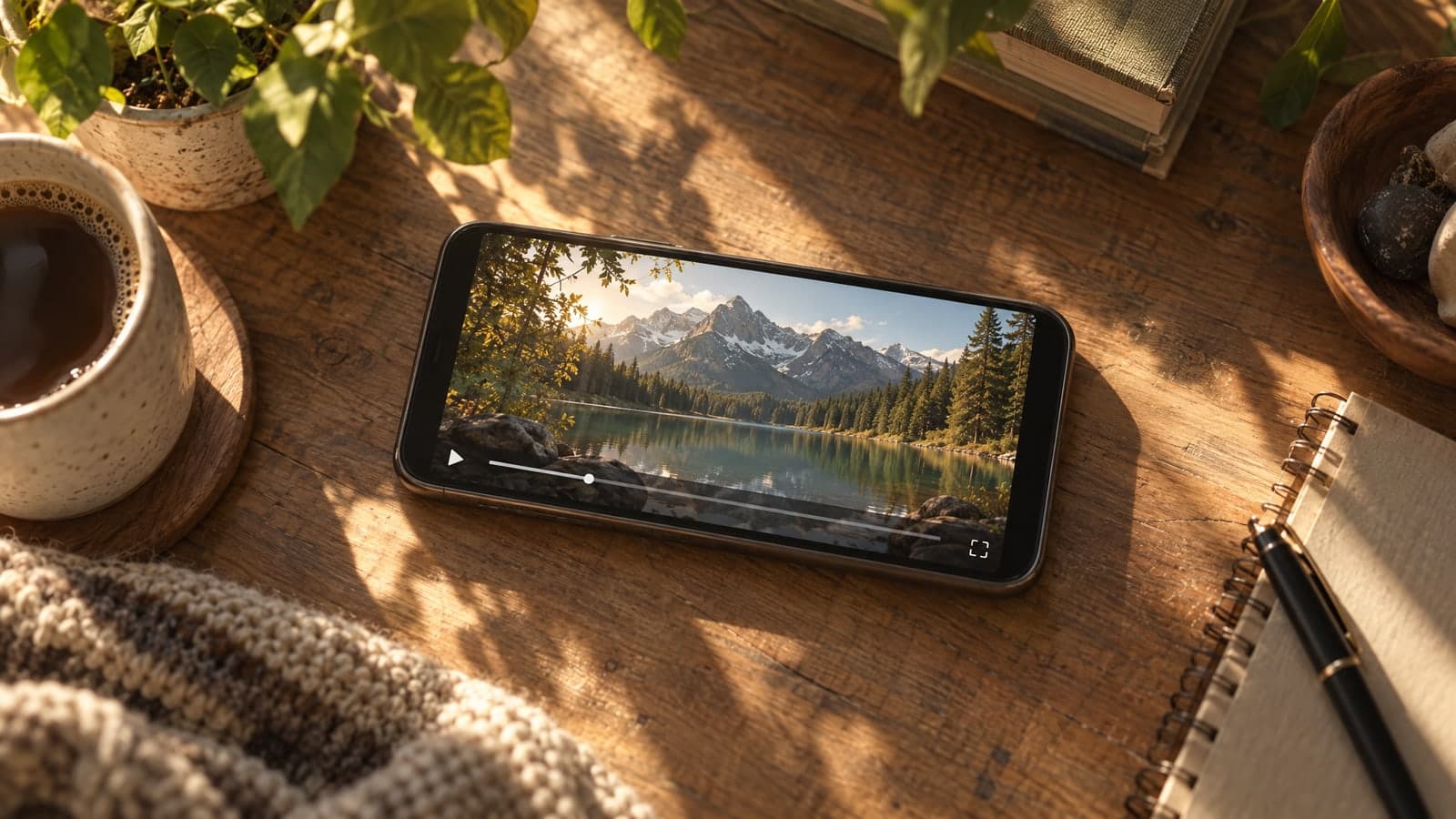
Mach aus Katalogfotos kurze Anzeigen mit echter Bewegung.



Teste eine Szene, bevor du Team oder Location buchst.
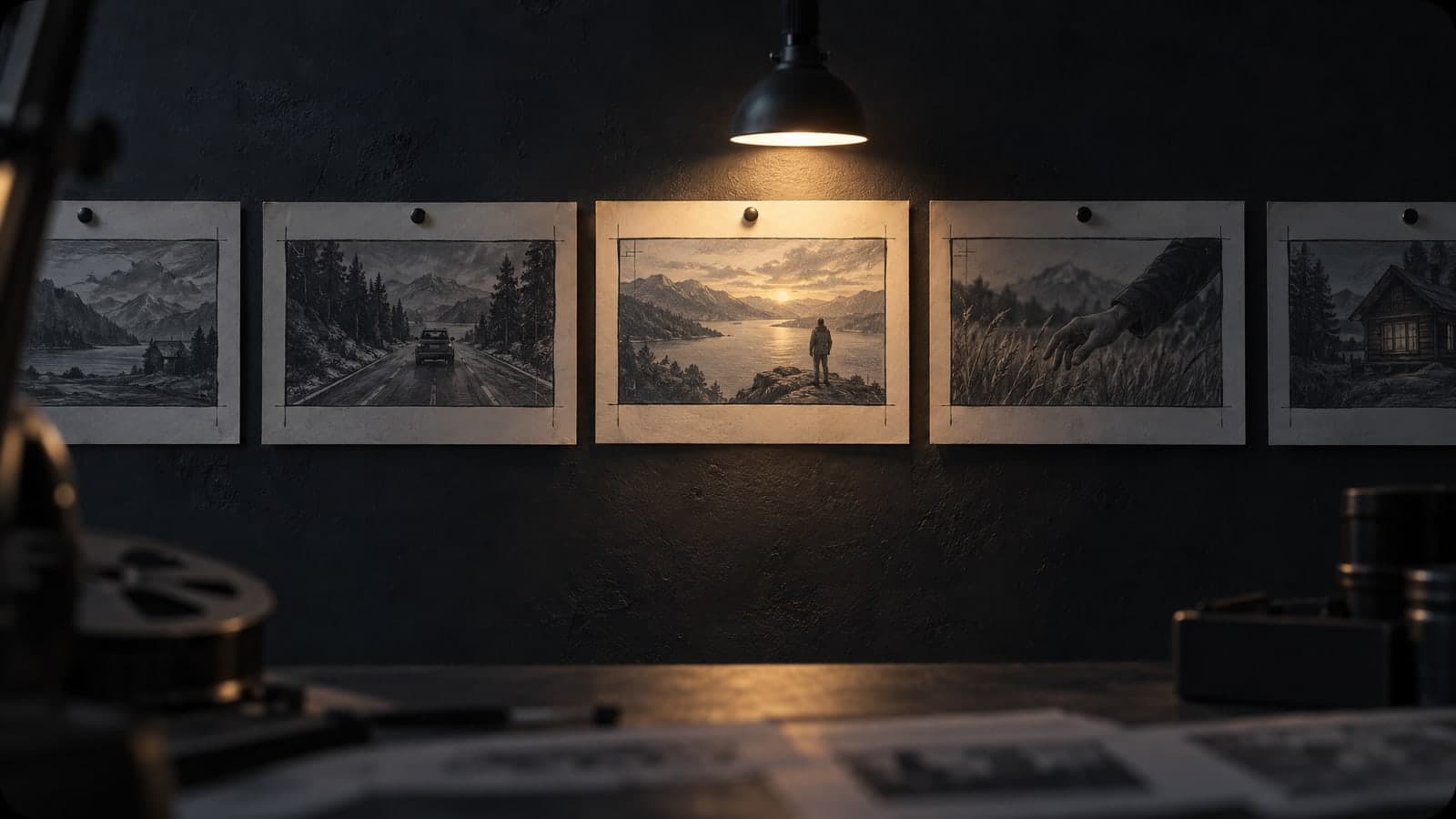
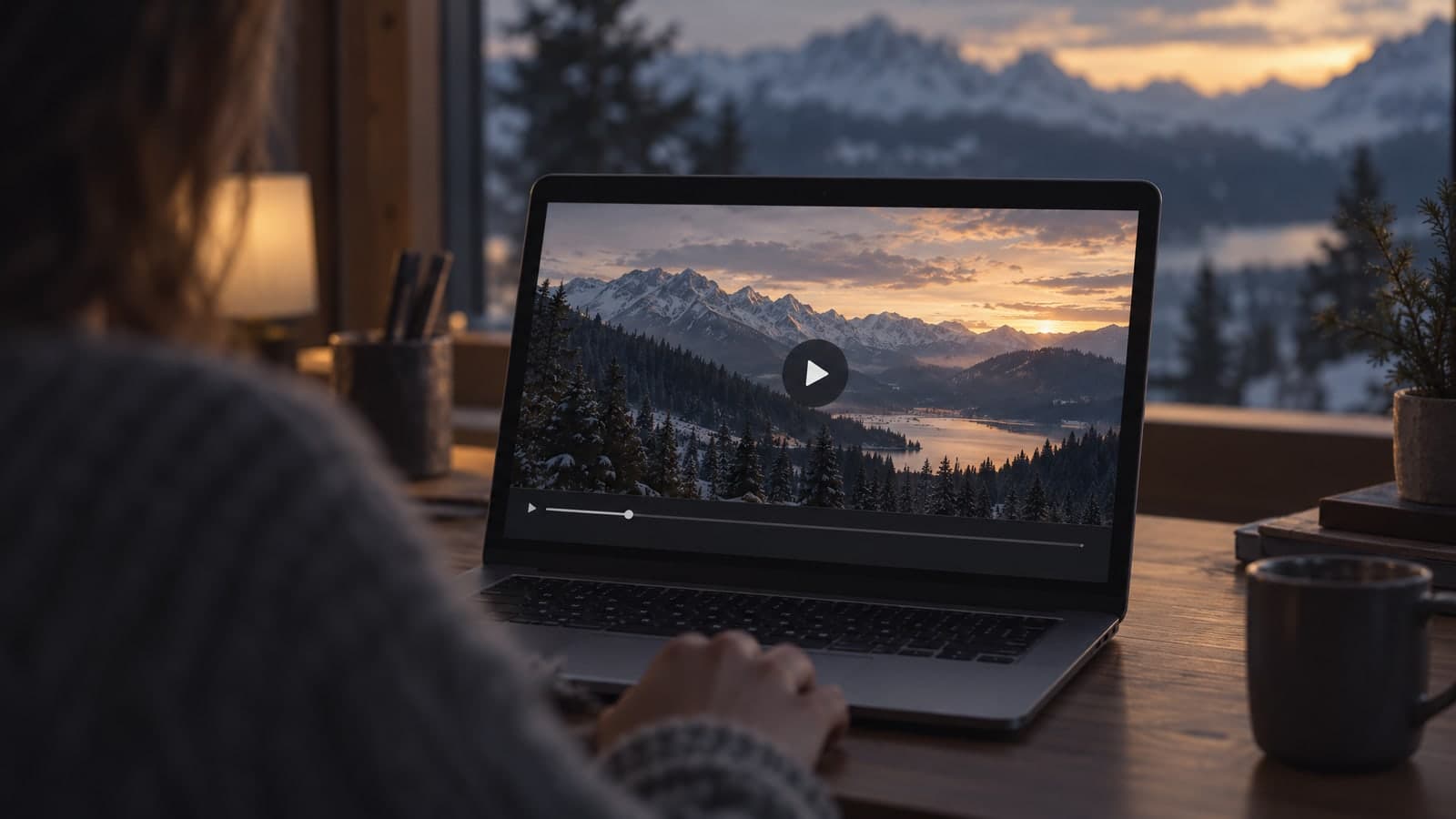
Nichts installieren, keine Schnittkenntnisse nötig: hochladen, beschreiben, herunterladen – alles im Browser.
01 Upload
Lade ein klares Foto hoch oder lass es weg und starte nur mit Text.
Startest du mit Text, nimm 9:16 für Reels oder 16:9 für YouTube.
02 Prompt
Beschreibe Bewegung und Ton und wähle danach die Auflösung.
Setz gesprochene Zeilen in Anführungszeichen, damit das Modell sie kennt.
03 Download
Lade das MP4 herunter oder teile einen Link, den jeder öffnen kann.
Jedes Video landet in Meine Werke, dort findest du es später wieder.
„Aus einem Foto unserer Flasche wurde eine Acht-Sekunden-Anzeige, mit Zischen schon drin.“
Maya Chen
Gründerin einer Kosmetikmarke
„Ich storyboarde eine Szene aus einem einzigen Frame und zeige dem Kunden den Clip am selben Morgen.“
Daniel Brooks
Regisseur für Werbespots
Jeder Clip auf dieser Seite läuft mit Veo 3.1 Fast, der schnelleren Version von Googles Veo-Modell, das Bewegung und Ton zusammen erzeugt.
Jedes Tool startet mit einem Prompt oder Foto. Wähle unten ein weiteres und mach im selben Konto weiter.
Erstelle neue Bilder aus Worten – oder gestalte bis zu 4 Fotos per Prompt um und kombiniere sie
Ändere nur, was du beschreibst – der Rest des Fotos bleibt
Mach aus einer Beschreibung ein kurzes, endlos laufendes GIF
Foto auf 4K skalieren und feine Details zurückholen
Mach aus einem Foto ein 5- oder 10-Sekunden-Video mit Ton – oder erstelle einen Clip aus einem Prompt
Beschreibe eine Szene und sieh sie sich bewegen – ganz ohne Foto
Googles Videomodell: Foto oder Prompt zum Clip mit Ton
Erstelle und bearbeite Bilder mit GPT Image 2.6 Flare.
Erstelle und bearbeite Bilder mit Google Nano Banana 2.1.
Aus Foto oder Prompt wird ein 1080p-Video mit Ton
Mach aus einem Foto von zwei Personen ein Kuss-Video
Tipps, Anleitungen und Prompt-Ideen für Videos mit KI.
Kurze Antworten zum Erstellen von Videos mit dem Veo-Modell.
Veo 3.1 ist Googles Videomodell, das aus einem Foto oder einer beschriebenen Szene einen kurzen Clip mit Ton macht. Die Version auf dieser Seite, Veo 3.1 Fast, ist die schnellere Stufe: Sie liefert ein 8-Sekunden-Video in 720p oder 1080p.
Kurz gesagt: ein KI-Videogenerator im Browser, auch als veo3.1 geschrieben. Du bringst ein Foto oder einen Prompt mit, das Modell erzeugt Bewegung und Ton.
Lade ein Foto hoch, beschreibe, was sich bewegen und wie es klingen soll, und tippe auf Generieren. Das Modell nutzt dein Foto als ersten Frame und behält Ort, Produkt und Licht bei. Lade eine JPG-, PNG-, WebP- oder iPhone-HEIC-Datei bis 30 MB hoch oder scanne einen QR-Code, um ein Foto vom Handy zu senden. Wenn du Google Flow kennst: Der Weg ist hier kürzer – ein Upload, ein Prompt, ein Download.
Zum Generieren brauchst du ein kostenloses Konto. Neue Konten erhalten kostenlose Credits, und der tägliche Check-in legt welche drauf. Der Preis ist bei 720p und 1080p gleich: Jeder 8-Sekunden-Clip kostet gleich viele Credits, und du siehst den genauen Preis vor dem Klick auf Generieren. Bezahlte Tarife und Credit-Pakete bringen mehr Credits für regelmäßige Nutzung.
Ein Clip in 720p dauert meist zwei bis drei Minuten; unser Test eines 8-Sekunden-Videos in 720p war nach 130 Sekunden fertig. Ein 1080p-Render kann bis zu etwa vier Minuten brauchen. Du kannst währenddessen weitersurfen, das Video erscheint auf der Seite, sobald es fertig ist.
Jeder Clip ist 8 Sekunden lang, in 720p oder 1080p, im Format 16:9 oder 9:16. Beim Start mit Text wählst du 16:9 für YouTube oder 9:16 für Reels. Mit einem Foto wird dein Bild zum ersten Frame, und das Modell setzt es in das Videoformat ein. Veo 3.1 Lite, Googles günstigere Stufe, gibt es hier nicht; diese Seite nutzt die Fast-Stufe.
Ja. Das Modell baut den Ton zusammen mit dem Bild auf. Setz gesprochene Zeilen in Anführungszeichen, zum Beispiel: sie schaut in die Kamera und sagt „frisch aus dem Ofen“. Nenne die gewünschten Geräusche, etwa Regen am Fenster, einen Automotor oder leises Klavier. Eine oder zwei Klangideen pro Clip klingen am saubersten.
Die Wahl zwischen veo 3.1 und sora 2 hängt meist vom Ausgangsmaterial und der Länge ab. Die Fast-Stufe nimmt ein Foto als ersten Frame und liefert acht Sekunden mit Ton; Sora 2 ist ein eigenes Modell mit eigenen Stärken. Diese Seite nutzt nur die Fast-Stufe, du kannst sie also im selben Konto mit unseren anderen Video-Tools vergleichen.
Dein Download hat kein sichtbares Wasserzeichen. Google setzt unsichtbar ein SynthID-Zeichen, das den Clip als KI-generiert markiert, ohne das Bild zu verändern. Ob du ihn kommerziell nutzen darfst, hängt vom Tarif ab: Videos aus dem kostenlosen Tarif sind für die private, nicht kommerzielle Nutzung, ein bezahlter Tarif oder Credit-Paket deckt Anzeigen, Produktseiten und Kundenprojekte ab. Jeder Clip bleibt in Meine Werke privat, bis du einen Link teilst.
Melde dich gratis an und animiere ein Foto.