Text zu Video KI - MagicSky AI
01 Beschreiben
Die Szene in Worten schreiben
Tippe die Kamerafahrt und die Handlung in ein oder zwei Sätzen.
Eine klare Handlung pro Clip bewegt sich am natürlichsten.
Beschreibe eine Szene – die Text-zu-Video-KI macht den Clip daraus.
Eine Küstenstraße zur goldenen Stunde, langsame filmische Luftaufnahme, sanfte Wellen rollen an den Strand, ein Oldtimer fährt die Kurve entlang, echte Fotografie, natürliches Licht, naturgetreue Farben, kein Text
Dein Prompt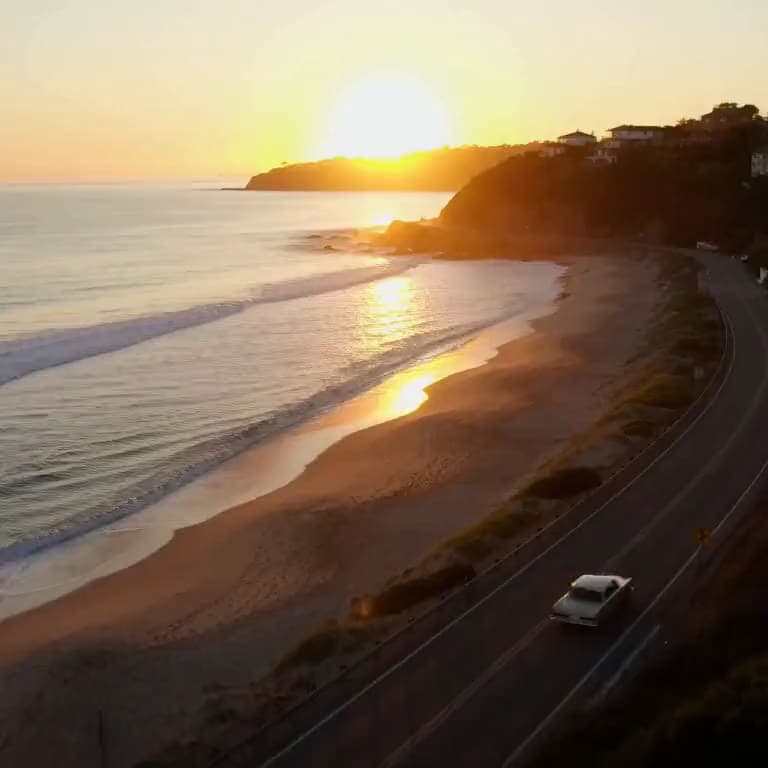 Video
Eingabe
Eine Küstenstraße zur goldenen Stunde, langsame filmische Luftaufnahme, sanfte Wellen rollen an den Strand, ein Oldtimer fährt die Kurve entlang, echte Fotografie, natürliches Licht, naturgetreue Farben, kein Text
Dein PromptErgebnisse
VideoDiese Text-zu-Video-KI macht aus einem einzigen Prompt einen kurzen Clip mit Ton.
Jeder Clip kommt mit Ton – sofort bereit zum Posten, ganz ohne Schnittprogramm.
Schreibe Kamerafahrt und Handlung auf, von einem langsamen Flug bis zum Regen auf der Straße.
Wähle 480p, 768p oder 1080p und 5 oder 10 Sekunden für deinen Post, Ad oder deine Seite.
Sieh, was die Text-zu-Video-KI aus deinem Satz macht.
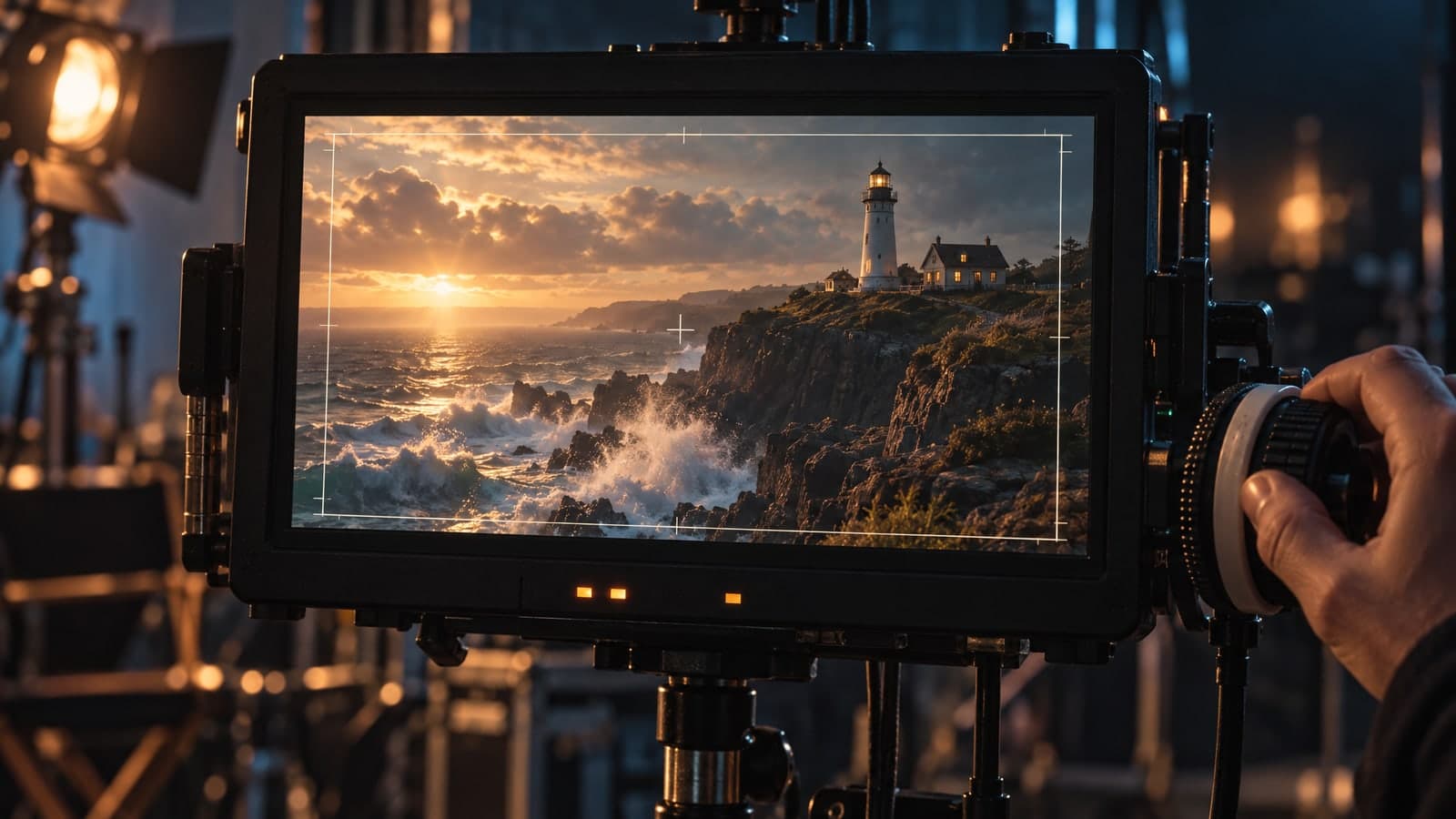
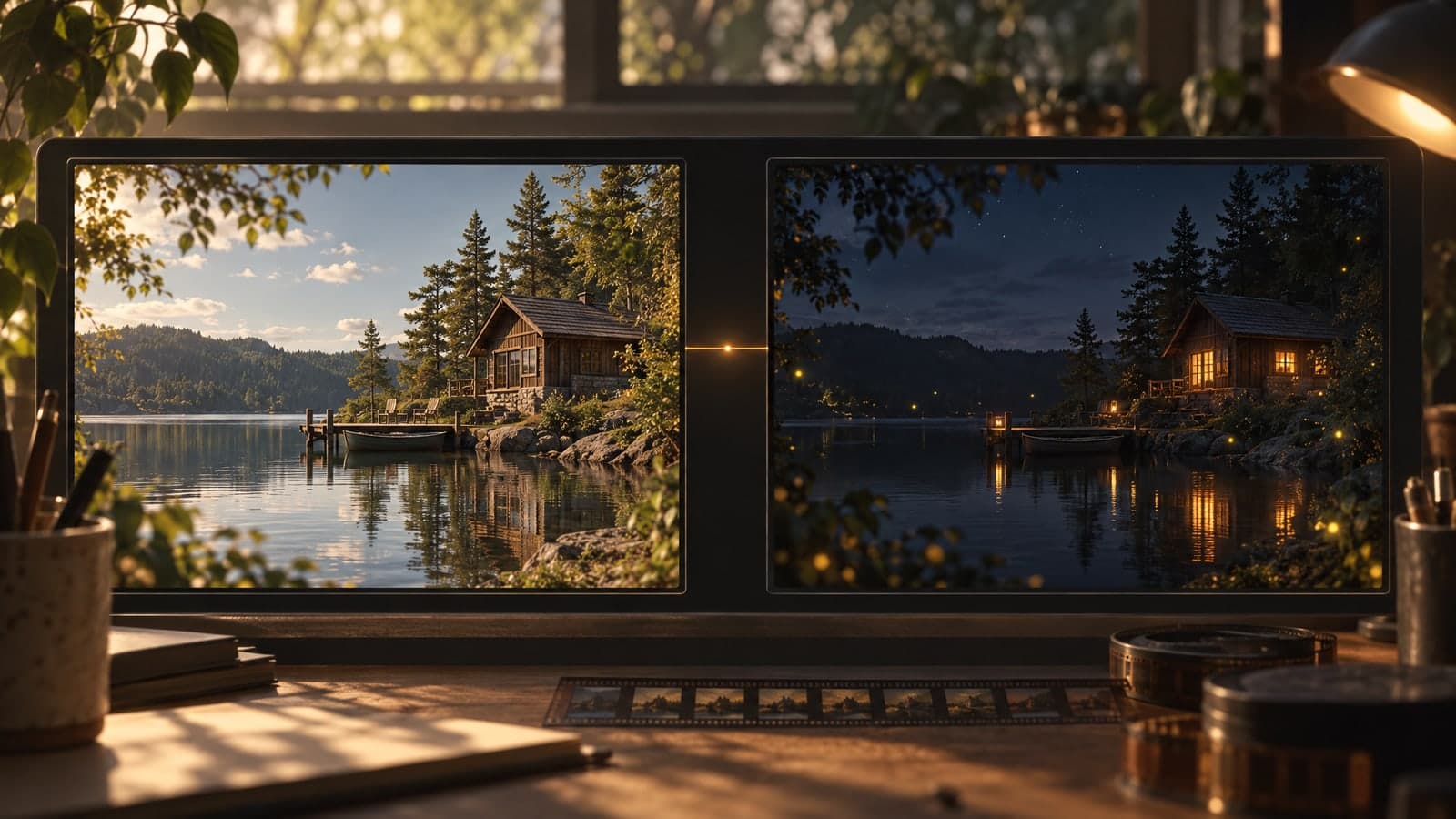
Kurze Bewegung mit Ton für jeden Feed, jede Story und jede Anzeige.
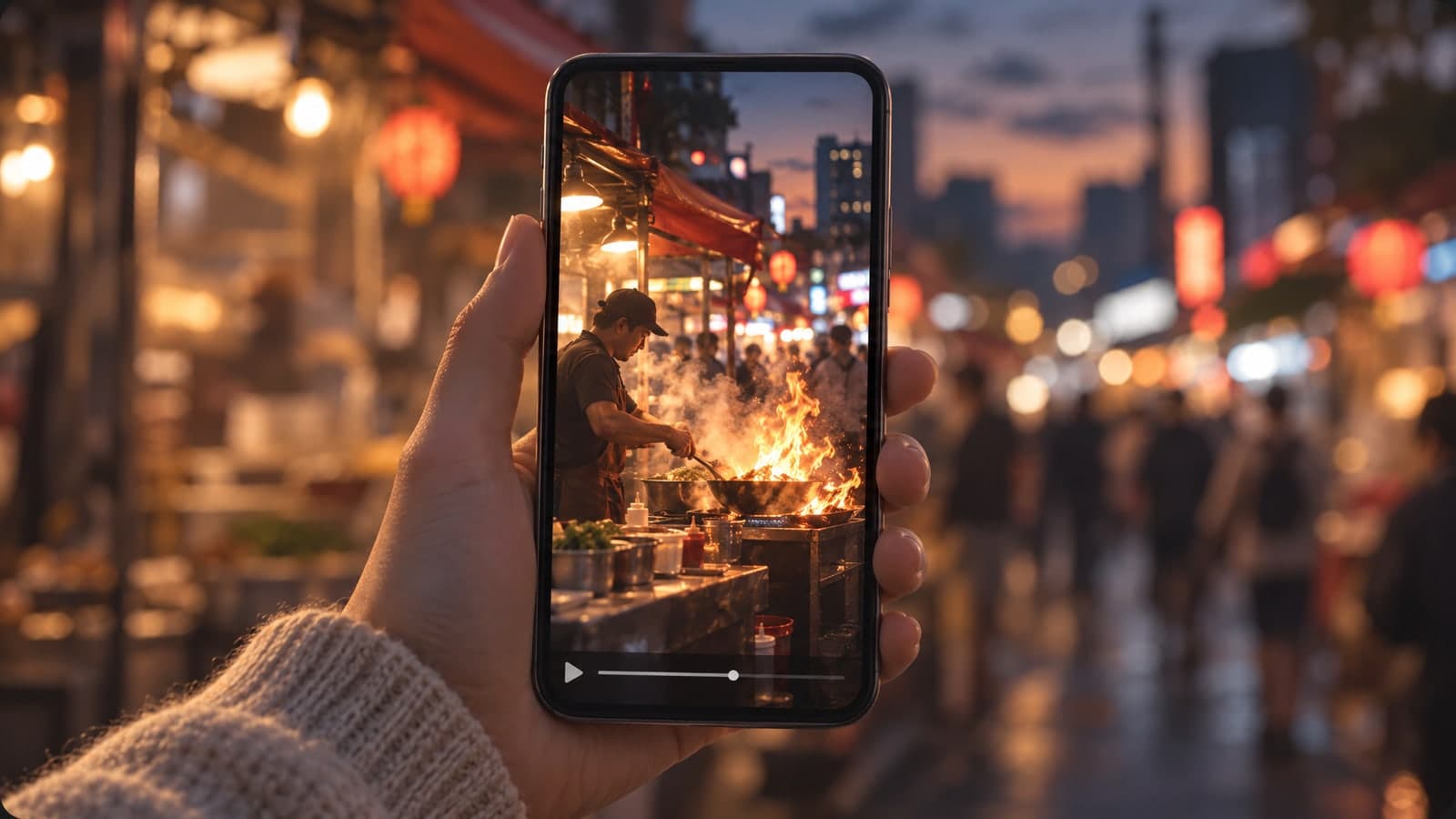
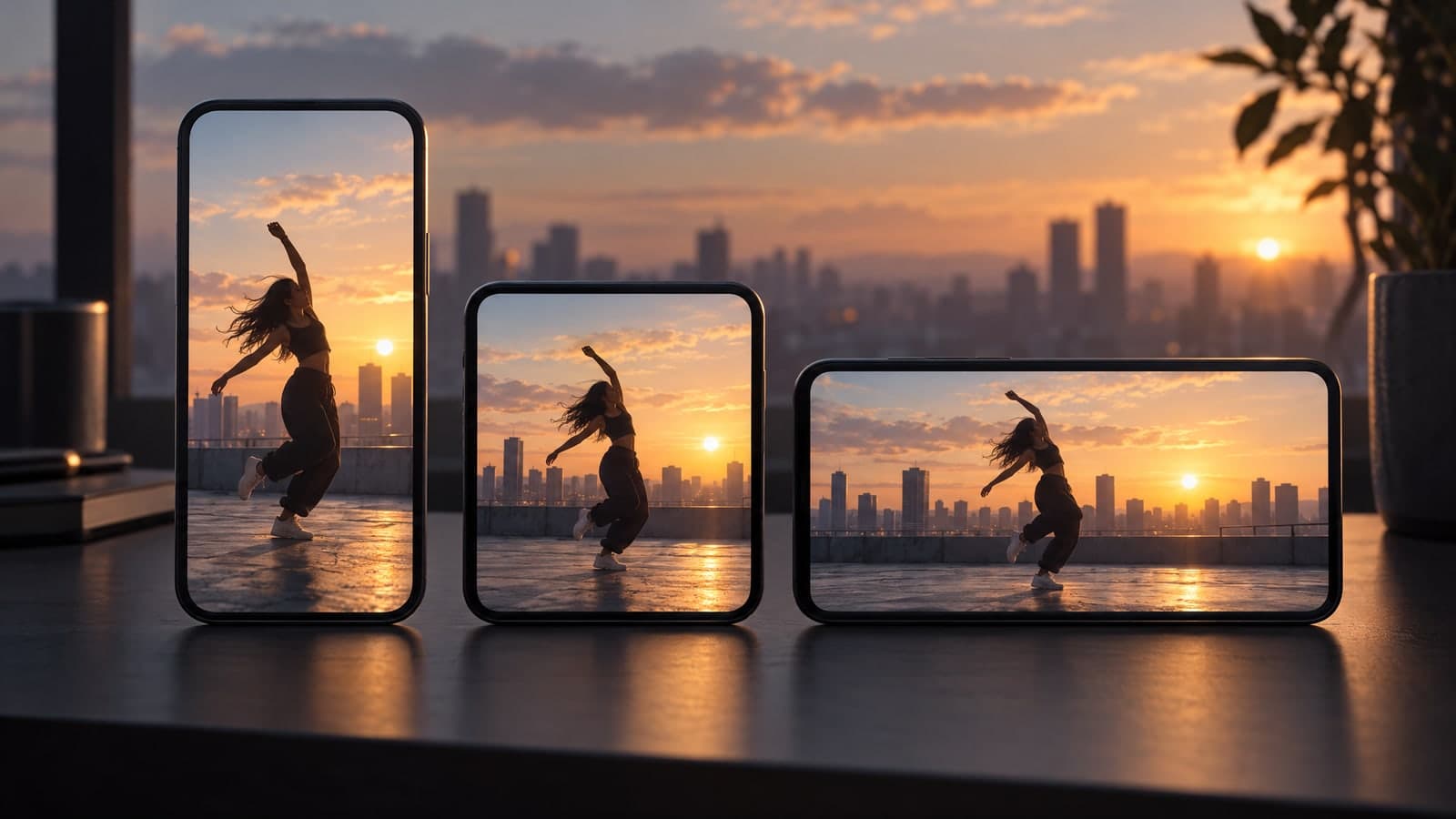
Beschreibe den Moment, den du zeigen willst, und lass die KI ihn animieren.
Nichts zu installieren, kein Dreh nötig. Beschreiben, einstellen und herunterladen – alles im Browser.
01 Beschreiben
Tippe die Kamerafahrt und die Handlung in ein oder zwei Sätzen.
Eine klare Handlung pro Clip bewegt sich am natürlichsten.
02 Anpassen
Wähle 5 oder 10 Sekunden, eine Auflösung bis 1080p und ein Seitenverhältnis.
16:9 für YouTube, 9:16 für Reels und Stories.
03 Herunterladen
Lade das MP4 mit Ton herunter oder teile einen Link, den jeder öffnen kann.
Jedes Video landet in Meine Werke, damit du es wiederfindest.
„Ich tippe vor einem Kundentermin eine Szene, und eine Minute später sehen wir sie – ganz ohne Kamera.“
Leonie Hoffmann
Strategin in einer Agentur
„Ein Satz reicht mir für einen Clip mit Ton für meine Reels und Stories.“
Felix Wagner
Content Creator
Jeder Text-zu-Video-Clip läuft auf MiniMax H3 Max, das die Szene aus deinen Worten aufbaut und den Ton direkt mit erzeugt.
Jedes Tool startet mit einem Prompt oder einem Foto. Wähle unten ein anderes und leg im selben Konto weiter los.
Erstelle neue Bilder aus Worten – oder gestalte bis zu 4 Fotos per Prompt um und kombiniere sie
Ändere nur, was du beschreibst – der Rest des Fotos bleibt
Mach aus einer Beschreibung ein kurzes, endlos laufendes GIF
Foto auf 4K skalieren und feine Details zurückholen
Mach aus einem Foto ein 5- oder 10-Sekunden-Video mit Ton – oder erstelle einen Clip aus einem Prompt
Googles Videomodell: Foto oder Prompt zum Clip mit Ton
Erstelle und bearbeite Bilder mit GPT Image 2.6 Flare.
Erstelle und bearbeite Bilder mit Google Nano Banana 2.1.
Aus Foto oder Prompt wird ein 8-Sekunden-Video mit Ton
Aus Foto oder Prompt wird ein 1080p-Video mit Ton
Mach aus einem Foto von zwei Personen ein Kuss-Video
Tipps, Anleitungen und Prompt-Ideen für Videos mit KI.
Schnelle Antworten zur Text-zu-Video-KI.
Eine Text-zu-Video-KI macht aus einer geschriebenen Beschreibung einen kurzen bewegten Clip mit Ton. Du tippst, was passiert – zum Beispiel eine Drohnenaufnahme einer Stadt bei Sonnenaufgang oder Regen auf einer Neonstraße – und die KI baut das Video aus deinen Worten auf.
Auf MagicSky AI läuft sie mit dem Modell MiniMax H3 Max. Mit unserer Bild-zu-Video-KI kannst du außerdem von einem Foto aus starten.
Halte ihn kurz und konkret, wenn du einen Prompt für die Text-zu-Video-KI schreibst: Nenne das Motiv, eine Kamerafahrt und eine Handlung, zum Beispiel „langsame Luftaufnahme einer Küstenstraße, ein Oldtimer fährt die Kurve entlang, goldene Stunde“. Zu viele Anweisungen auf einmal machen die Bewegung unruhig – ändere lieber ein Detail nach dem anderen und generiere neu.
Du kannst sie ohne Konto ausprobieren und deine erste Szene ansehen. Willst du weitermachen, registriere dich: Neue Konten bekommen kostenlose Credits, und der tägliche Check-in bringt weitere. Der Preis hängt von Auflösung und Länge ab – 5-Sekunden-Clips in 480p kosten am wenigsten, und du siehst die genauen Kosten, bevor du auf Generieren drückst. Tarife und Credit-Pakete liefern dir regelmäßig mehr.
Die meisten Clips sind in einer bis vier Minuten fertig. Ein 5-Sekunden-Clip in 480p ist am schnellsten da, ein 10-Sekunden-Clip in 1080p braucht am längsten. Du kannst derweil weitersurfen – das Video erscheint auf der Seite, sobald es fertig ist.
Wähle 480p, 768p oder 1080p und 5 oder 10 Sekunden. Beim Format hast du die Wahl zwischen 16:9, 9:16, 1:1, 4:3, 3:4 und 21:9. Teste eine Idee zuerst in 480p mit wenigen Credits und nimm 1080p für die Version, die du veröffentlichst.
Ja, der Ton ist direkt eingebaut und auf die Szene abgestimmt, während sie entsteht. Dein Video ist damit sofort bereit zum Posten. Wenn du lieber Stille möchtest, stellst du den Ton in einem beliebigen Editor stumm.
Wenn du einen Tarif oder ein Credit-Paket zahlst, darfst du deine Clips in Anzeigen, auf Produktseiten und in Kundenprojekten einsetzen. Im Free-Plan sind Videos nur für den persönlichen, nicht-kommerziellen Gebrauch. Alles bleibt privat in Meine Werke, bis du einen Link teilst, und du solltest nur Inhalte generieren, an denen du die Rechte hast.
Die Text-zu-Video-KI startet allein mit deinen Worten: Du beschreibst die Szene, und das Modell erzeugt das Video von Grund auf. Bild zu Video beginnt mit einem Foto, das du hochlädst und das als erstes Bild dient. MagicSky AI bietet beides – wähle einfach das Tool, das zu deinem Material passt.
Probiere es ohne Konto. Jeder Clip hat Ton.