KI-Video erstellen - MagicSky AI
01 Upload
Wähle das Foto zum Animieren
Lade ein klares Foto hoch oder lass es weg und starte nur mit Text.
Scharfe Fotos mit einem Hauptmotiv bewegen sich am natürlichsten.
KI-Video erstellen in Minuten: Foto hochladen, Bewegung beschreiben.
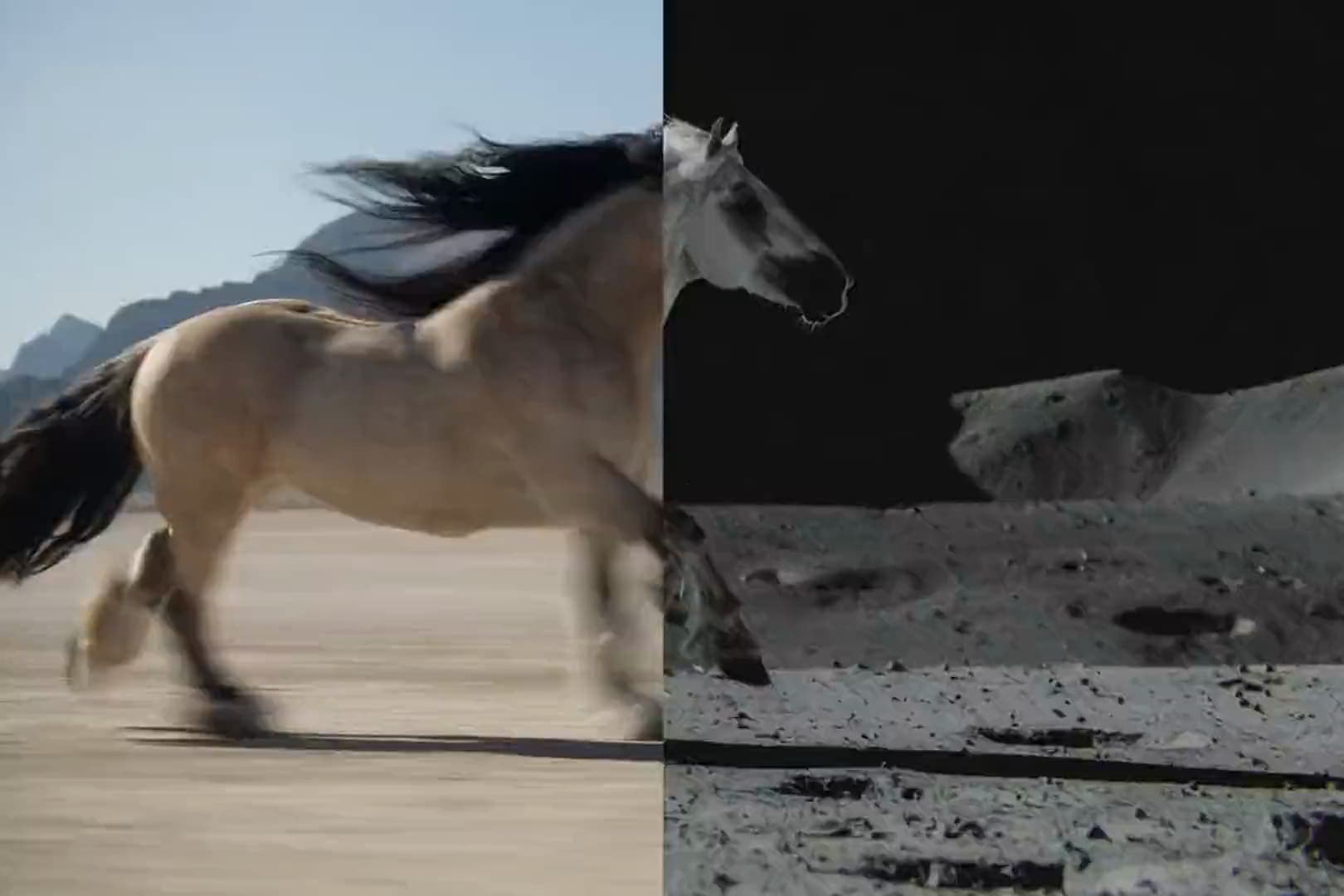
 EingabebildVideo
Eingabe
EingabebildErgebnisse
VideoFoto wählen, Bewegung beschreiben: So kannst du ein Video mit KI erstellen, mit Ton und ganz ohne Dreh.
Jeder Clip kommt mit Ton. Du kannst ihn sofort posten, ohne erst Musik oder Effekte einzufügen.
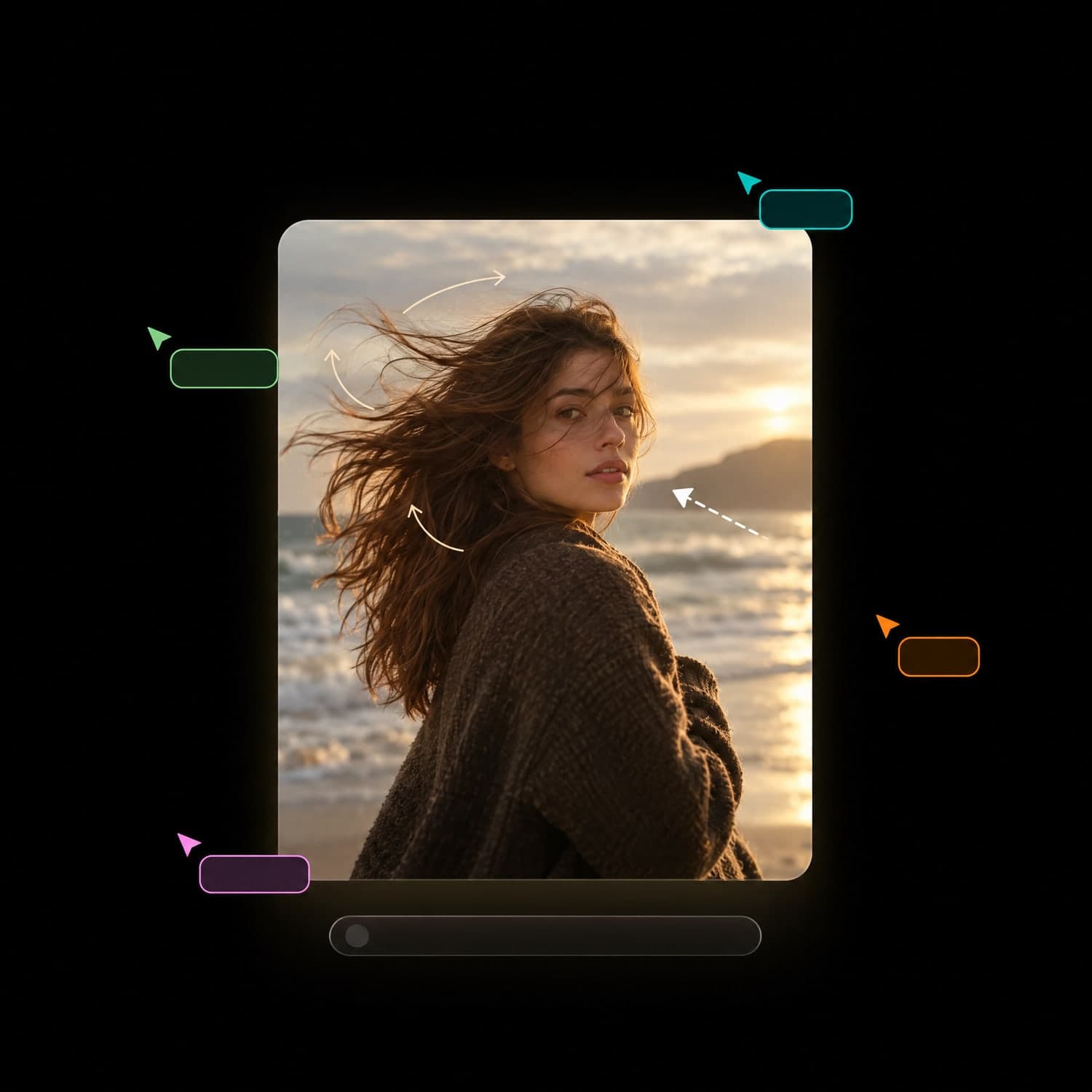
Beschreibe die Kamerafahrt oder Aktion, vom langsamen Zoom bis zur Kopfdrehung oder einem Windstoß.
Wähle 480p, 768p oder 1080p und 5 oder 10 Sekunden, passend zu Post, Anzeige oder Produktseite.
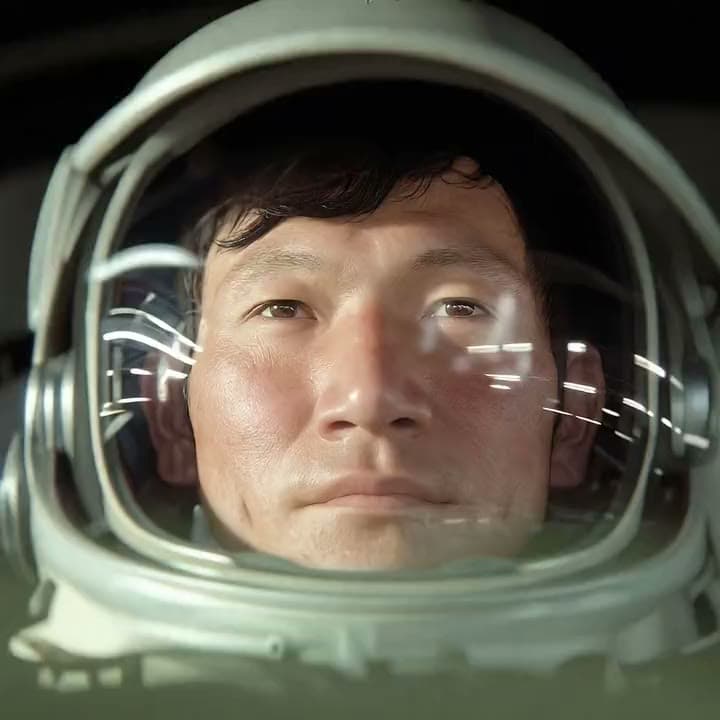
Lade ein Produktfoto, ein Porträt oder eine Landschaft hoch und beschreibe die Bewegung. Die KI nutzt dein Foto als Startbild und erweckt die Szene zum Leben.
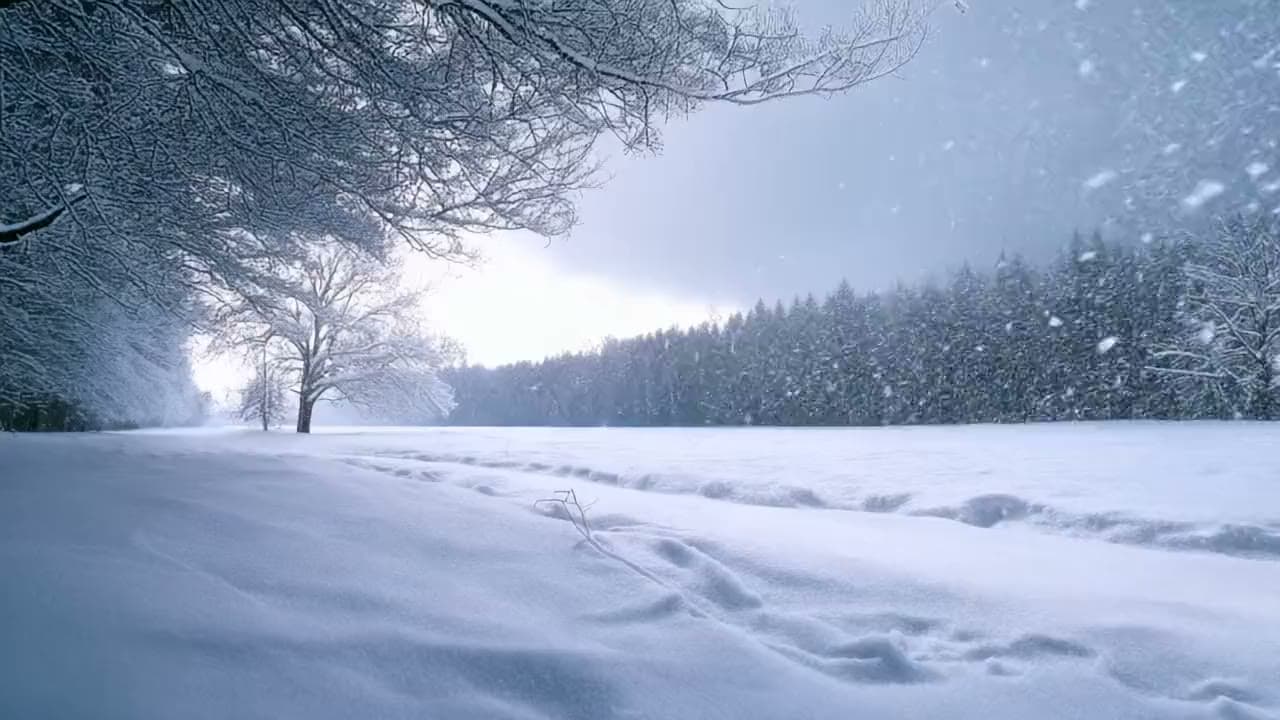
KI-Video aus Foto erstellen, mit Bildern, die du schon hast.

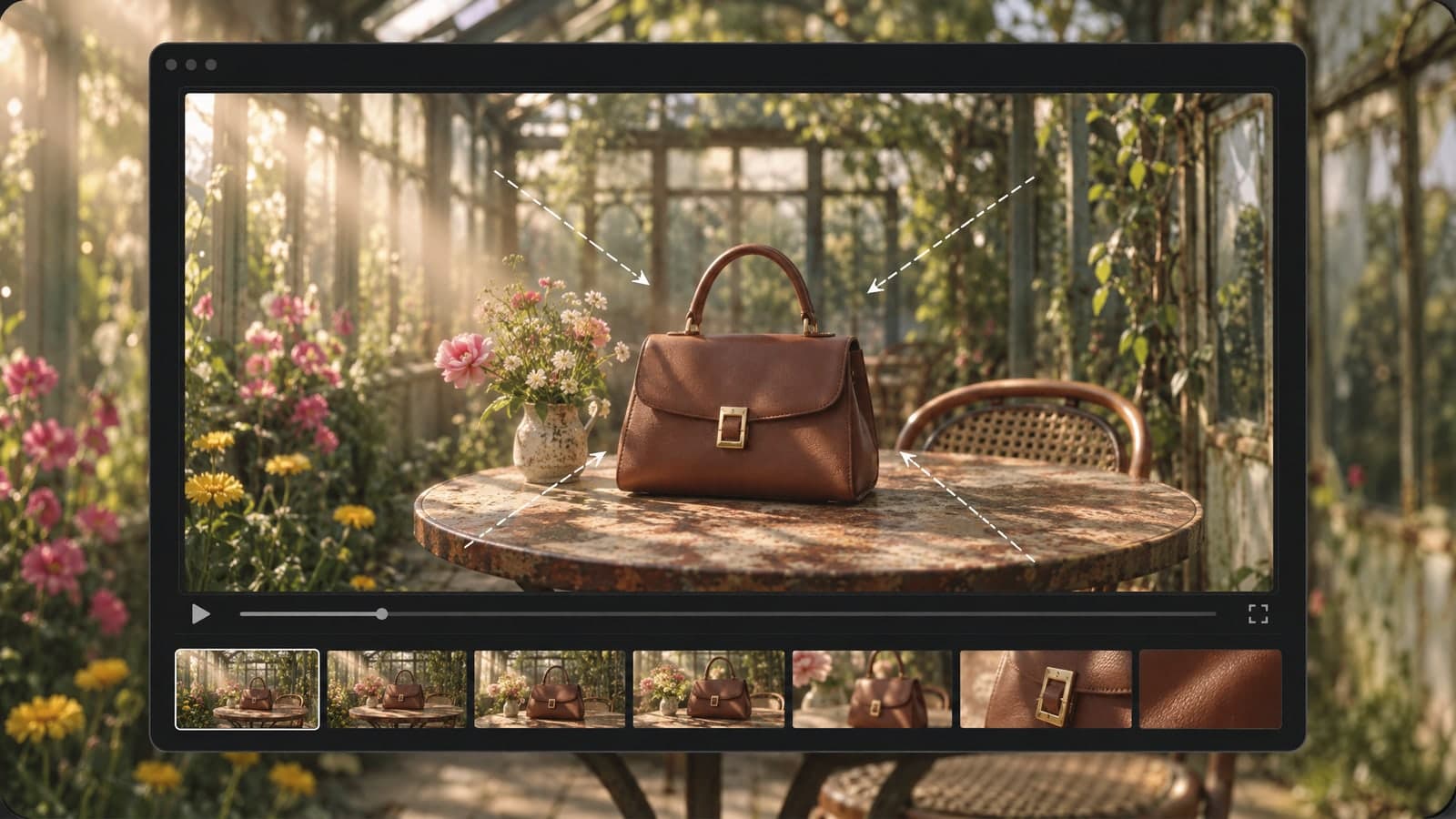
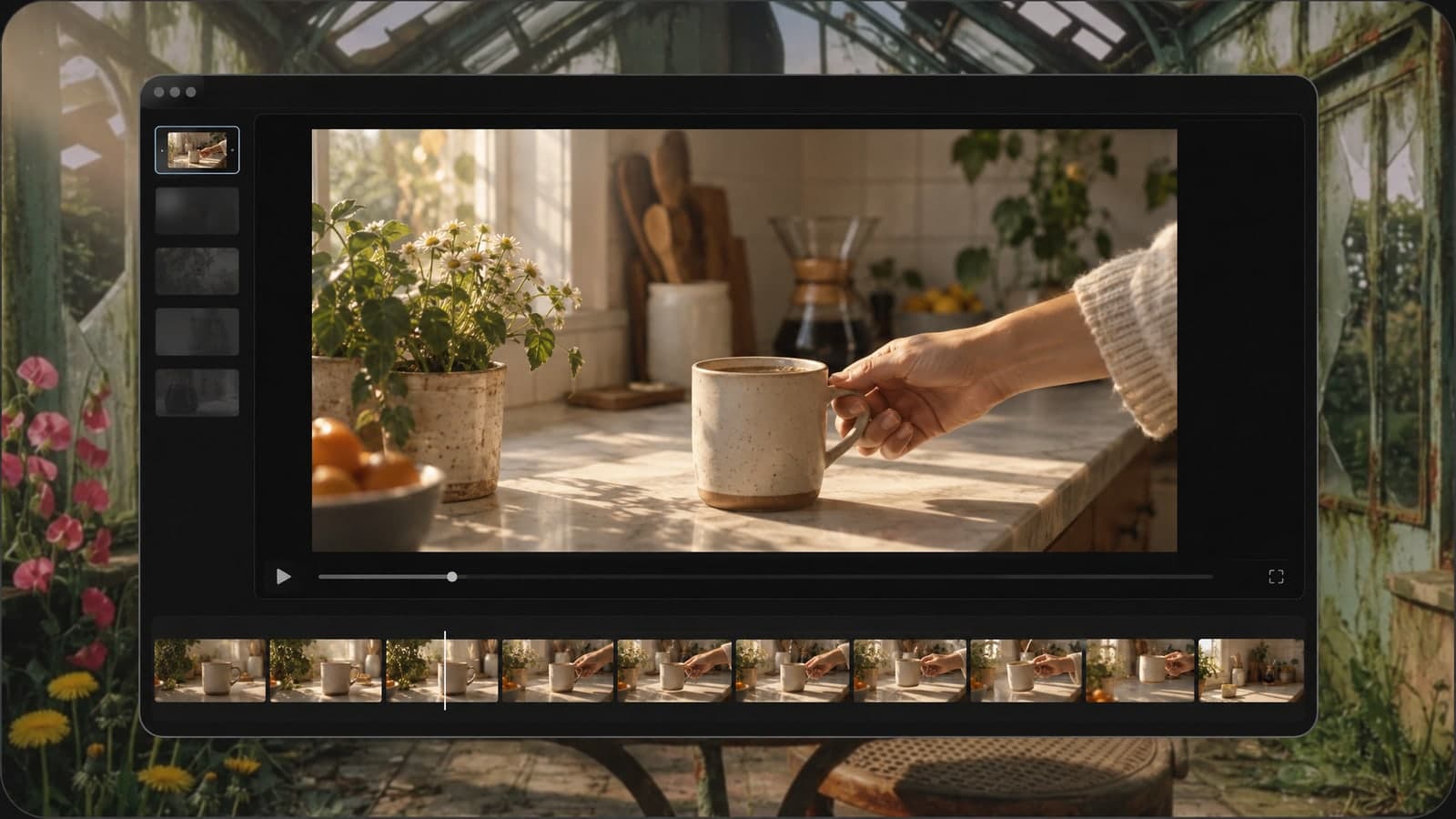
Kurze Bewegung mit Ton für jeden Feed und jede Story.

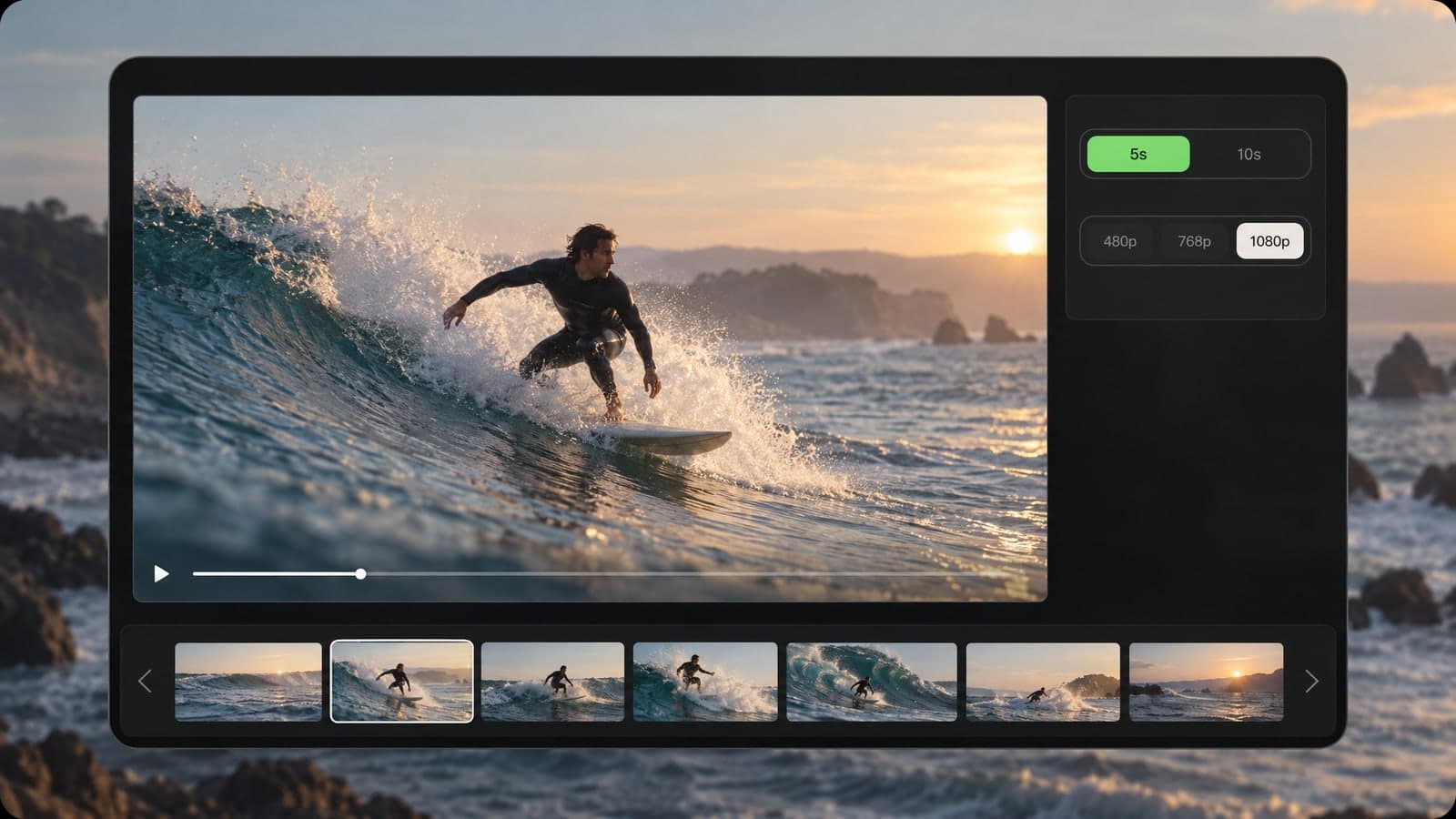
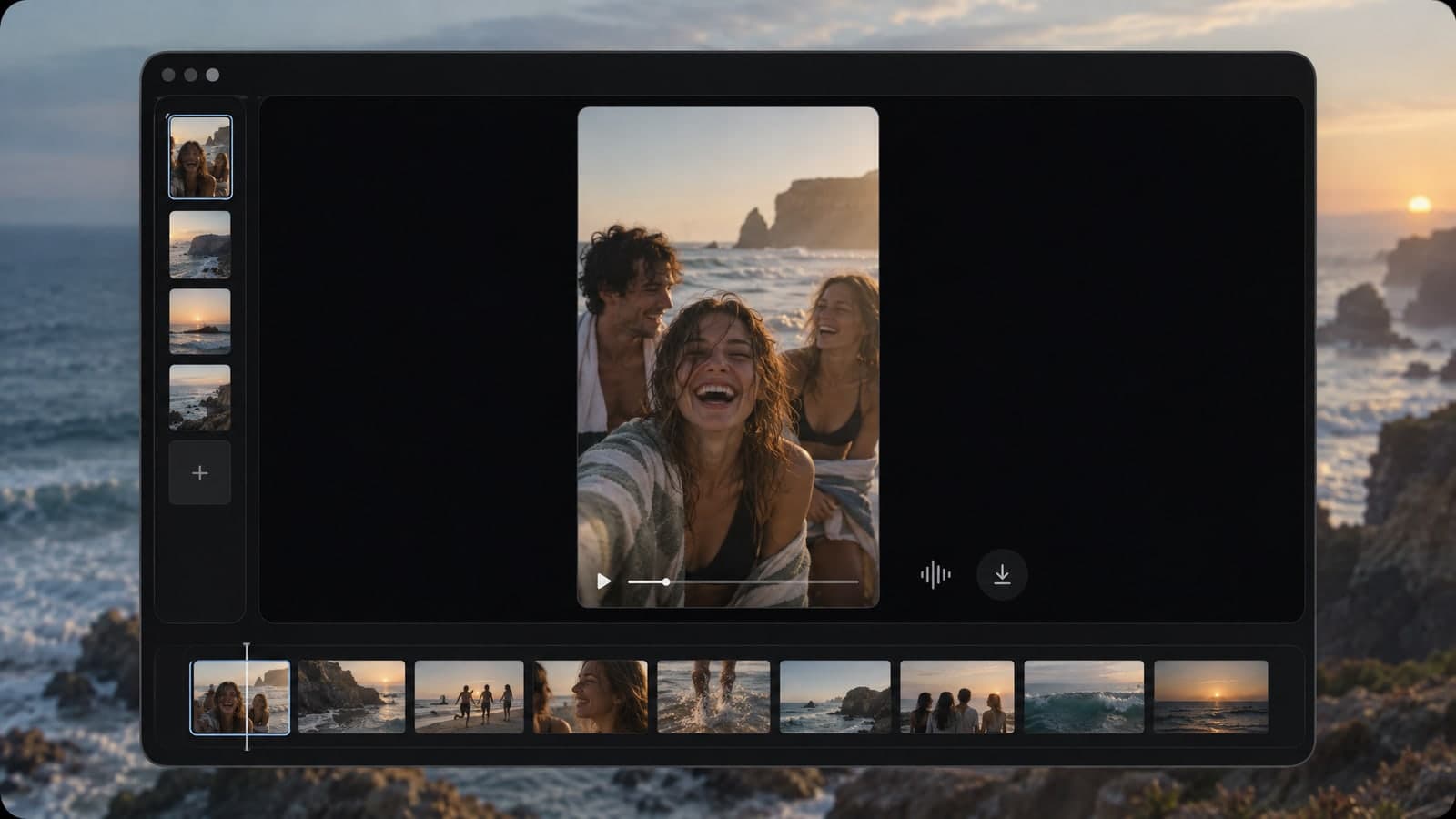
Erst ein KI-Video erstellen, dann die Szene drehen.
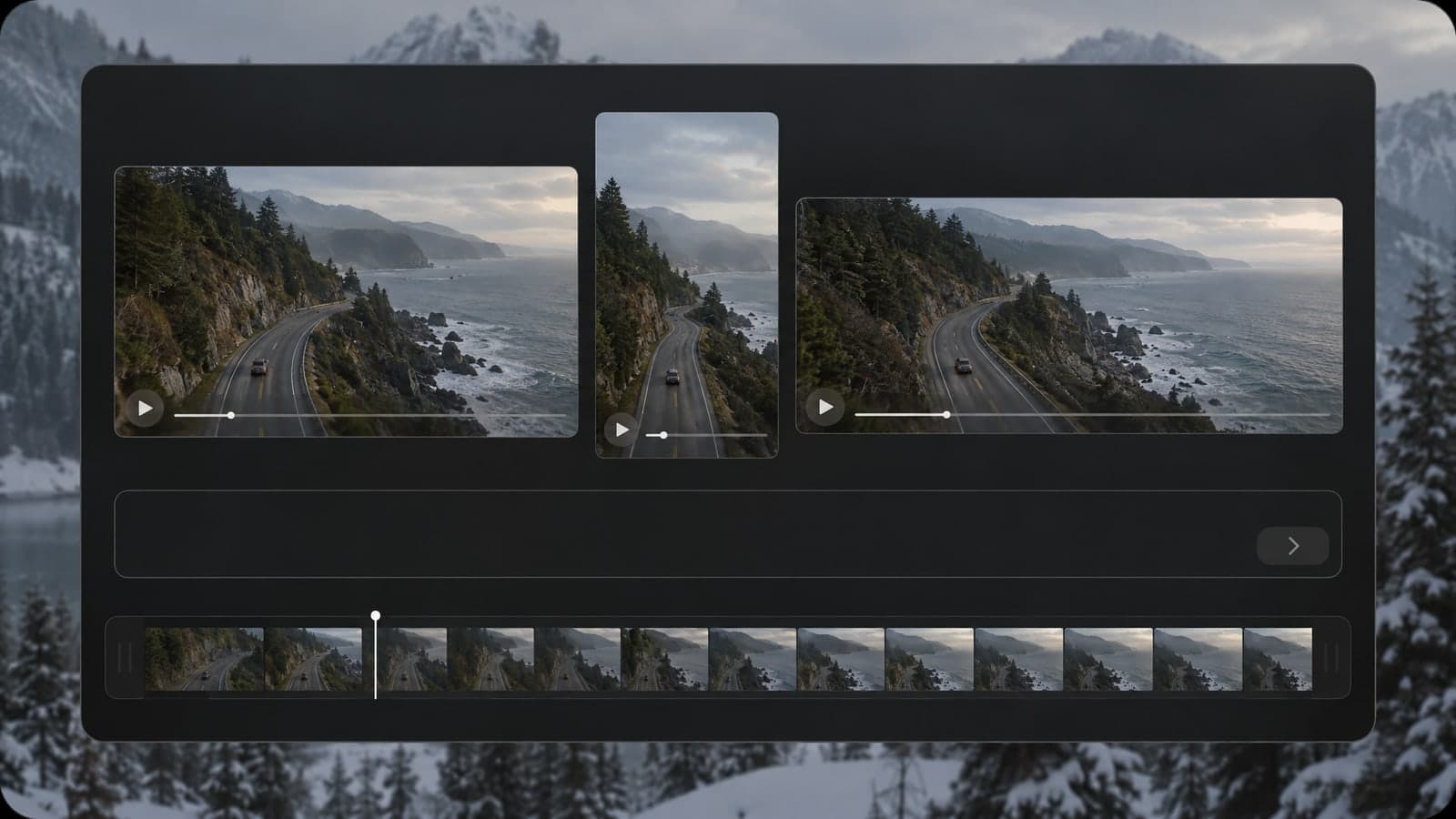
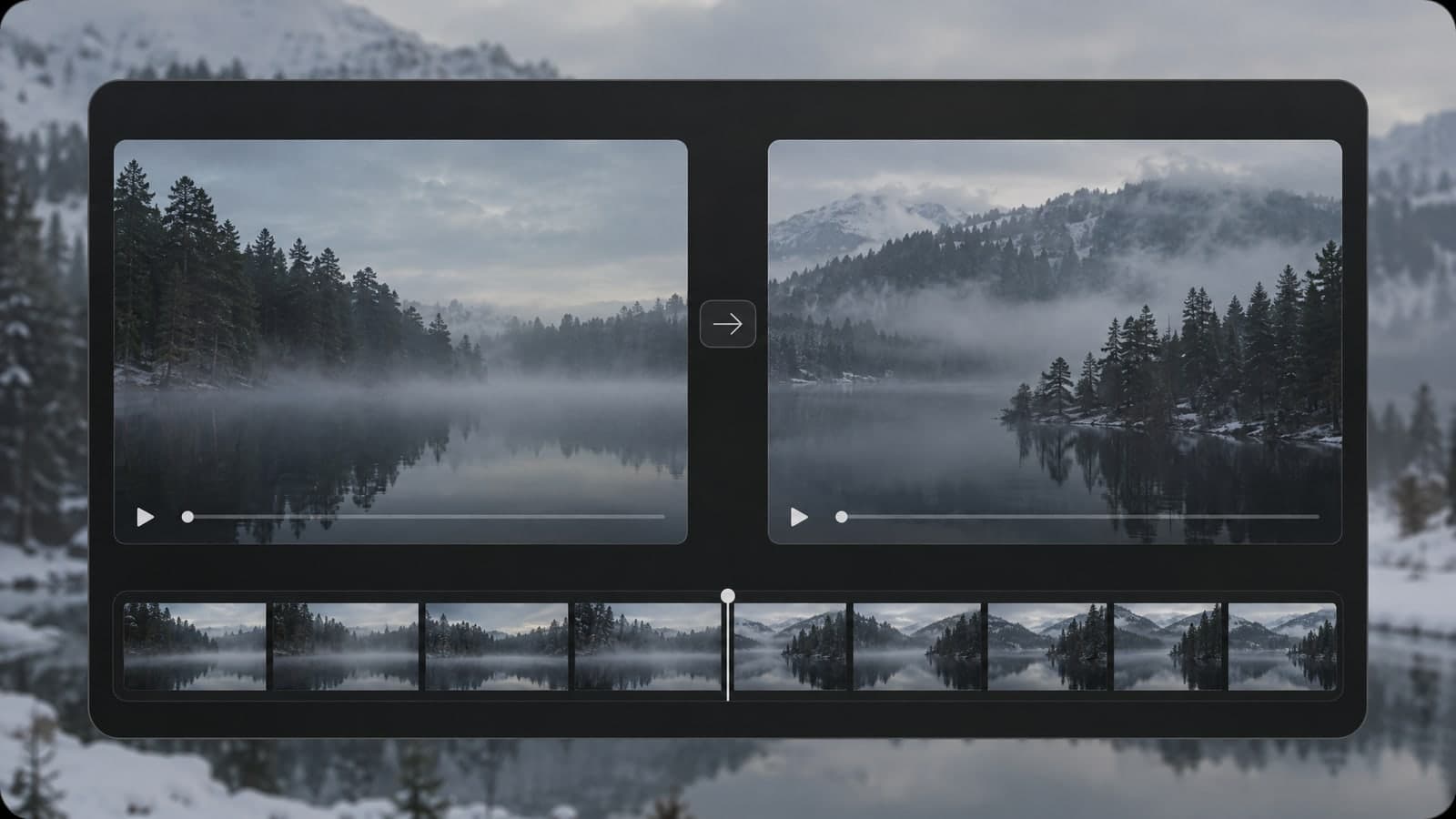
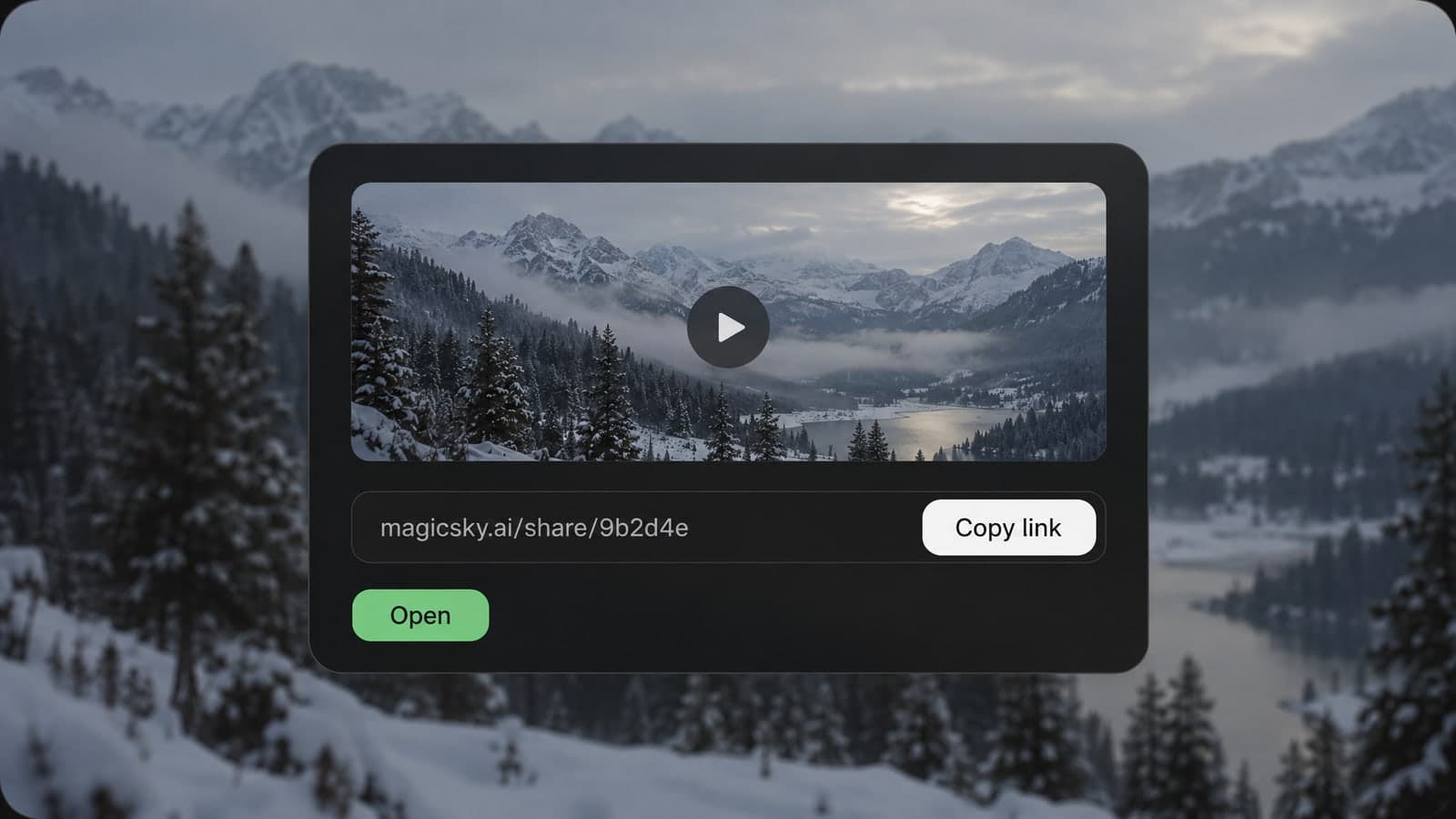
Nichts installieren, keine Schnittkenntnisse nötig: Du kannst direkt im Browser ein KI-Video erstellen.
01 Upload
Lade ein klares Foto hoch oder lass es weg und starte nur mit Text.
Scharfe Fotos mit einem Hauptmotiv bewegen sich am natürlichsten.
02 Prompt
Beschreibe die Bewegung und wähle dann Auflösung und Länge.
Halte es einfach: eine Kamerafahrt oder eine Aktion.
03 Download
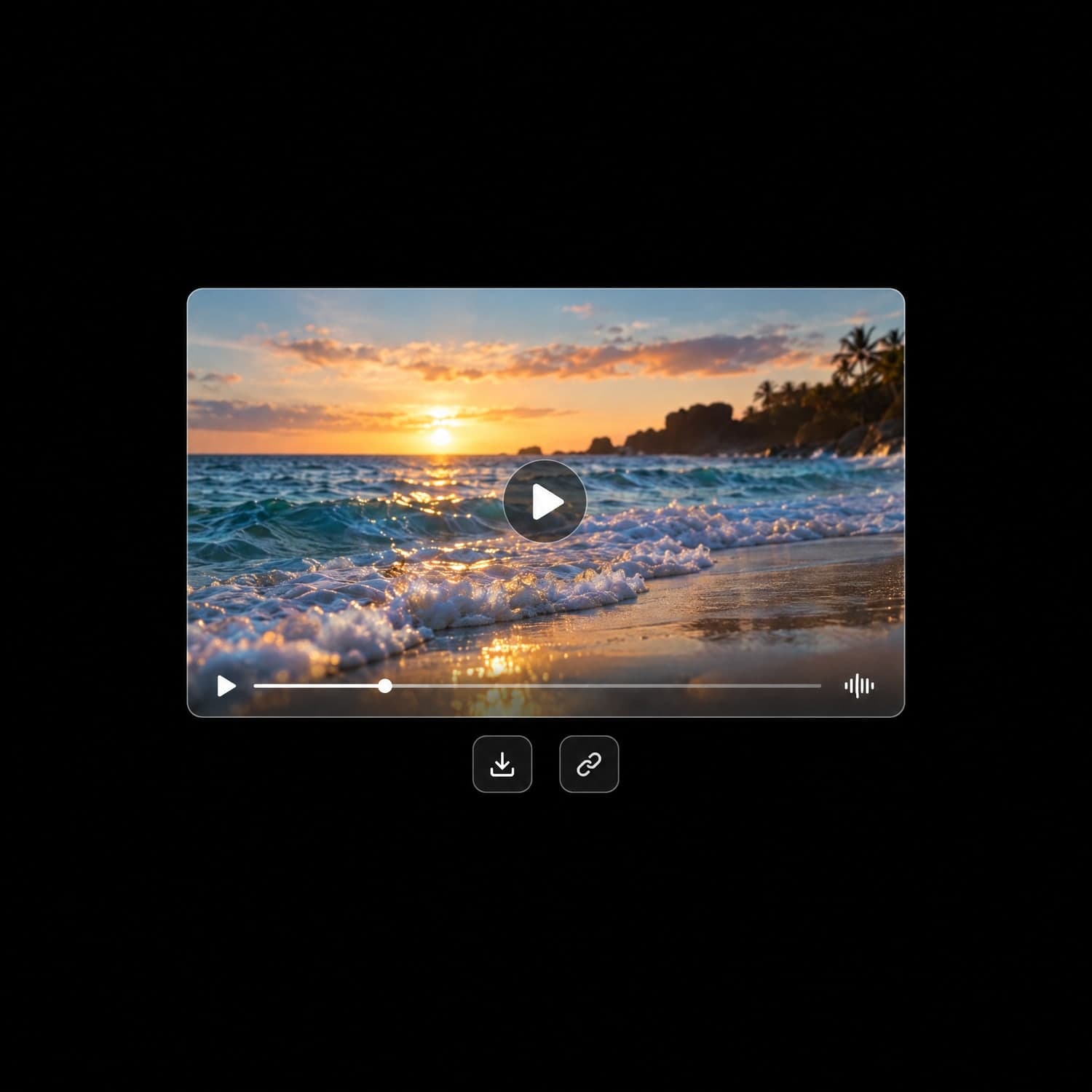
Lade das MP4 mit Ton herunter oder teile es einfach per Link.
Jedes Video landet in „Meine Werke“, so findest du es später wieder.
„Aus einem Produktfoto mache ich einen kurzen Clip mit Ton für meinen Shop, ganz ohne Videodreh.“
Laura Schmidt
Onlineshop-Betreiberin
„Ein animiertes Foto am Tag reicht für ein frisches Reel, und der Ton ist gleich mit dabei.“
Jonas Becker
Social-Media-Manager
Wenn du hier ein KI-Video erstellen lässt, arbeitet MiniMax H3 Max: Es nutzt dein Foto als Startbild und erzeugt den Ton gleich mit.
Jedes Tool startet mit einem Prompt oder einem Foto. Wähle unten ein weiteres und mach im selben Konto weiter.
Erstelle neue Bilder aus Worten – oder gestalte bis zu 4 Fotos per Prompt um und kombiniere sie
Ändere nur, was du beschreibst – der Rest des Fotos bleibt
Mach aus einer Beschreibung ein kurzes, endlos laufendes GIF
Foto auf 4K skalieren und feine Details zurückholen
Beschreibe eine Szene und sieh sie sich bewegen – ganz ohne Foto
Googles Videomodell: Foto oder Prompt zum Clip mit Ton
Erstelle und bearbeite Bilder mit GPT Image 2.6 Flare.
Erstelle und bearbeite Bilder mit Google Nano Banana 2.1.
Aus Foto oder Prompt wird ein 8-Sekunden-Video mit Ton
Aus Foto oder Prompt wird ein 1080p-Video mit Ton
Mach aus einem Foto von zwei Personen ein Kuss-Video
Tipps, Anleitungen und Prompt-Ideen für Videos mit KI.
Kurze Antworten für alle, die aus Fotos ein KI-Video erstellen wollen.
Ja, dafür reicht ein einziges Standbild. Du lädst es hoch und beschreibst die Bewegung in einfachen Worten, etwa eine langsame Kamerafahrt nach vorn oder Haare im Wind. Die KI nutzt dein Foto als erstes Bild und macht daraus einen kurzen bewegten Clip.
Manche nennen das auch Foto-zu-Video-KI oder Bilder-zu-Video-KI. Auf MagicSky AI kannst du sogar ohne Foto ein KI-Video erstellen: Beschreibe eine Szene und wähle ein Seitenverhältnis.
Am saubersten wird die Bewegung mit einem klaren Foto und einem Hauptmotiv, etwa einem Produkt, einer Person oder einer Landschaft. Lade eine JPG-, PNG-, WebP- oder iPhone-HEIC-Datei bis 30 MB hoch oder scanne einen QR-Code, um ein Foto vom Handy zu senden. Scharfe, gut belichtete Bilder bewegen sich am natürlichsten, unruhige oder unscharfe Fotos wirken schnell chaotisch.
Ohne Konto kannst du das Tool sofort ausprobieren und ein KI-Video generieren. Willst du weitermachen, registriere dich: Neue Konten bekommen kostenlose Credits, und der tägliche Check-in bringt weitere. Was ein Clip kostet, hängt von Auflösung und Länge ab. Am günstigsten sind 5-Sekunden-Clips in 480p, und die genauen Credits siehst du, bevor du auf „Generieren“ klickst. Bezahlte Tarife und Credit-Pakete bringen mehr Credits für die regelmäßige Nutzung.
Die meisten Videos sind in ein bis vier Minuten fertig. Ein 5-Sekunden-Clip in 480p geht am schnellsten, ein 10-Sekunden-Clip in 1080p dauert am längsten. Du kannst währenddessen weitersurfen, und das Video erscheint auf der Seite, sobald es fertig ist.
Vor dem Generieren wählst du 480p, 768p oder 1080p und eine Länge von 5 oder 10 Sekunden. Lädst du ein Foto hoch, übernimmt das Video dessen Seitenverhältnis. Startest du mit Text, stehen 16:9, 9:16, 1:1, 4:3, 3:4 und 21:9 zur Wahl. Teste eine Idee in 480p für weniger Credits und nimm 1080p für die Version, die du veröffentlichst.
Kurz und konkret. Nenne eine Kamerabewegung oder eine Aktion, zum Beispiel „langsame Kamerafahrt nach vorn, ihr Haar weht im Wind“ oder „die Kamera kreist um die Flasche“. Viele Wünsche auf einmal machen die Bewegung oft unruhig. Ändere deshalb immer nur ein Detail und generiere neu.
Jeder Clip hat Ton, denn das Modell erzeugt ihn zusammen mit dem Bild. Nach dem Download kannst du sofort posten, ohne Musik oder Soundeffekte im Schnittprogramm hinzuzufügen. Brauchst du für dein Projekt nur das Bild, schalte den Ton in einem beliebigen Videoeditor stumm.
Das hängt davon ab, wie du bezahlst. Im kostenlosen Tarif sind deine Videos nur für die private, nicht kommerzielle Nutzung. Mit einem bezahlten Tarif oder einem Credit-Paket darfst du sie auch für Anzeigen, Produktseiten und Kundenprojekte nutzen. Bist du angemeldet, bleibt jedes Video privat in „Meine Werke“, bis du einen Link teilst. Lade nur Fotos hoch, an denen du die Rechte hast. Alle Details findest du in unseren „Nutzungsbedingungen“.
Teste es ohne Konto. Jeder Clip hat Ton.